查看: 854|回复: 0

[系统安装] CentOS 7.0系统安装配置图文教程

[复制链接]

8

主题

0

回帖

24

积分

技术1级

金币
16
阅读权限
10
精华
0
威望
0
贡献
0
在线时间
0 小时
注册时间
2010-6-24
发表于 2014-3-31 10:25:54 | 显示全部楼层 |阅读模式
服务器相关设置如下:
操作系统:CentOS 7.0 64位
IP地址:192.168.21.128
网关:192.168.21.2
DNS:8.8.8.8 8.8.4.4
备注:
生产服务器如果是大内存(4G以上内存),建议安装64位版本CentOS-7.0-1406-x86_64-DVD.iso

一、安装CentOS 7.0
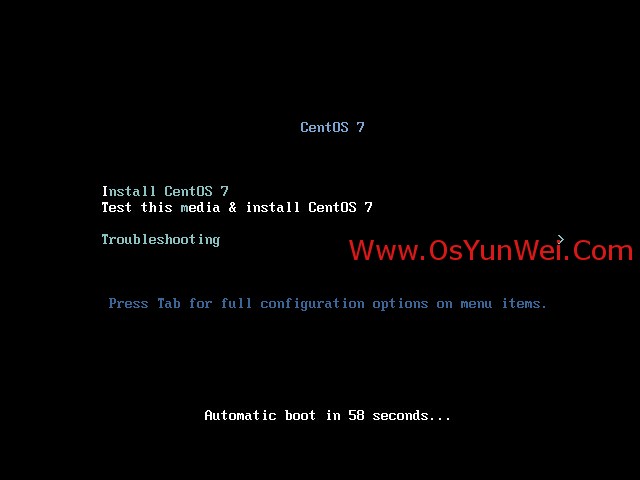
成功引导系统后,会出现下面的界面

界面说明:
Install CentOS 7 安装CentOS 7
Test this media & install CentOS  7 测试安装文件并安装CentOS  7
Troubleshooting 修复故障
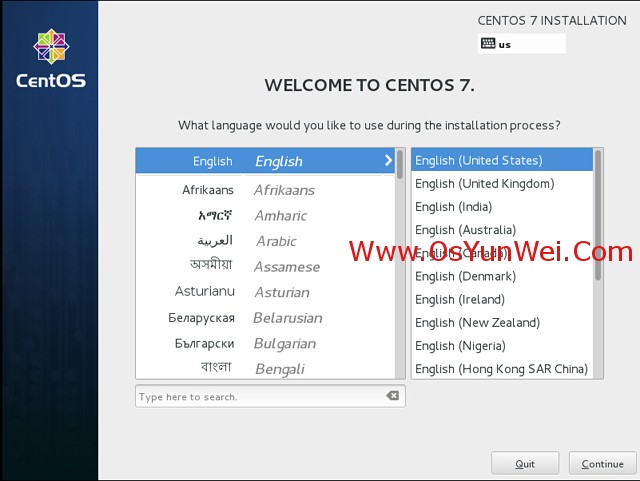
这里选择第一项,安装CentOS  7,回车,进入下面的界面


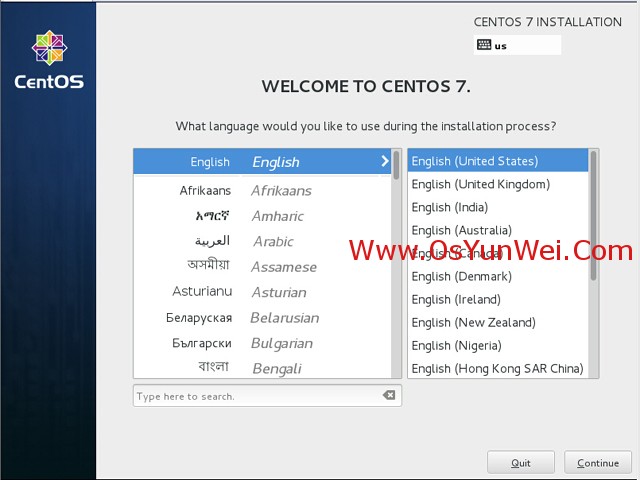
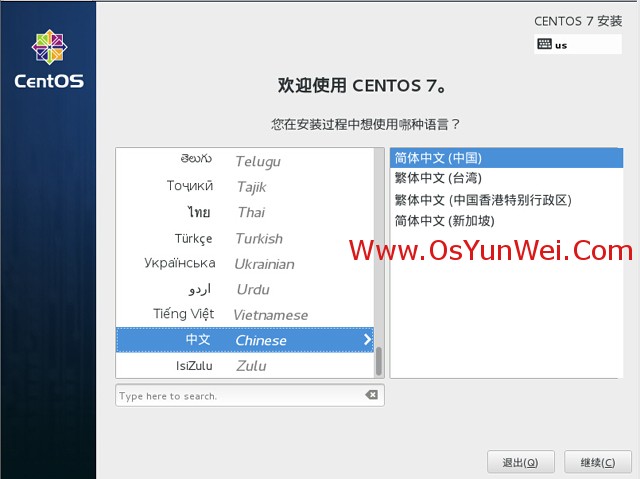
选择语言:中文-简体中文(中国)  #正式生产服务器建议安装英文版本

继续

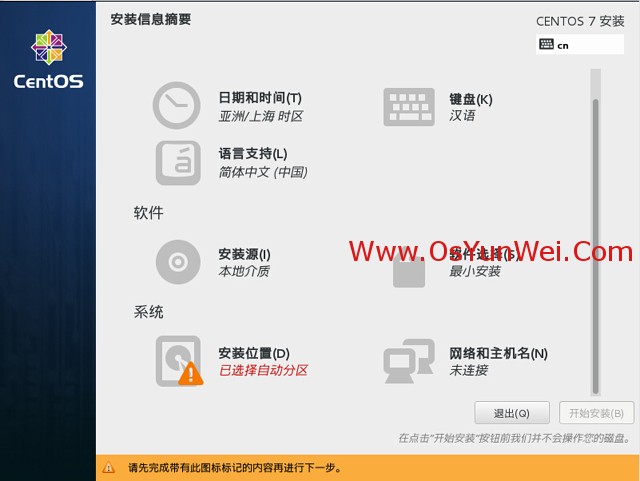
选择-系统-安装位置,进入磁盘分区界面

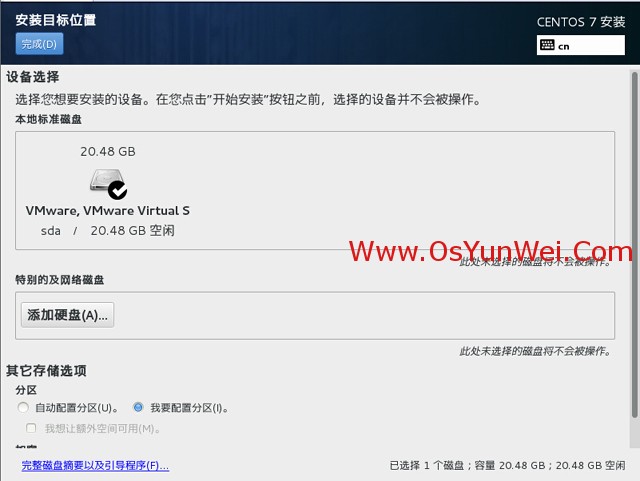
选择-其它存储选项-分区-我要配置分区,点左上角的“完成”,进入下面的界面

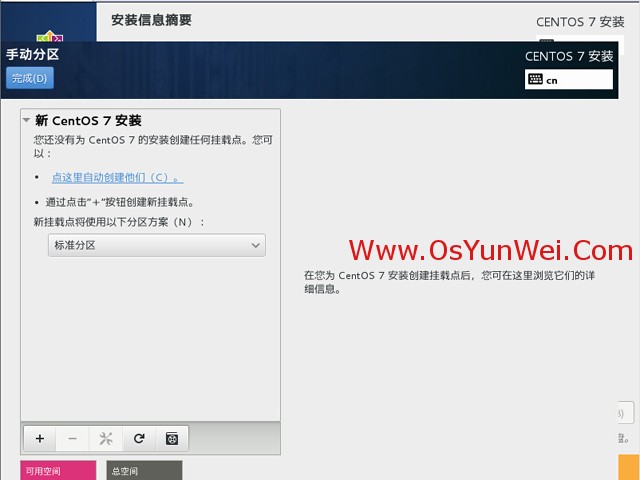
分区前先规划好
swap #交换分区,一般设置为内存的2倍
/ #剩余所有空间
备注:生产服务器建议单独再划分一个/data分区存放数据

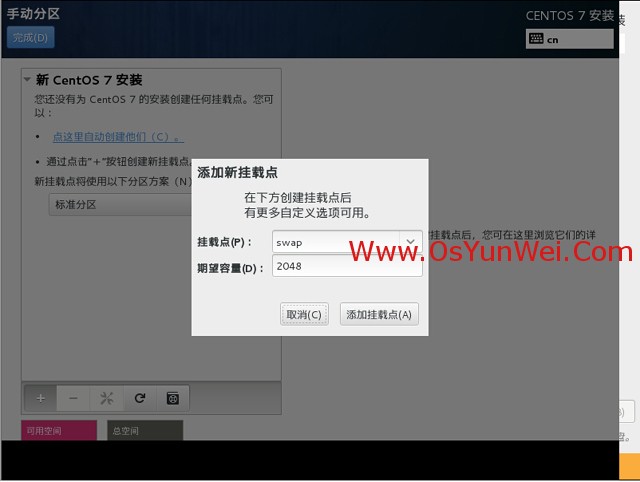
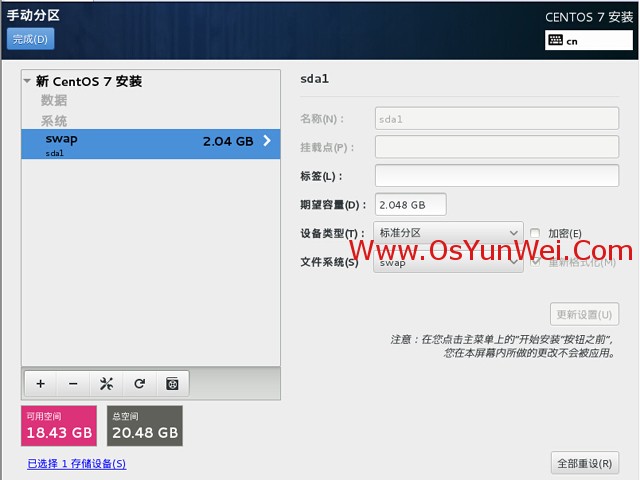
点左下角的“+”号
挂载点:swap
期望容量:2048
添加挂载点,如下图所示

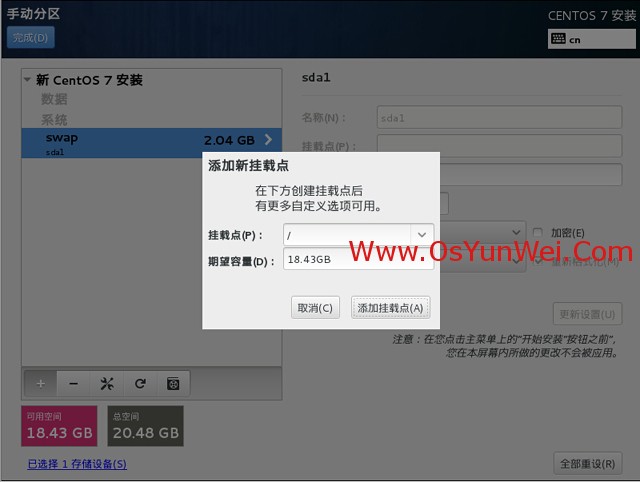
继续点左下角的“+”号
挂载点:/
期望容量:18.43GB #剩余所有空间
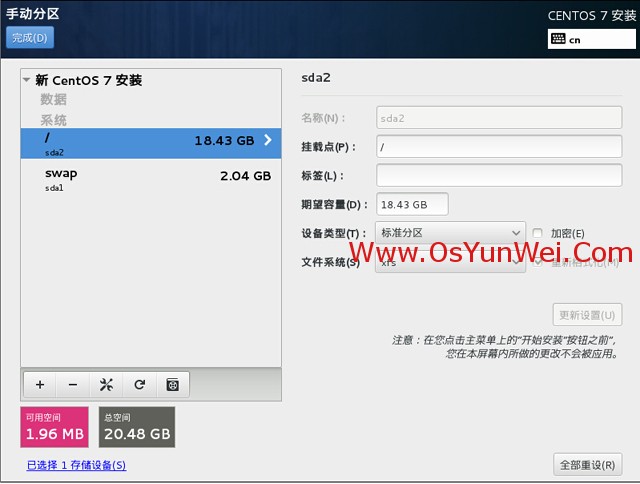
添加挂载点,如下图所示


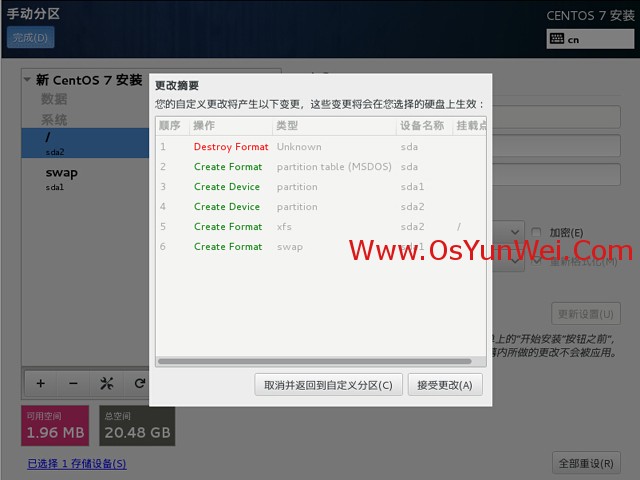
点左上角的“完成”,进入下面的界面

接受更改,进入下面的界面

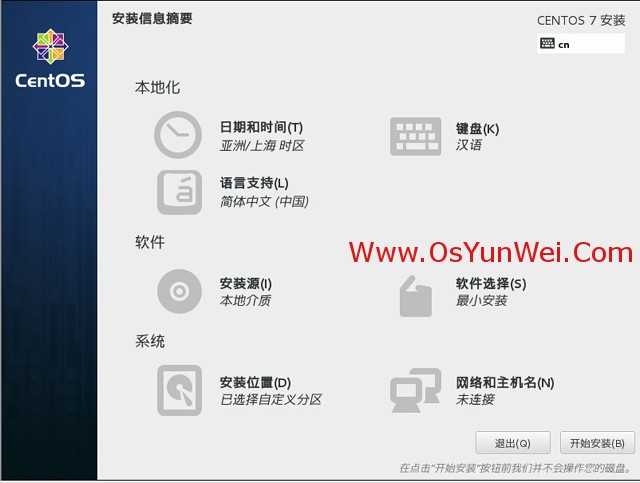
开始安装  #注意“软件”-“软件选择”,默认是最小安装,即不安装桌面环境,可以自己设置。
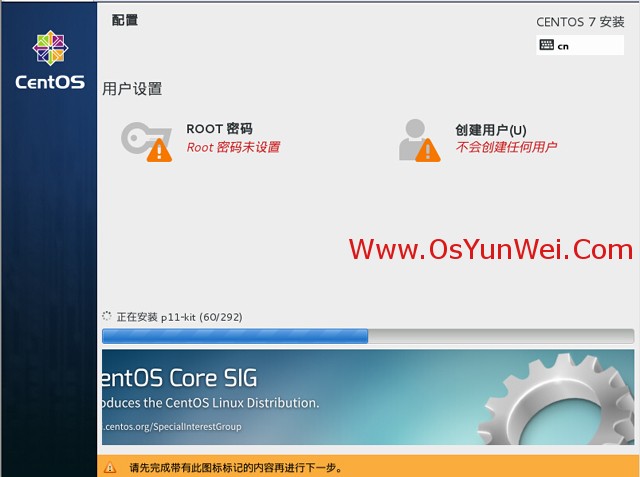
进入下面的界面

选择-用户设置-ROOT密码,进入下面的界面

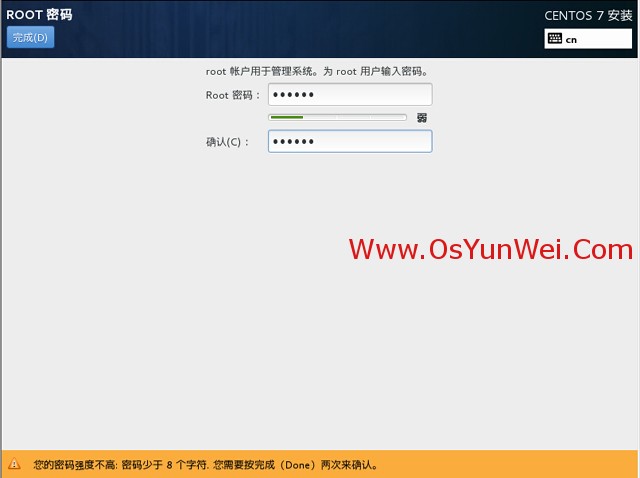
设置Root密码
如果密码长度少于8位,会提示要按“完成”两次来确认,安装继续

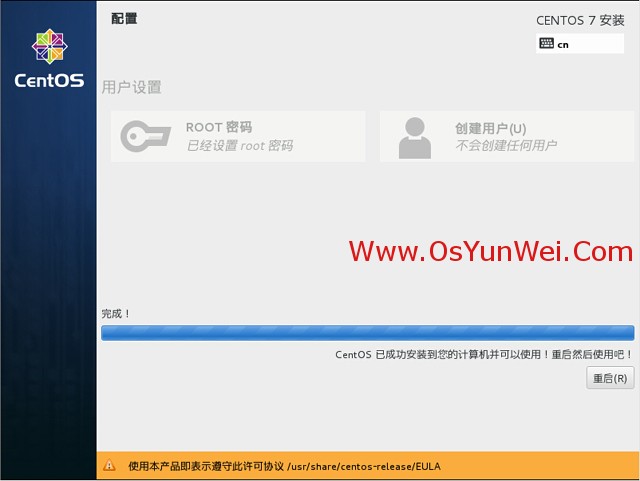
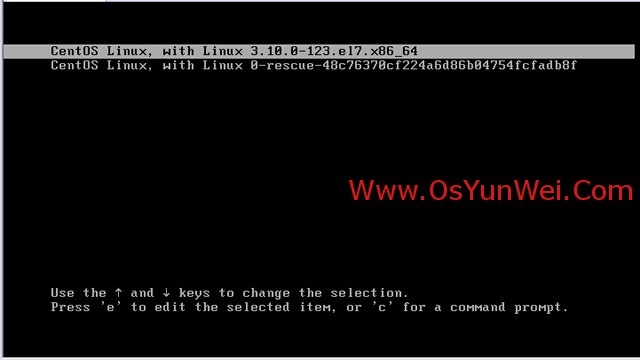
安装完成之后,会进入下面的界面

点重启

系统重新启动

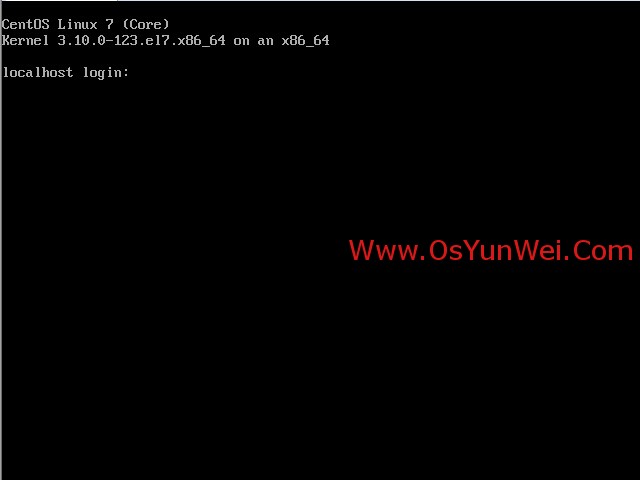
进入登录界面

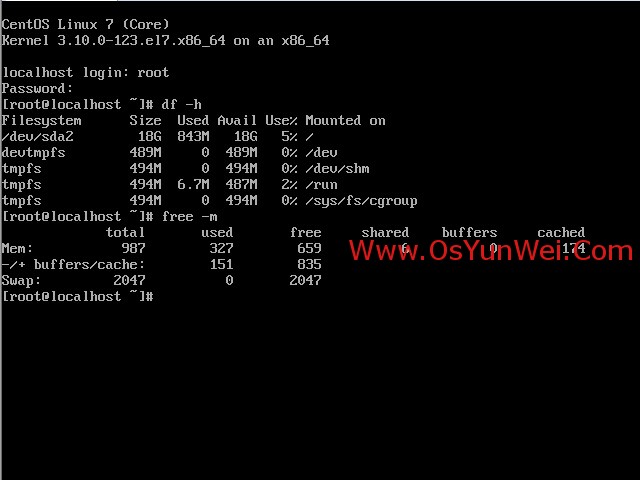
账号输入root 回车
再输入上面设置的root密码回车
系统登录成功
二、设置IP地址、网关DNS
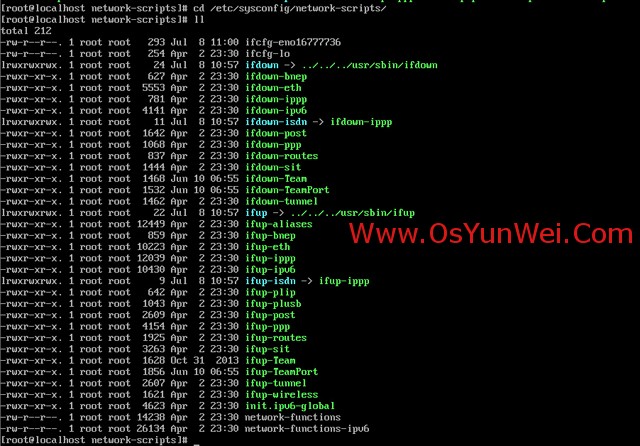
说明:CentOS 7.0默认安装好之后是没有自动开启网络连接的!
cd  /etc/sysconfig/network-scripts/  #进入网络配置文件目录

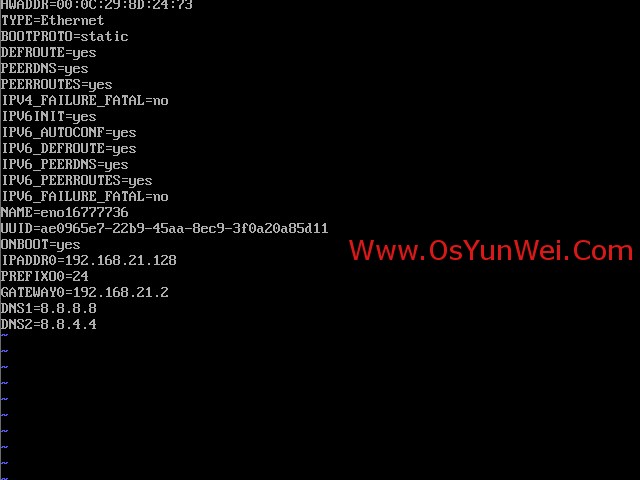
vi  ifcfg-eno16777736  #编辑配置文件,添加修改以下内容

HWADDR=00:0C:29:8D:24:73
TYPE=Ethernet
BOOTPROTO=static  #启用静态IP地址
DEFROUTE=yes
PEERDNS=yes
PEERROUTES=yes
IPV4_FAILURE_FATAL=no
IPV6INIT=yes
IPV6_AUTOCONF=yes
IPV6_DEFROUTE=yes
IPV6_PEERDNS=yes
IPV6_PEERROUTES=yes
IPV6_FAILURE_FATAL=no
NAME=eno16777736
UUID=ae0965e7-22b9-45aa-8ec9-3f0a20a85d11
ONBOOT=yes  #开启自动启用网络连接
IPADDR0=192.168.21.128  #设置IP地址
PREFIXO0=24  #设置子网掩码
GATEWAY0=192.168.21.2  #设置网关
DNS1=8.8.8.8  #设置主DNS
DNS2=8.8.4.4  #设置备DNS
:wq!  #保存退出
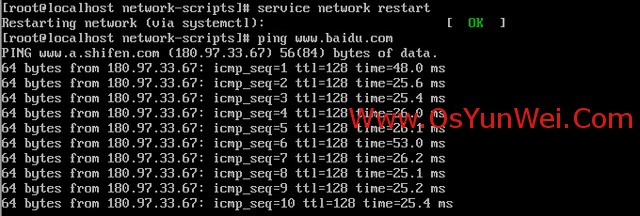
service network restart   #重启网络
ping www.baidu.com  #测试网络是否正常

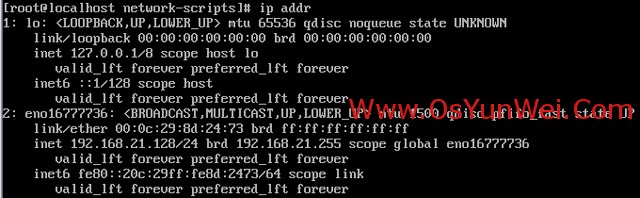
ip addr  #查看IP地址

三、设置主机名为www
hostname  www  #设置主机名为www
vi /etc/hostname #编辑配置文件
www   #修改localhost.localdomain为www
:wq!  #保存退出
vi /etc/hosts #编辑配置文件
127.0.0.1   localhost  www   #修改localhost.localdomain为www
:wq!  #保存退出
shutdown -r now  #重启系统
至此,CentOS 7.0系统安装配置图解教程完成!
回复

使用道具 举报

您需要登录后才可以回帖 登录 | 立即注册

本版积分规则

相关侵权、举报、投诉及建议等,请发 E-mail:qiongdian@foxmail.com

Powered by Discuz! X5.0 © 2001-2026 Discuz! Team.

在本版发帖返回顶部