查看: 859|回覆: 1

[系统安装] 怎么用u盘装系统 U盘安装XP图文教程

[複製鏈接]

9

主題

0

回帖

30

積分

技术1级

金币
20
閲讀權限
10
精華
0
威望
0
贡献
0
在線時間
0 小時
註冊時間
2010-12-9
QQ
發表於 2014-5-7 17:22:06 | 顯示全部樓層 |閲讀模式
光盘装系统须要刻盘,大家很多都没有刻录机,并且还要使用空白光盘,浪费钱,所以一般还是使用U盘安装最方便,又省钱,不用另外开销,今天教会大家使用U盘安装XP系统,希望能帮助到大家!
工具/原料
U盘一个
老毛桃U盘启动盘制作工具
GHOST映像一个
方法/步骤
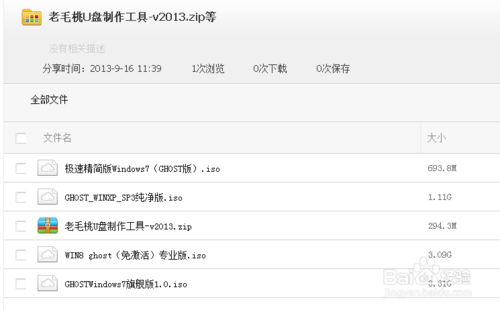
1、首先到下载一个老毛挑的U盘启动盘制作工具,再下载一个GHOST系统盘,跟据需要安装WIN8或XP或WIN7来下载GHOST系统,这两个文件,
软件名称:老毛桃U盘启动盘制作工具V2013(UD+ISO超级版)软件大小:289MB更新时间:2013-03-13
软件名称:ghost硬盘安装器 支持ISO中的ghost镜像文件 3.3绿色版软件大小:3.2MB更新时间:2009-11-11
选中老毛桃和一个系统镜像下载即可,系统镜像不用全部下载,想将安装哪个系统就下载哪个

2、解压老毛桃压缩包,并解压下载的映像,映像的解压方法为,右击,解压。
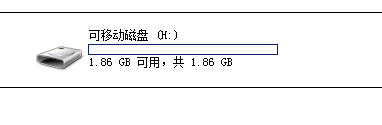
3、插入U盘

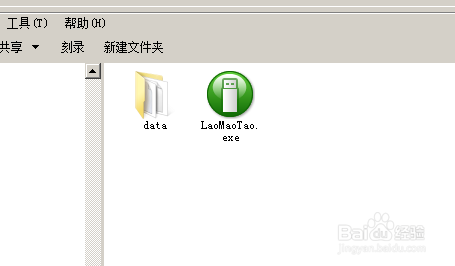
4、打开解压的老毛桃文件夹

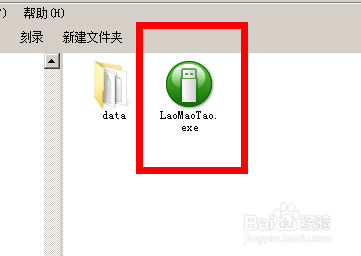
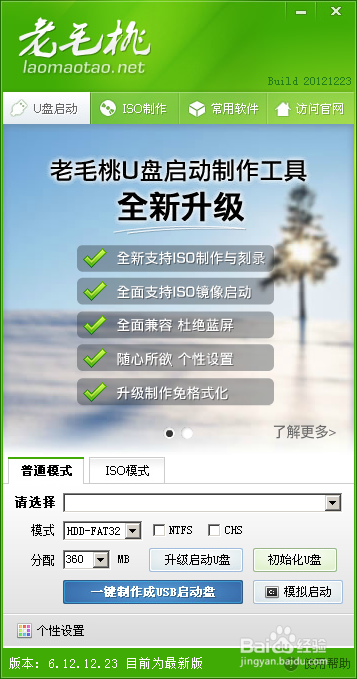
5、双击运行软件


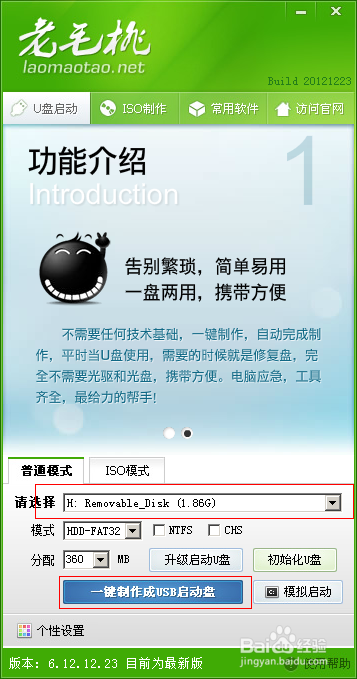
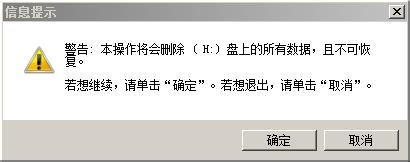
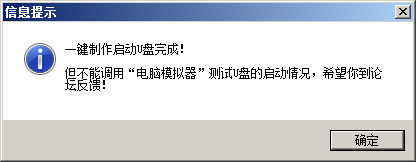
6、选择U盘模式 ,先择将要用来制作U盘启动盘的U盘,千万别选错了,因为U盘里面的内容将被格式化,即全部删除,点击一键制成USB启动盘,在弹出的窗口中点击确认


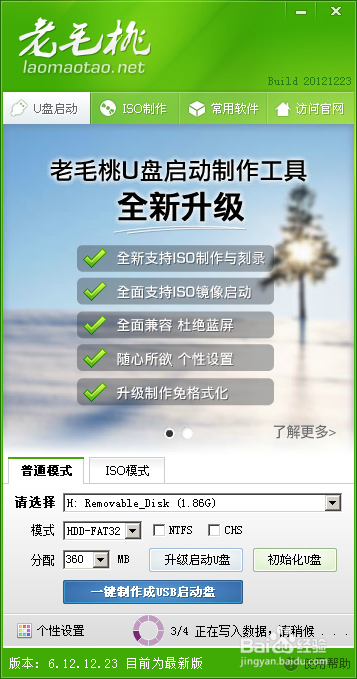
7、U盘启动制作开始,请耐心等待程序完成


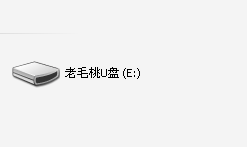
8、到此U盘启动盘制作完毕,接下来,在解压的映像文件,即GHOST系统盘中,找到后缀为GHO的文件,复制到U盘里,此时,可以安装系统的光盘即完成
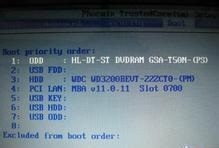
9、重启电脑,电脑开机后,请马上按ESC(有些电脑是F11或F12)进入BOOT选择,如下图,或类似的图片,请选择USB项,此项不能截图,所以图片是来自网上

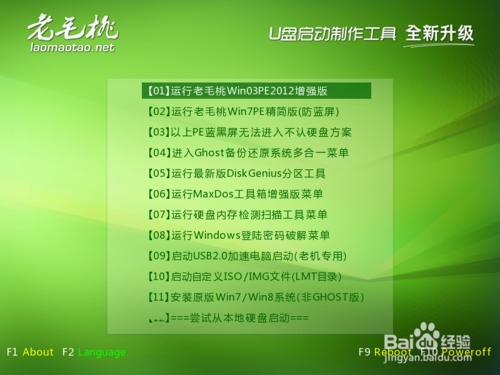
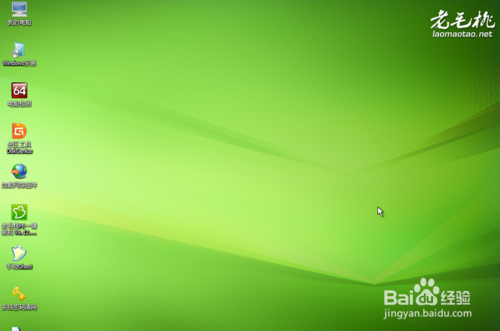
10、进入到老毛桃启动界面,选择第一个,回车

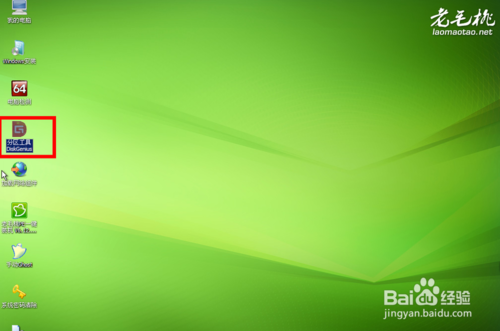
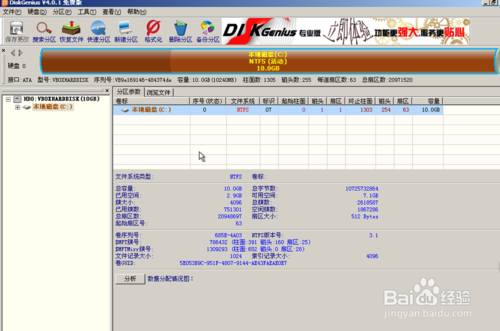
11、如果硬盘没有分区,请运行分区工具,将硬盘分区


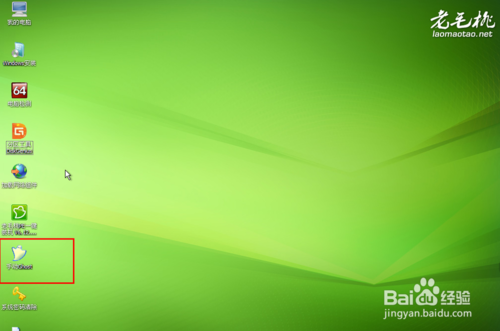
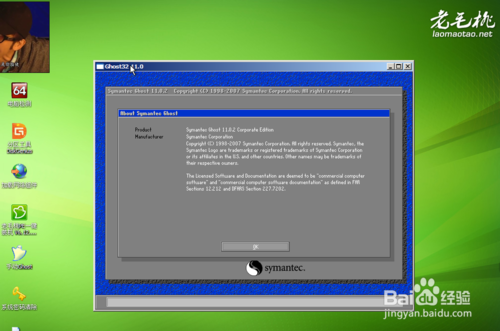
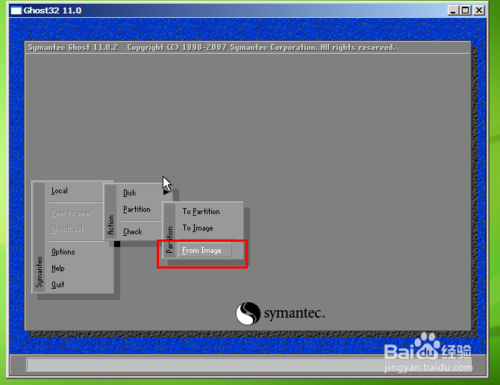
12、先择手动GHOST,运行,照着图片中的选择一路选下去


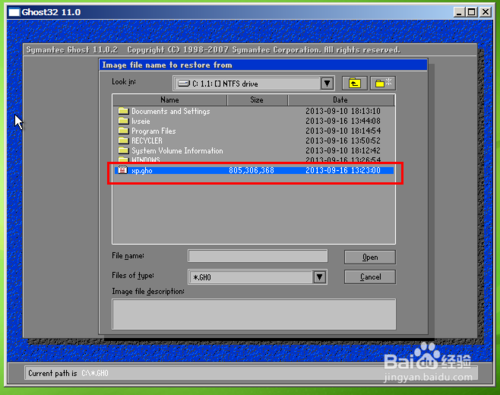
13、先择刚才放进去的GHO文件,点击open即可,接着会按提示点下一步即可,计算机会自动重启安装,安装过程可以按提示走,也可以什么都不操作,让它自已进行

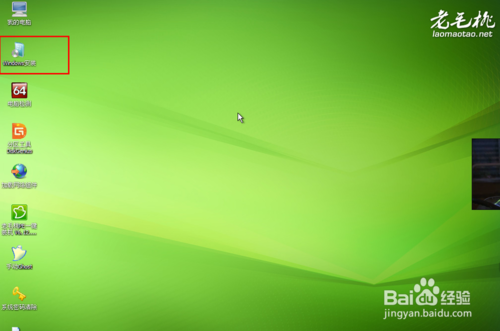
14、到此即安装结束,可能有人会奇怪,为什么WINDOWS安装没有用到,其实这个是用来安装原版的映像盘的,这个一般用户用不到,如果需要用的,可以下载一个原版安装盘照提示加入映像即可,这里就不写了

END
注意事项
本教程的难点是U盘的启动盘启动,其实进入U盘后,很多人都会了的,希望这篇教程U盘安装XP图文教程对大家有所帮助!
回覆

使用道具 舉報

0

主題

2092

回帖

1萬

積分

琼殿精英

金币
10581
閲讀權限
220
精華
0
威望
0
贡献
0
在線時間
0 小時
註冊時間
2011-10-11
發表於 2026-6-13 15:21:23 | 顯示全部樓層
看到楼主的这篇U盘装系统教程真的很实用!现在确实很少有人用光盘了,U盘既方便又省钱,LZ分享得很及时啊!

支持一下!

我之前都是找电脑店帮忙装,每次都要花几十块,看完楼主的教程才发现原来这么简单的,自己动手就能搞定,省了不少钱呢!

有个小问题想请教一下:如果制作启动盘的时候电脑提示U盘有病毒会不会有影响啊?还有就是不同品牌的U盘制作成启动盘后会不会有什么兼容性问题?

另外想说的是,现在的电脑很多都是UEFI启动模式,不知道这个方法在UEFI启动的电脑上能不能用?要不要做什么特殊的设置?

总之感谢楼主的详细教程,步骤写得非常清楚,配图也很到位,对于我们这些电脑小白来说帮助很大!必须mark一下!

希望楼主以后能多分享一些类似的电脑技巧教程,支持!圆梦公社有你更精彩!
回覆

使用道具 舉報

您需要登錄後才可以回帖 登錄 | 立即注册

本版積分規則

圆梦公社,专注于为全球华人提供纯粹技术交流的地方,请勿发布任何政治及违法的言论。如有相关侵权、举报、投诉及建议等,请发 E-mail:dzh188@hotmail.com

Powered by Discuz! X5.0 © 2001-2026 Discuz! Team.

在本版发帖返回顶部