2
0
热心网友
安装pip
# 考虑python版本,我是python3,如果是python2,下面就安装python2-pip
sudo apt-get install python3-pip
安装virtualenv
sudo pip3 install virtualenv
suduo pip3 install virtualenvwrapper
创建保存虚拟环境工作的目录
mkdir $home/.virtualenvs
添加环境变量
sudo vi ~/.bashrc

# 在环境变量中添加 虚拟环境配置路径(这是我的配置信息,具体根据下面解释更改自己的配置路径)
export WORKON_HOME=$HOME/.virtualenvs
export VIRTUALENVWRAPPER_PYTHON=/usr/bin/python3
export VIRTUALENVWRAPPER_VIRTUALENV=/home/deepin-yd/.local/bin/virtualenv
source /home/deepin-yd/.local/bin/virtualenvwrapper.sh

# 上面配置路径根据个人安装位置修改(下面不用添加,对路径的解释)
export WORKON_HOME=$HOME/.virtualenvs
# 这里申明虚拟环境的工作路径,也就是第6步中创建虚拟环境工作的目录

export VIRTUALENVWRAPPER_PYTHON=/usr/bin/python3
# 这里是python3解释器的路径,上面路径是默认路径

export VIRTUALENVWRAPPER_VIRTUALENV=/home/deepin-yd/.local/bin/virtualenv
source /home/deepin-yd/.local/bin/virtualenvwrapper.sh
# 1.上面两行命令是虚拟环境的配置路径,根据第2步个人安装路径的不同而改变,不同系统的默认路径也不一样,不同登录用户也不一样。在2步中以哪个用户安装,就安装到哪个用户的主目录下面了。
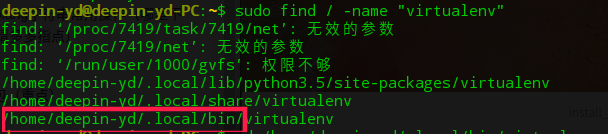
# 2.如果找不到,可以用下面命令查找路径
sudo find / -name "virtualenv"
# 如下图
# 到/home/deepin-yd/.loacl/bin这个路径下就能找到VIRTUALENVWRAPPER_VIRTUALENV 和 virtualenvwrapper.sh了。
# 3.把路径按照找到更改上面的配置信息即可
# 4.保存退出
重新加载bashrc
source ~/.bashrc
创建虚拟环境
# 创建名为test_virtualevn的虚拟环境
mkdirtualenv test_virtualevn
# 创建好后自动切换到虚拟环境了
# 查看安装依赖包
pip3 list
退出虚拟环境
deactivate
# 查看所有虚拟环境
workon
# 切换虚拟环境
workon 虚拟环境名
拓展
# virtualenvwrapper的其它命令
mvirtualenv ENV 删除运行环境ENV
mkproject hello 创建hello项目和运行环境hello
mktmpenv 创建临时运行环境
lsvirtualenv 列出可用的运行环境
lssitepackages 列出当前环境安装的包
使用道具 舉報
本版積分規則 發表回覆 回帖並轉播 回帖後跳轉到最後一頁
圆梦公社,专注于为全球华人提供纯粹技术交流的地方,请勿发布任何政治及违法的言论。如有相关侵权、举报、投诉及建议等,请发 E-mail:dzh188@hotmail.com
Powered by Discuz! X5.0 © 2001-2026 Discuz! Team.



 發表於 2020-2-25 16:07:00