文章目录 什么是Next.js? 准备工作 创建Next.js项目 步骤1:创建项目目录 步骤2:初始化Next.js项目 步骤3:安装依赖 步骤4:启动开发服务器 步骤5:打开浏览器查看 了解项目结构 自定义我们的第一个页面 添加一个新页面 使用链接导航(注意:本演示代码基于next 15.5.4版本) 常见问题 **Q: 我在创建项目时遇到了错误怎么办?** **Q: 为什么我的页面没有更新?** 结束语 下一步
如果你是前端开发新手,或者想学习React的服务器端渲染框架,那么Next.js绝对是一个很好的起点。今天,我将带你一步步创建一个简单的Next.js项目,即使你是完全的初学者,也能轻松上手。
什么是Next.js? Next.js是一个基于React的框架,它提供了很多开箱即用的功能,比如:
服务端渲染(SSR) 静态站点生成(SSG) 路由系统 API路由 优化的开发体验 准备工作 在开始之前,你需要确保已经安装了Node.js。Next.js是基于Node.js的,所以需要先安装Node.js。
前往Node.js官网下载并安装Node.js(建议安装LTS版本) 安装完成后,打开终端(命令行)并输入以下命令检查是否安装成功:node -v
npm -v 创建Next.js项目 现在,让我们开始创建我们的第一个Next.js项目。
步骤1:创建项目目录 首先,创建一个新文件夹来存放我们的项目:
mkdir nextjs-demo
cd nextjs-demo
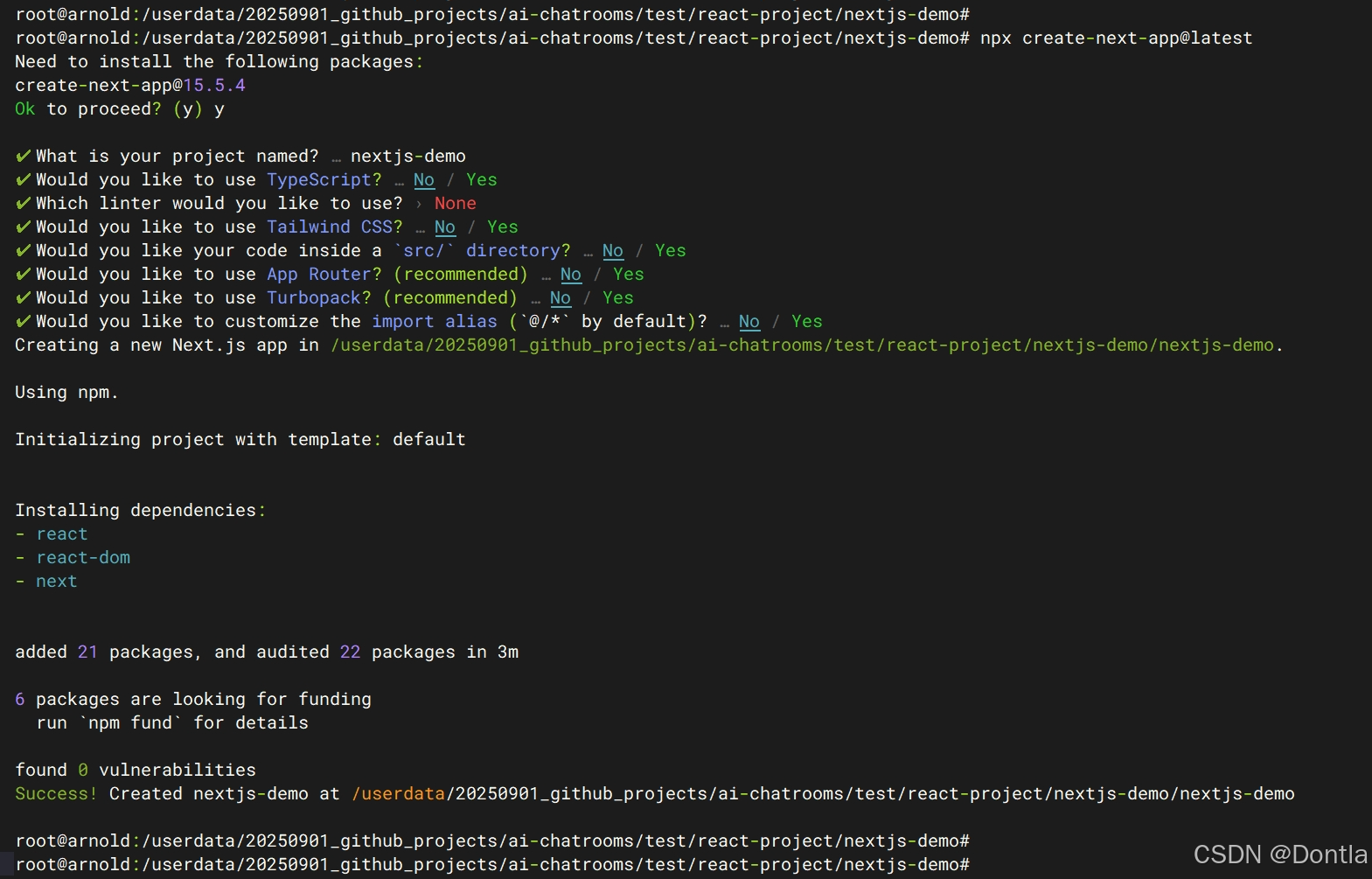
步骤2:初始化Next.js项目 在项目目录中,使用npx命令创建Next.js项目:
npx create-next-app@latest这会启动一个交互式设置向导,会问你几个问题:
What is your project named? (nextjs-demo)
Would you like to use TypeScript? (No / Yes) → 选择 No
Would you like to use ESLint? (No / Yes) → 选择 No
Would you like to use Tailwind CSS? (No / Yes) → 选择 No
Would you like to use `src/` directory with the App Router? (No / Yes) → 选择 No
Would you like to use a custom `app/` directory? (No / Yes) → 选择 No
What import alias would you like to use? (Leave empty to use the default) → 直接回车
等待项目创建完成(大约需要1-2分钟)。
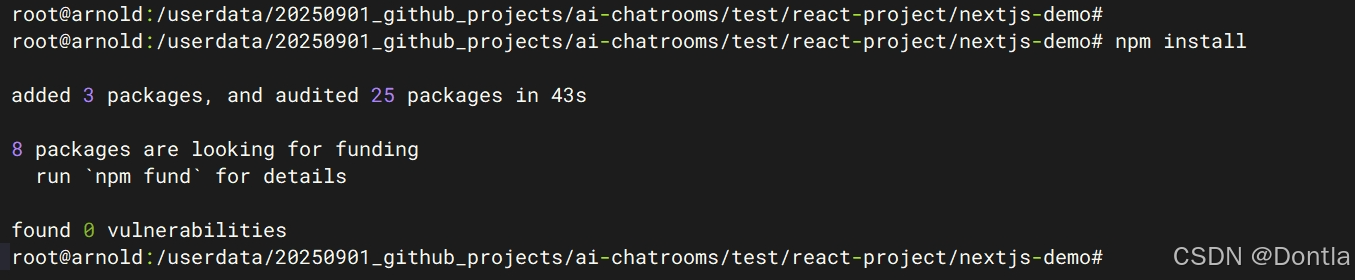
步骤3:安装依赖 项目创建完成后,会自动安装依赖。如果没有自动安装,可以手动运行:
npm install
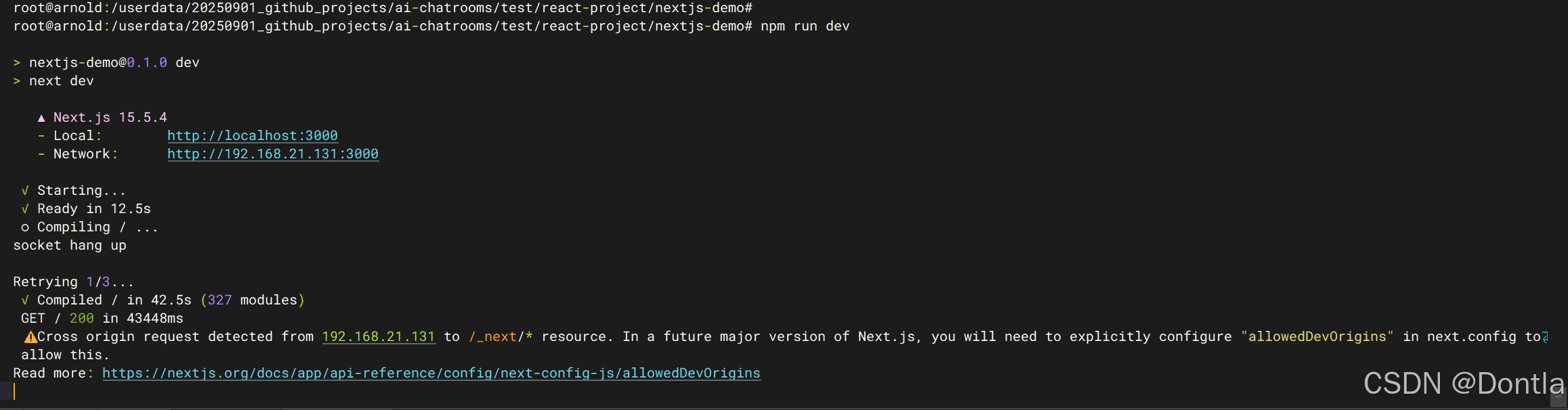
步骤4:启动开发服务器 现在,我们可以启动开发服务器了:
npm run dev这会启动开发服务器,并在终端显示类似以下信息:
Ready on http://localhost:3000
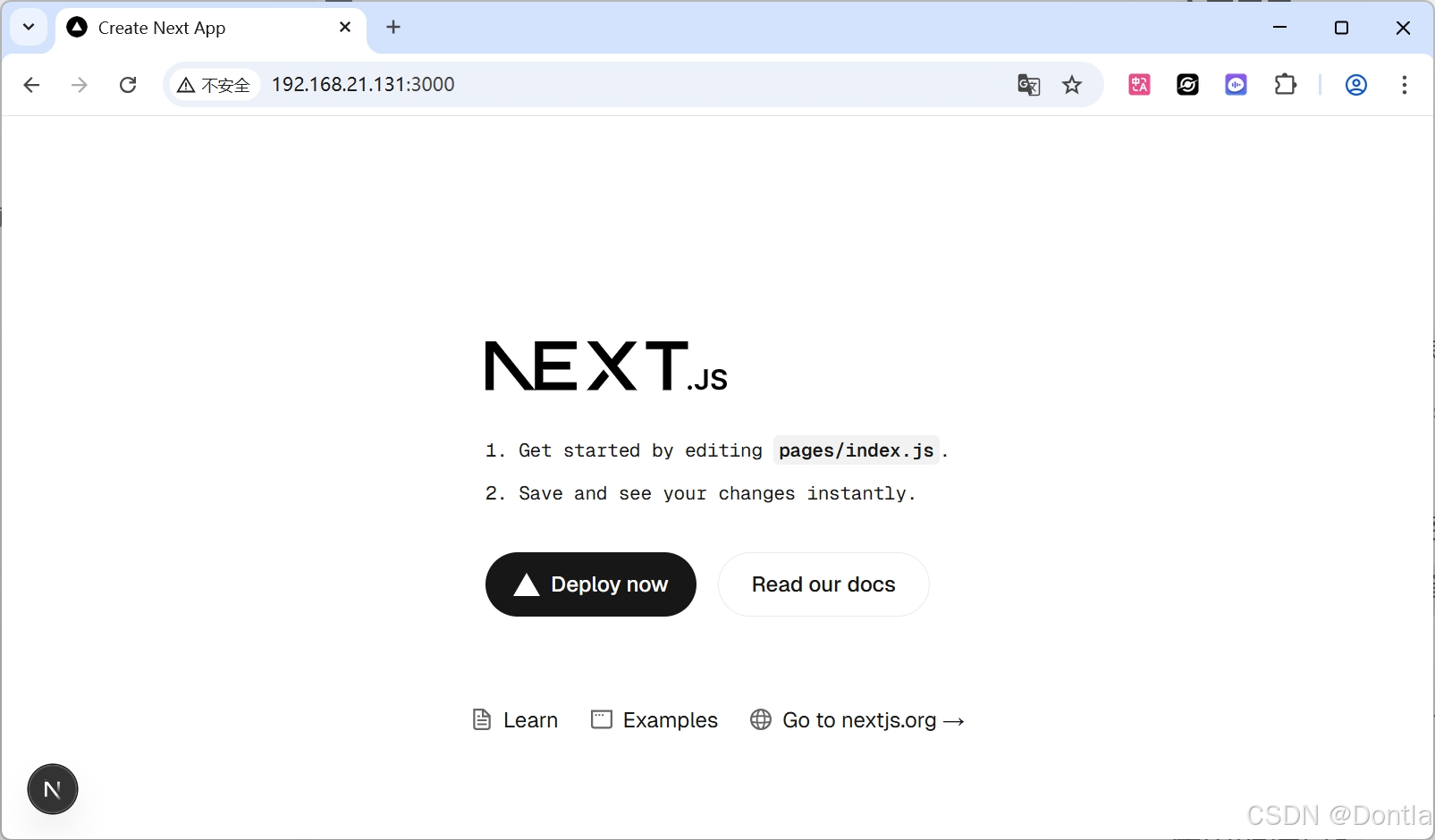
步骤5:打开浏览器查看 在浏览器中打开 http://localhost:3000,你应该能看到Next.js的欢迎页面。
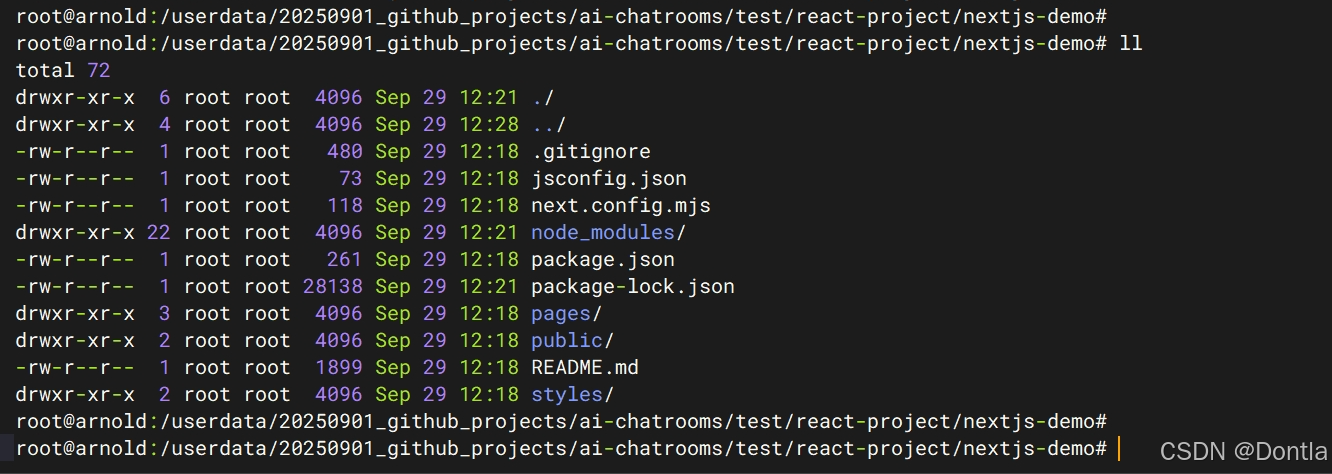
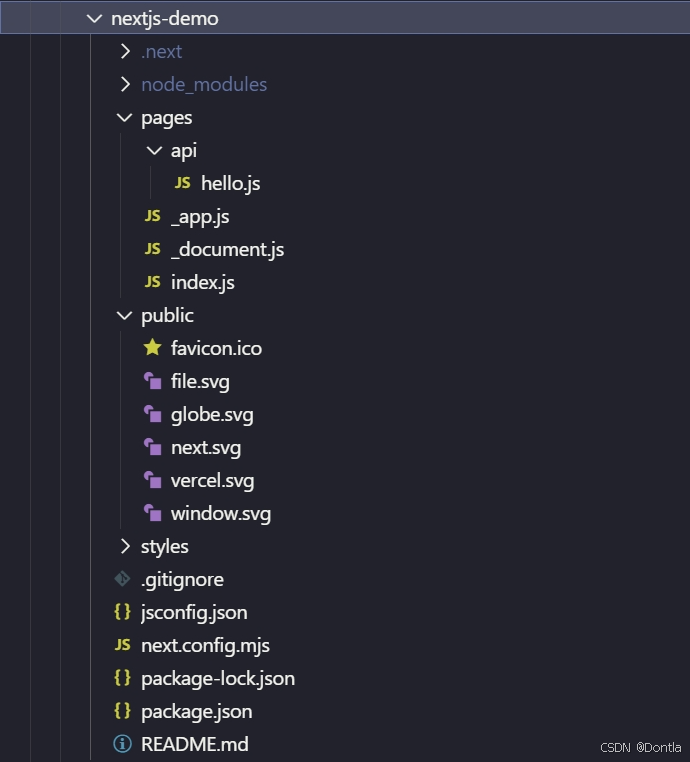
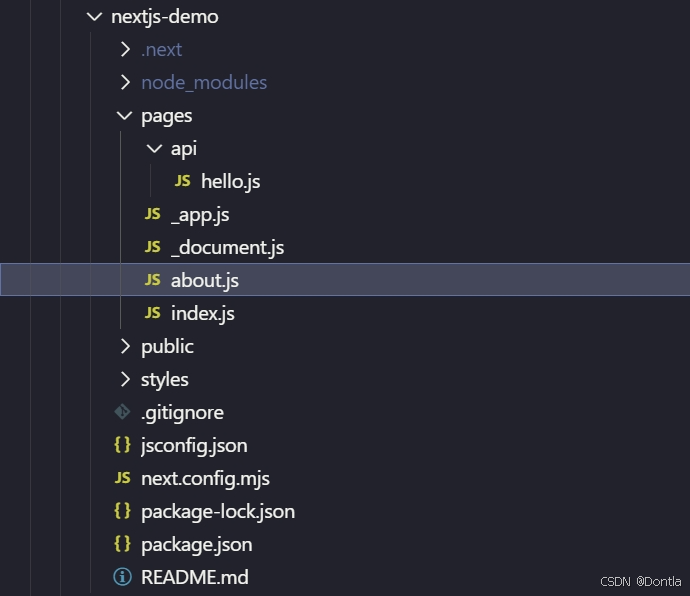
了解项目结构 Next.js项目的结构相对简单:
nextjs-demo/
├── node_modules/
├── pages/
│   ├── index.js       # 默认首页
│   └── ...
├── public/
├── styles/
├── package.json
└── ...
pages/ 目录:这是Next.js的路由系统,每个JS文件对应一个路由index.js:默认页面,对应根路由 /public/:存放静态资源,如图片、favicon等
自定义我们的第一个页面 让我们来修改默认的首页,让它显示我们自己的内容。
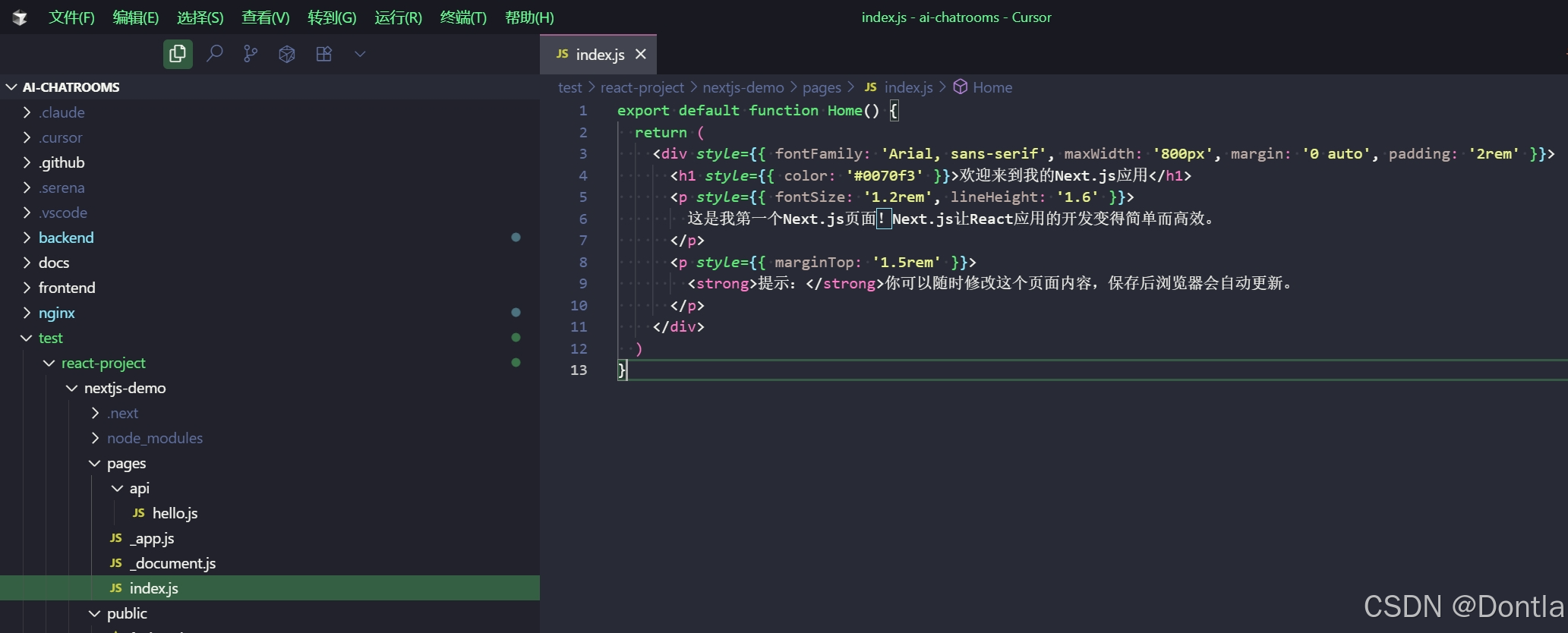
打开 pages/index.js 文件,将内容替换为:
export default function Home ( ) {
return (
< div style= { { fontFamily: 'Arial, sans-serif' , maxWidth: '800px' , margin: '0 auto' , padding: '2rem' } } >
< h1 style= { { color: '#0070f3' } } > 欢迎来到我的Next. js应用< / h1>
< p style= { { fontSize: '1.2rem' , lineHeight: '1.6' } } >
这是我第一个Next. js页面!Next. js让React应用的开发变得简单而高效。
< / p>
< p style= { { marginTop: '1.5rem' } } >
< strong> 提示:< / strong> 你可以随时修改这个页面内容,保存后浏览器会自动更新。
< / p>
< / div>
)
}
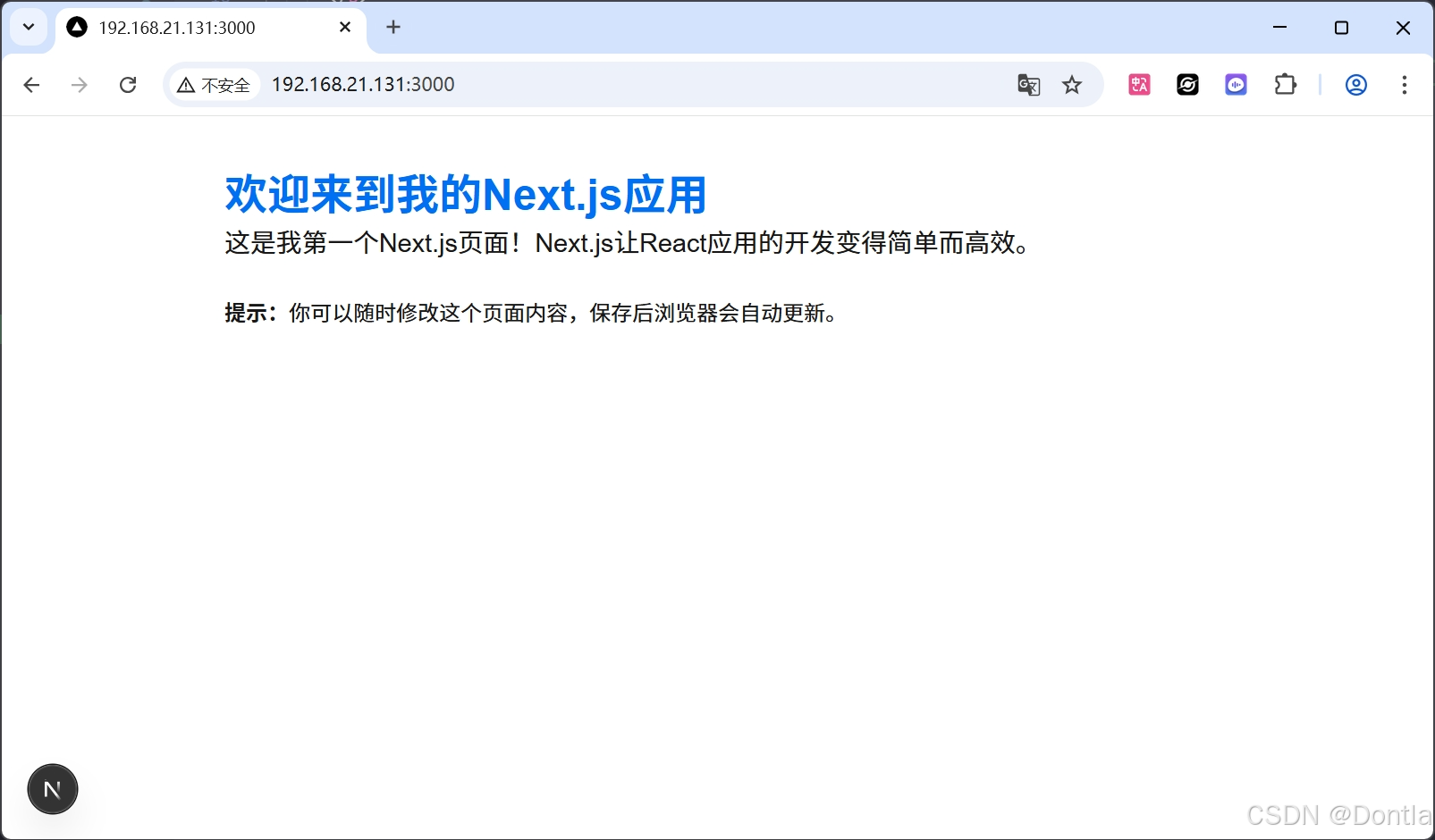
保存文件,然后刷新浏览器,你应该能看到新的内容。
添加一个新页面 让我们再添加一个新页面,比如"关于"页面。
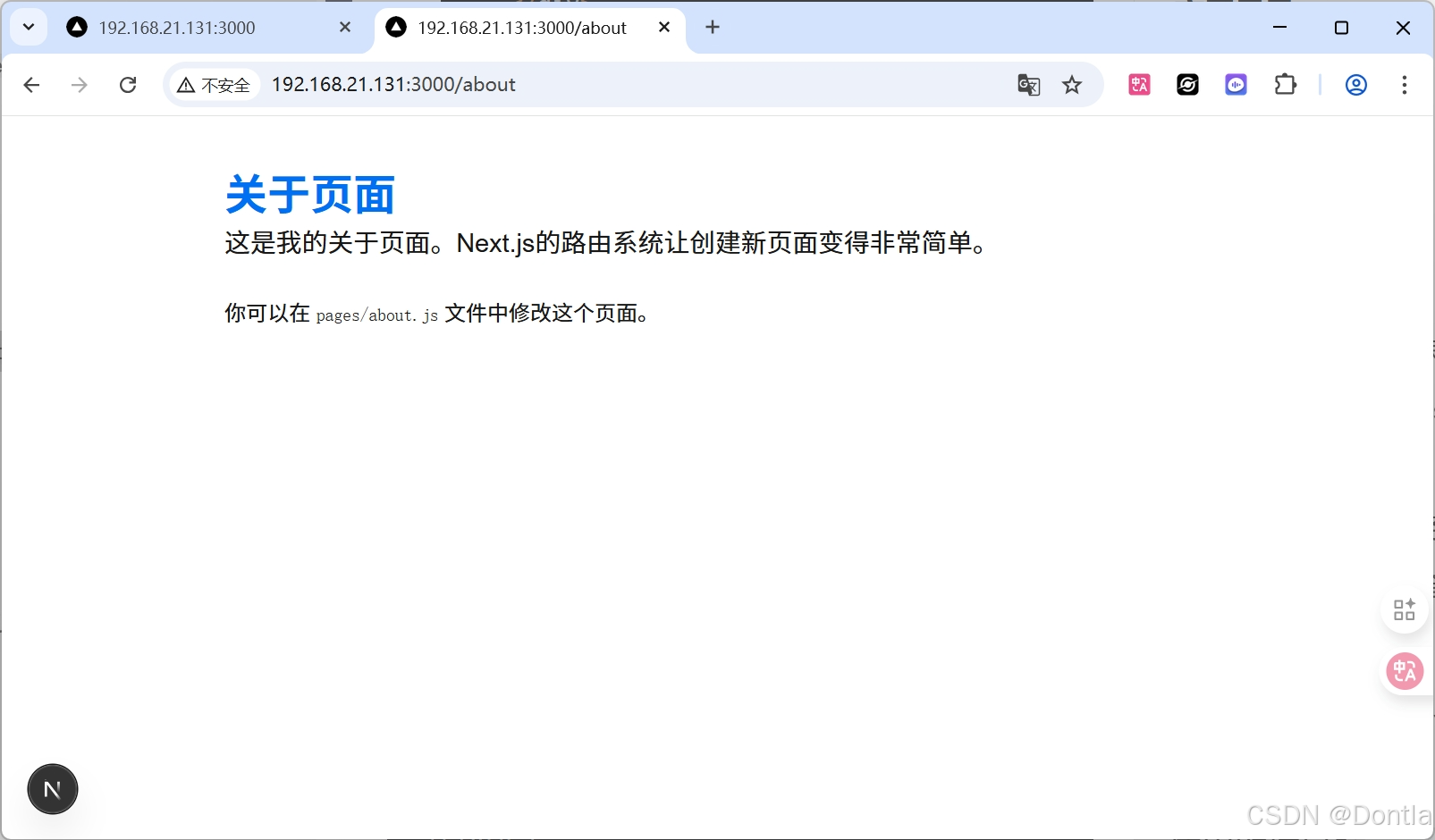
在 pages/ 目录下创建一个新的文件 about.js:
touch pages/about.js
编辑 about.js 文件,内容如下:
export default function About ( ) {
return (
< div style= { { fontFamily: 'Arial, sans-serif' , maxWidth: '800px' , margin: '0 auto' , padding: '2rem' } } >
< h1 style= { { color: '#0070f3' } } > 关于页面< / h1>
< p style= { { fontSize: '1.2rem' , lineHeight: '1.6' } } >
这是我的关于页面。Next. js的路由系统让创建新页面变得非常简单。
< / p>
< p style= { { marginTop: '1.5rem' } } >
你可以在 < code> pages/ about. js< / code> 文件中修改这个页面。
< / p>
< / div>
)
} 然后,打开浏览器访问 http://localhost:3000/about,你应该能看到新的页面。
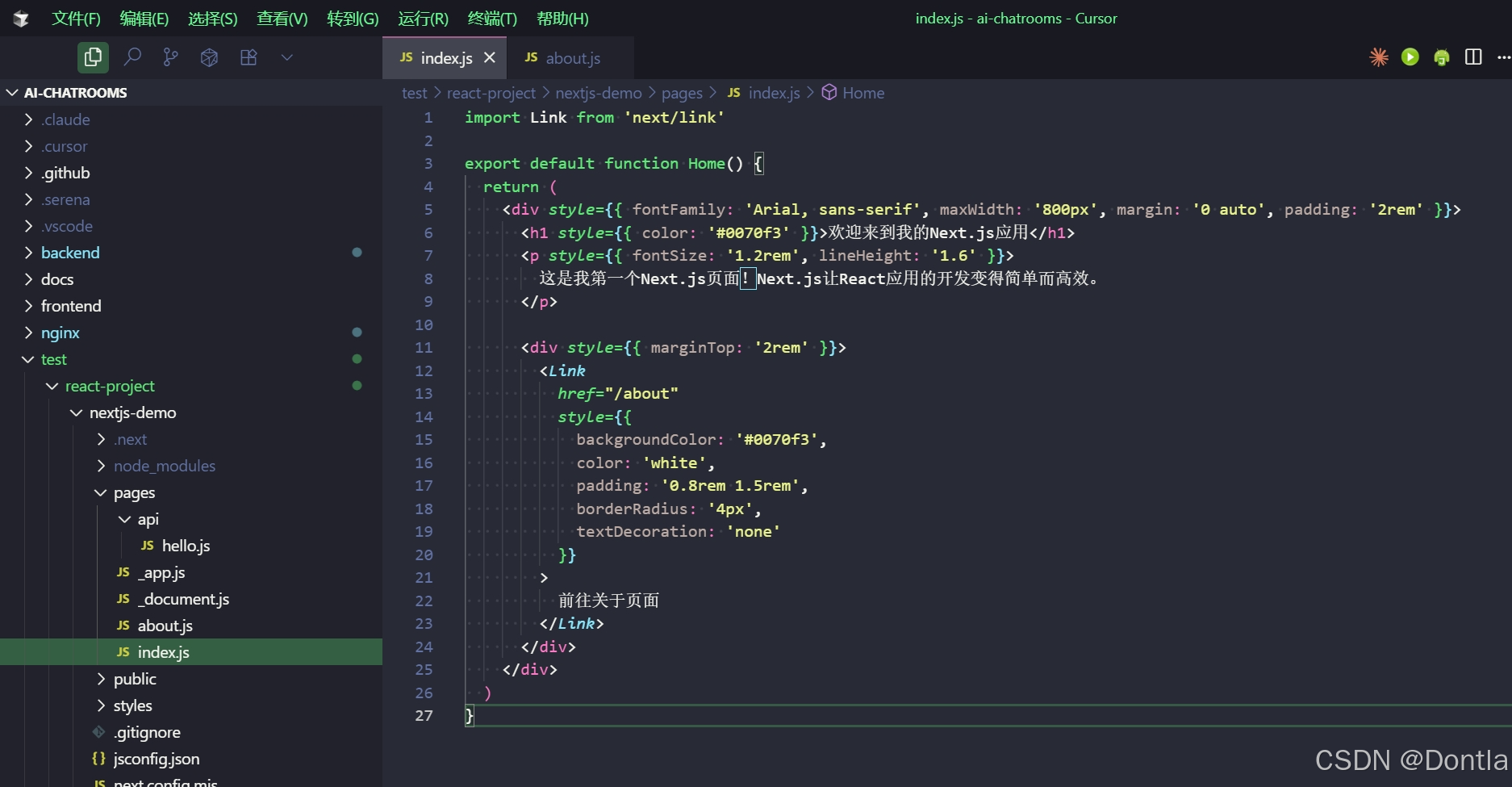
使用链接导航(注意:本演示代码基于next 15.5.4版本) Next.js提供了Link组件,用于在页面之间导航,避免页面刷新。
打开 pages/index.js 文件 添加以下代码到页面中: import Link from 'next/link'
export default function Home ( ) {
return (
< div style= { { fontFamily: 'Arial, sans-serif' , maxWidth: '800px' , margin: '0 auto' , padding: '2rem' } } >
< h1 style= { { color: '#0070f3' } } > 欢迎来到我的Next. js应用< / h1>
< p style= { { fontSize: '1.2rem' , lineHeight: '1.6' } } >
这是我第一个Next. js页面!Next. js让React应用的开发变得简单而高效。
< / p>
< div style= { { marginTop: '2rem' } } >
< Link
href= "/about"
style= { {
backgroundColor: '#0070f3' ,
color: 'white' ,
padding: '0.8rem 1.5rem' ,
borderRadius: '4px' ,
textDecoration: 'none'
} }
>
前往关于页面
< / Link>
< / div>
< / div>
)
}
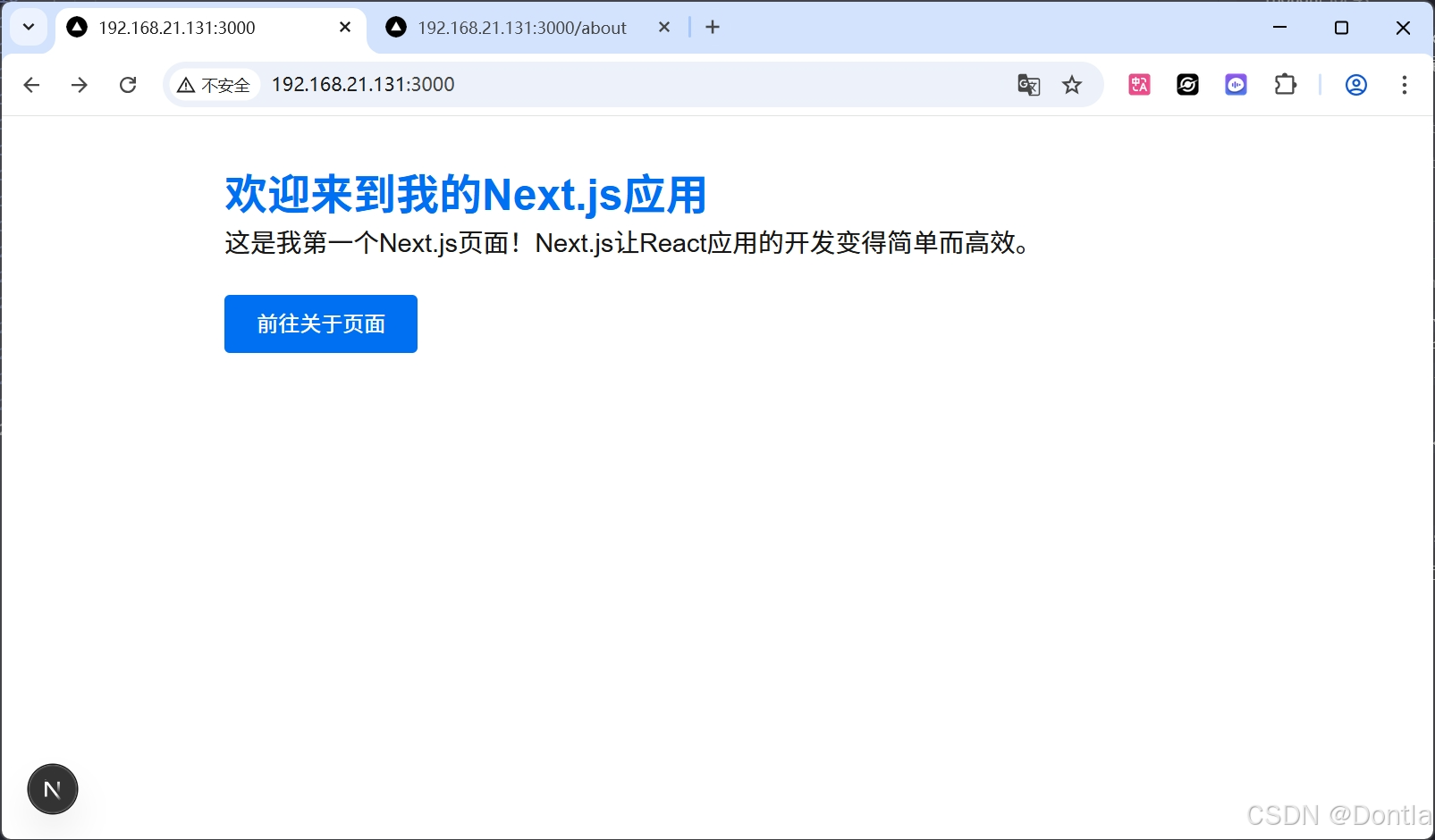
保存文件,然后在浏览器中点击"前往关于页面"链接,应该会跳转到About页面,但不会刷新整个页面。 (实际运行时,你会看到一个简单的页面,包含"欢迎来到我的Next.js应用"和一个"前往关于页面"的链接)
常见问题 Q: 我在创建项目时遇到了错误怎么办? A: 确保你已经安装了最新版本的Node.js。如果问题持续,可以尝试运行npm install手动安装依赖。
Q: 为什么我的页面没有更新? A: Next.js开发服务器通常会自动检测文件变化并重新加载。如果问题仍然存在,尝试重启开发服务器(Ctrl+C停止,然后重新运行npm run dev)。
Q: 我想使用TypeScript,应该怎么做?
结束语 恭喜!你已经成功创建并运行了你的第一个Next.js项目。你已经学会了:
如何创建Next.js项目 如何自定义页面 如何在页面之间导航 Next.js还有很多强大的功能等待你去探索,比如API路由、数据获取、CSS框架集成等。
下一步 现在,你已经掌握了Next.js的基础知识,可以尝试:
添加更多的页面 使用CSS模块或全局CSS 集成一个简单的API 学习Next.js的高级功能,如数据获取和预渲染 希望这篇教程对你有所帮助!如果你有任何问题,欢迎在评论区留言。
动手试试吧! 你已经迈出了学习Next.js的第一步,接下来就是不断实践和探索了!



 發表於 2025-10-3 08:44:00