|
估计很多新手朋友,不清楚易语言外形框组件的使用方法,今天,MovieClip就带大家一起学习。这次的测试程序是如何将一个窗口显示在外形框中。好了,开启我们的编程之路吧!
1、首先,运行易语言,在弹出的“新建工程”文件对话框中选择“Windows窗口程序”并点击“确定”按钮。如图:
2、在创建好的“Windows窗口”上绘制一个外形框组件和一个按钮组件,调整好相应组件的大小和位置。如图:
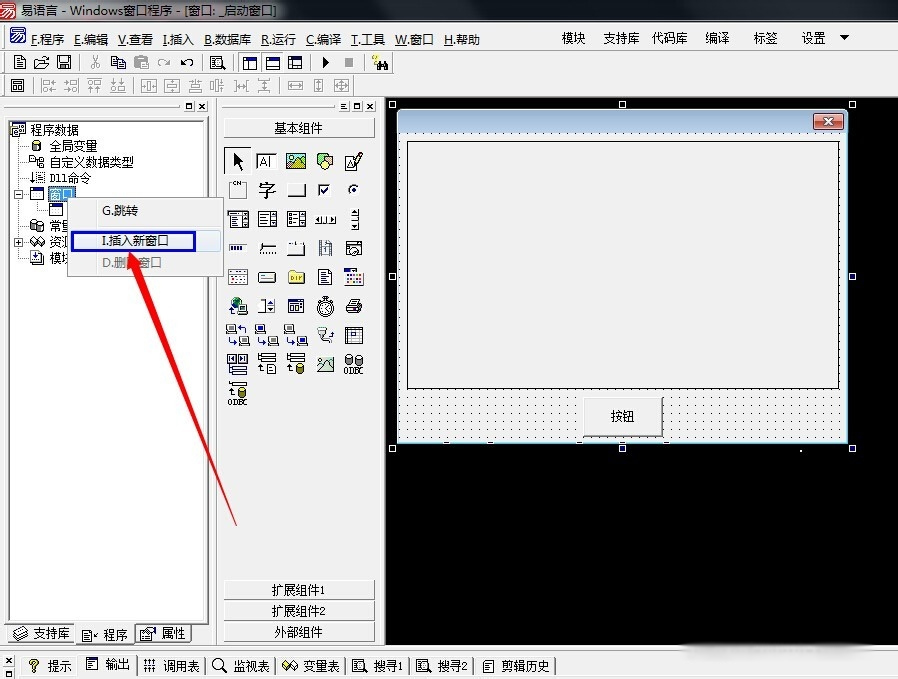
3、添加一个子窗口,调整子窗口的大小。并统一修改窗口、按钮的标题和规范命名各组件的名称,方便后续编写代码。如图:
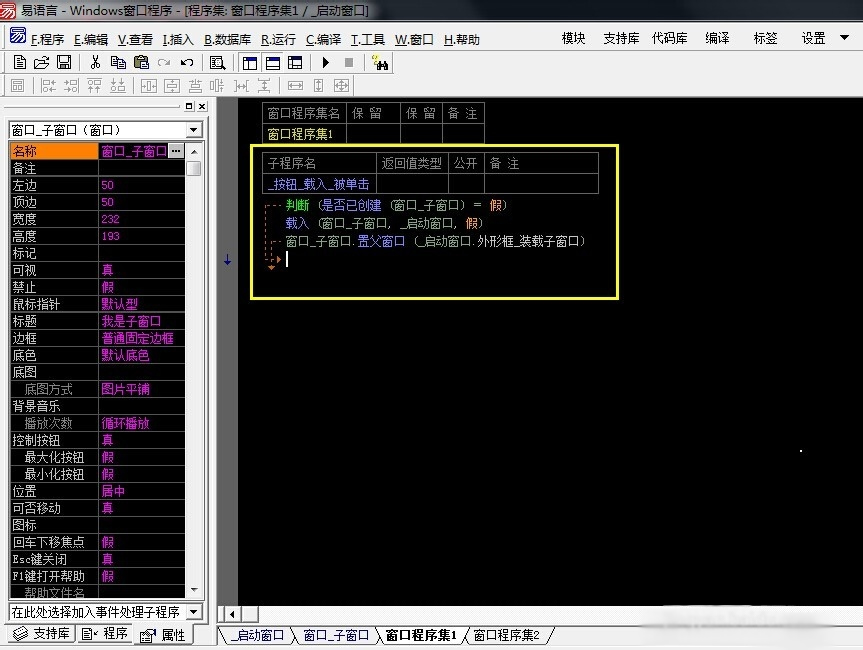
4、进入编写代码阶段,这里不对相关代码做陈述。大家可通过下图了解。
5、代码编写完成,进入测试程序。猛戳F5键运行程序。按下“载入”按钮,观察外形框中的变化。如图:
总结:感谢大家对琼殿技术社区的支持,一起学习以上内容吧。
您可能感兴趣的文章:- 寻找易语言外形框
- 易语言改变外形框内填充颜色的方法
- 易语言设置外形框边框线条颜色的方法
- 易语言改变外形框边框线宽度的方法
- 易语言设置外形框边框线类型的方法
- 易语言设置外形框线条效果的方法
|



 發表於 2018-12-13 14:08:02