|
看到别人写的小软件能够实现菜单跳转到下一个窗口,是不是觉得很有用,今天就来教大家怎么写一个简单的跳转程序,这里我就以一个连续答题的方式逐步实现跳转,答题完成后,系统提示回答完毕,并自动关闭程序。
1、当做好写软件的准备工作后,就可以正式开始了。
2、在新建的windows窗口上添加一个编辑框,两个按钮,如图,点了右边的选项后,在Windows窗口上按下左键拖动就形成了。
3、下面我们需要美化一下程序窗口,在美化之前,需要知道怎么设置,图片上已经说的很清楚了,按照操作顺序来进行就OK。
4、现在开始美化。我这里就简单的做一下处理,添加标题,窗口的背景,大家还可以修改成单色背景,文字字体什么的都可以修改。
5、下面来修改按钮和编辑框的名称,如图所示:
6、接下来新建两个窗口,插入→窗口,操作两次,就生成了窗口1和窗口2,按钮名称参照第五步的方法来修改。
7、到了最后一步了,写代码。
双击喜马拉雅山的按钮,输入以下代码:
载入(窗口1,,真)

销毁()

双击泰山的按钮,输入以下代码:

载入(窗口2,,真)

销毁()

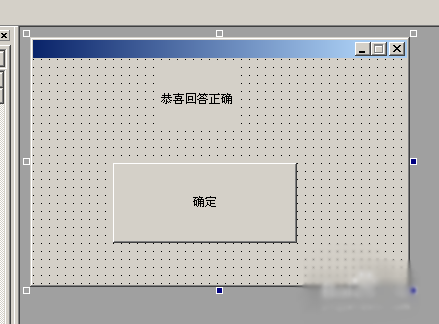
双击新建的窗口1的“确定”按钮,输入代码:

销毁()

同理双击窗口2的“确定”按钮,输入代码:

销毁()
8、按下F5运行一下试试,成功了!
总结:以上就是关于易语言编写窗口跳转程序的步骤内容,感谢大家的阅读和对琼殿技术社区的支持。
您可能感兴趣的文章:- 易语言让编辑框和窗口大小随时一致方法
- 易语言编写窗口抖动程序教学
- 易语言窗口平行跟随的操作方法
- 易语言插入新的窗口方法步骤
|



 發表於 2018-12-21 14:23:19