|
易语言可以开发些实用的程序,它与软件开发的编程语言一样,可以先从简单的程序开始学习,可用最基本的组件工具上的控件来做窗口程序的开发,这里以做一个易语言程序来给大家介绍,图片框组件的程序制作的过程。
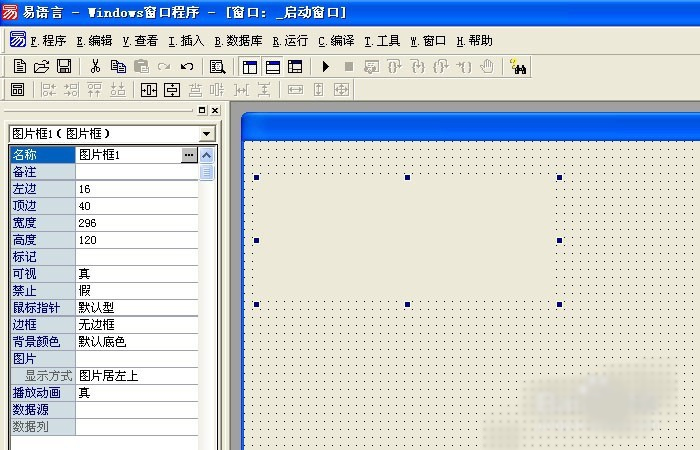
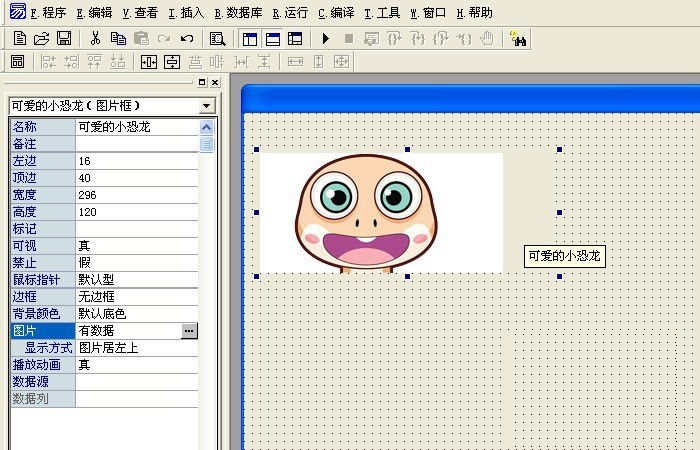
1、将易语言安装好后,打开一个易语言的程序,鼠标左键单击菜单【程序】>>【新建】,在右边工具箱中拖动一个图片框组件,如下图所示。
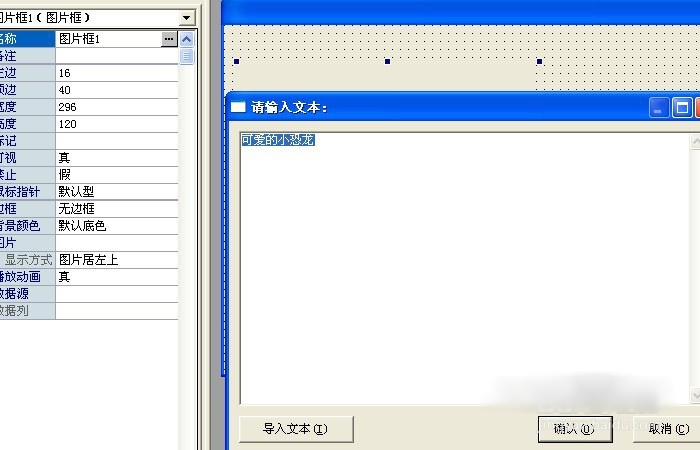
2、在弹出的【图框组件】的窗口上,可以图框名称重新命名,如下图所示。
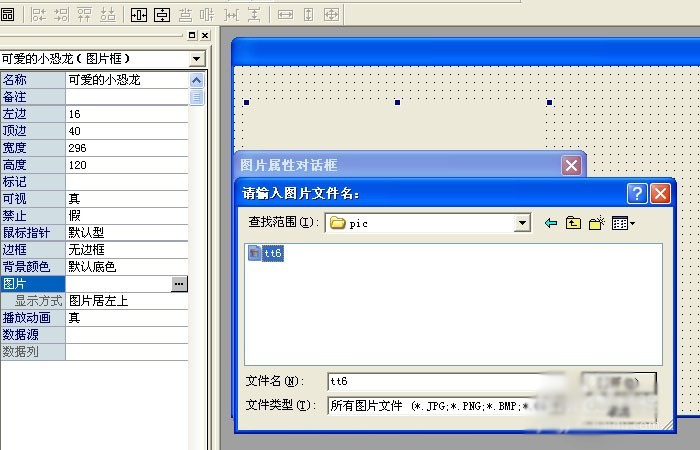
3、鼠标左键单击【图框】属性,加载一个卡通的图片,如下图所示。
4、选择加载图片的文件夹路径,加载图片,如下图所示。
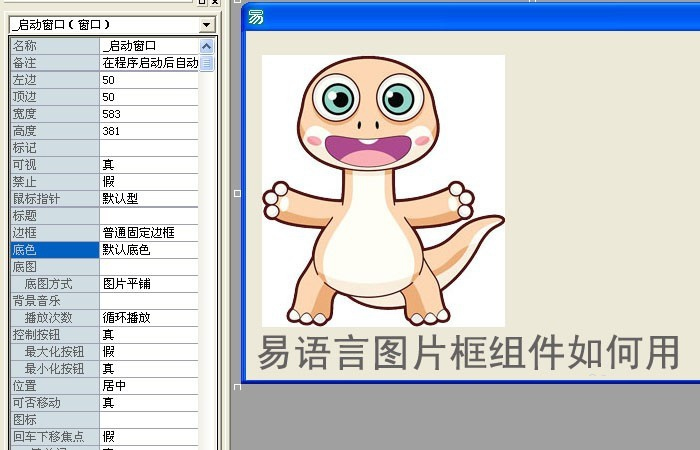
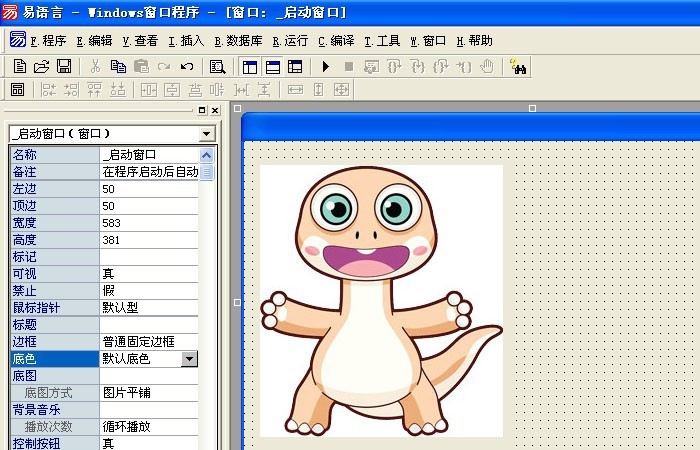
5、接着把图片在图框中显示出来,大小正好合适,如下图所示。
6、然后,图片加载到窗口上,发现图片大小大于窗口上的图框,用鼠标左键拖动图框的节点可缩放图片的大小,如下图所示。
7、调整好图框内图片大小后,鼠标左键单击菜单栏下的运行按钮,这样就可以在运行状态下,查看窗口界面的情况了,如下图所示。一个只有图框控件的窗口程序就做好了。爱好编程和开发的朋友也来做做吧。
总结:以上就是关于易语言图片框组件使用方法的全部内容,感谢大家对琼殿技术社区的支持。
您可能感兴趣的文章:- 易语言下载图片的方法
- 易语言获取网络图片方法详解
- 易语言QQ群发支持图片文字数据一起发送的工具
- 易语言通过百度ocr接口识别图片记录微信转账金额的代码
- 易语言给组件上加载图片方法步骤
|



 發表於 2018-12-25 10:29:29