|
过了很久,今天心血来潮又下载,学习制作浏览器,刚开始跟着教程走了一遍,原来理解之后,很简答。我重新简化了步骤,没用的都删掉了,全部教程用图片。
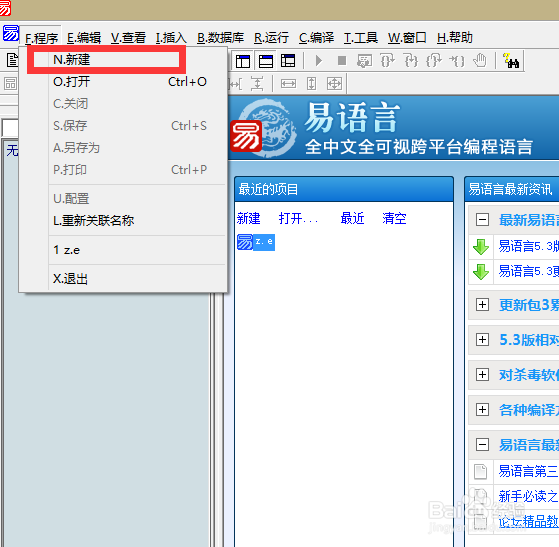
1、1:程序 》新建
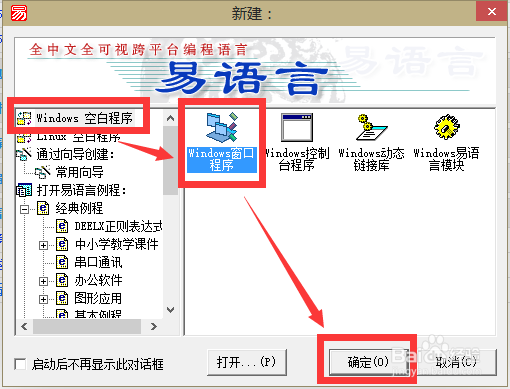
2:windows空白程序 》 windows 窗口程序 》确认
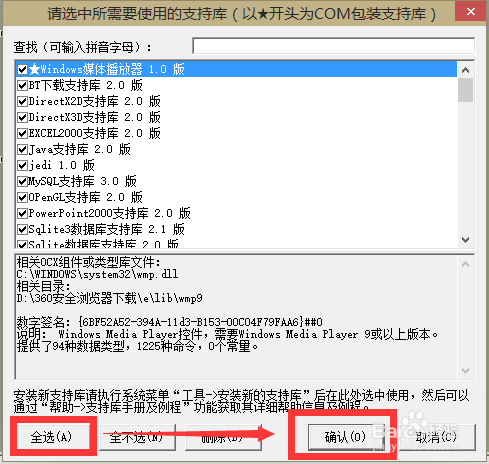
3:点击 》工具 》支持库配置 》全选 》确定
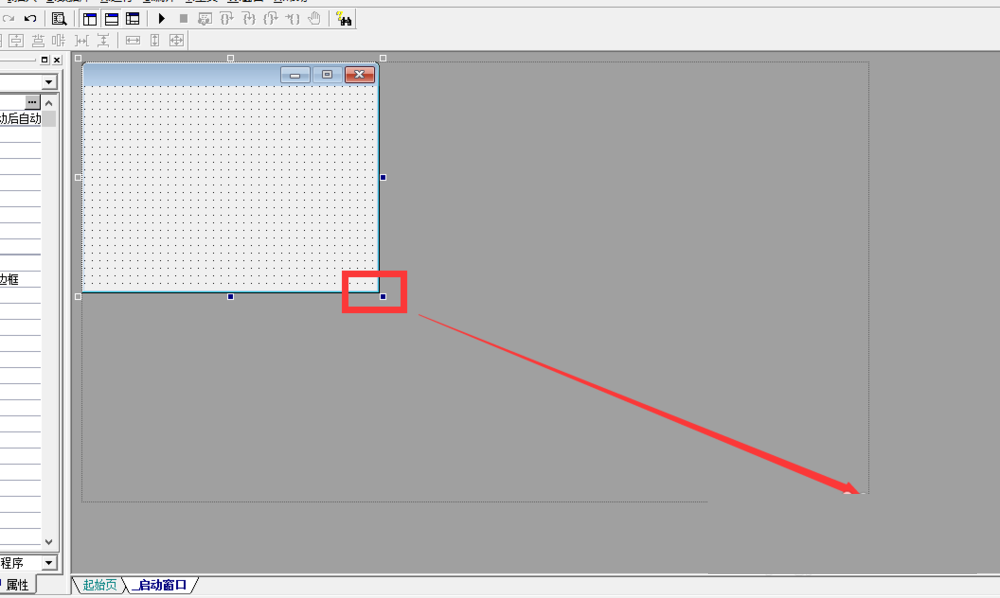
4:鼠标左键 》 右下角 》窗口拉长
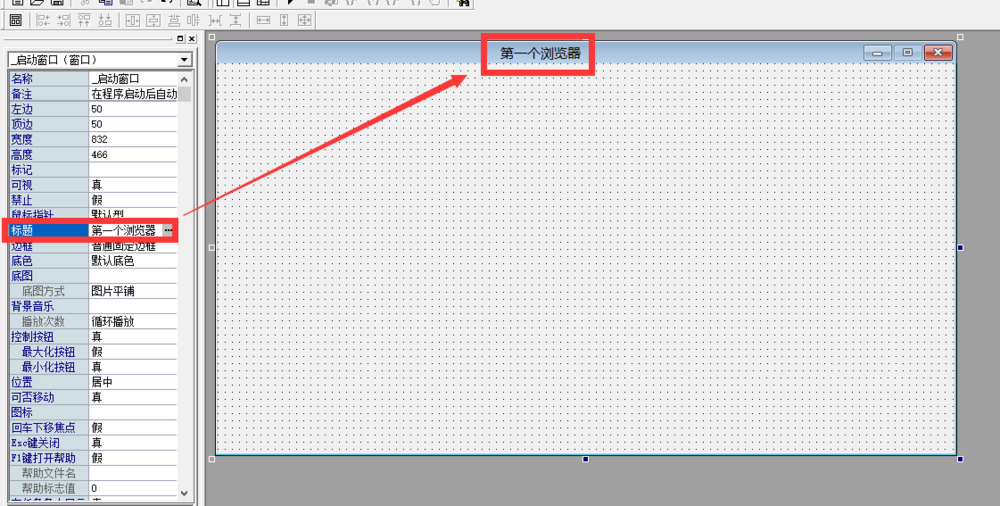
5:标题 》 改成自己浏览器名字
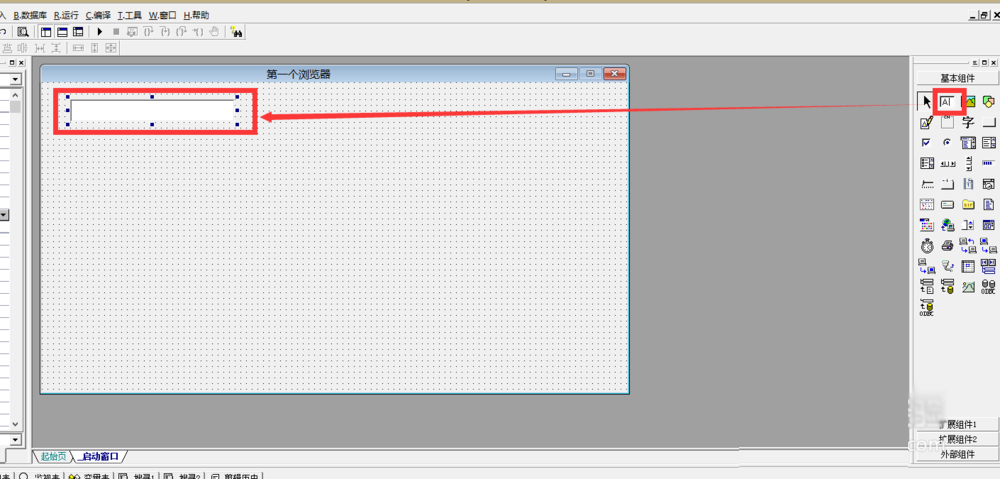
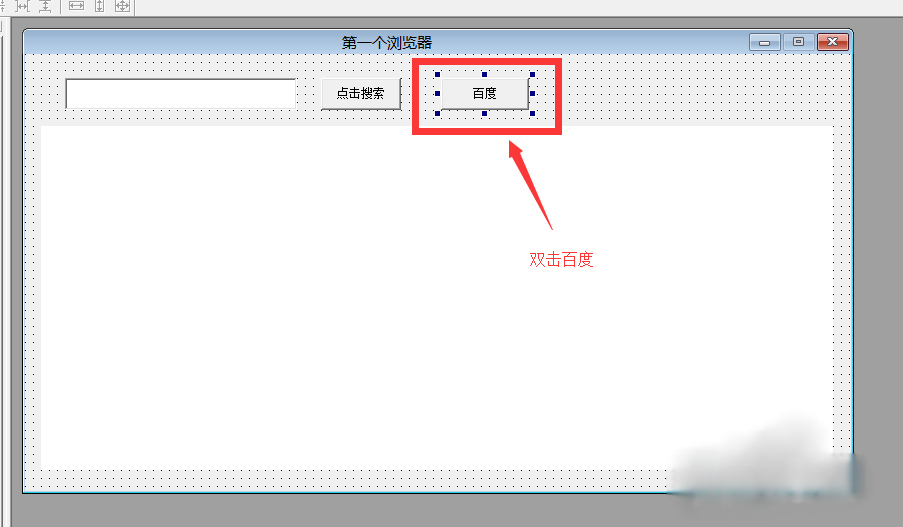
6:点击AI 》在窗口中拉长,变成长方形
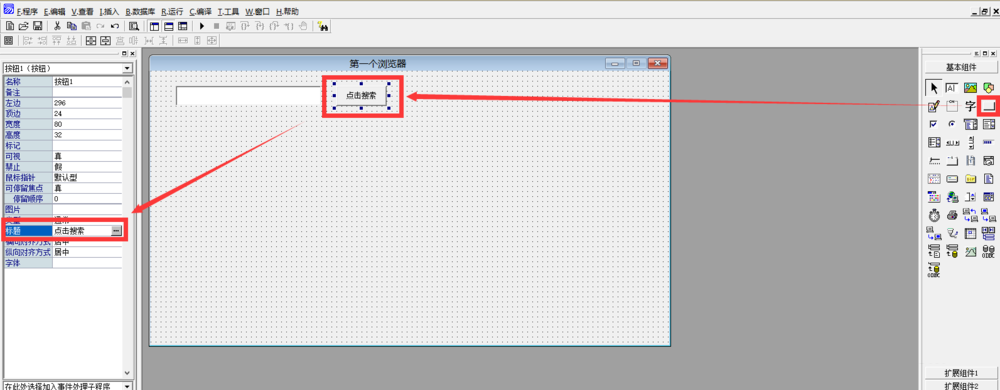
7:点击按钮 》在窗口中拉长 》 在左侧标题中修改名字
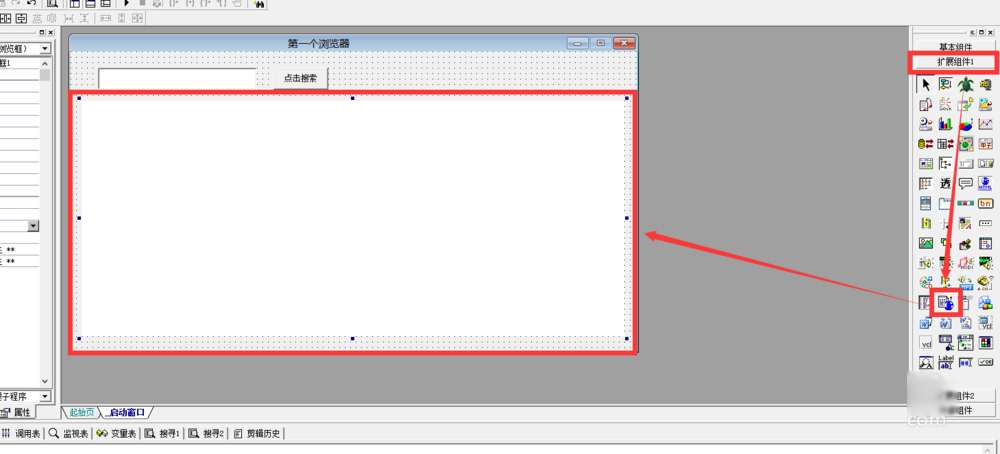
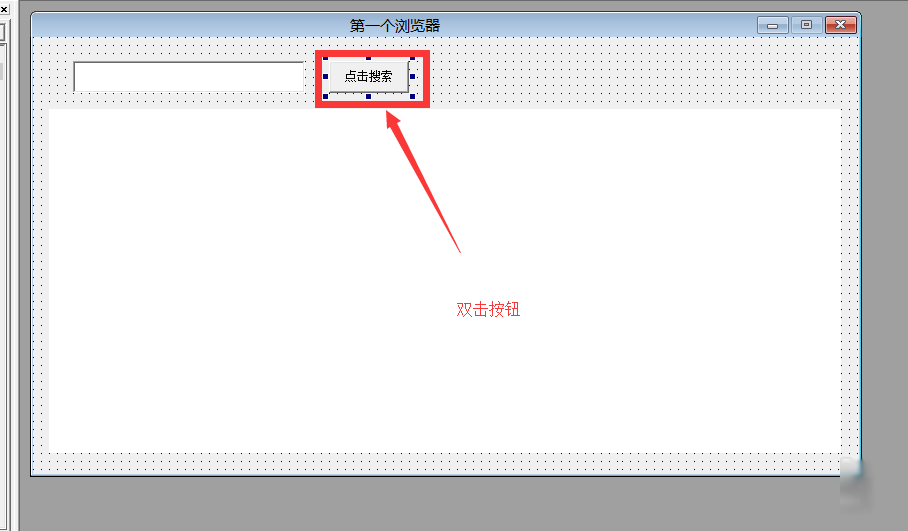
8:点击 扩展组件2 (在右侧工具框里,仔细看) 》超文本浏览框 (在窗口中拉长 ,这个是显示内容的区域)
9: 基本布局完成 ! 双击按钮
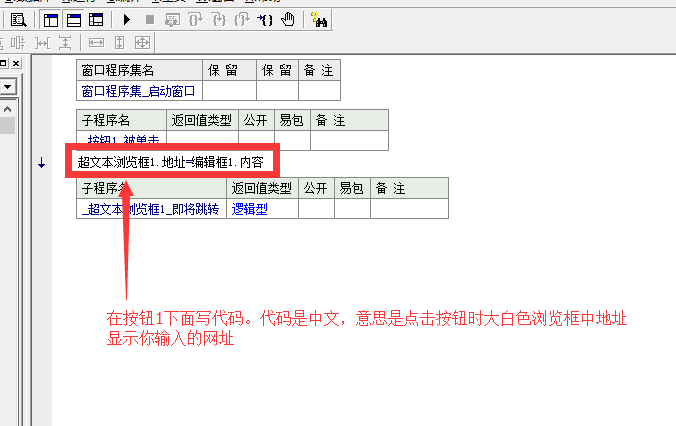
10:在按钮1 下面输入代码【 超文本浏览框1.地址 = 编辑框1.内容】 (中文代码的意思是,当点击按钮1的时候,浏览器里显示你输入的编辑器框里的地址网页)
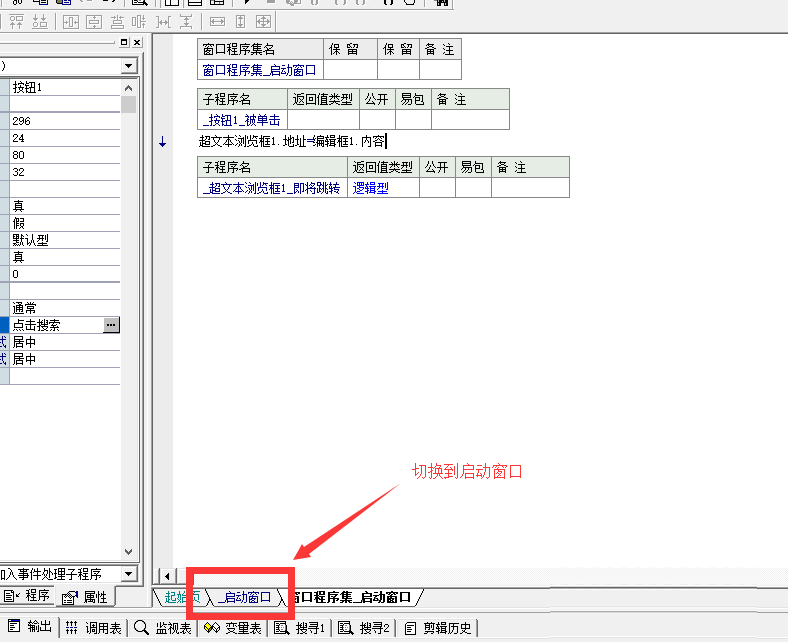
11:左下角 切换窗口 》启动窗口
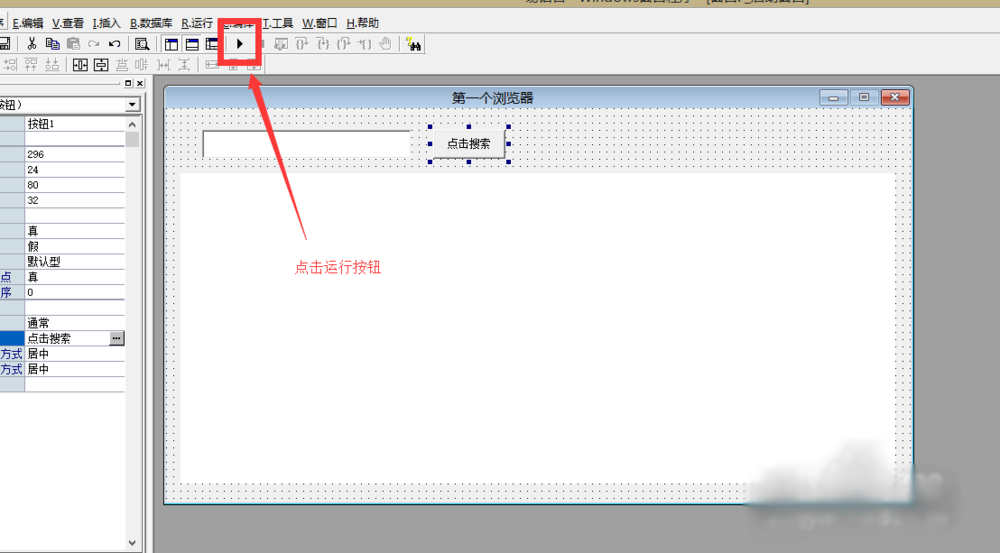
12:你的浏览器完成了!恭喜!贺喜!!点击运行按钮
13、怎么样?是不是成功了?在左上角空白处输入地址,然后点击搜索,浏览器框中出现了内容,这就是最简单的浏览器!!
接下来告诉大家新的知识,就是不用输入地址,点击按钮就可以直达你想去的1个网站!
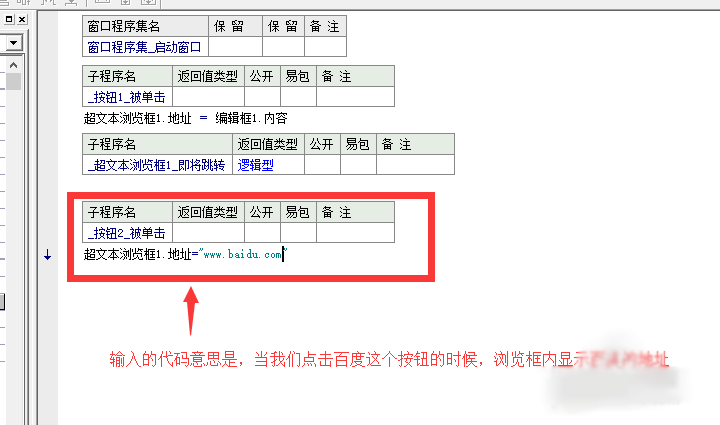
1:做一个按钮
2:在按钮2下面 输入代码 》超文本浏览框1.地址=“www.baidu.com或者你想输入的网站”
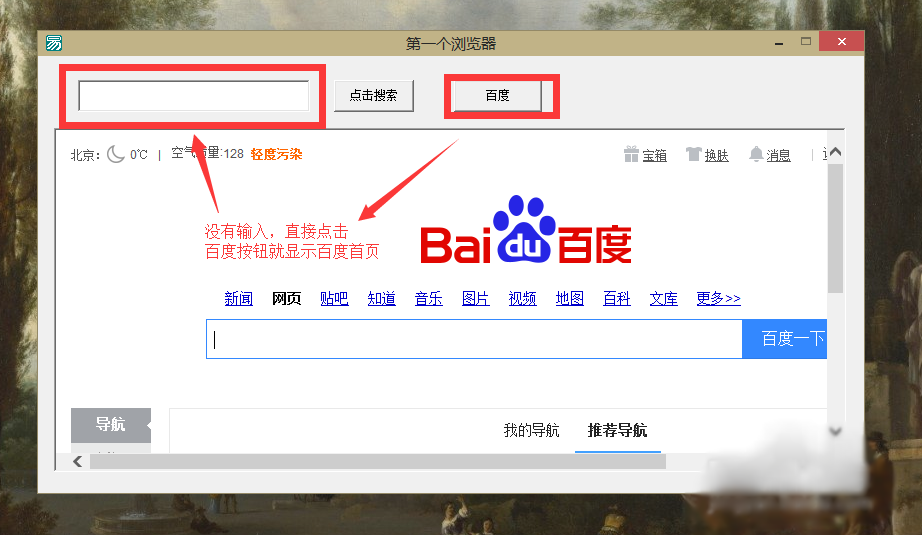
3:然后切换窗口,不用输入地址,直接点击按钮2
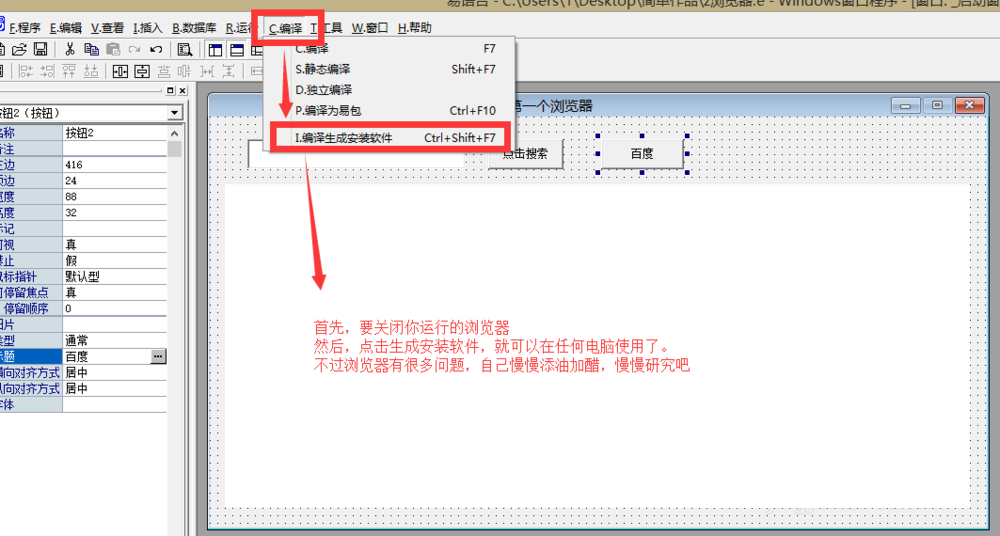
16、最后把我们的浏览器做成exe文件
点击 编译 》 编译生成可安装软件 (温馨提示,必须关掉我们打开的自制浏览器)
您可能感兴趣的文章:- 易语言做浏览器的方法
- 易语言修改IE浏览器主页方法
- 易语言修改指定网页为浏览器主页的代码
- 易语言基础教程之制作简易浏览器
|



 發表於 2019-1-8 14:29:13