目录- 前言
- 一、安装 Visual Studio 2026
- 二、开始使用
前言
2025年11月,微软正式发布 Visual Studio 2026,将 AI 深度融入开发全流程,取代 VS2022 依赖插件的基础 AI 辅助,性能上 VS2026 大幅优化,大型解决方案加载速度显著提升,像 20 多个微服务的方案加载时间从 VS2022 的 3 分钟缩减至 45 秒,UI 无响应时间也减少一半以上,同时对多核 CPU 和 Arm64 支持更优等特点。
一、安装 Visual Studio 2026
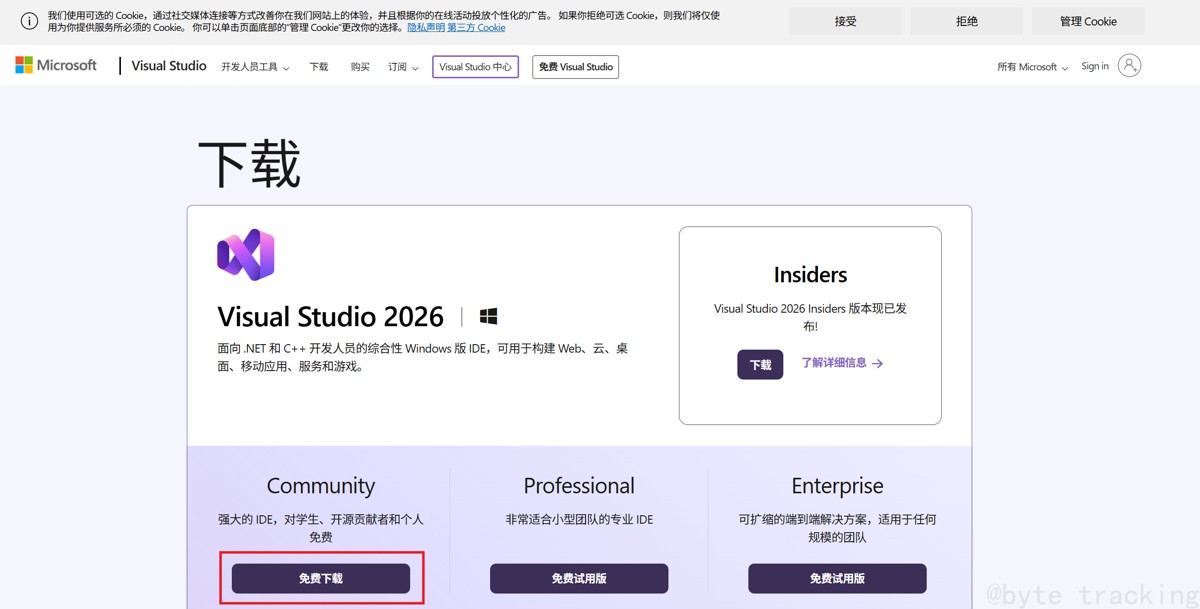
访问 Visual Studio 官方网站:适用于 Windows、Mac 和 Linux 的 Visual Studio 和 VS Code 下载
选择社区版进行下载:
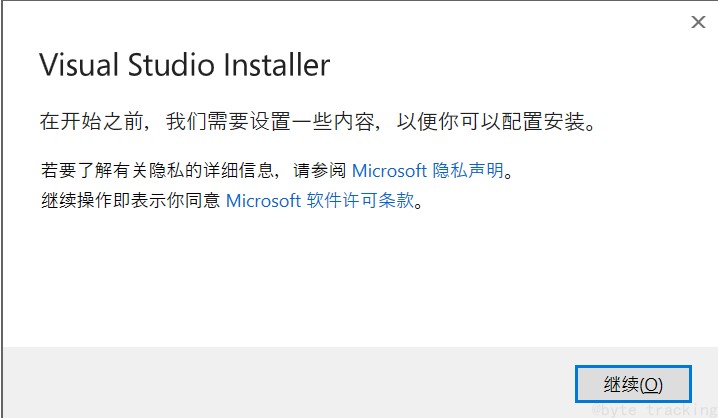
下载完成后打开文件进行安装,在弹出的警示框中选择是即可
接着点击继续
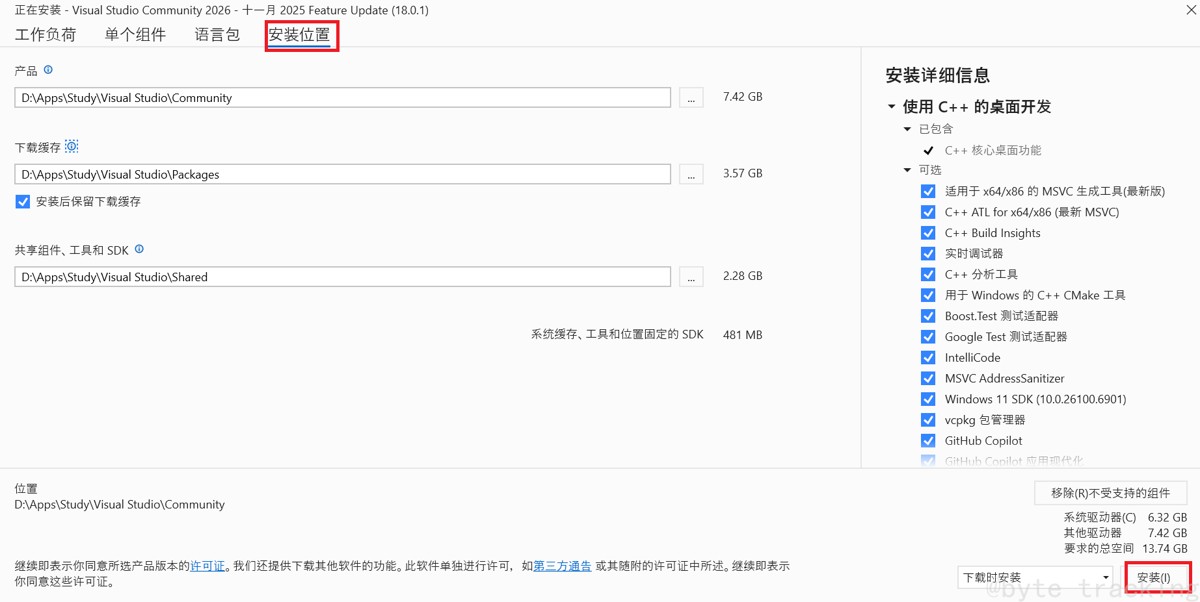
在工作负荷界面,根据个人需求进行安装,C语言和 C++ 选择使用 C++ 的桌面开发如图所示:
在安装位置界面根据个人需求自行选择,默认安装到 C 盘,或者自定义其他盘符,点击右下角安装
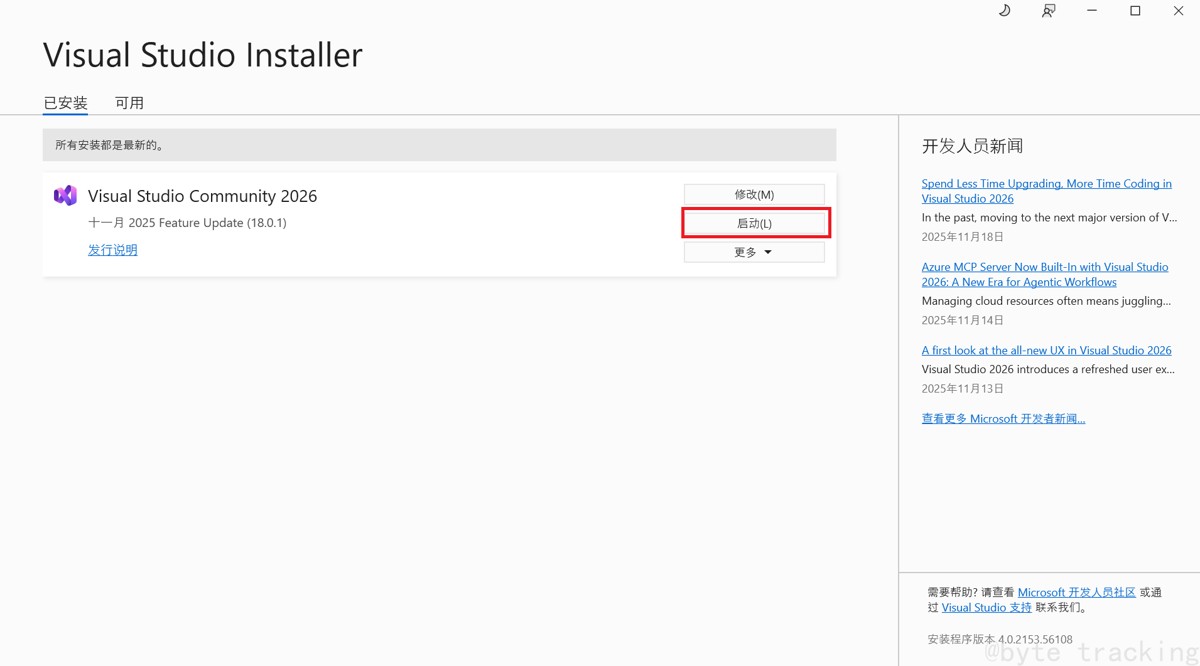
安装完成后启动应用
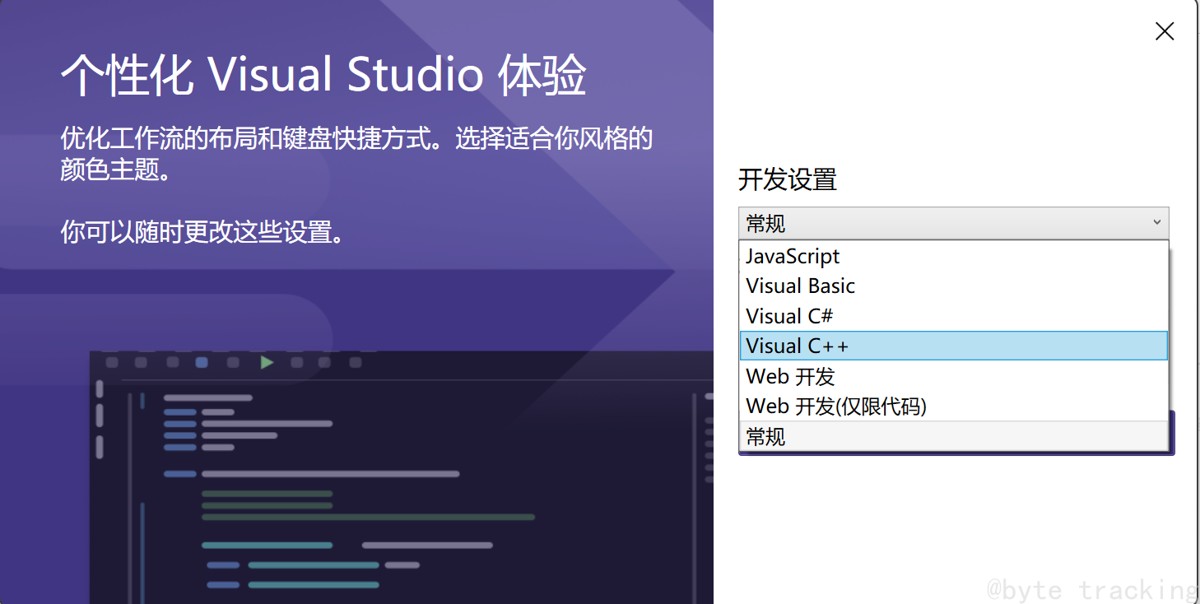
启动后可以选择账户登录,开发设置选项根据个人需求进行选择
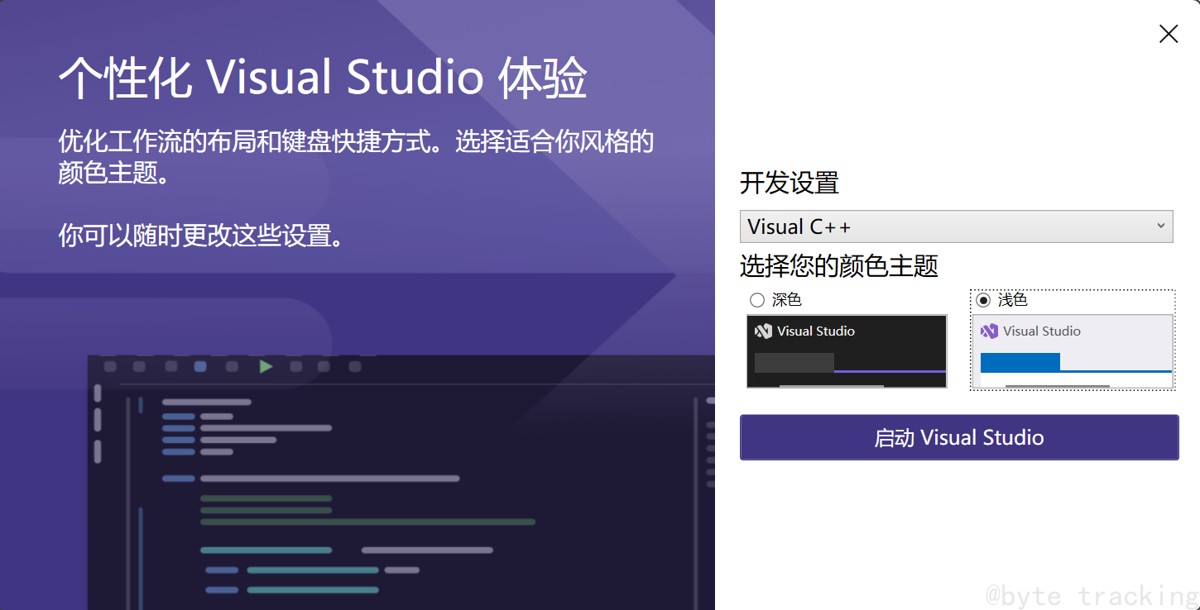
C 语言和 C++ 选择Visual C++ 即可
启动 Visual Studio
二、开始使用
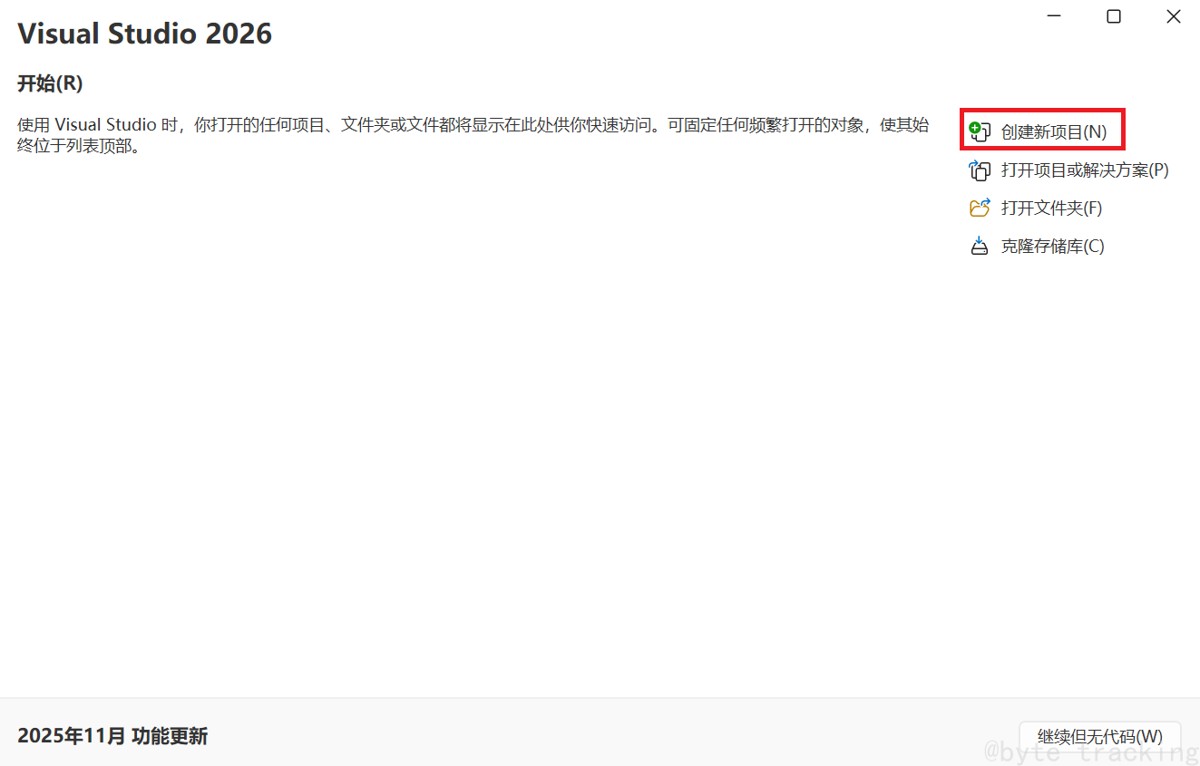
接下来创建一个新项目
选择空项目,点击下一步
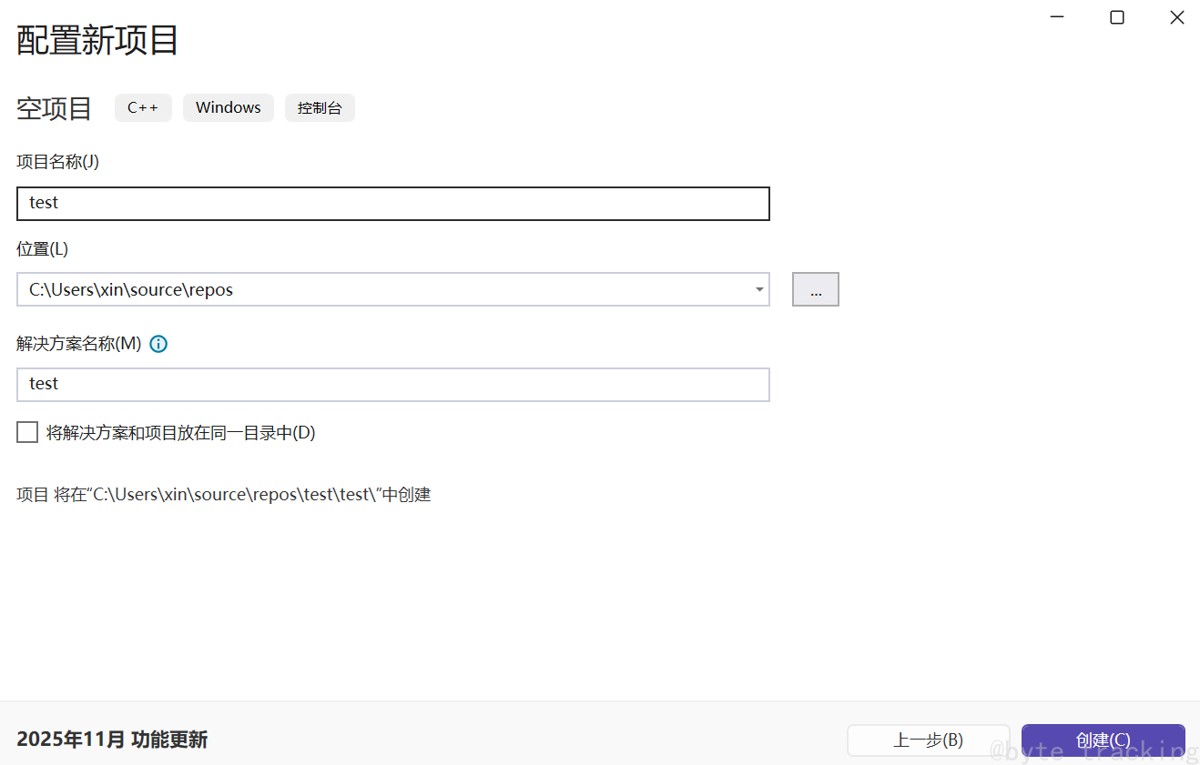
填写项目名称,位置自行选择,接着点击创建
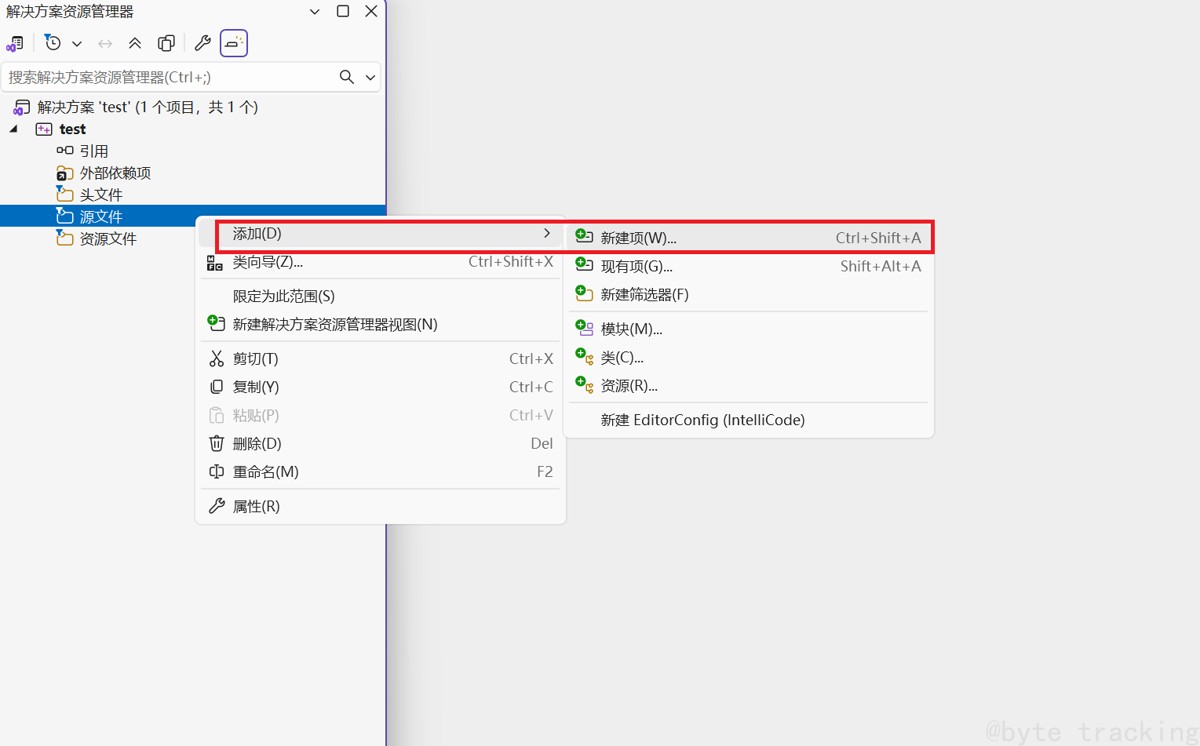
打开项目后在资源管理器界面,鼠标右键点击源文件,选择添加选项列表中的新建项创建第一个文件
文件后缀:
- 默认为 .cpp (C++ 语言的文件后缀,兼容大部分 C 语法)
- .c (C语言的文件后缀)
写 C 语言就用 .c 文件,写 C++ 就用 .cpp 文件,这是保证代码兼容性、编译效率和可维护性的基础规范。
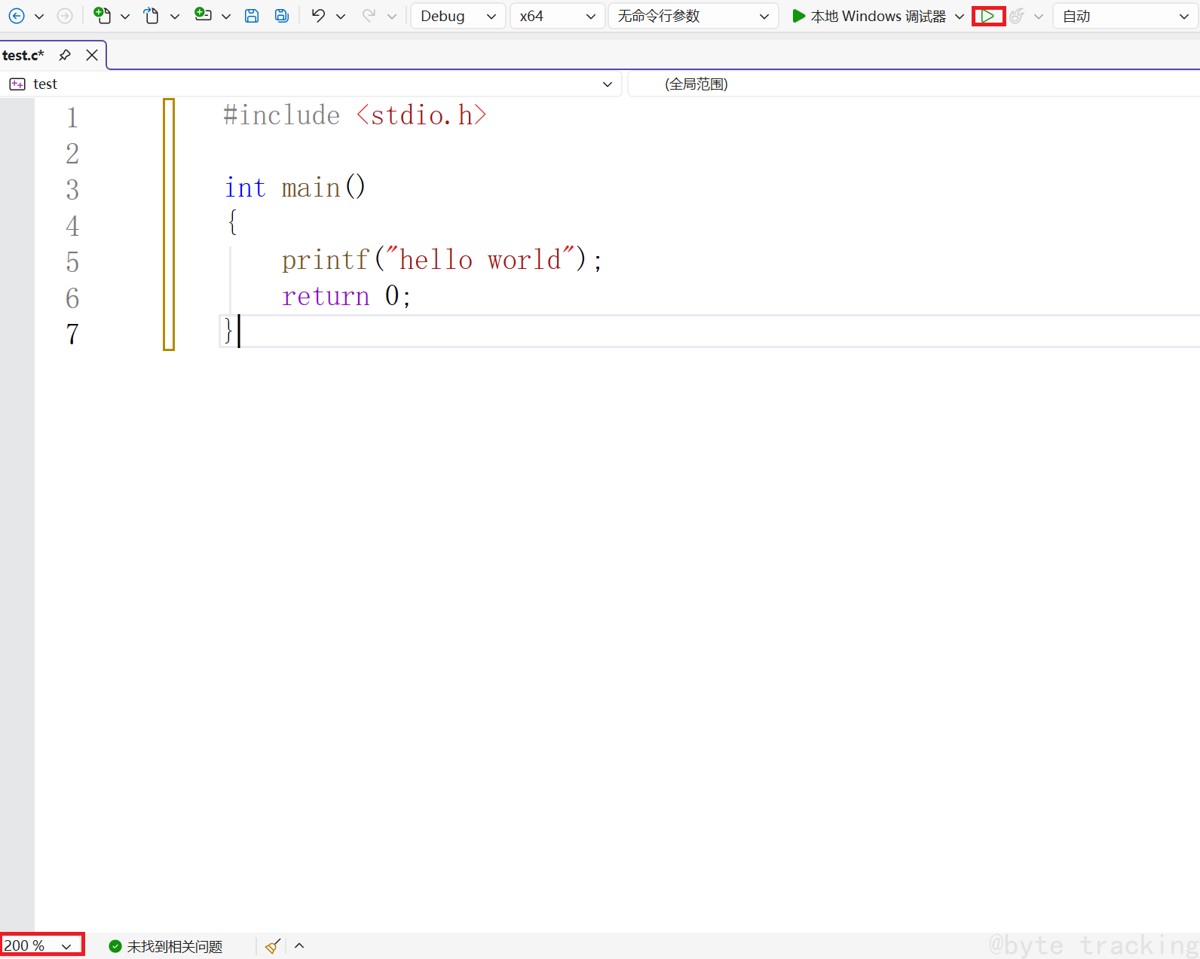
C语言的 Hello world:
编写完成点击导航栏的启动按钮或者键盘按下 Ctrl + F5,底部可以调整字体大小或 Ctrl + 滚轮
执行后便会出现程序运行的结果
到此这篇关于Visual Studio 2026的安装教程(图文)的文章就介绍到这了,更多相关Visual Studio 2026安装内容请搜索琼殿技术社区以前的文章或继续浏览下面的相关文章希望大家以后多多支持琼殿技术社区!
您可能感兴趣的文章:- Visual Studio 2008 安装失败(“Web 创作组件”无法安装)的解决办法
- Visual Studio 2017安装心得总结
- Visual Studio 2019安装、测试创建c语言项目(图文教程)
- Visual Studio 2022最新版安装教程(图文详解)
- Visual Studio 2022 的安装和创建C++项目(图文教程)
- Visual Studio 2015安装步骤详解
- Visual Studio 2017 community安装配置方法图文教程
- Visual Studio 2017开发环境的安装图文教程
|



 發表於 2025-12-30 08:50:58