目录- 一、前言:光影之于界面的妙用
- 二、基础原理:阴影实现的三大法门
- 1. QGraphicsDropShadowEffect - 简单易用的光影魔术
- 2. 九宫格绘制法 - 精准控制的艺术
- 3. 透明窗口+背景图法 - 极致视觉体验
- 三、进阶技巧:阴影的七十二变
- 四、实战案例:现代化UI阴影应用
- 五、性能优化:阴影与效率的平衡
- 六、结语:阴影之道的哲学思考
一、前言:光影之于界面的妙用
夫界面设计之道,光影为魂。一窗一影,皆可诉说着数字世界的深度与层次。Qt作为跨平台GUI之翘楚,其阴影效果实现可谓"大巧若拙,大智若愚"。今笔者将详解Qt窗口阴影之实现,带您领略"方寸之间,自有天地"的界面美学。
二、基础原理:阴影实现的三大法门
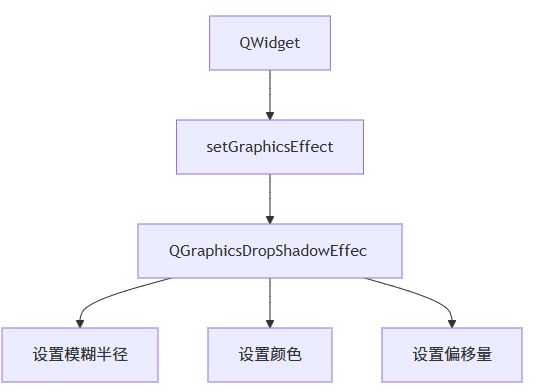
1. QGraphicsDropShadowEffect - 简单易用的光影魔术
此乃Qt提供的最便捷阴影实现方案,三行代码即可成就非凡效果:
QGraphicsDropShadowEffect* shadow = new QGraphicsDropShadowEffect;
shadow->setBlurRadius(20);  // 模糊半径,控制阴影柔和度
shadow->setOffset(5, 5);    // 偏移量,决定光影角度
shadow->setColor(Qt::gray); // 阴影颜色,影响整体氛围
ui->widget->setGraphicsEffect(shadow);
性能提示:此方法会启用硬件加速,但对复杂控件可能造成轻微性能损耗,建议用于静态或简单动态元素。
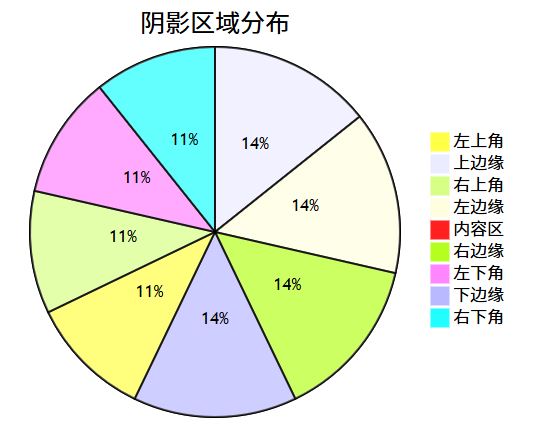
2. 九宫格绘制法 - 精准控制的艺术
此法通过重写paintEvent实现像素级控制:
void ShadowWidget::paintEvent(QPaintEvent* event) {
    QPainter painter(this);
    // 绘制四角阴影...
    // 绘制四边阴影...
    // 绘制中心内容...
}
优势在于:
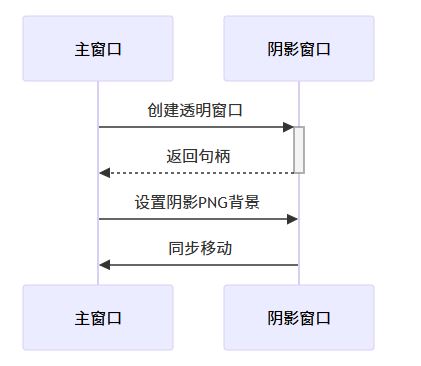
3. 透明窗口+背景图法 - 极致视觉体验
适用于需要不规则阴影的高级场景:
三、进阶技巧:阴影的七十二变
1. 动态阴影效果
// 鼠标悬停时阴影放大效果
void enterEvent(QEvent*) override {
    QPropertyAnimation* anim = new QPropertyAnimation(shadow, "blurRadius");
    anim->setDuration(300);
    anim->setStartValue(10);
    anim->setEndValue(20);
    anim->start(QAbstractAnimation::DeleteWhenStopped);
}
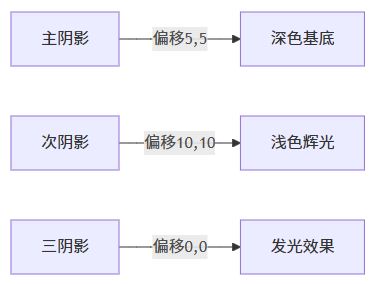
2. 多重阴影叠加
实现代码示例:
void addMultiShadow(QWidget* widget) {
    QGraphicsDropShadowEffect* shadow1 = new QGraphicsDropShadowEffect;
    shadow1->setBlurRadius(15);
    shadow1->setOffset(3, 3);

    QGraphicsDropShadowEffect* shadow2 = new QGraphicsDropShadowEffect;
    shadow2->setBlurRadius(20);
    shadow2->setOffset(6, 6);
    shadow2->setColor(QColor(0, 100, 255, 80));

    widget->setGraphicsEffect(shadow1);
    shadow1->setParent(widget);
    shadow2->setParent(widget);
}
四、实战案例:现代化UI阴影应用
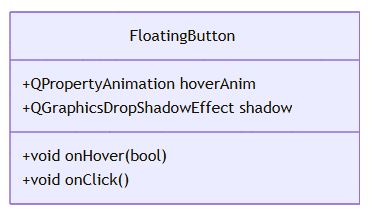
案例1:浮动操作按钮(FAB)
实现要点:
- 默认阴影:8px模糊,2px偏移
- 悬停时:阴影扩大至15px模糊
- 点击时:阴影短暂收缩再恢复
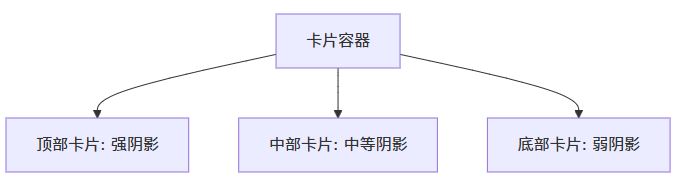
案例2:卡片式布局
深度层次实现代码:
void setupCardShadows(QList<QWidget*> cards) {
    for(int i = 0; i < cards.size(); ++i) {
        auto shadow = new QGraphicsDropShadowEffect;
        shadow->setBlurRadius(10 + i * 5);
        shadow->setOffset(0, 2 + i * 2);
        cards->setGraphicsEffect(shadow);
    }
}
五、性能优化:阴影与效率的平衡
| 方法 | 内存占用 | CPU使用 | GPU加速 | 适用场景 |
|---|
| QGraphicsDropShadowEffect | 中 | 低 | 是 | 简单控件、静态元素 | | 九宫格绘制 | 低 | 中 | 否 | 需要频繁更新的动态元素 | | 透明窗口 | 高 | 低 | 是 | 不规则形状、高级效果 |
黄金法则:
- 移动端:优先使用九宫格法
- 桌面端:可考虑QGraphicsDropShadowEffect
- 特殊效果:透明窗口方案
六、结语:阴影之道的哲学思考
阴影之于界面,犹如留白之于国画。Qt赋予我们"以代码为笔,以像素为墨"的能力,让我们能在数字画布上描绘出虚实相生的美学意境。切记:最好的阴影是用户感受不到技术存在却沉浸其中的设计。
以上就是Qt实现窗口阴影效果的三种方法的详细内容,更多关于Qt窗口阴影效果的资料请关注琼殿技术社区其它相关文章!
您可能感兴趣的文章:- Qt无边框窗口拖拽和阴影的实现
- Qt实现给窗口绘制阴影的示例代码
- Qt中CQGUI框架之阴影圆角窗口实现
- pyqt5 设置窗口圆角及阴影的操作
- Qt无边框窗口拖拽和阴影的实现方法
|



 發表於 2026-1-4 08:46:55