|
众所周知,VSCode是一款功能非常强大的代码编写软件,不仅开源免费,其插件商店也是非常广泛、非常之强大。借助这些插件我们可以配置各种语言环境,也可以运行各种代码。
但随之就有问题出现了,我们在更换设备的时候,总是要面临重新配置的情况,各种插件,各种设置都需要我们重新调配,非常麻烦,这对于经常出差的上班族简直是噩梦。
那么这里我就向大家安利一款插件,可以将你的配置,包括下载了哪些插件,修改了哪些设置上传到你的gitee账户上去,这样下次只需要联网下载配置就好了,插件一键帮你配好。下面展开详细操作说明:
具体操作
- 1.注册gitee账户
- 2.下载插件
- 3.创建代码片段
- 4.生成私人令牌
- 5.配置VSCode
- 6.同步上传及下载
1.注册gitee账户
gitee官方网址www.gitee.com,打开注册一个自己的gitee账号,这里不做演示
2.下载插件
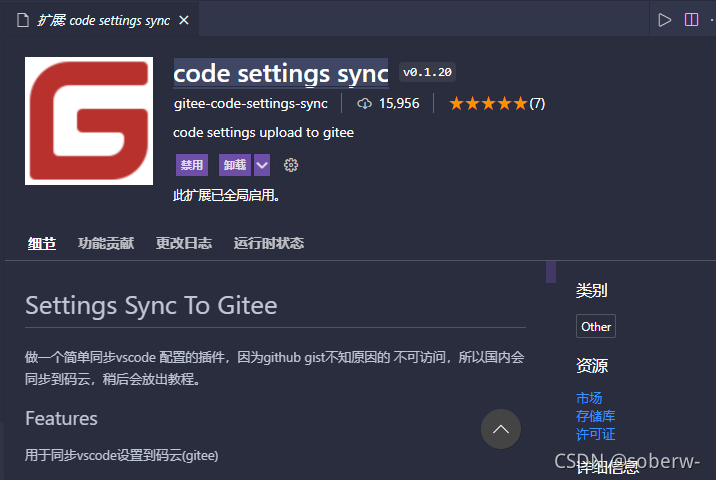
打开VSCode插件商店,搜索 code settings sync 插件并下载
3.创建代码片段
点击进入个人中心,选择发布代码片段
依次填写信息,并发布:
此时会进入创建成功的界面,我们这时候就可以复制我们的gist指令地址了,也就是地址栏最后一段:
4.生成私人令牌
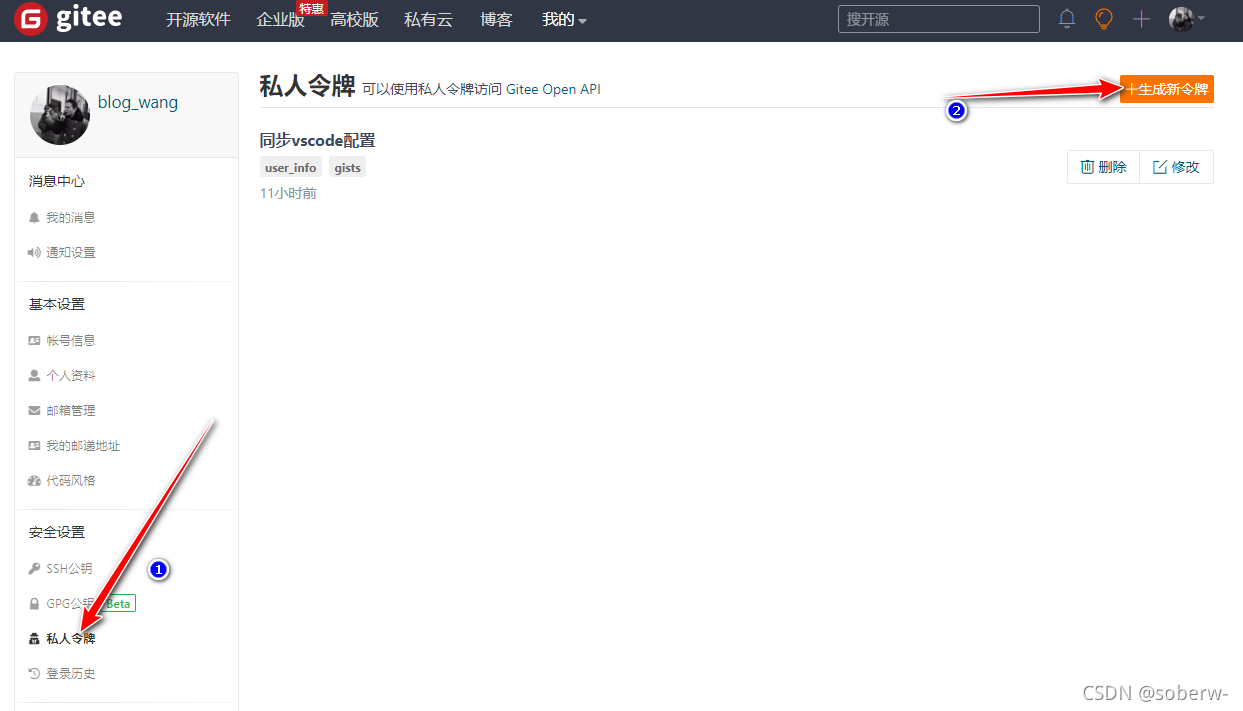
点击进入设置>–私人令牌>–生成新的令牌:
这里不需要勾选太多,除了默认的,就勾选一个gists就可以了:
注意:提交后不要急着退出页面,一定要保存好这个令牌,因为就会生成一次,退出此页面就不会再显示了,当然我们如果真的忘记了也可以创建新的:
5.配置VSCode
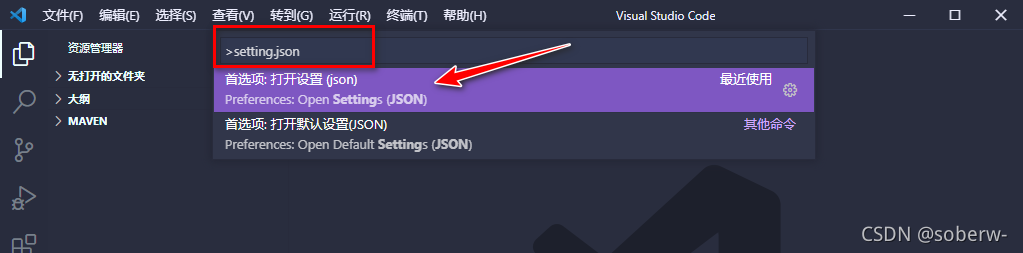
进入vscode,按 Ctrl+shift+p 快捷键打开全局搜索输入 setting.json 打开配置文件
在末尾追加两行代码:
“gitee.gist”: “你的gist地址”,
“gitee.access_token”: “你的令牌”
不同语句之间用逗号隔开,然后保存退出。
6.同步上传及下载
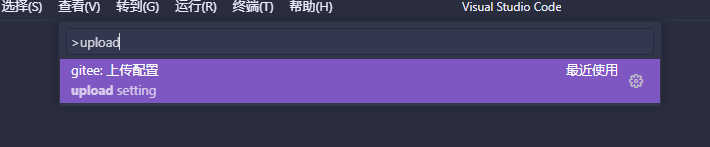
这个时候就配置完成了,想要上传自己的配置就按 Ctrl+shift+p 快捷键打开全局搜索输入 upload setting同步上传
下载配置的话就输入download setting下载配置
提示:download setting命令是 command palette命令,不要在cmd终端输入执行。
如果这篇文章对你有帮助,三联支持一下吧!
来源:https://www.cnblogs.com/soberw/p/15876474.html |



 發表於 2022-2-9 19:45:00