1. 简介
前面介绍了,XPath, id , class , link text, partial link text, tag name, name 七大元素定位方法,本文介绍webdriver支持的最后一个方法:by_css。css和XPath类似,也需要掌握一些语法,才能写出正确的,完整的css选择表达式。相关w3c介绍,请点击这里。
2. by_css定位元素
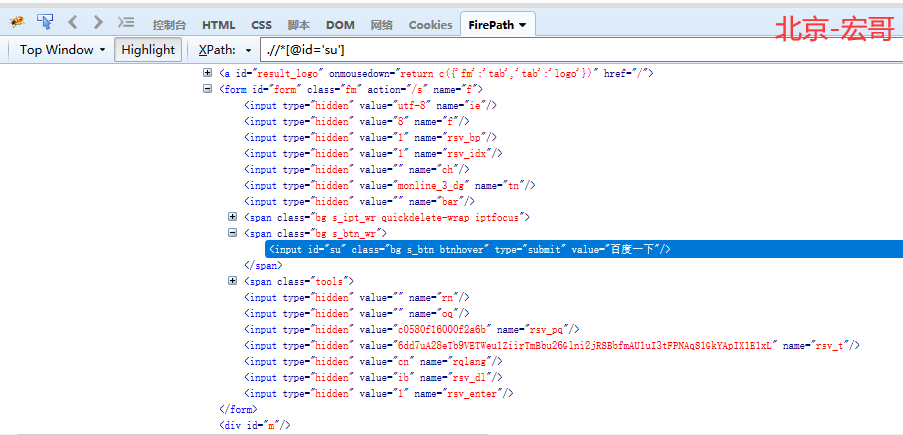
以百度首页的“百度一下”按钮为例,我们通过by_css来定位到这个按钮。如图
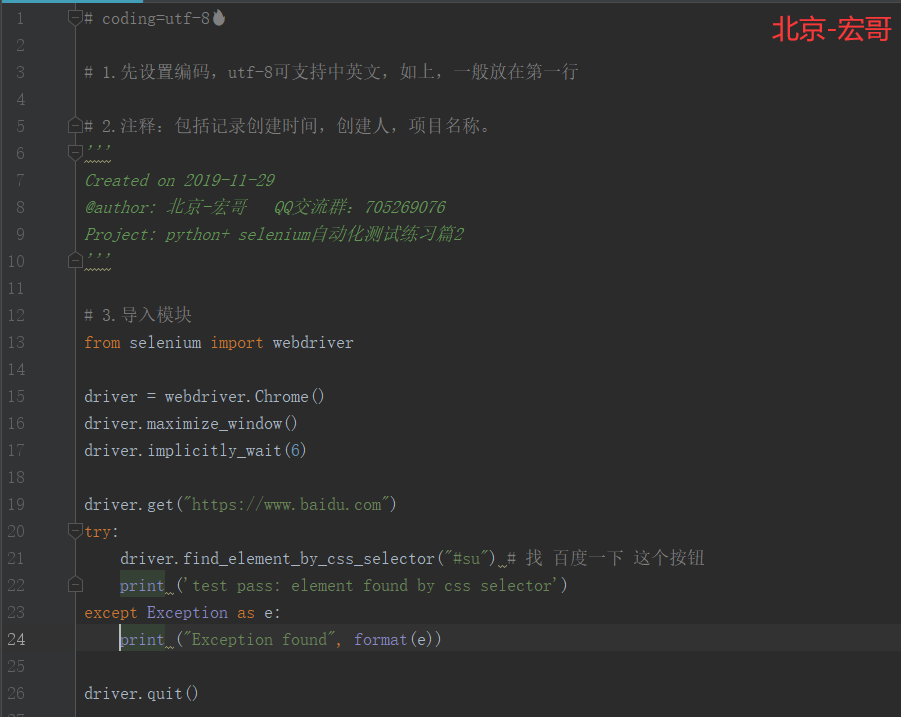
2.1 代码实现:
2.2 参考代码:
# coding=utf-8🔥
# 1.先设置编码,utf-8可支持中英文,如上,一般放在第一行
# 2.注释:包括记录创建时间,创建人,项目名称。
'''
Created on 2019-11-29
@author: 北京-宏哥 QQ交流群:705269076
Project: python+ selenium自动化测试练习篇3
'''
# 3.导入模块
from selenium import webdriver
driver = webdriver.Chrome()
driver.maximize_window()
driver.implicitly_wait( 6)
driver.get( " https://www.baidu.com " )
try :
driver.find_element_by_css_selector( " #su " ) # 找 百度一下 这个按钮
print (' test pass: element found by css selector ' )
except Exception as e:
print (" Exception found " , format(e))
driver.quit()
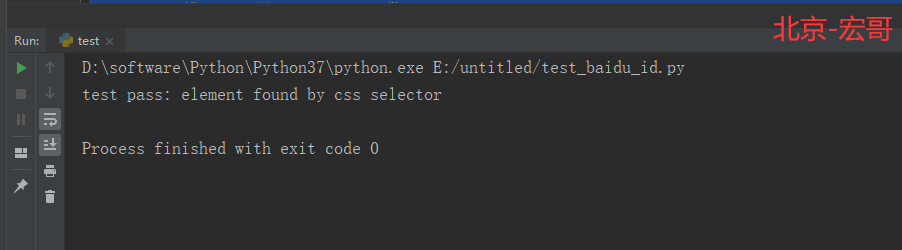
2.3 运行结果:
运行代码后,控制台打印如下图的结果
总结 :如果一开始没有接触css,感觉写css表达式有点困难,没关系。看个人喜好和适合哪个,例如,如果你掌握好了XPath的写法,那么就可以不去管css,毕竟大部分xpath表达式都能够定位到元素。有些人可能说了,css要比xpath表达式查找元素的速度要
快,这个你不要去担心,对计算机来讲,你根本无法区分哪个更快,也不是自动化测试考虑的重点。
建议:一定要掌握好XPath或者css来定位元素,其他的几种了解就可以。毕竟在实际项目开发脚本阶段,很多元素是无法通过id ,css, text, name来直接定位这个网页元素,更多的还是根据XPath或者css表达式去定位。
3. 清除文本方法
在前面的文章中,我们或多或少的用到了输入字符和点击按钮这样的操作。用send_keys()来输入字符串到文本输入框这样的页面元素,用click()来点击页面上支持点击的元素。有时候,我们需要清除一个文本输入框内的文字,然后重新输入新的字符串,那边清
除这个方法如何实现呢。
调用webdriever中clear()方法:
相关代码如下,为了演示测试效果,我们运行完脚本,不关闭浏览器:
3.1 代码实现:
3.2 参考代码:
# coding=utf-8🔥
# 1.先设置编码,utf-8可支持中英文,如上,一般放在第一行
# 2.注释:包括记录创建时间,创建人,项目名称。
'''
Created on 2019-12-02
@author: 北京-宏哥 QQ交流群:705269076
Project: python+ selenium自动化测试练习篇3
'''
# 3.导入模块
from selenium import webdriver
driver = webdriver.Chrome()
driver.maximize_window()
driver.implicitly_wait( 6)
driver.get( " https://www.baidu.com " )
driver.find_element_by_id( " kw " ).send_keys(" Selenium " )
try :
driver.find_element_by_id( " kw " ).clear() # 调用clear()方法去清除
print (' test pass: clean successful ' )
except Exception as e:
print (" Exception found " , format(e))
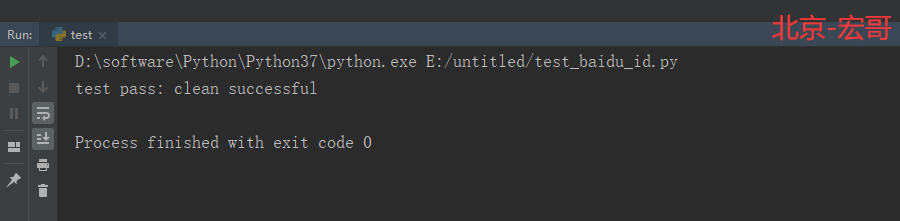
3.3 运行结果:
运行代码后,控制台打印如下图的结果
4. 调用webdriver中刷新页面的方法
本小节宏哥给小伙伴们或者童鞋们来介绍如何调用webdriver中刷新页面的方法。其实前边已经说过,这个只不过是作为练习我们再来巩固一下而已。
相关脚本代码如下:
4.1 代码实现:
4.2 参考代码:
# coding=utf-8🔥
# 1.先设置编码,utf-8可支持中英文,如上,一般放在第一行
# 2.注释:包括记录创建时间,创建人,项目名称。
'''
Created on 2019-12-02
@author: 北京-宏哥 QQ交流群:705269076
Project: python+ selenium自动化测试练习篇3
'''
# 3.导入模块
import time
from selenium import webdriver
driver = webdriver.Chrome()
driver.maximize_window()
driver.implicitly_wait( 6)
driver.get( " https://www.baidu.com " )
time.sleep( 2)
try :
driver.refresh() # 刷新方法 refresh
print (' test pass: refresh successful ' )
except Exception as e:
print (" Exception found " , format(e))
driver.quit()
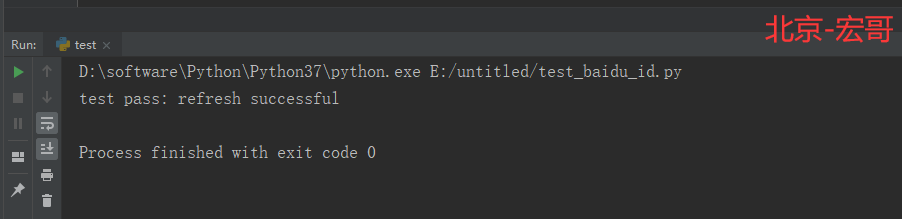
4.3 运行结果:
运行代码后,控制台打印如下图的结果
5. 浏览器前进后退
本小节来介绍上如何,利用webdriver中的方法来演示浏览器中地址栏旁边的前进和后退功能。其实这个前边也已经说过,这个只不过是作为练习我们再来巩固一下而已。
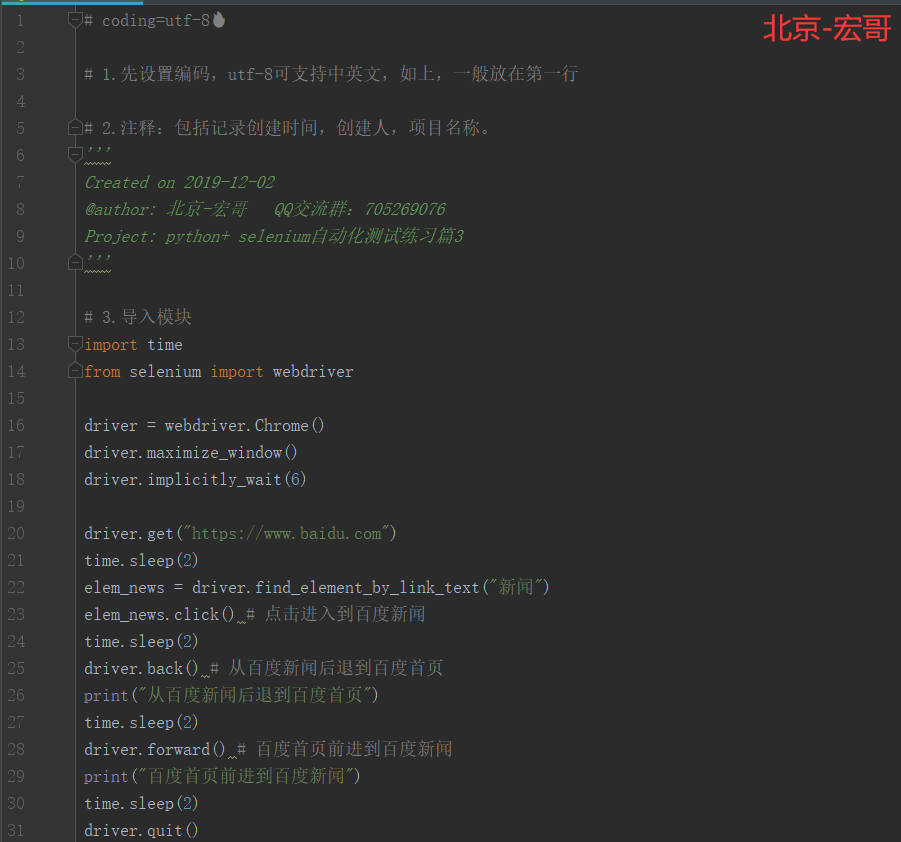
相关脚本代码如下:
5.1 代码实现:
5.2 参考代码:
# coding=utf-8🔥
# 1.先设置编码,utf-8可支持中英文,如上,一般放在第一行
# 2.注释:包括记录创建时间,创建人,项目名称。
'''
Created on 2019-12-02
@author: 北京-宏哥 QQ交流群:705269076
Project: python+ selenium自动化测试练习篇3
'''
# 3.导入模块
import time
from selenium import webdriver
driver = webdriver.Chrome()
driver.maximize_window()
driver.implicitly_wait( 6)
driver.get( " https://www.baidu.com " )
time.sleep( 2)
elem_news = driver.find_element_by_link_text(" 新闻 " )
elem_news.click() # 点击进入到百度新闻
time.sleep(2)
driver.back() # 从百度新闻后退到百度首页
print (" 从百度新闻后退到百度首页 " )
time.sleep( 2)
driver.forward() # 百度首页前进到百度新闻
print (" 百度首页前进到百度新闻 " )
time.sleep( 2)
driver.quit()
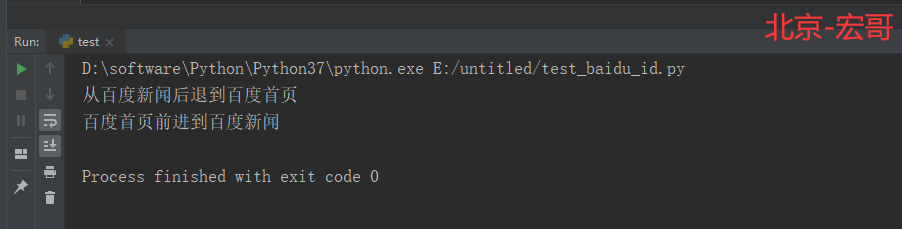
5.3 运行结果:
运行代码后,控制台打印如下图的结果
6. webdriver方法获取浏览器的版本号
本小节介绍,如何通过webdriver方法获取浏览器的版本号。看起来这个功能很鸡肋,不管怎么说,还是学习下,特别是在发送自动化测试报告的时候,还是可以通过这个方法来告诉别人,执行过的脚本是通过什么浏览器,什么版本跑的吧。
相关脚本代码如下:
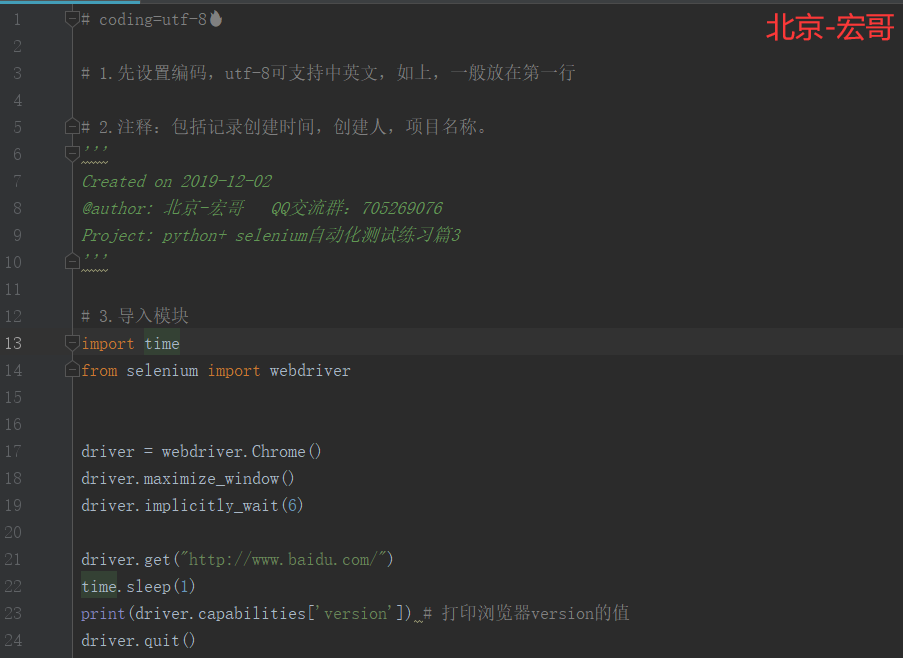
6.1 代码实现:
6.2 参考代码:
# coding=utf-8🔥
# 1.先设置编码,utf-8可支持中英文,如上,一般放在第一行
# 2.注释:包括记录创建时间,创建人,项目名称。
'''
Created on 2019-12-02
@author: 北京-宏哥 QQ交流群:705269076
Project: python+ selenium自动化测试练习篇3
'''
# 3.导入模块
import time
from selenium import webdriver
driver = webdriver.Chrome()
driver.maximize_window()
driver.implicitly_wait( 6)
driver.get( " http://www.baidu.com/ " )
time.sleep( 1)
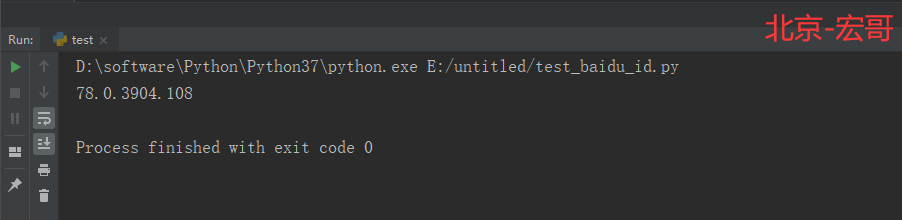
print (driver.capabilities[' version ' ]) # 打印浏览器version的值
driver.quit()
6.3 运行结果:
运行代码后,控制台打印如下图的结果
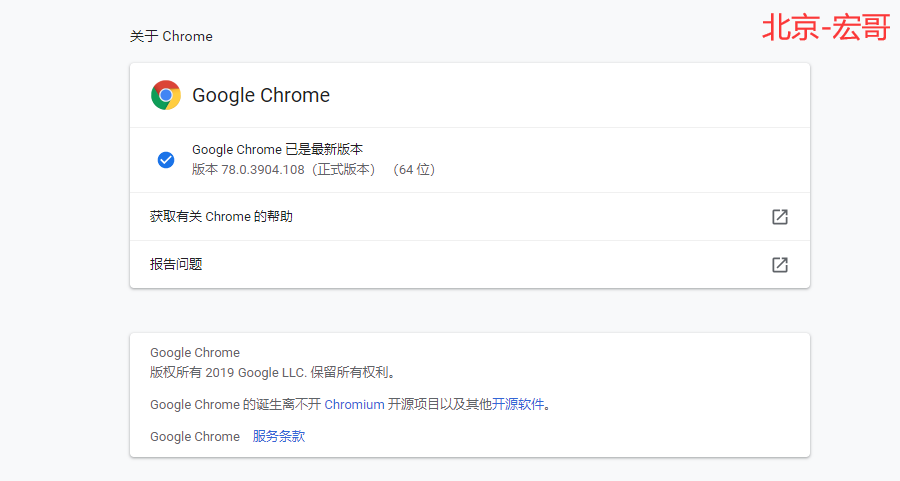
6.4 查看浏览器版本
右上角——>帮助——>关于Google Chrome,点击后如下图:查看版本号一致。
7. 小结
好了,今天的练习就到这里,希望大家好好的练习和理解。
您的肯定就是我进步的动力。 如果你感觉还不错,就请鼓励一下吧!记得点波 推荐 不要忘记哦!!!
为了方便大家在移动端也能看到我分享的博文,现已注册个人微信公众号,扫描左下方二维码即可,欢迎大家关注,提前解锁更多测试干货!有时间会及时分享相关技术博文。
为了方便大家互动讨论相关技术问题,刚刚建立了咱们的专门的微信群交流互动群,群内会分享交流测试领域前沿知识。 请您扫描中间的微信二维码进群
为了方便大家互动讨论相关技术问题,现已组建专门的微信群,由于微信群满100,请您扫描右下方宏哥个人微信二维码拉你进群
(请务必备注:已关注公众号进群)平时上班忙(和你一样),所以加好友不及时,请稍安勿躁~
,欢迎大家加入这个大家庭,我们一起畅游知识的海洋。
“推荐”
将是我最大的写作动力!另外您也可以选择
【
关注我
】
,可以很方便找到我!
来源:https://www.cnblogs.com/du-hong/p/11956026.html



 發表於 2019-12-2 14:04:00