|
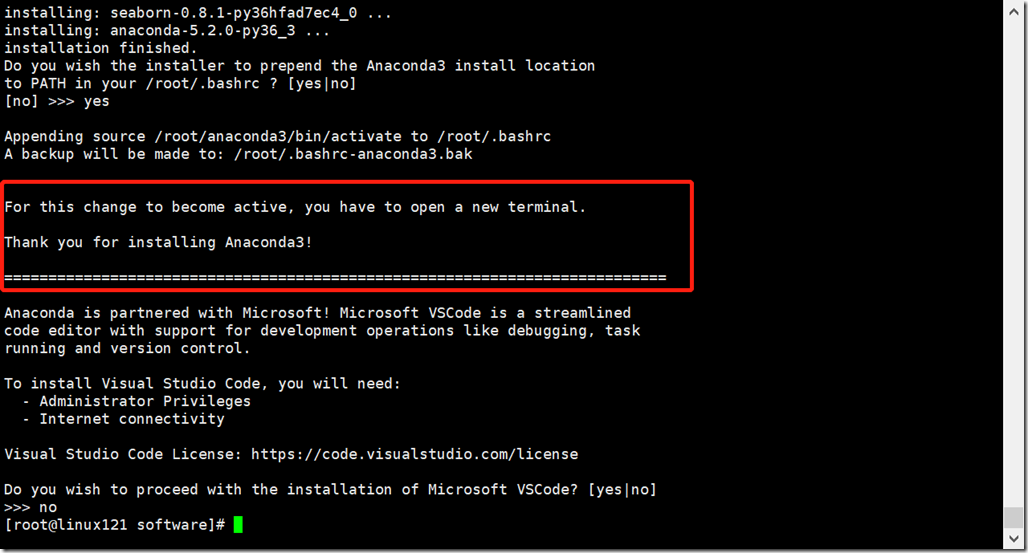
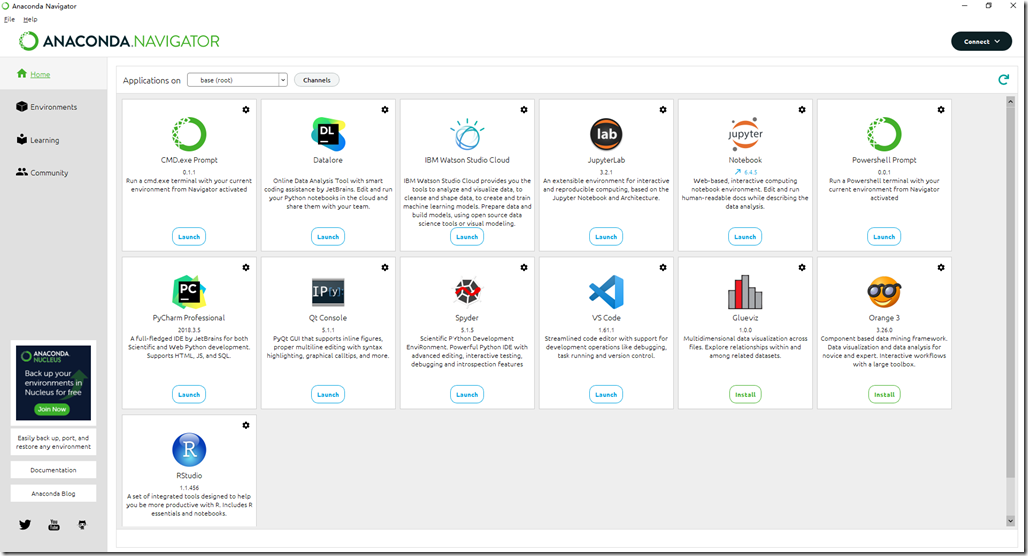
为了解决python多版本共存,解决不同版本之间的依赖冲突,虚拟环境隔离等问题,我们前面介绍了venv、virtualenv、virtualenvwrapper、pyenv、pipenv等众多工具。下面我们再介绍一个非常强大的多环境管理神器——Anaconda。 Anaconda (强大)1、什么是AnacondaAnaconda是专注于数据分析的Python发行版本,包含了conda、Python等190多个科学包及其依赖项。Anaconda通过管理工具包、开发环境、Python版本,大大简化了你的工作流程。不仅可以方便地安装、更新、卸载工具包,而且安装时能自动安装相应的依赖包,同时还能使用不同的虚拟环境隔离不同要求的项目。安装Acaconda默认的Python是2.7;安装Acaconda3默认的Python是3.6 2、什么是CondaConda是一个开源的包、虚拟环境管理器,可以用于在同一个机器上安装不同版本的软件包及其依赖,并能够在不同的环境之间切换,它的包管理类似PIP。 packages 管理: 可以使用 conda 来安装、更新 、卸载工具包 ,并且它更关注于数据科学相关的工具包。在安装 anaconda 时就预先集成了像 Numpy、Scipy、 pandas、Scikit-learn 这些在数据分析中常用的包。另外值得一提的是,conda 并不仅仅管理Python的工具包,它也能安装非python的包。比如在新版的 Anaconda 中就可以安装R语言的集成开发环境 Rstudio。 虚拟环境管理: 在conda中可以建立多个虚拟环境,用于隔离不同项目所需的不同版本的工具包,以防止版本上的冲突。对纠结于 Python 版本的同学们,我们也可以建立 Python2 和 Python3 两个环境,来分别运行不同版本的 Python 代码。 3、安装Anaconda:去官网下载指定的版本的Anaconda:https://repo.anaconda.com/archive/ 我们下载的是Anaconda3-5.2.0-Linux-x86_64.sh wget https://repo.anaconda.com/archive/Anaconda3-5.2.0-Linux-x86_64.sh 安装前,先安装bunzip2依赖包,否则后面安装会报错:bunzip2: command not found yum install -y bzip2 运行该脚本,进行安装 bash Anaconda3-5.2.0-Linux-x86_64.sh 在安装的过程中,会问你安装路径,直接回车默认就可以了,默认安装到了/root/anaconda3目录下。 有个地方问你是否将anaconda安装路径加入到环境变量(.bashrc)中,输入yes,默认的是no, 最后一步有一个询问你是否安装vscode,emm如果你没有需要就输入no,毕竟在服务器里面都是用vim编辑器的,没必要多装一个。 安装完成如下图: 配置anaconda环境变量: 默认是安装在/root/anaconda3/下的,如果不是,请修改路径 vim /etc/profile
## Anaconda
export PATH=$PATH:/root/anaconda3/bin 加载使立即生效 source /etc/profile 注意:如果之前服务器上已经编译安装过python了,将它重命名,否则系统会自动找到之前编译的python3环境,而不会使用Anaconda里的python环境。 # 注释掉之前编译安装使用的python3.9环境
mv /usr/local/python3.9/ /usr/local/python3.9_bak 测试Anaconda安装是否正确: # 查看python3的路径是否正确
which python3
# 启动python3看环境是否正确
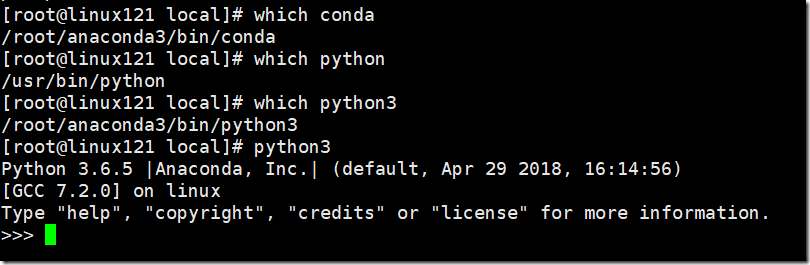
python3 如下图: 至此,Anaconda安装完成。 Conda自身管理 更新conda # 更新anaconda
conda update conda 更新anaconda元数据包 # 更新anaconda元数据包
conda update anaconda .condarc 删除 .condarc 文件这个文件默认没有,只有你执行过 conda config 命令以后才会自动建立。该文件是conda的配置文件 是YAML格式。比如你可以设置安装包的渠道,是否自动更新conda,是否允许其他渠道等设置。 4、Python环境管理# 创建一个新环境,并制定python解释器版本,没有会自动下载
# python27 是环境名称
# python=2.7 是要安装的包和版本,默认会为我们寻找2.7.x中的最新版本
# anaconda 是创建环境时同时要安装的包,这个可以不写
conda create -n python27 python=2.7 anaconda
conda create -n python36 python=3.6
conda create -n python37 python=3.7
# 更新Python,进入某个环境运行下面的命令,将更新当前环境的Python到最新分支版本。比如当前是3.5,更新后将会到最新的3.X
conda update python 5、虚拟环境管理查看当前托管的所有虚拟环境列表 [root@linux121 ~]# conda env list
# conda environments:
#
base * /root/anaconda3 创建虚拟环境 # 创建一个名为myvenv 的环境,指定Python版本是3.10
# (不用管是3.10.x,conda会为我们自动寻找3.10.x中的最新版本)
conda create --name myvenv python=3.10 虚拟环境不会在当前环境下创建虚拟环境目录,所有的虚拟环境目录默认放在: /root/anaconda3/envs/ 激活虚拟环境 activate myvenv # for Windows
source activate myvenv # for Linux & Mac
conda activate myvenv # 新版使用这个 退出虚拟环境 conda deactivate 如下图: 导出依赖包: 导出环境,它会把当前环境中安装的包以及版本号都导出去,这样你就可以拿到另外的机器上来重新构建一个相同的环境 导出的内容包括环境名称,安装渠道,该环境安装的包以及版本号。 # 首先进入名称叫做python36环境
conda activate myvenv
# 导出当前环境到指定文件
conda env export > environment.yml
# 通过环境文件建立环境,不需要指定环境名称,因为文件中包含名称字段
conda env create -f environment.yml 删除虚拟环境 # 方式一:
conda env remove --name myvenv
# 方式二:
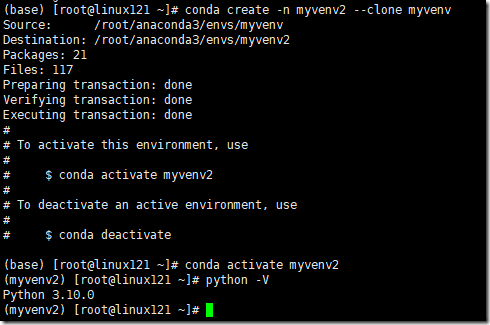
conda remove -n myvenv --all 克隆虚拟环境: conda create -n myvenv2 --clone myvenv 克隆如下图: 6、包管理安装包 conda install --name myvenv scipy # 安装包到指定环境中
conda install scipy # 安装包到当前环境中
conda install scipy=0.15.0 # 安装指定版本的包,到当前环境
conda install scipy curl # 安装多个包
conda install -c anaconda django # -c是指定渠道名称,也就是用哪个渠道安装django。 卸载包: # 卸载包
conda remove 包名 # 删除当前环境中的指定包
conda remove -n myvenv numpy # 删除指定环境中的指定包
conda remove -n myvenv --all # 删除指定环境中的所有包,等同于删除环境 更新包: conda update 包名 # 更新当前环境指定的包
conda update -n myvenv numpy # 更新指定环境中的指定包 查看当前packages: # 查看当前已经安装的packages
conda list
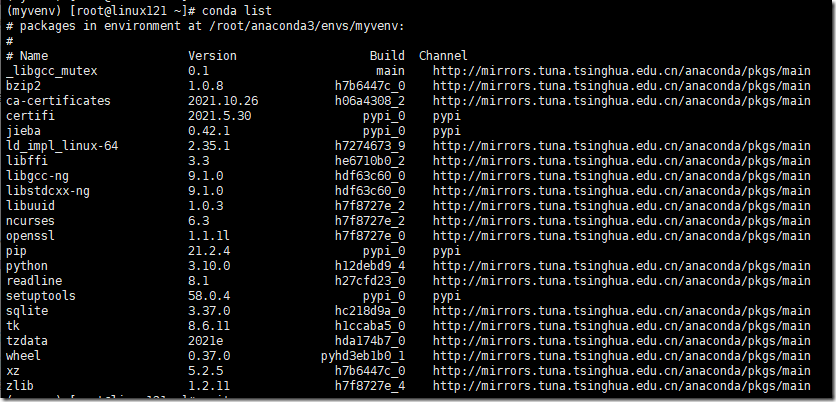
conda list -n myvenv # 查看指定环境中安装的所有包 如下图: 查找可安装的包: 精确查找 conda search --full-name <package_full_name>
# 例如:
conda search --full-name python 模糊查找: conda search jieba
# 支持正则
conda search *py* 7、镜像源管理conda默认使用的是官方镜像源,是在国外,安装下载会很慢,所以强烈建议切换为国内镜像源。 查看当前镜像源配置 # 查看当前的镜像源
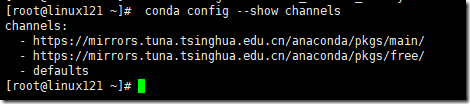
conda config --show channels
# 查看详细信息
conda config --show 如下图:default的地址默认就是官方地址,https://repo.anaconda.com/pkgs/main 添加清华大学镜像源 # 添加Anaconda的TUNA镜像
conda config --add channels https://mirrors.tuna.tsinghua.edu.cn/anaconda/pkgs/free/
conda config --add channels https://mirrors.tuna.tsinghua.edu.cn/anaconda/pkgs/main/
# 设置搜索时显示通道地址,这个可以不加,只是为了看一下是否从镜像站下载
conda config --set show_channel_urls yes 再次查看镜像地址: conda config --show channels 如下图; 添加第三方镜像源: ## Conda Forge
conda config --add channels https://mirrors.tuna.tsinghua.edu.cn/anaconda/cloud/conda-forge/
## msys2
conda config --add channels https://mirrors.tuna.tsinghua.edu.cn/anaconda/cloud/msys2/
## bioconda
conda config --add channels https://mirrors.tuna.tsinghua.edu.cn/anaconda/cloud/bioconda/
## menpo
conda config --add channels https://mirrors.tuna.tsinghua.edu.cn/anaconda/cloud/menpo/
## pytorch
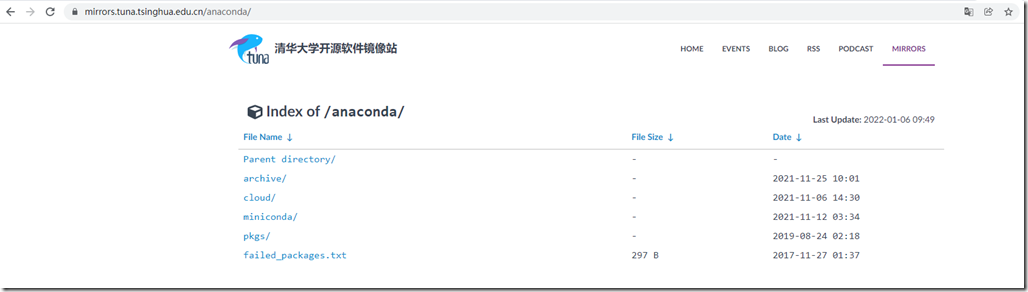
conda config --add channels https://mirrors.tuna.tsinghua.edu.cn/anaconda/cloud/pytorch/ 其他镜像源: 清华大学其他镜像源地址:https://mirrors.tuna.tsinghua.edu.cn/anaconda/ 删除镜像源 conda config --remove channels <URL> ## 删除原来的旧镜像
# 如下
conda config --remove channels default
conda config --remove channels https://mirrors.tuna.tsinghua.edu.cn/anaconda/pkgs/free/
conda config --remove channels https://mirrors.tuna.tsinghua.edu.cn/anaconda/pkgs/main/ 注意:如果切换镜像源后,安装过程出现报错: CondaHTTPError: HTTP 000 CONNECTION FAILED for url <https://mirrors.tuna.tsinghua.edu.cn/anaconda/pkgs/free/noarch/repodata.json> 解决办法:参考:https://www.freesion.com/article/67891423758/ 1、首先把镜像源地址,从https替换为http 2、删除/root/.condarc中的- default 即可解决 .condarc文件说明: 文件这个文件默认没有,只有你执行过 conda config 命令以后才会自动建立。该文件是conda的配置文件,是YAML格式。比如你可以设置安装包的渠道,是否自动更新conda,是否允许其他渠道等设置。下面是我的配置文件说明。这些不是必须的。但是在国内建议设置channels,这个在上面已经说过。所以通常你不需要关注这个文件。 参考:https://mirror.tuna.tsinghua.edu.cn/help/anaconda/ 文件样例如下: vim /root/.condarc channels:
- defaults
show_channel_urls: true
default_channels:
- https://mirrors.tuna.tsinghua.edu.cn/anaconda/pkgs/main
- https://mirrors.tuna.tsinghua.edu.cn/anaconda/pkgs/r
- https://mirrors.tuna.tsinghua.edu.cn/anaconda/pkgs/msys2
custom_channels:
conda-forge: https://mirrors.tuna.tsinghua.edu.cn/anaconda/cloud
msys2: https://mirrors.tuna.tsinghua.edu.cn/anaconda/cloud
bioconda: https://mirrors.tuna.tsinghua.edu.cn/anaconda/cloud
menpo: https://mirrors.tuna.tsinghua.edu.cn/anaconda/cloud
pytorch: https://mirrors.tuna.tsinghua.edu.cn/anaconda/cloud
pytorch-lts: https://mirrors.tuna.tsinghua.edu.cn/anaconda/cloud
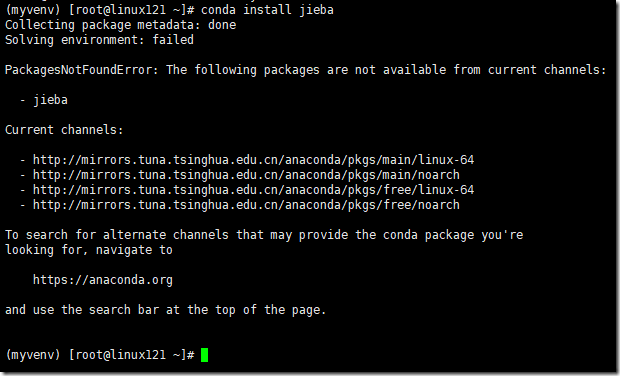
simpleitk: https://mirrors.tuna.tsinghua.edu.cn/anaconda/cloud 清除索引缓存: 运行 conda clean -i 清除索引缓存,保证用的是镜像站提供的索引。 conda clean -i 8、当conda中没有这个包时:会报错,如下: PackagesNotFoundError: The following packages are not available from current channels: 方法一:使用pip安装 # 安装不在conda或者acaconda的包,当你安装的包不在conda管理范围的时候可以使用pip来安装
conda install pip # 首先在当前环境中安装pip
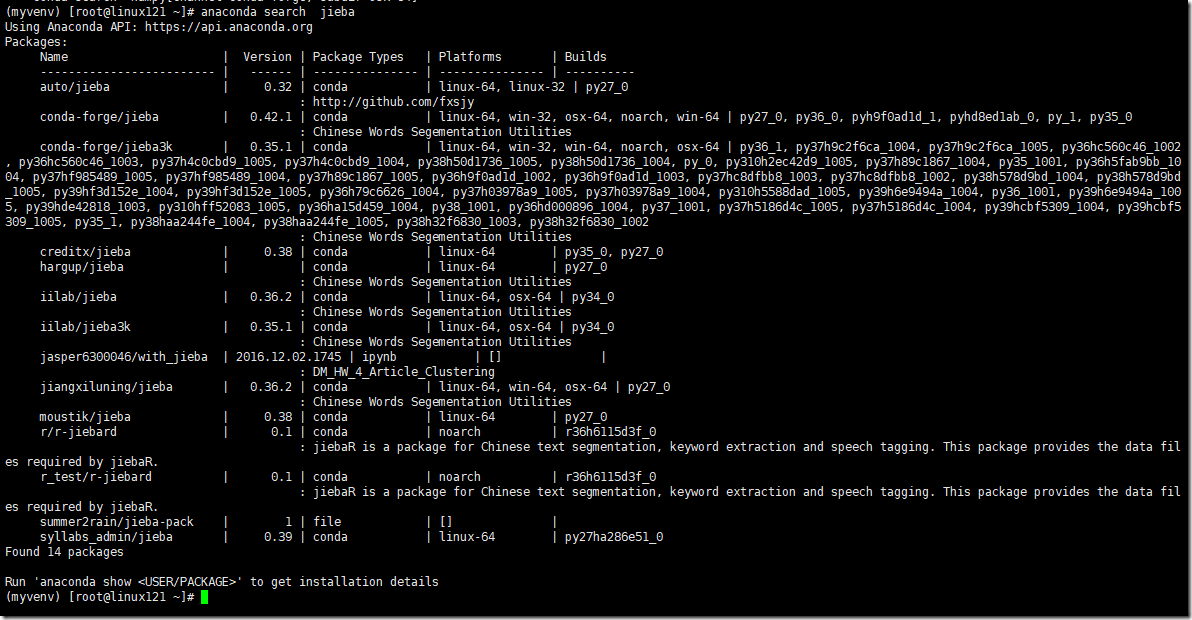
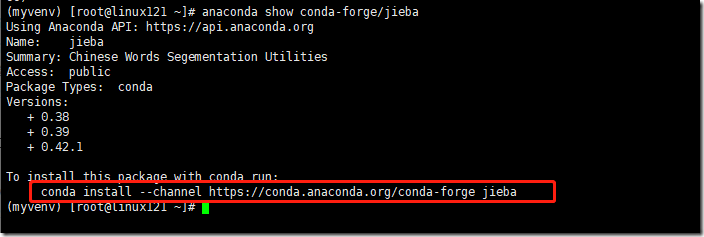
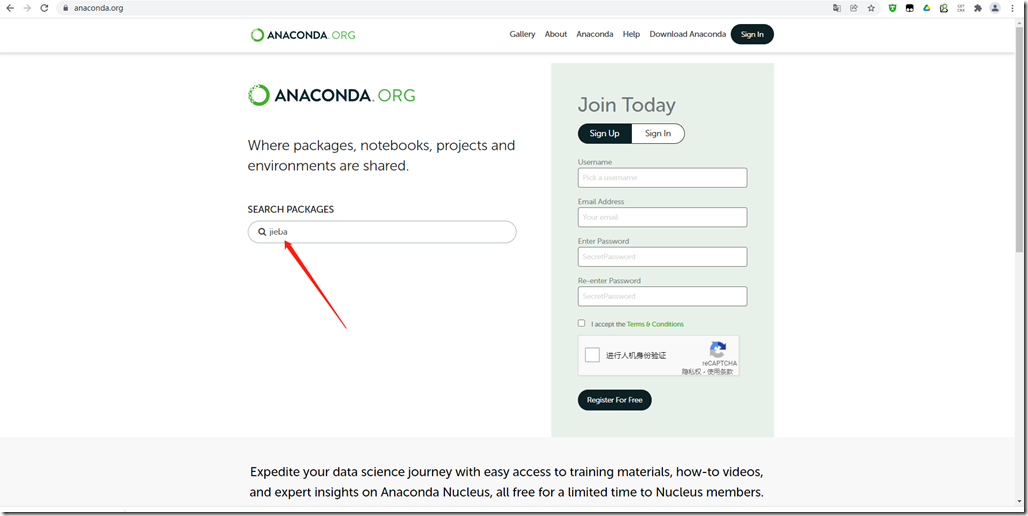
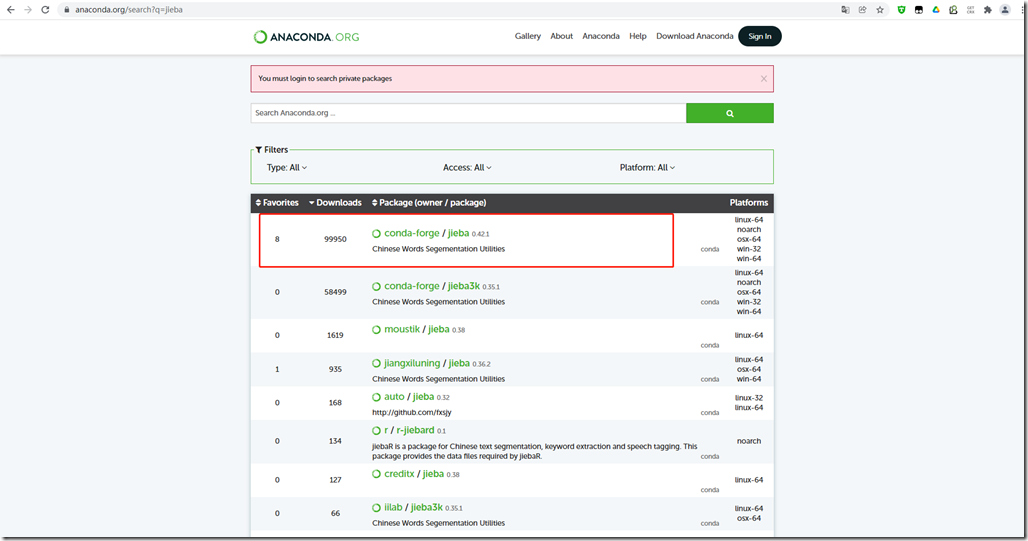
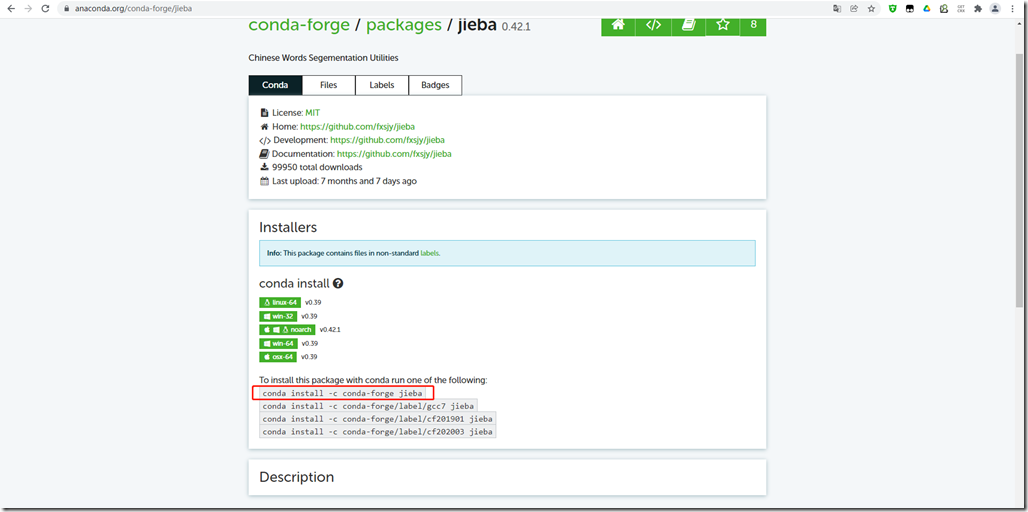
pip install jieba # 其次在通过PIP命令在当前环境中安装包 方法二:搜索包含该安装包的渠道 anaconda search jieba 搜索如下图: 选择其中一个版本,我们选择了conda-forge/jieba模块 展示该版本的信息 anaconda show conda‐forge/jieba 如下图,显示了安装渠道路径 找到对应的渠道信息,如上面最后一行,直接进行安装即可 conda install --channel https://conda.anaconda.org/conda-forge jieba 如果最开始你就知道要这个渠道模块,也可以这样直接安装: conda install -c conda-forge jieba 方法三:去conda官网搜索包 说明:对于那些无法通过conda安装或者从Anaconda.org获得的包,我们通常可以用pip来安装包。 pip只是一个包管理器,所以它不能为你管理环境。pip甚至不能升级python,因为它不像conda一样把python当做包来处理。但是它可以安装一些conda安装不了的包,pip和conda都集成在Anaconda或miniconda里边。 另外你还可以去 官网 搜索:https://anaconda.org/ 如下,找到很多渠道: 找到安装路径: 再使用该安装路径安装即可: conda install -c conda-forge jieba 方法四:去pypi下载安装包,手动安装 如果下载太慢,可以去官网下载,下载jieba的安装包,然后解压到pkgs目录上,参考链接:https://www.pianshen.com/article/18251601207/ 官网链接:https://pypi.org/project/jieba/#files 解压之后,执行包里的setup.py文件也可以安装成功。 wget https://files.pythonhosted.org/packages/c6/cb/18eeb235f833b726522d7ebed54f2278ce28ba9438e3135ab0278d9792a2/jieba-0.42.1.tar.gz
tar xf jieba-0.42.1.tar.gz
mv jieba-0.42.1 /root/anaconda3/pkgs/
cd /root/anaconda3/pkgs/jieba-0.42.1/
# 如果要安装到指定虚拟环境中,需要先激活环境,再执行install
source activate job_recommended
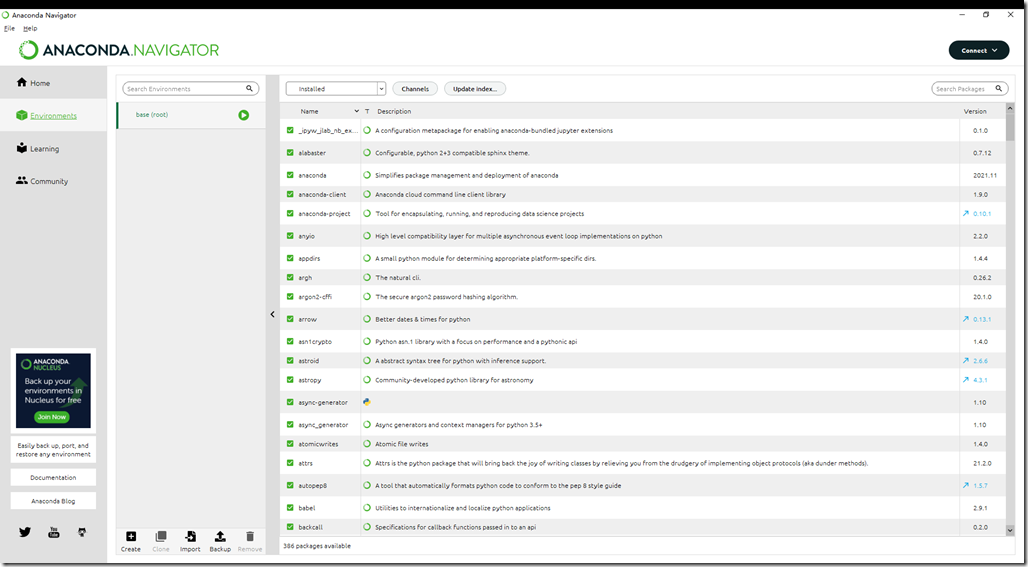
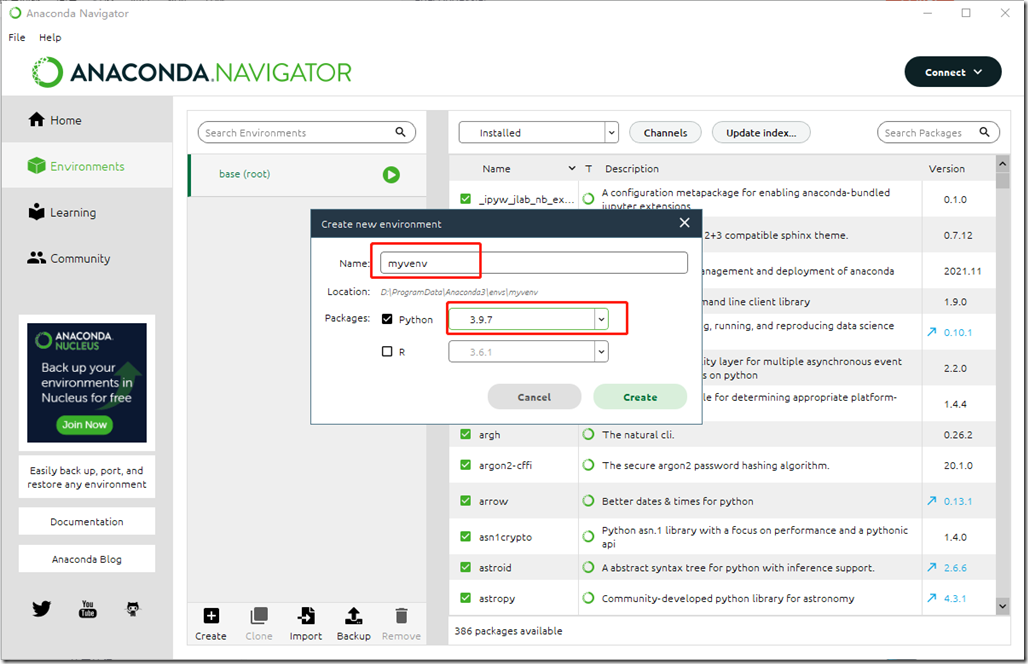
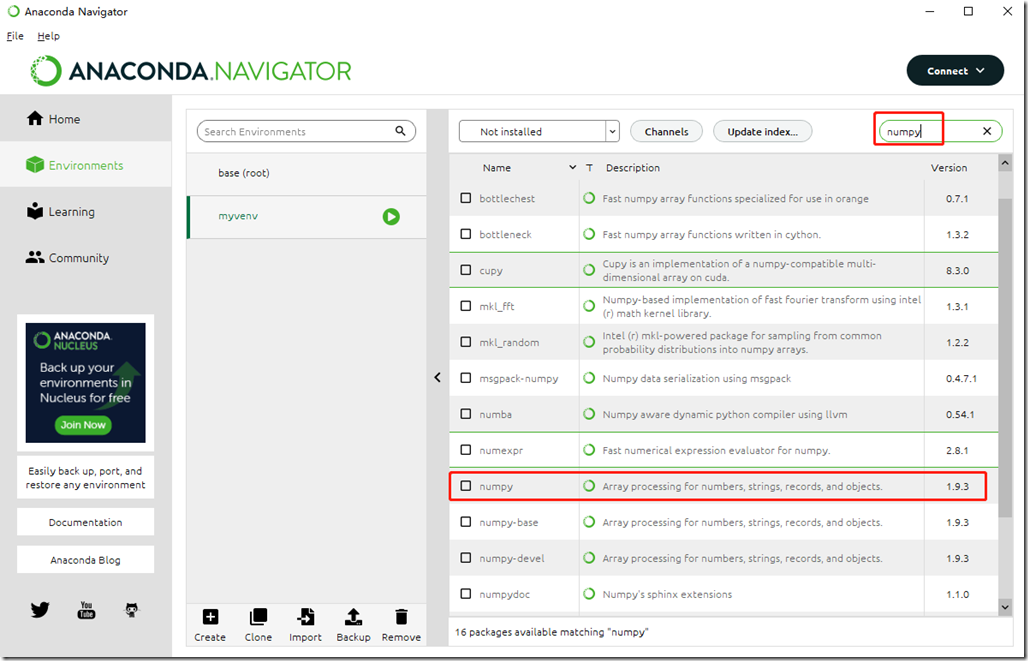
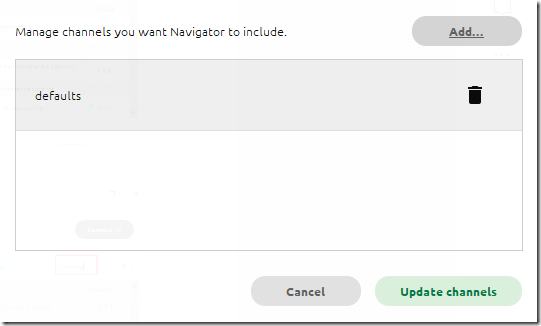
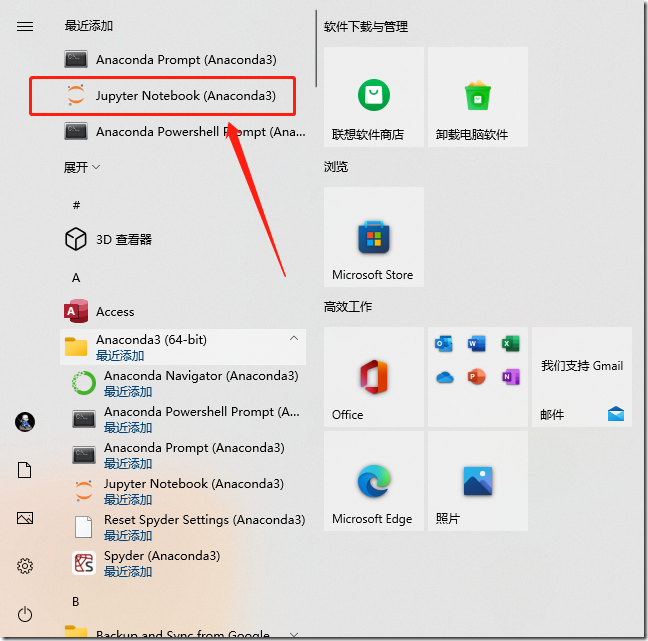
python setup.py install 如果安装的时候,没有进入虚拟环境,可以在安装后,重新激活虚拟环境,再安装一次,安装到虚拟环境中,如下, 9、Miniconda Miniconda 是一个 Anaconda 的轻量级替代,默认只包含了 python 和 conda,但是可以通过 pip 和 conda 来安装所需要的包。 Miniconda相比Anaconda,去掉了科学计算的相关包,更加轻量级,没有那么臃肿。可以认为是Anaconda的最小化版本,用法与Anaconda完全一致。 Miniconda 安装包可以到 https://mirrors.tuna.tsinghua.edu.cn/anaconda/miniconda/ 下载。 10、图形界面管理Anaconda还提供了UI界面,进行图形化管理。 比如在windows中,安装完成后,点击Anaconda Navigator 如图所示:首页显示的是一些自带的工具 点击Environments,可以在这里进行环境管理的操作。 包括:创建虚拟环境,导入虚拟环境,进入虚拟环境,以及查看安装包 创建虚拟环境myvenv 搜索包安装: 点击channels可以添加渠道 11、Jupyter NotebookAnaconda自带了Jupyter Notebook,我们可以直接启动Jupyter Notebook。 window启动: Linux启动: 如果没有安装Anaconda,就需要手动安装一下jupyter notebook pip install jupyter notebook 因为Anaconda自带了jupyter,所以直接启动: jupyter notebook --allow-root 注意,默认是不允许外部访问的,需要配置一下远程访问支持: 生成jupyter配置文件 #root用户:
jupyter notebook --generate-config --allow-root
#非root用户
jupyter notebook --generate-config 如下图: 修改配置 vim /root/.jupyter/jupyter_notebook_config.py 增加以下两行: c.NotebookApp.ip = '*'
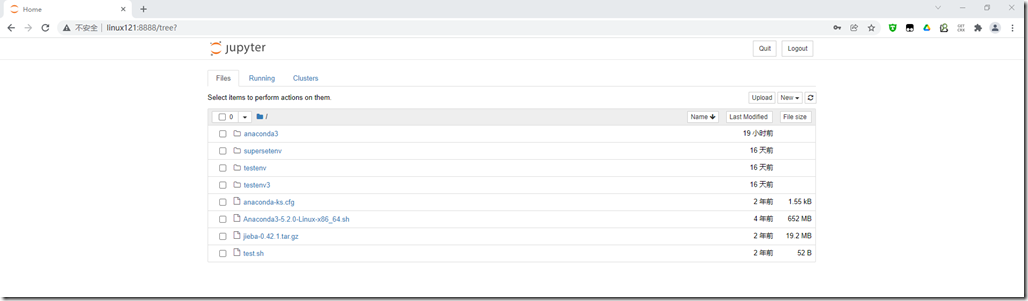
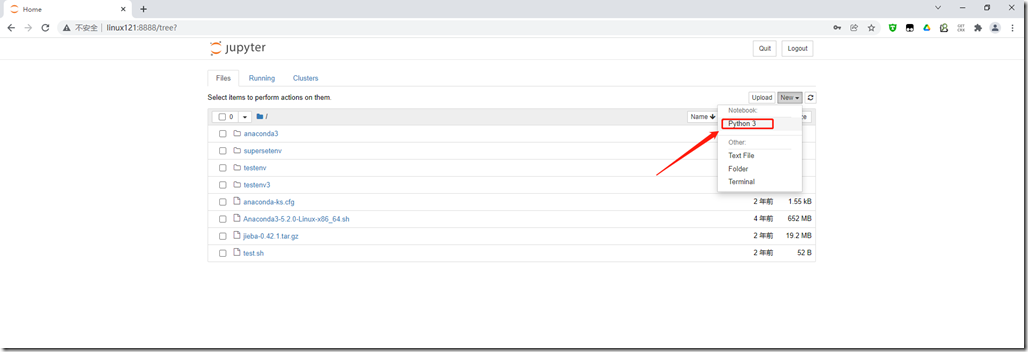
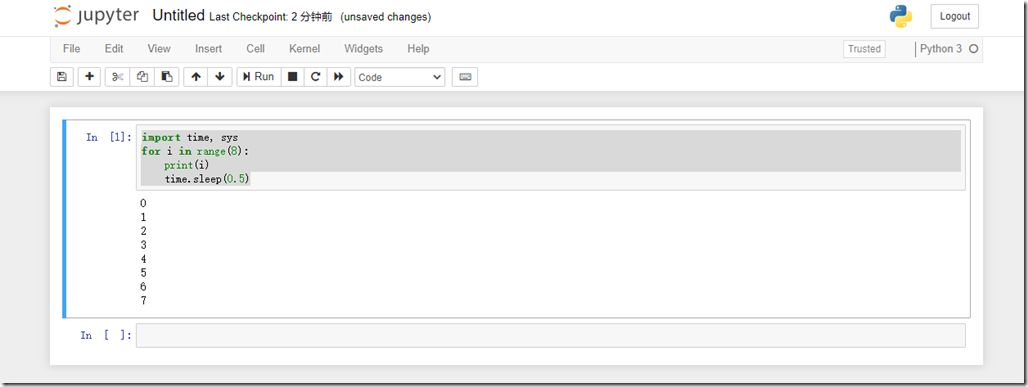
c.NotebookApp.open_browser = False 配置密码: jupyter notebook password 这里密码输入123456 启动jupyter notebook: jupyter notebook --allow-root 如下图所示: 也可以后台启动: nohup jupyter notebook --allow-root > jupyter.log 2>&1 & 打开网页访问:默认8888端口 输入地址:(配置好hosts映射)http://linux121:8888/ 输入密码123456 登录如下图: 里面的文件,就是我们之前启动jupyter notebook的当前目录下的内容 新建一个文件: 输入python代码,点击run运行如下: import time, sys
for i in range(8):
print(i)
time.sleep(0.5)如下图所示: 更多jupyter notebook,参考:https://jupyter-notebook.readthedocs.io/en/latest/ 12、优缺点分析:1、功能强大,而且还有UI界面。 2、支持python2、python3以及windows、linux、mac等多平台。 3、conda安装可以自动解决依赖关系,之前的pip可能不会安装所有依赖包,导致出现依赖问题。 4、Anaconda,显得有点厚重,臃肿,但是可以用轻量级的miniconda替换。 5、conda安装软件需要解析依赖关系,而且默认连的国外的镜像源,所以conda安装可能很慢。 6、包含大量的科学计算的包,适合做数据分析或者喜欢UI界面的人。
参考引用: https://www.cnblogs.com/rexcheny/p/9484309.html https://zhuanlan.zhihu.com/p/106588887
来源:https://www.cnblogs.com/doublexi/p/15796263.html |



 發表於 2022-1-13 09:22:00