前言
前文我们讲了 树莓派4B 系统安装及配置 ,它是提前配置 WIFI 的 SSID 和口令来实现 WIFI 使用 DHCP 协议自动获取 IP 地址上网。
由于 WIFI 模块传输速率不足,相对的树莓派 Raspberry Pi 4b 配置了千兆网口,可以实现更大量数据的传输(Web服务器、NAS等),本文讲述如何通过网线连接路由器或主机。
直连路由
对于现在的路由器来说,它们已经非常智能了,树莓派 Raspberry Pi 4b 可以通过网线直接连接路由器使用 DHCP 协议自动获取 IP 地址。
我们主要讲通过网线连接主机。
直连主机
查看 MAC 地址
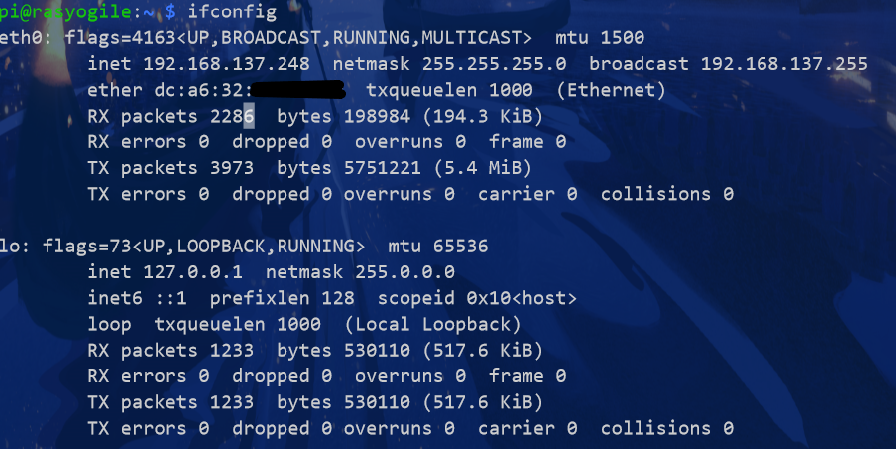
使用 SSH 通过 WiFi 访问树莓派,查看 MAC 地址:dc:a6:32:xx:xx:xx。
ifconfig
共享主机 WIFI 网络
这一步是为了树莓派与主机直连后,全家可以通过 WIFI 访问树莓派或者树莓派可以上网。如果只是为了直连主机,这一步可以跳过。
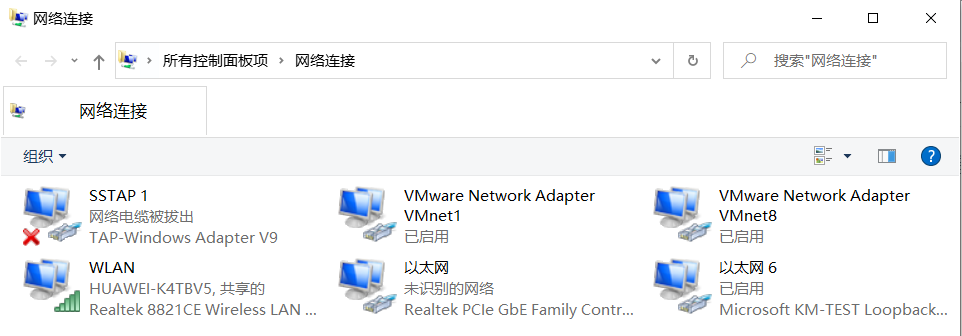
在 “控制面版 -> 网络连接” 中设置 WLAN 共享
“右键 WLAN 网络属性 -> 共享标签 -> 如图勾选选项”
“家庭网络连接” 选择你连接网线的网卡,本人电脑物理网口对应网络连接 “以太网”:
点击确定。
网线连接主机
-
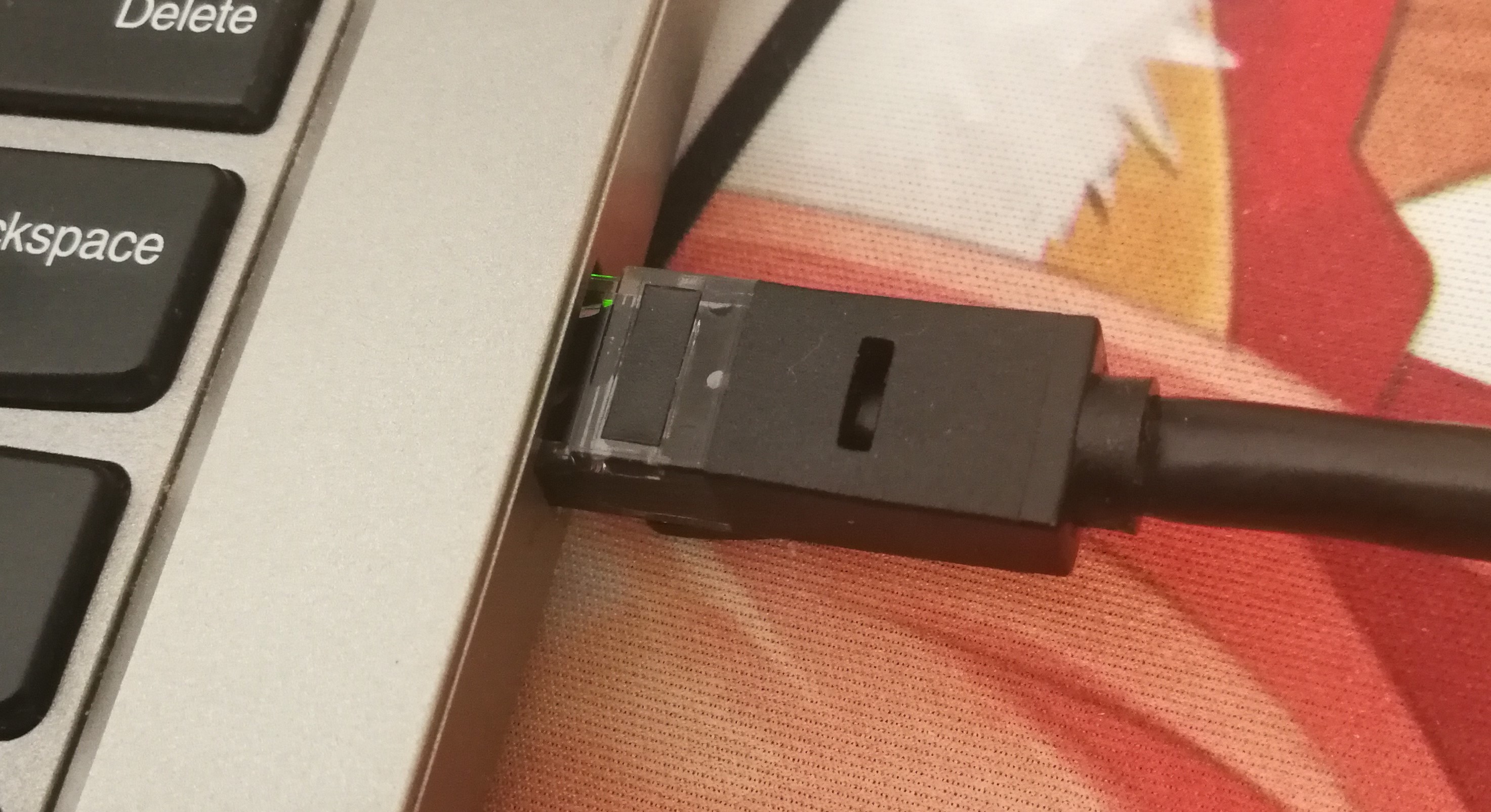
用网线将树莓派和刚刚设置的电脑物理网口对应的网络连接 “以太网”
-
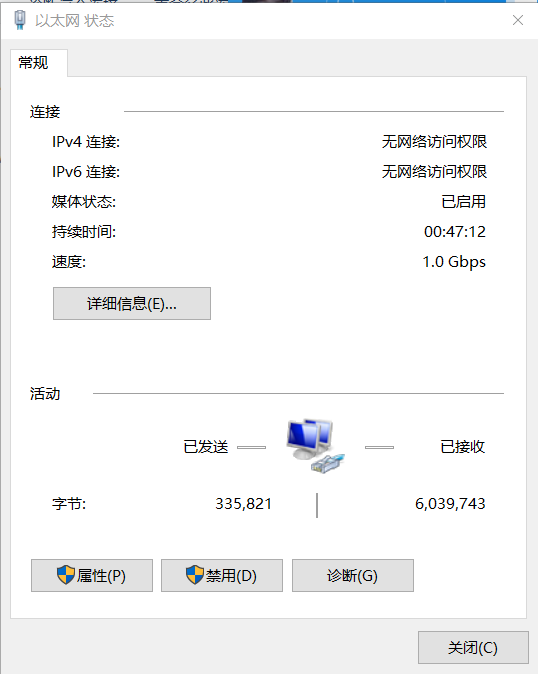
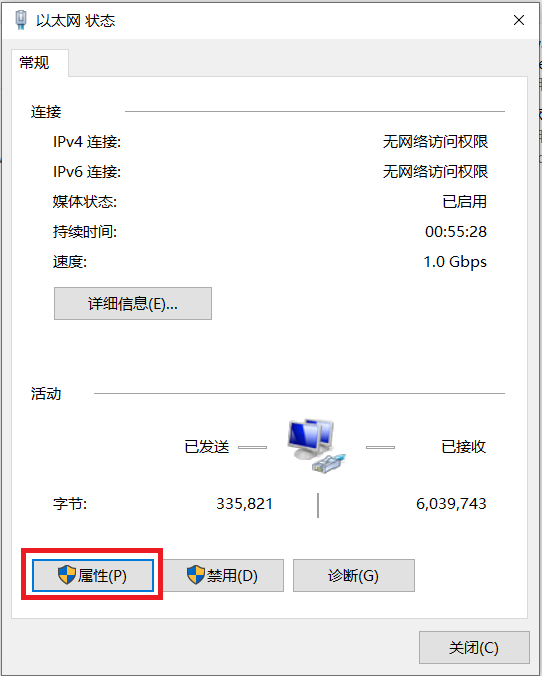
双击 “以太网” 可以看到 无网络访问权限:
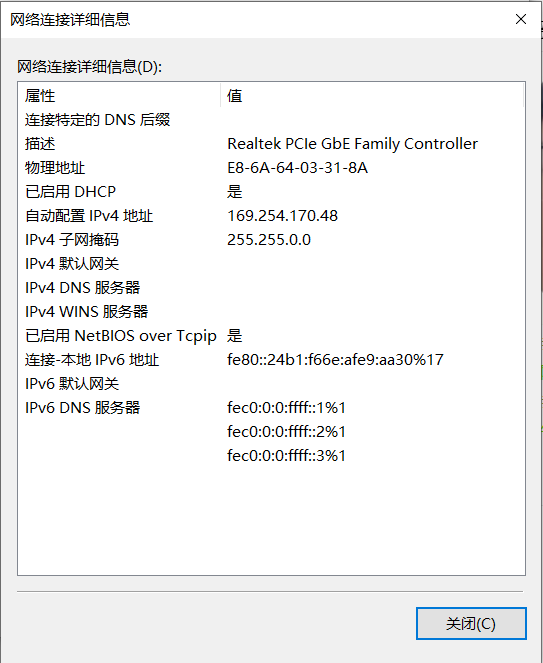
点击详细信息,可以看到:
自动分配 IP 地址为 169.254.170.48,子网掩码:255.255.0.0
-
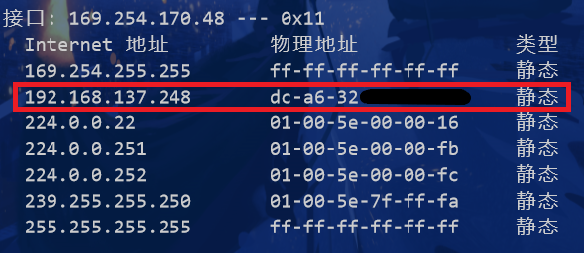
在 CMD/PowerShell 中查询 ARP 缓存表:
arp -a
查看 IP 地址为 169.254.170.48的 ARP 缓存表,找到树莓派对应的 MAC 地址 dc-a6-32-xx-xx-xx 及其 IP 地址 192.168.137.248:
-
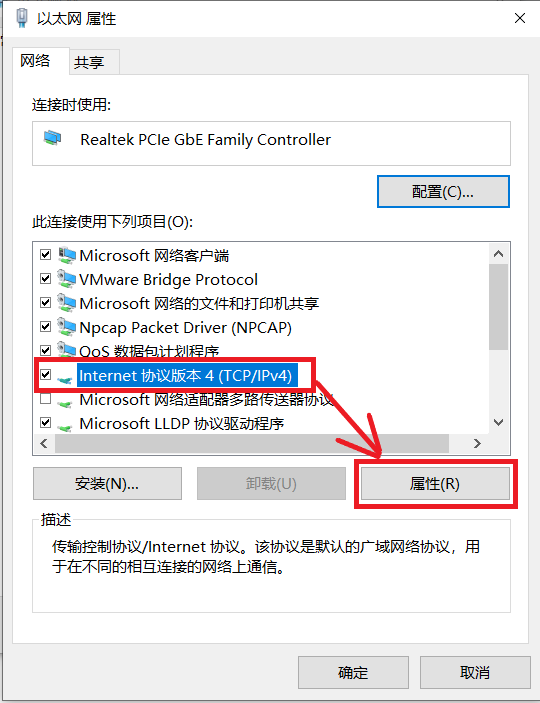
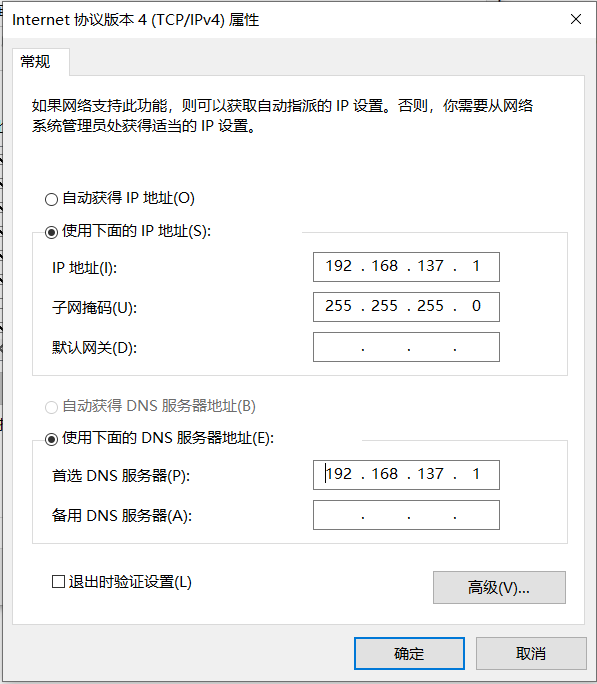
双击 “以太网” 修改网络连接 IP 地址
“常规 -> 属性 -> Internet 协议版本 4 (TCP/IPV4) -> 属性”
-
点击“确定 -> 关闭 -> 关闭”,返回网络连接界面。
-
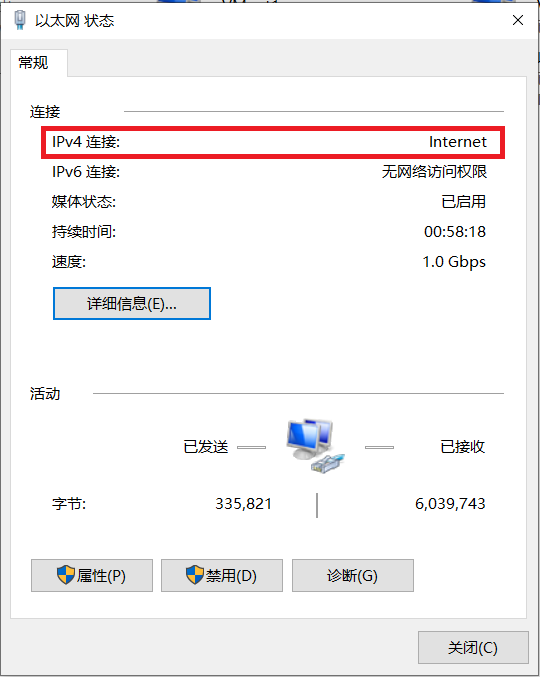
重新双击 “以太网” 可以看到 IPv4 有 网络访问权限:
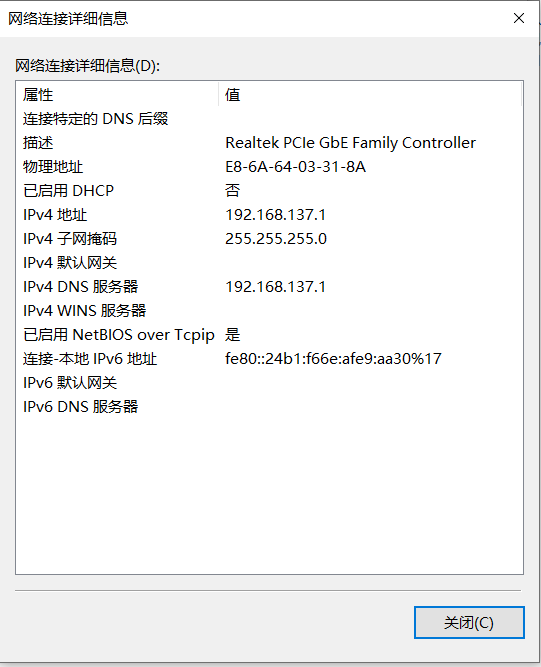
点击详细信息,可以看到:
自动分配 IP 地址为 192.168.137.1,子网掩码:255.255.255.0
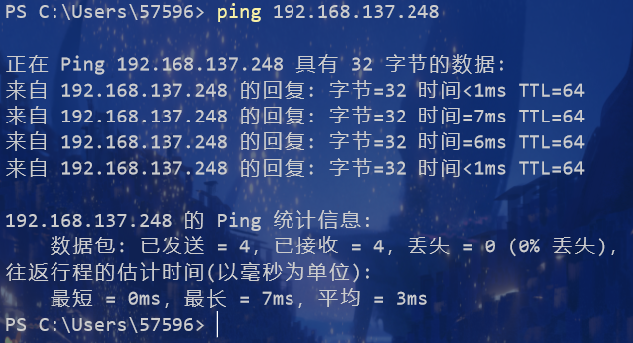
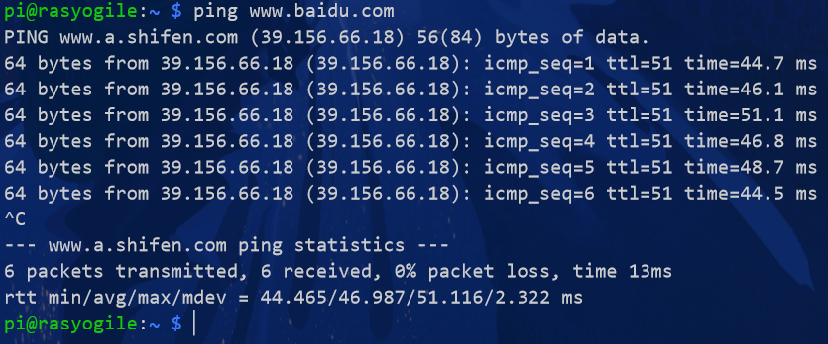
成功测试
来源:https://www.cnblogs.com/Yogile/p/12579702.html |



 發表於 2020-3-27 10:28:00