很多人可能会问,为什么要在ubuntu上安装teamview?shell不就够用了吗?但实际上,很多时候,在远程连接linux的时候,我们需要在图形用户界面上进行操作。现在我就遇到了一个实际的问题:每次服务器联网的时候,都需要进入一个验证界面,输入用户名和密码,才能上网。并且一段时候之后,还会自动断网。为了解决这个问题,我决定安装teamview,下面开始介绍具体的安装方法。
步骤
- 下载安装包,官网地址:https://www.teamviewer.cn/cn/download/linux/
- 安装命令:sudo dpkg -i filename
- 如果安装出错,则输入该命令:sudo apt-get install -f ,再次安装。
- 停止相关服务:sudo teamviewer --daemon stop
- 配置文件:sudo vi /opt/teamviewer/config/global.conf,添加[int32] EulaAccepted = 1 [int32] EulaAcceptedRevision = 6两行。(注意这个文件存在只读限制,需要管理员权限)
- 重新启动服务:sudo teamviewer --daemon start ,并且重启系统:reboot
- 设置密码:sudo teamviewer --passwd [NEWPASSWORD]
- 查看id:teamviewer --info print id (要先设置密码,才能查看id),如果没有ID,记得多操作几次。(teamviewer必须要联网才能生成ID)
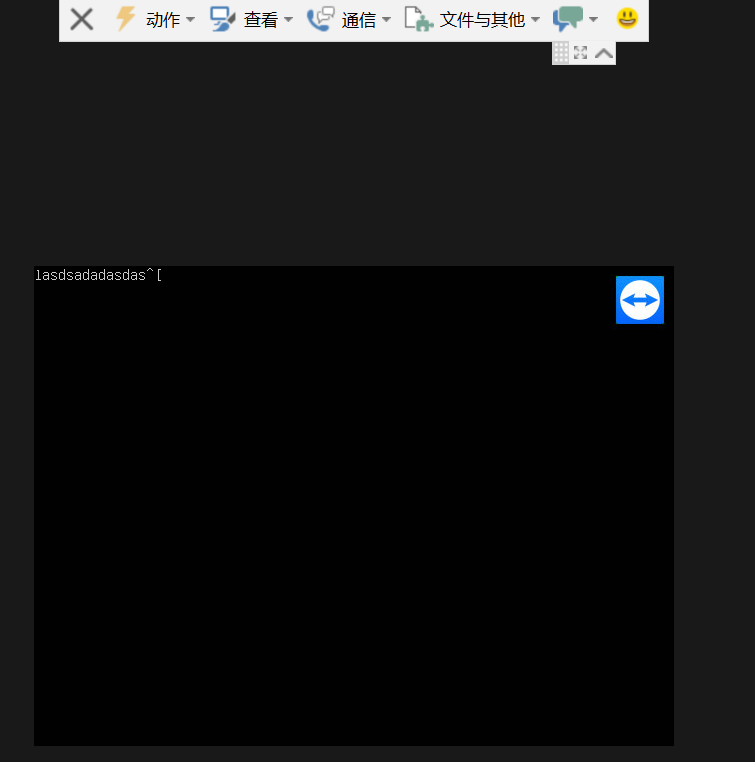
- 这个时候就可以连接服务器了(在初次连接服务器的时候,这个时候teamview可能会是一个黑窗口,看不到任何图形界面,这是一个可能触发的bug,这个bug触发的原因是第一次用teamviewer连接linux服务器的时候,linux服务器一定要接着显示器,如果没接显示器就会出现这个bug。重启,连接成功之后,就可以拔下显示器了。)
还有一种解决办法:参考 https://community.teamviewer.com/t5/Linux/Teamviewer-14-Ubuntu-18-04-XOrg/m-p/51140
卸载
sudo apt --purge remove teamviewer
注意
teamviewer有两种连接方式:通过ID和通过IP来连接。通过ID的话,是一定需要联网(连接公网),包括在安装阶段,生成ID的时候,也需要联网。通过IP连接的话,必须要是要求在局域网上。具体的设置方式,参考:点击。这里吐槽一下啊,这里的设置方式都是通过GUI来设置的,我暂时还没有找到不通过GUI来设置IP连接的方法。
如果服务器的图形用户界面关闭的话,teamviewer是连接不上服务器的,会一直处于连接状态,这个要注意。如果之前执行过sudo telinit 3 那么需要执行sudo telinit 5才能连接teamviewer
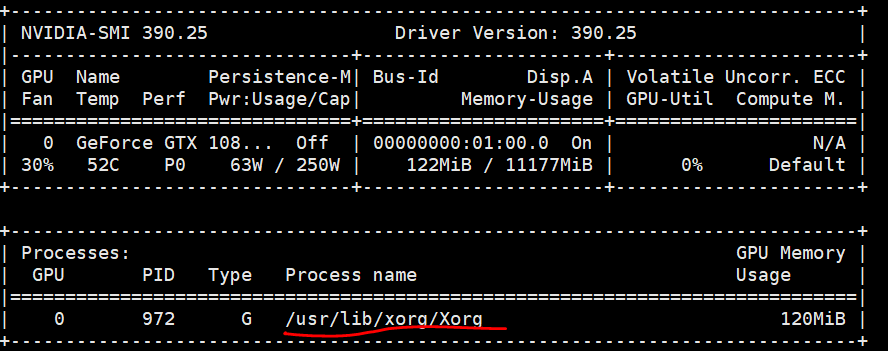
要注意这个xorg正在运行,才表明服务器的teamviewer正常运行。否则服务器需要连接屏幕断电重启。
引用
- https://blog.csdn.net/phone15062117684/article/details/52739936
- https://blog.csdn.net/wu_l_v/article/details/79184923
- https://blog.csdn.net/wuchenlhy/article/details/79863724
来源:https://www.cnblogs.com/mlgjb/p/11290070.html |



 發表於 2019-8-19 11:56:00