PS:下带图形化界面的Ubuntu镜像,这里只说一下要装那些工具和做那些配置
1.备份系统自带源
mv /etc/apt/sources.list /etc/apt/sources.list.bak
2.修改/etc/apt/sources.list文件
sudo vim /etc/apt/sources.list
3.添加一下更新源(18.04的清华大学源)
deb https://mirrors.tuna.tsinghua.edu.cn/ubuntu/ bionic main restricted universe multiverse
deb-src https://mirrors.tuna.tsinghua.edu.cn/ubuntu/ bionic main restricted universe multiverse
deb https://mirrors.tuna.tsinghua.edu.cn/ubuntu/ bionic-updates main restricted universe multiverse
deb-src https://mirrors.tuna.tsinghua.edu.cn/ubuntu/ bionic-updates main restricted universe multiverse
deb https://mirrors.tuna.tsinghua.edu.cn/ubuntu/ bionic-backports main restricted universe multiverse
deb-src https://mirrors.tuna.tsinghua.edu.cn/ubuntu/ bionic-backports main restricted universe multiverse
deb https://mirrors.tuna.tsinghua.edu.cn/ubuntu/ bionic-security main restricted universe multiverse
deb-src https://mirrors.tuna.tsinghua.edu.cn/ubuntu/ bionic-security main restricted universe multiverse
deb https://mirrors.tuna.tsinghua.edu.cn/ubuntu/ bionic-proposed main restricted universe multiverse
deb-src https://mirrors.tuna.tsinghua.edu.cn/ubuntu/ bionic-proposed main restricted universe multiverse
sudo apt-get clean
sudo apt-get update
sudo apt-get install net-tools
sudo apt-get install git
二丶在docker官网和daocloud 注册账号
三丶安装docker CE (社区版)
以下步骤均在 docker官网的帮助文档中(https://docs.docker.com/install/linux/docker-ce/ubuntu/)
sudo apt-get install \
apt-transport-https \
ca-certificates \
curl \
gnupg-agent \
software-properties-common
curl -fsSL https://download.docker.com/linux/ubuntu/gpg | sudo apt-key add
sudo apt-key fingerprint 0EBFCD88
//出现这个说明成功了
sudo add-apt-repository \
"deb [arch=amd64] https://download.docker.com/linux/ubuntu \
$(lsb_release -cs) \
stable"
sudo apt-get install docker-ce docker-ce-cli containerd.io
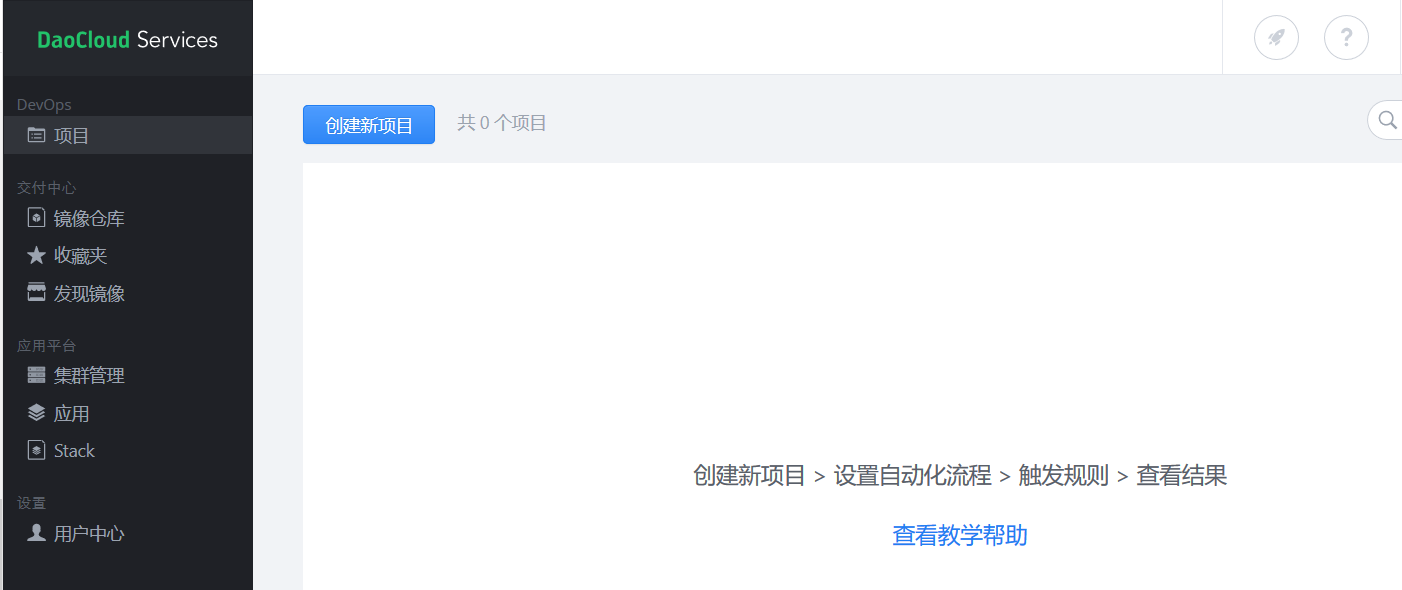
1.进daocloud主页(登录状态)
2.点击右上角的小飞机
3.在Ubuntu上执行你在这个页面上得到的命令
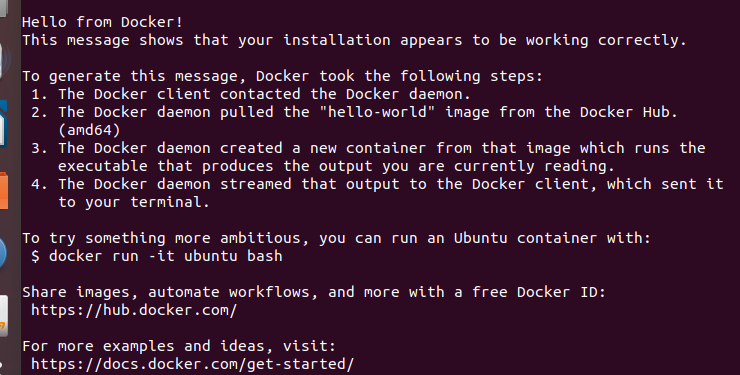
sudo docker run hello-world
出现上面的东东这个说明docker搭建成功
四丶利用docker快速搭建渗透环境
git clone https://github.com/vulhub/vulhub.git
 S:也可以是其他环境
sudo apt-get install docker-compose
sudo gpasswd -a ${USER} docker
-
进入一个有docker-compose.yml 文件的文件夹
cd vulhub/struts2/s2-001/
-
利用docker-compose.yml 文件搭建容器
docker-compose build
docker-compose up -d
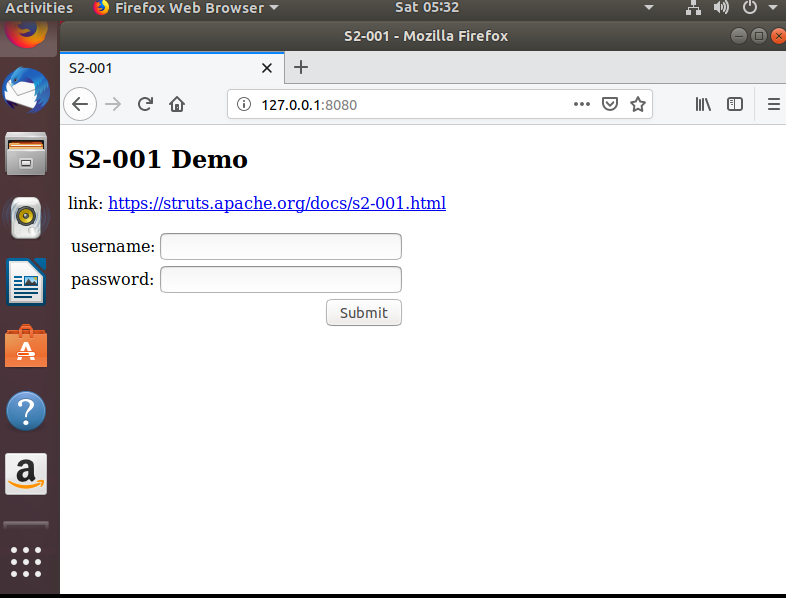
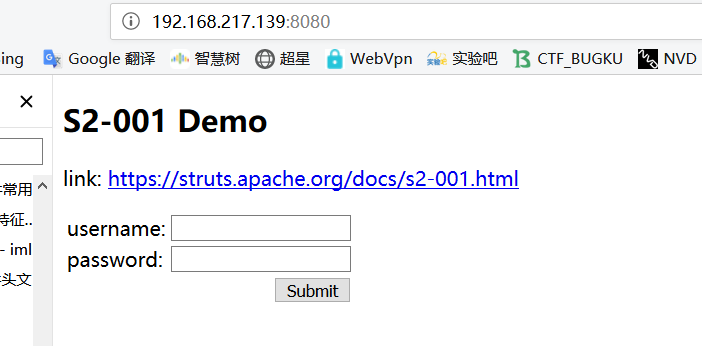
容器将自己的8080端口映射到Ubuntu的8080端口
在虚拟机使用127.0.0.1:8080访问
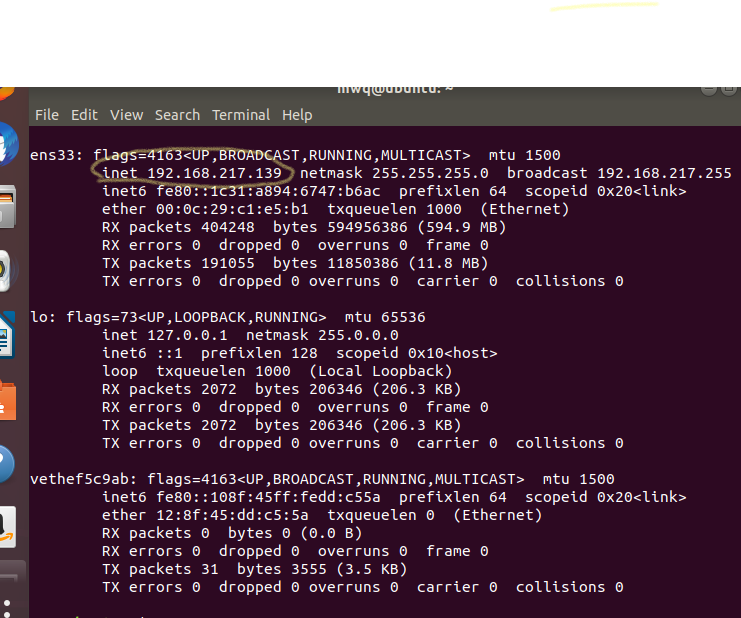
在物理主机使用 虚拟机ip:8080访问
PS:附上burp suite的注册机(有经济实力的还是支持正版!)
百度网盘下载:
链接: https://pan.baidu.com/s/1brjPKM7 密码: 9v4r
爱盘下载:
https://down.52pojie.cn/Tools/Network_Analyzer/
PS:注册机使用教程
https://blog.csdn.net/u014549283/article/details/81248886
PS:不要在Ubuntu中使用burp suite抓取docker的包 因为Ubuntu和docker容器之间是进程间通信 不会走网卡
所以正确的使用方法是物理机访问 用burp suite抓包
(物理机和虚拟机之间的数据要经过网卡的)
PS:如果有错误,请指正!多谢!
立足于技术,但不局限于技术。



 發表於 2019-5-30 21:20:00