Redis 安装
Redis是一款内存键值存储,以其灵活性,性能和广泛的语言支持而闻名。本教程将演示如何在Ubuntu 18.04服务器上安装和配置Redis。主要内容包括:
- 安装 Redis
- Redis 配置
- Redis 控制
一、安装 Redis
使用 apt 从官方 Ubuntu 存储库来安装 Redis:
$ sudo apt update
$ sudo apt install redis-server
二、Redis 配置
打开 Redis的配置文件
$ sudo vi /etc/redis/redis.conf
在文件中,找到supervised指令。 该指令允许您声明一个init系统来管理Redis作为服务,从而为您提供对其操作的更多控制。 受supervised指令默认设置为no 。 由于您正在运行使用systemd init系统的Ubuntu,请将其更改为systemd :
# If you run Redis from upstart or systemd, Redis can interact with your
# supervision tree. Options:
#   supervised no      - no supervision interaction
#   supervised upstart - signal upstart by putting Redis into SIGSTOP mode
#   supervised systemd - signal systemd by writing READY=1 to $NOTIFY_SOCKET
#   supervised auto    - detect upstart or systemd method based on
#                        UPSTART_JOB or NOTIFY_SOCKET environment variables
# Note: these supervision methods only signal "process is ready."
#       They do not enable continuous liveness pings back to your supervisor.
supervised systemd
重新加载Redis服务文件以反映您对配置文件所做的更改:
$ sudo service redis restart
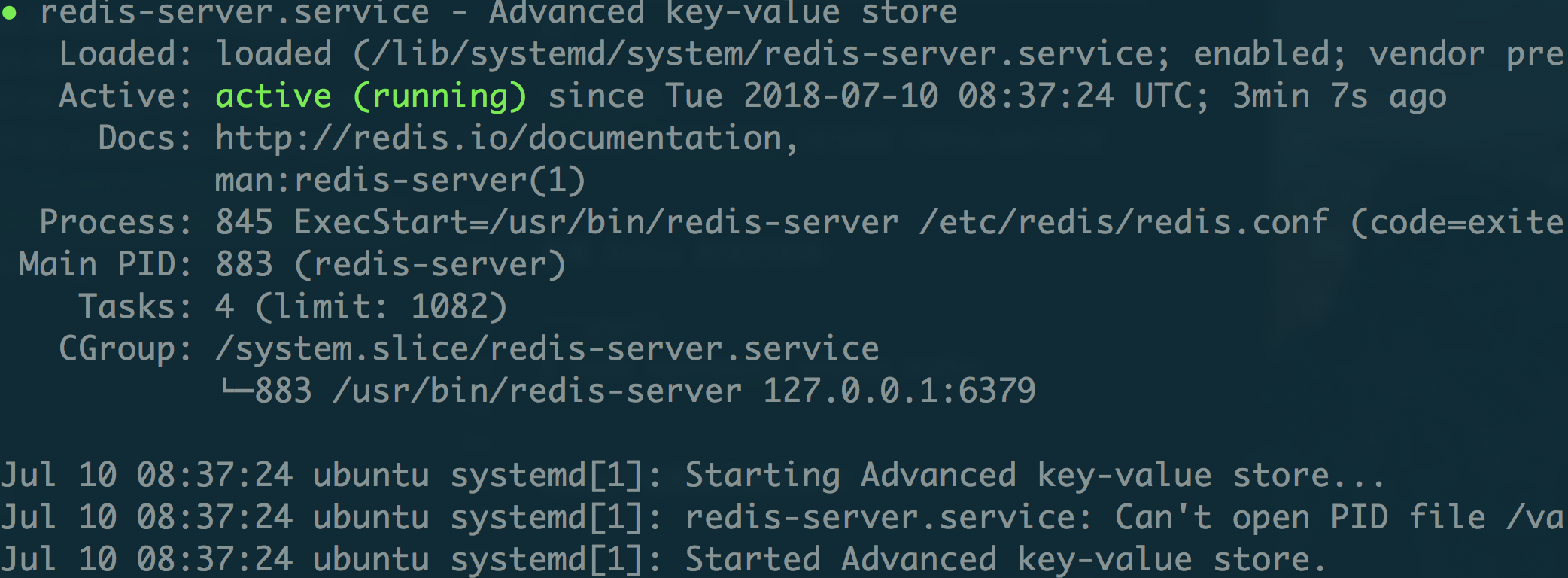
查看 Redis 的运行状态:
$ sudo systemctl status redis
输出如下结果表示运行成功:
现在已经成功安装和配置了Redis并且已经开始运行。
三、Redis 控制
redis 服务控制
启动 redis 服务:
$ sudo service redis start
关闭 redis 服务:
$ sudo service redis stop
重启 redis 服务:
$ sudo service redis restart
redis 客户端连接
在命令行中输入如下命令来登陆进 redis 客户端
redis 远程连接
打开配置文件
$ sudo vi /etc/redis/redis.conf
将 bind 127.0.0.1 ::1 改为 bind 0.0.0.0
之后重新启动 redis
四、Redis 设置密码
打开 Redis 的配置文件
$ sudo vi /etc/redis/redis.conf
找到下面这一行
将注释符号去掉,将后面修改成自己的密码,如:
requirepass 123456

参考文档:
1 https://wangxin1248.github.io/linux/2018/07/ubuntu18.04-install-redis.html
作者:虚生
出处:https://www.cnblogs.com/dylancao/
以音频和传感器算法为核心的智能可穿戴产品解决方案提供商 ,提供可穿戴智能软硬件解决方案的设计,开发和咨询服务。
勾搭热线:邮箱:1173496664@qq.com weixin:18019245820 市场技术对接群:347609188
|
|
来源:https://www.cnblogs.com/dylancao/p/12268042.html |



 發表於 2020-2-6 11:31:00