|
Ubuntu Server是Ubuntu OS的变体,默认情况下不包含图形用户界面(GUI),下面介绍Ubuntu Server安装桌面环境。
1.安装桌面
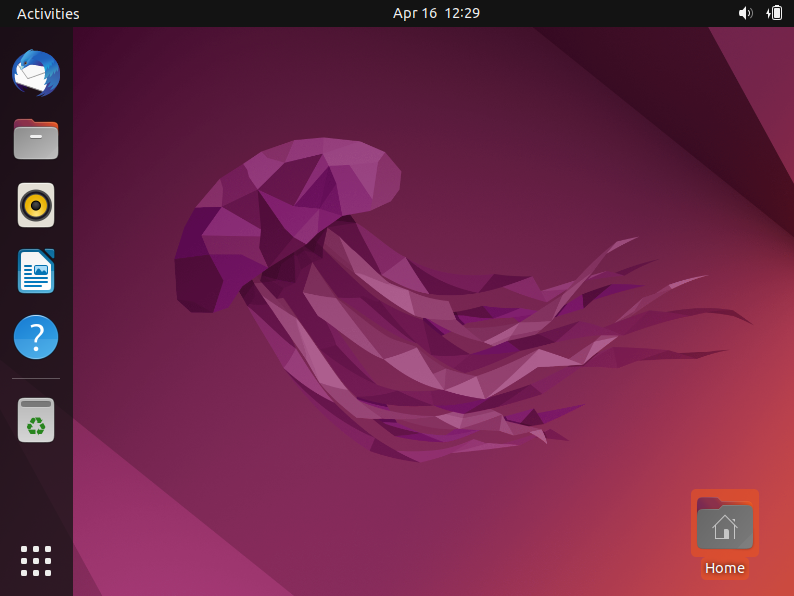
1.1 GNOME
默认的Ubuntu桌面是GNOME桌面环境的修改版本。
$ sudo apt install ubuntu-desktop
安装完成之后,重启就可以进入桌面环境了:
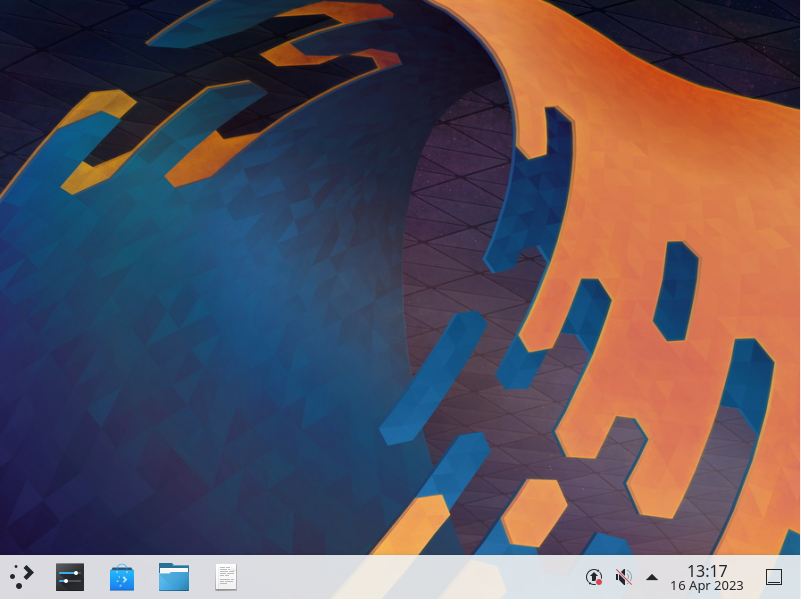
1.2 KDE Plasma
KDE Plasma是一个灵活且可定制的桌面环境,可提供视觉一致性和风格,同时保持快速和响应。
$ sudo apt install kde-plasma-desktop
安装完成之后,重启就可以进入桌面环境了:
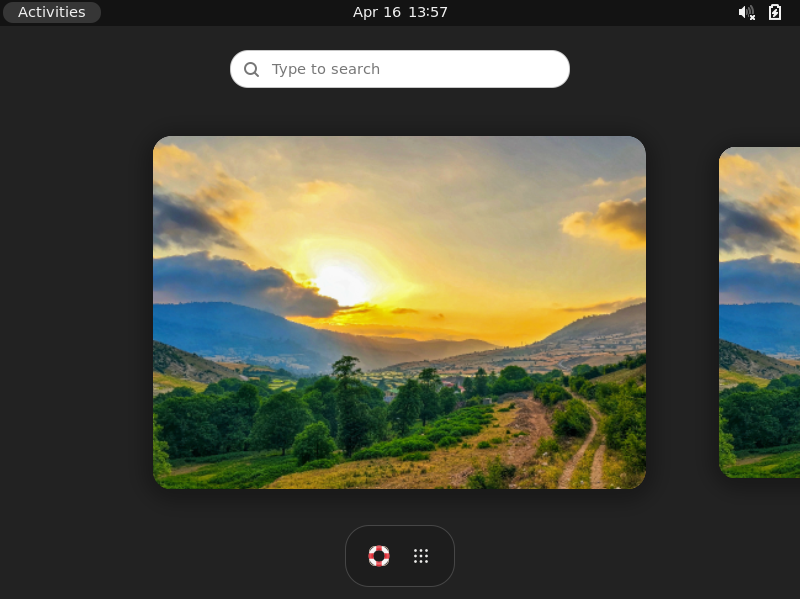
1.3 XFCE
XFCE桌面环境被设计为轻量级和用户友好的。主包xfce4-session提供了一个裸露的环境。如果你想要完整的体验,也安装xfce4-goodies包。
$ sudo apt-get install xfce4-session xfce4-goodies
除了桌面环境之外,还需要安装一个显示管理器,否则可能无法进入桌面:
安装完成之后,重启就可以进入桌面环境了:
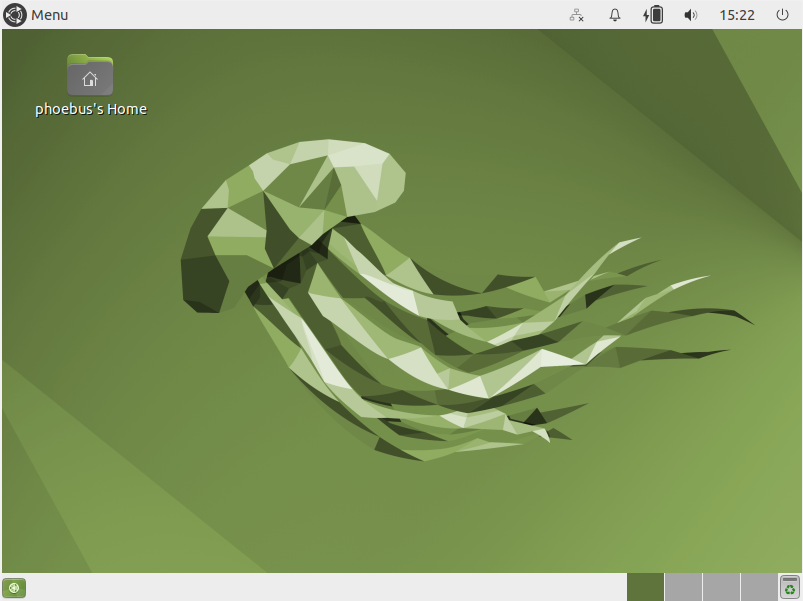
1.4 MATE
MATE是GNOME 2的一个分支,也是一个流行的图形界面,旨在减少资源消耗。
$ sudo apt install ubuntu-mate-desktop
安装完成之后,重启就可以进入桌面环境了:
1.5 LXDE
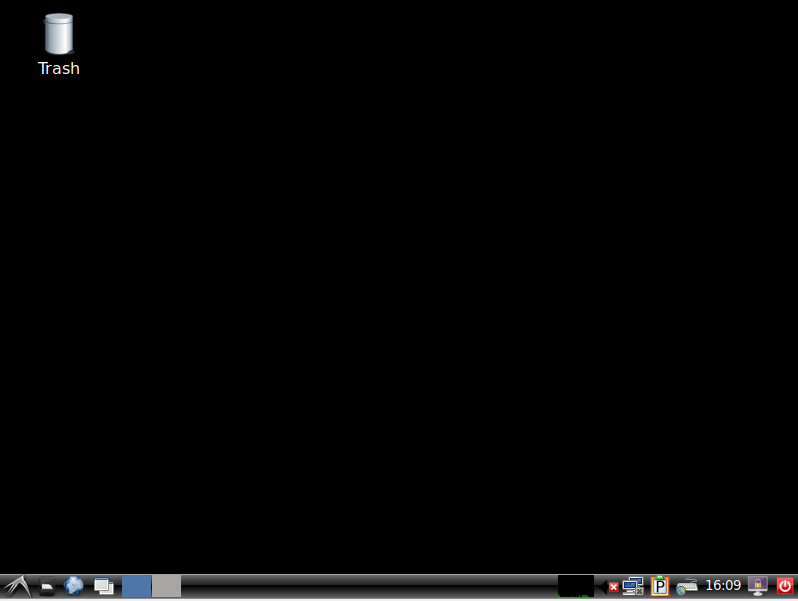
LXDE是一个具有非常轻量级GUI的桌面环境。如果您需要图形界面,但希望将对系统内存和CPU的影响降至最低,请使用LXDE。
安装完成之后,重启就可以进入桌面环境了:
1.6 其它
Ubuntu上还有一些其它的桌面环境:
$ sudo apt install vanilla-gnome-desktop vanilla-gnome-default-settings
等等,还有一些这里并没有列出来,但都是很不错的选择。
2.显示管理器
Ubuntu上常见的桌面显示管理器有GDM、SDDM、LightDM,SLIM.
2.1 安装显示管理器
GNOME默认使用GDM,KDE和LXQT默认使用SDDM,MATE和LXDE默认使用LightDM,安装桌面环境的时候,一般都会安装显示管理器(本例中的XFCE没有默认安装它),如果要单独安装显示管理器,可参考如下:
GDM:
SDDM:
LightDM:
$ sudo apt install lightdm
SLIM:
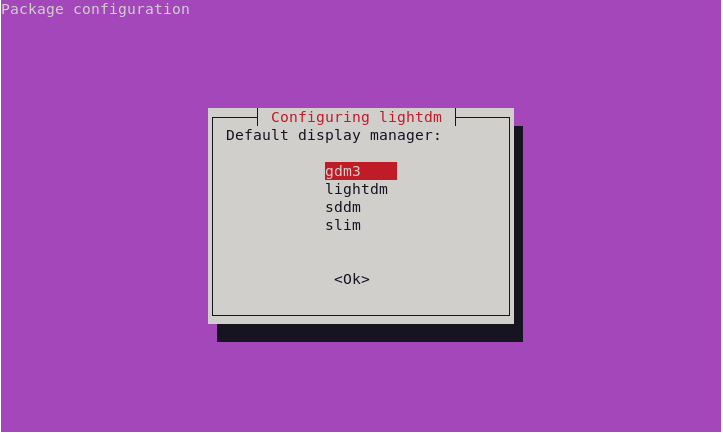
2.2 切换显示管理器
如果有安装多个显示管理器,可以通过如下步骤切换:
# 以下任选其一,前提是已经安装相应包:
$ sudo dpkg-reconfigure gdm3

# 或者:
$ sudo dpkg-reconfigure sddm

# 或者:
$ sudo dpkg-reconfigure lightdm

# 或者:
$ sudo dpkg-reconfigure slim
上述命令执行效果如下(任选其一,回车确定,重启生效):
我们可以通过如下文件查看配置是否成功:
$ cat /etc/X11/default-display-manager
/usr/sbin/gdm3
2.3 显示管理器效果
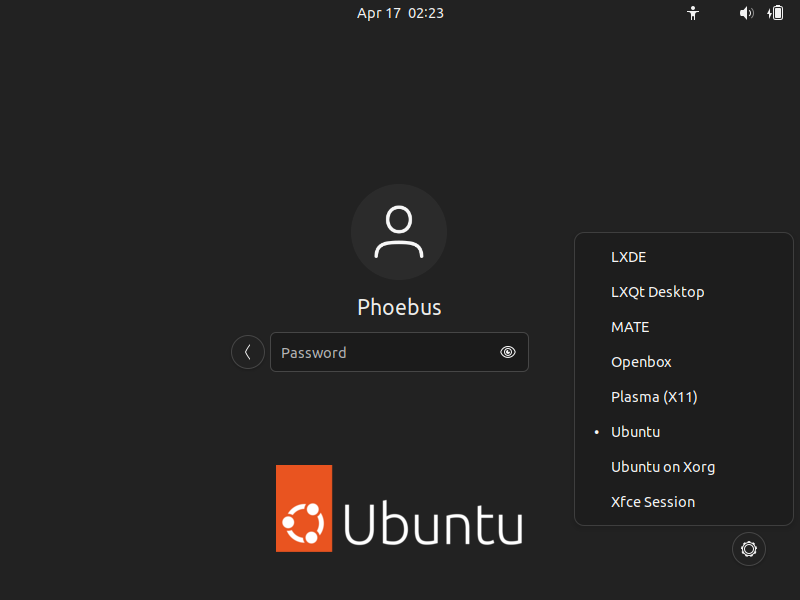
GDM:
[如果同时安装了多个桌面,右下角的设置键可以选择要使用的桌面]。
SDDM:
[如果同时安装了多个桌面,左上角的Session可以选择要使用的桌面]。
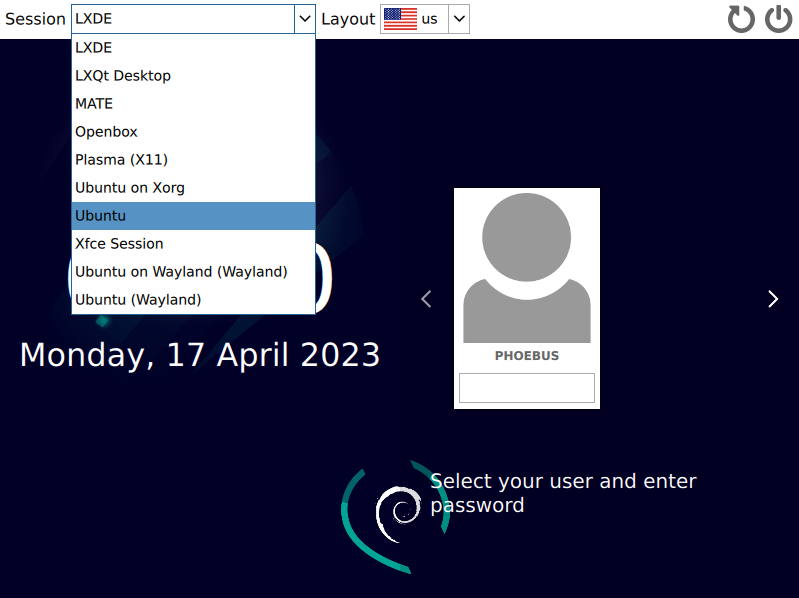
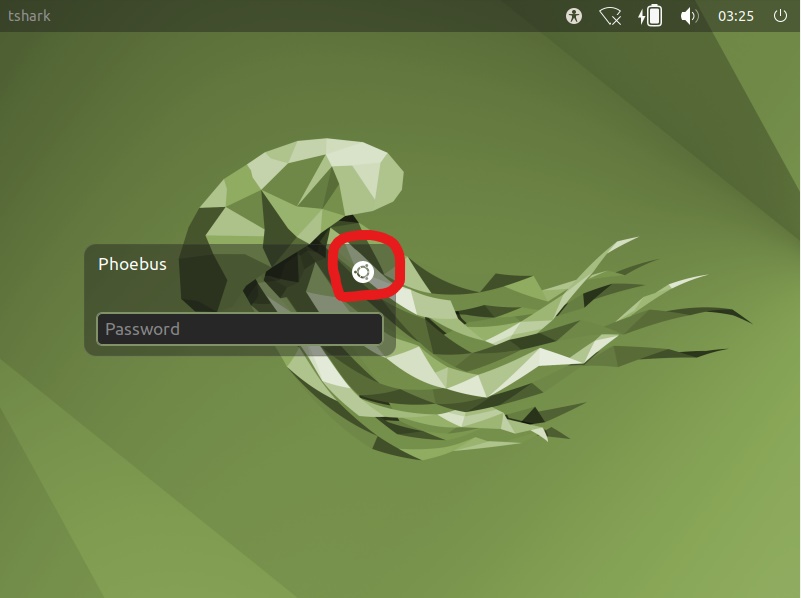
LightDM:
[如果同时安装了多个桌面,点击红圈按钮选择要使用的桌面]。
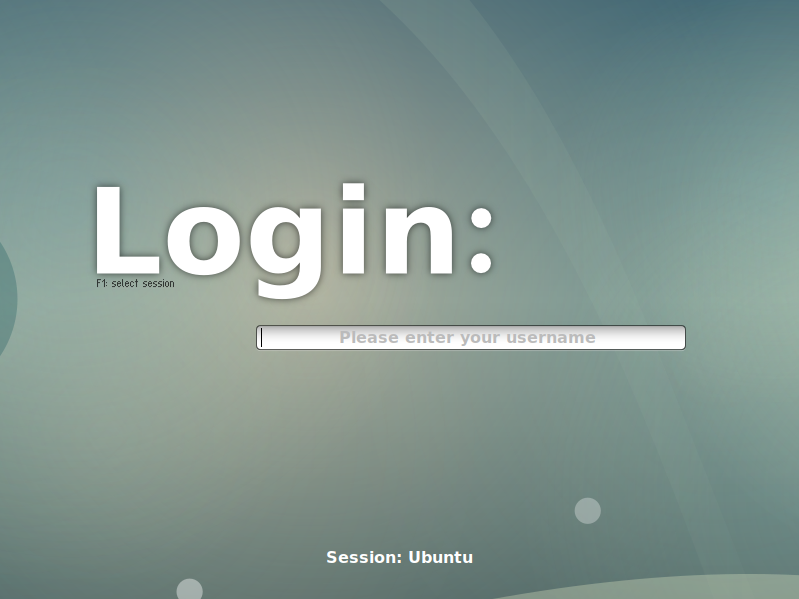
SLIM:
[如果同时安装了多个桌面,通过F1键选择要使用的桌面]。
3.卸载
要恢复到命令行界面并删除与显示管理器和桌面环境相关的软件包,请执行以下操作:
1. 打开终端,然后输入:
$ sudo apt remove [display-manager] [desktop-environment]
例如,要删除SLIM和LXDE,请键入:
$ sudo apt remove slim lxde
2. 重新启动系统并重新登录。
3. 最后,使用自动删除删除孤立或不必要的依赖项:
来源:https://www.cnblogs.com/phoebus-ma/p/17324516.html |



 發表於 2023-4-16 23:58:00