- 一、虚拟机 Debian12 环境配置
- 1、安装 VMware Workstation Pro
- 注册博通官网注册账号
- 下载 VMware Workstation Pro
- 2、虚拟机安装 Debian12
- 下载 Debian12 镜像
- 虚拟机设置
- 配置(安装) debian12
- 配置 debian12 环境
- 3、Debian12 安装常用软件(微信、QQ)
- 4、Debian12 安装开发工具
- ARM 的交叉编译工具链
- 其他开发必备基础软件
- Docker
- 5、配置主机与 Debian12 的连通
- 二、其他开发环境配置
- 1、USB 转串口驱动下载安装
- 下载安装 CH341SER.EXE
- 下载安装 PL23XX-M_LogoDriver_Setup.exe
- 需安装驱动的情况
- 2、Windows 安装配置 ssh 工具
- 下载 Electerm
- 安装Electerm
- 下载 Xshell
- 安装 Xshell
- 使用 Xshell
一、虚拟机 Debian12 环境配置
1、安装 VMware Workstation Pro
注意,现在官网下载很麻烦,不想麻烦可以直接看到后面官网下载失败的方法
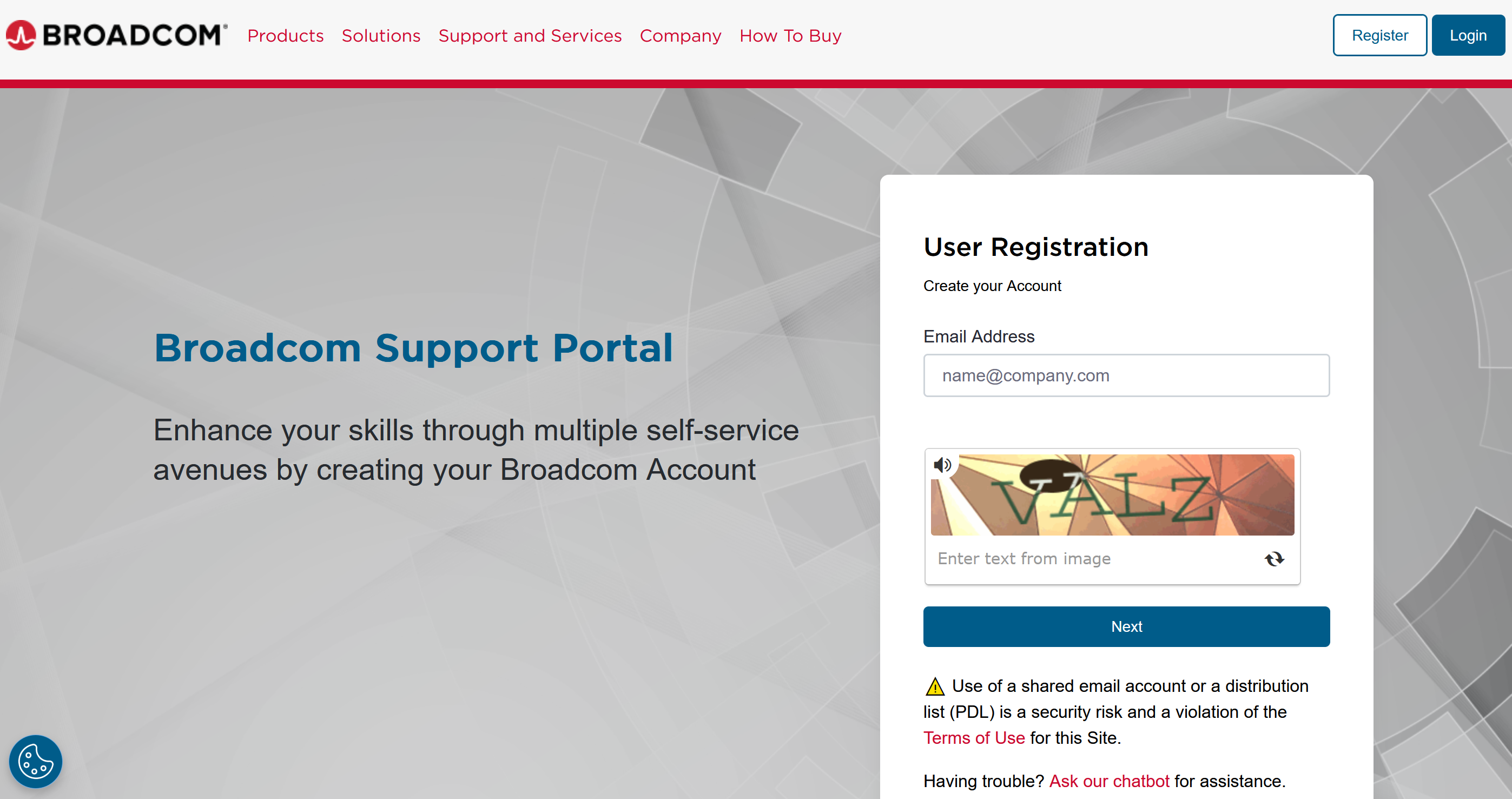
注册博通官网注册账号
进入官网注册界面进行注册
使用 QQ 邮箱就行,注册完后需要自行登录
下载 VMware Workstation Pro
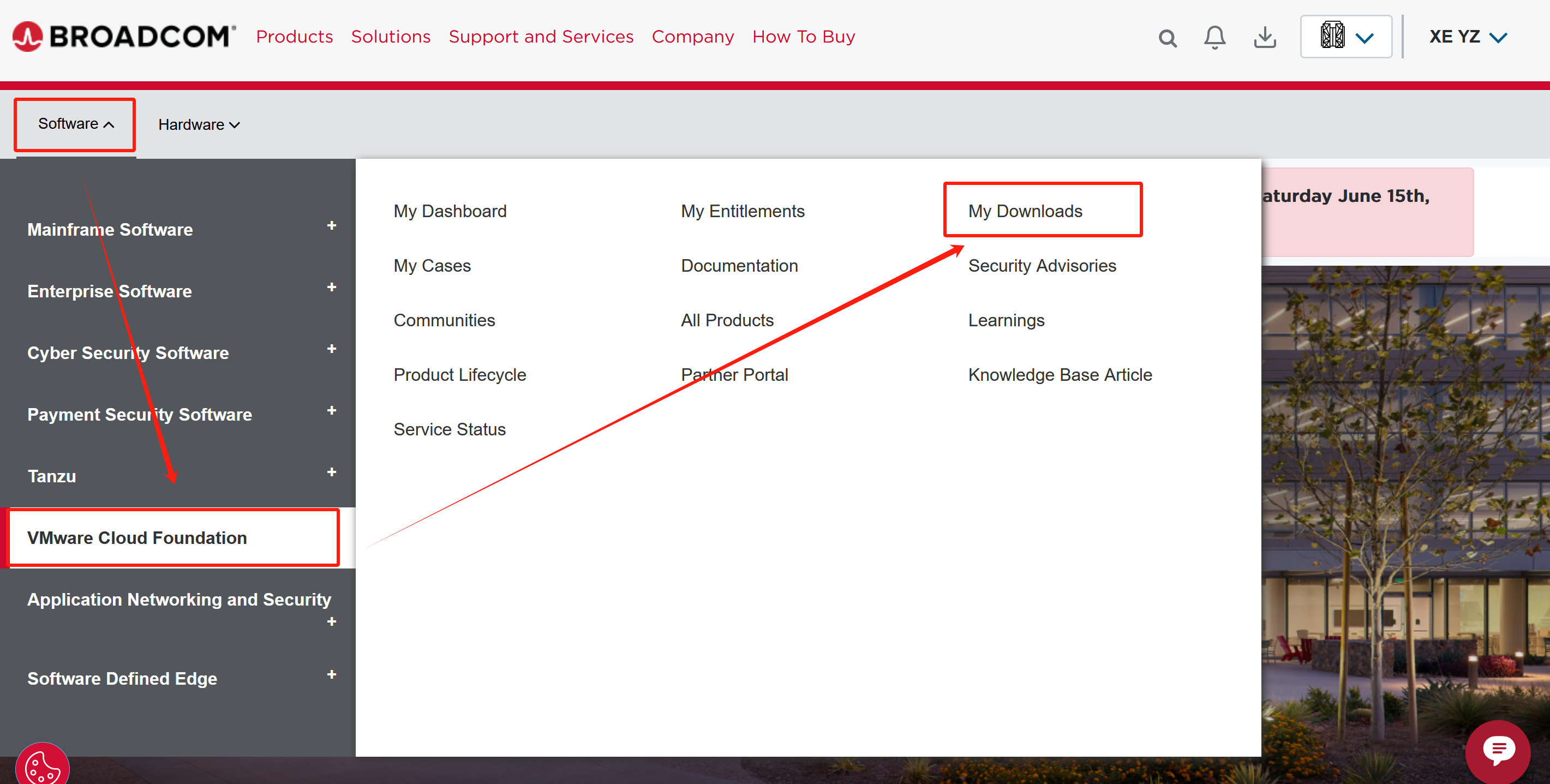
登录后进入下载界面:
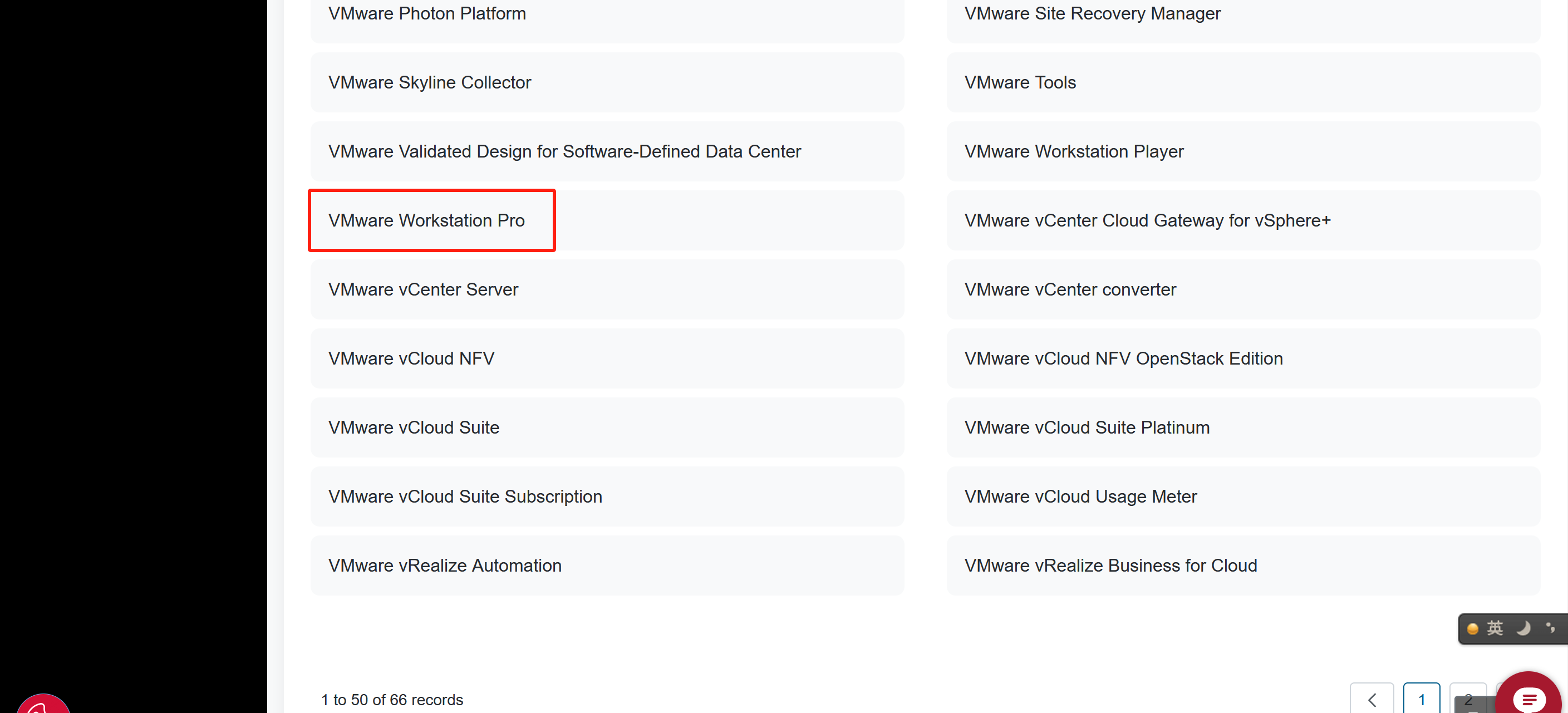
下滑找到 VMware Workstation Pro:
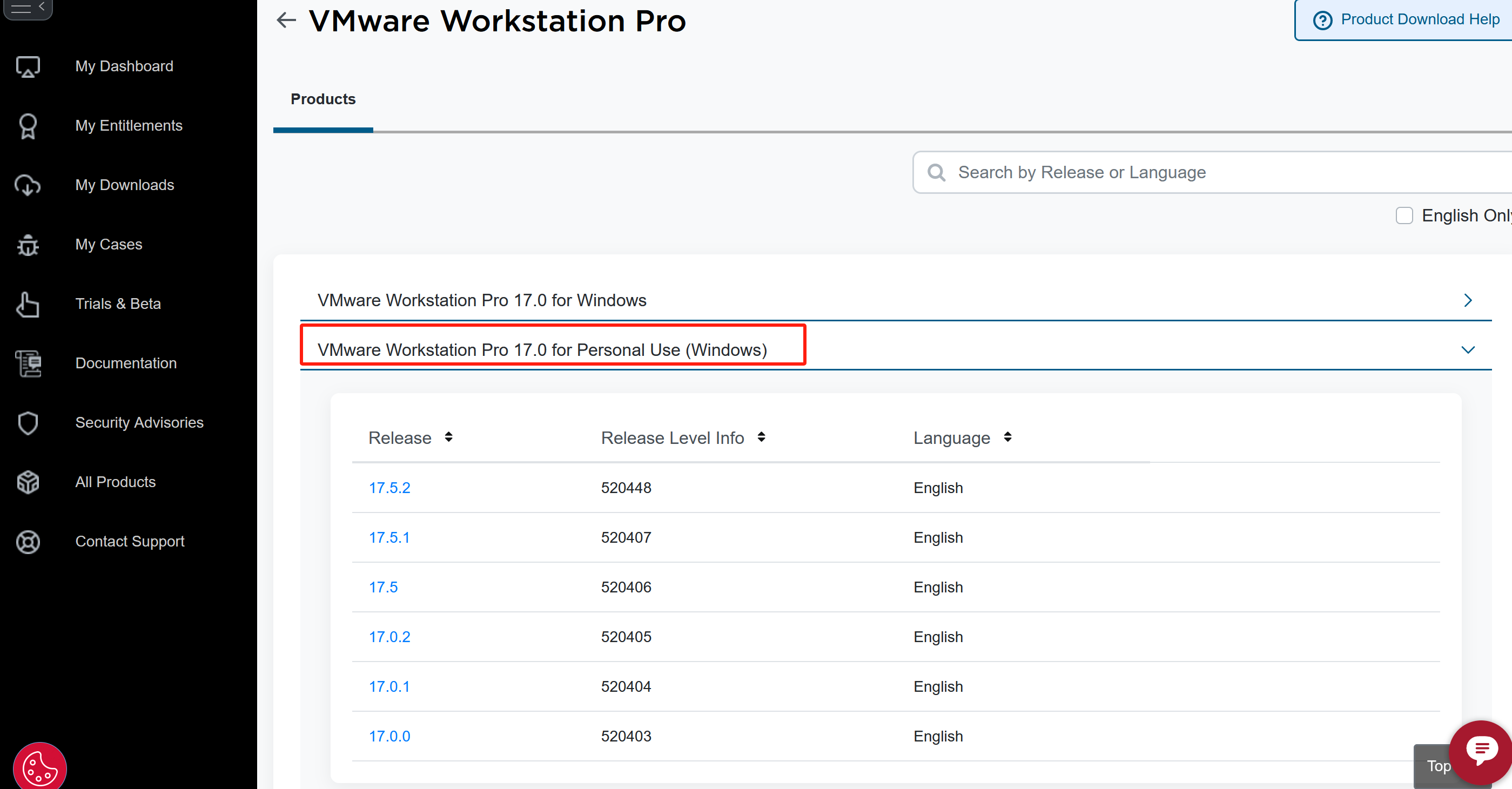
版本选择面向个人用户使用的 windows 版本:
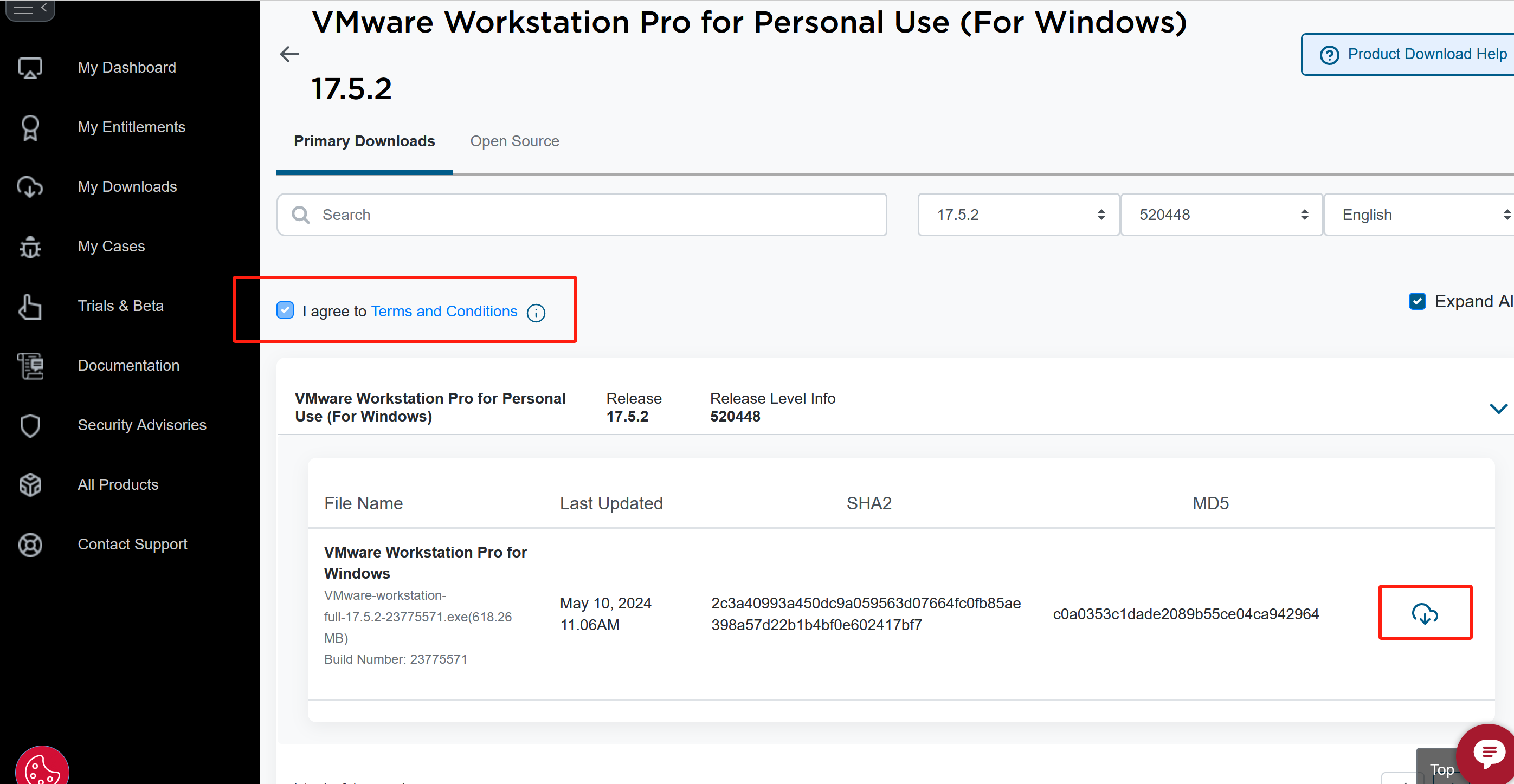
点击想要下载的版本号,进入下载界面进行下载:
下载完成后安装即可。
如果官网下载失败,可以到果壳剥壳下载或者其他你信得过的第三方网站下载,安装完成后选择个人使用或输入密钥都可以正常使用。
不要下载 VMware Workstation Pro 17.5.2版,其 vmware-tools 有问题
2、虚拟机安装 Debian12
Debian12 说实话其实挺好用的,自带中文输入法、open-vm-tools 和其他基础软件包,Debian 系统中正真开始做到可以开箱即用的一代。
下载 Debian12 镜像
我选择在官网下载,觉得官网速度慢的可以在其他国内镜像源(中科大源、清华源等自行搜索即可)下载。
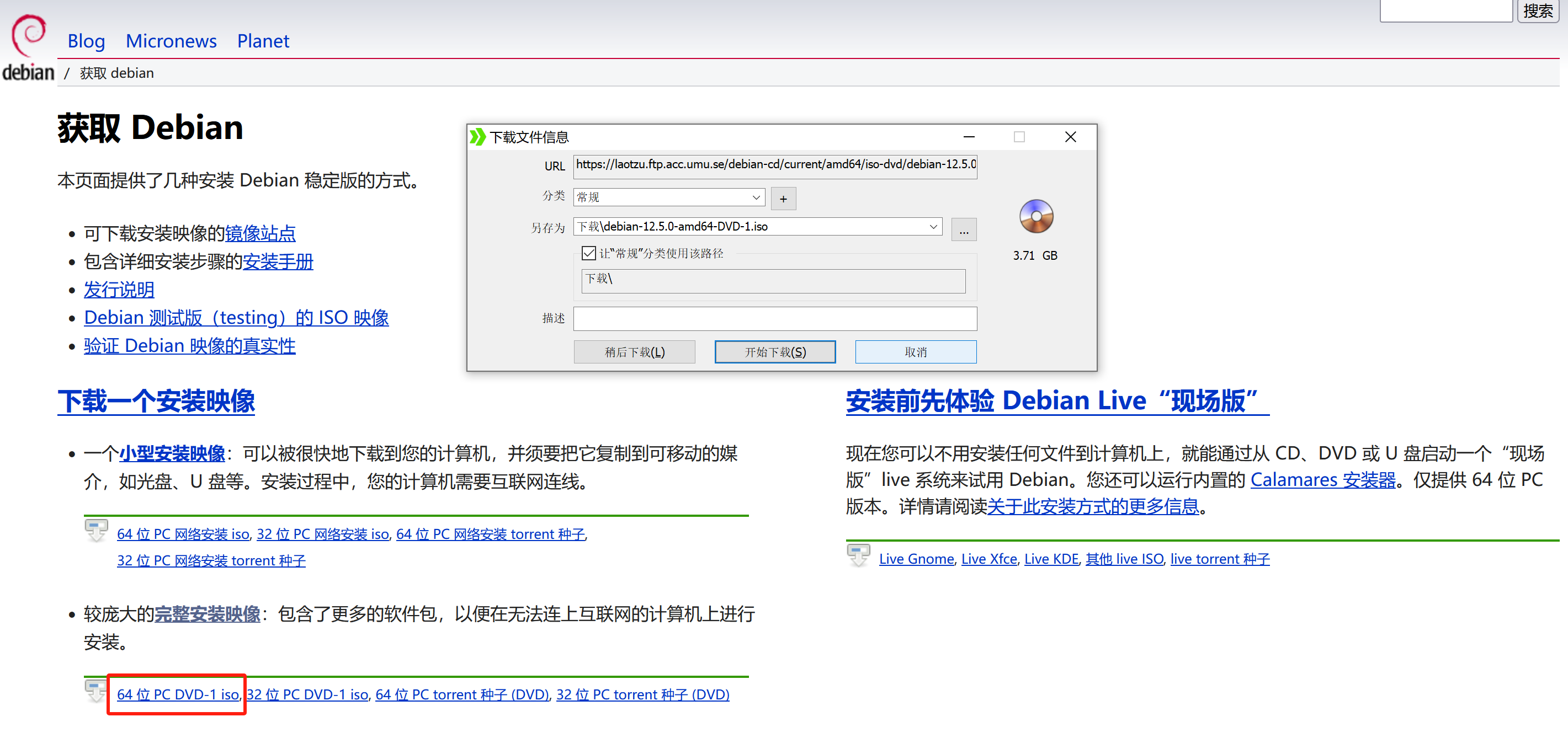
注意:要下载 3.7G(4G左右)的完整版。
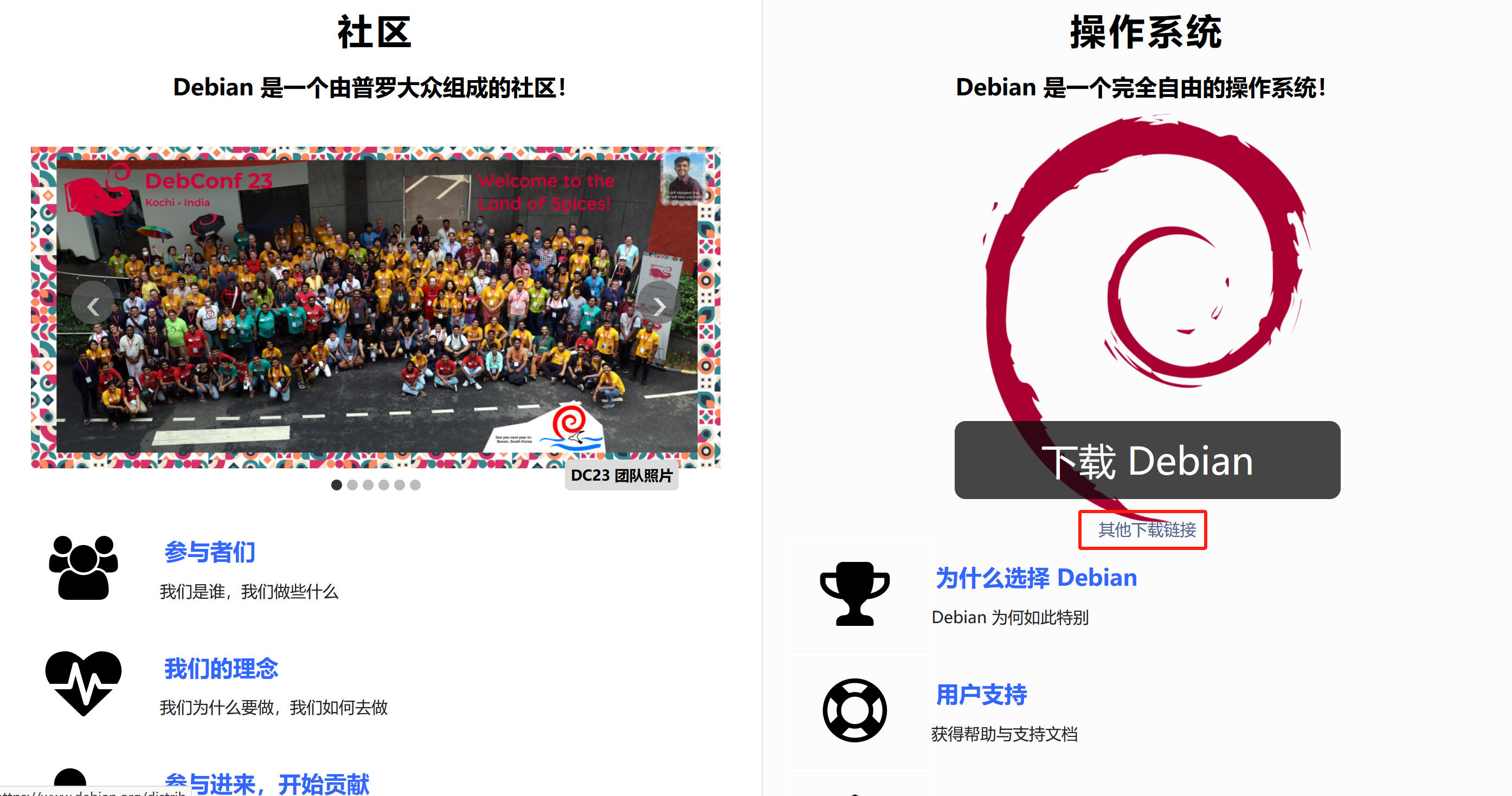
进入debian官网,选择其他下载链接:
选择完整版进行下载:
虚拟机设置
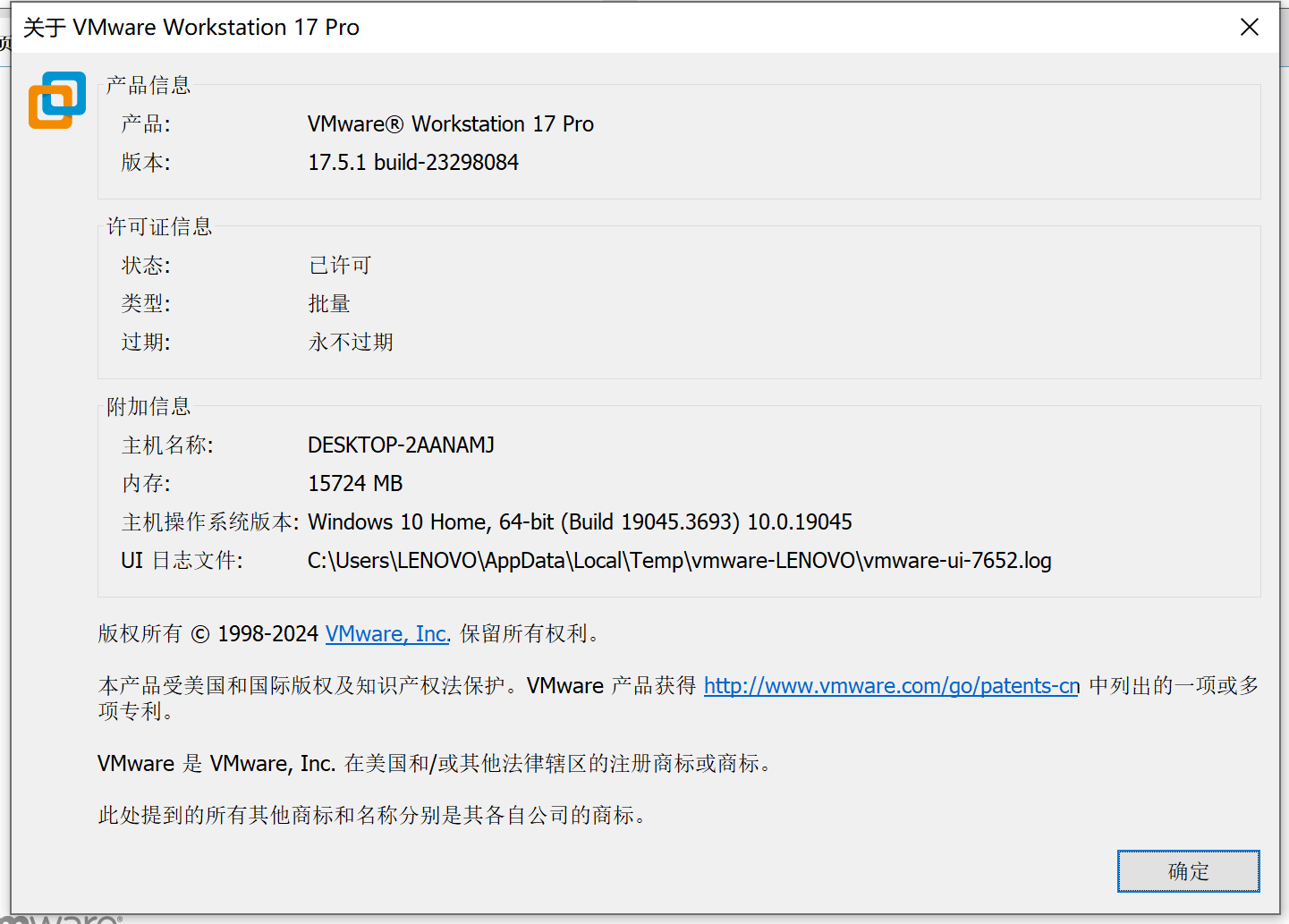
我虚拟机使用的是 17.5.1 版本,至少这个版本 VMware Tools 是正常的。
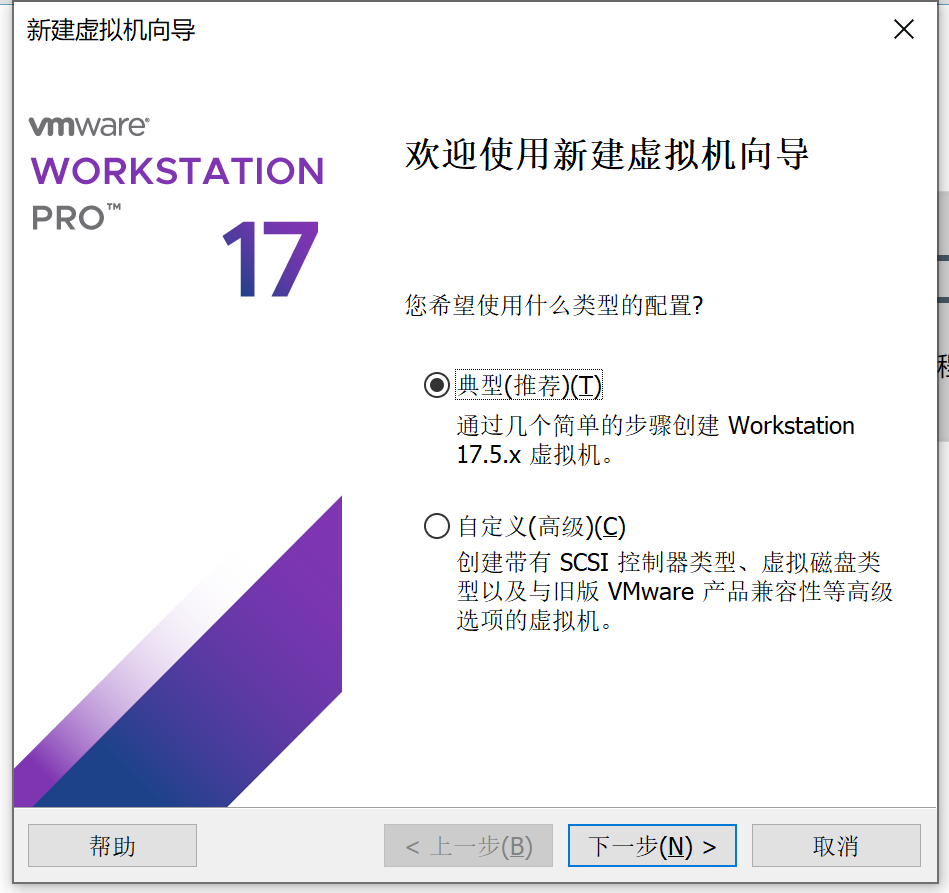
选择创建新的虚拟机,选择典型:
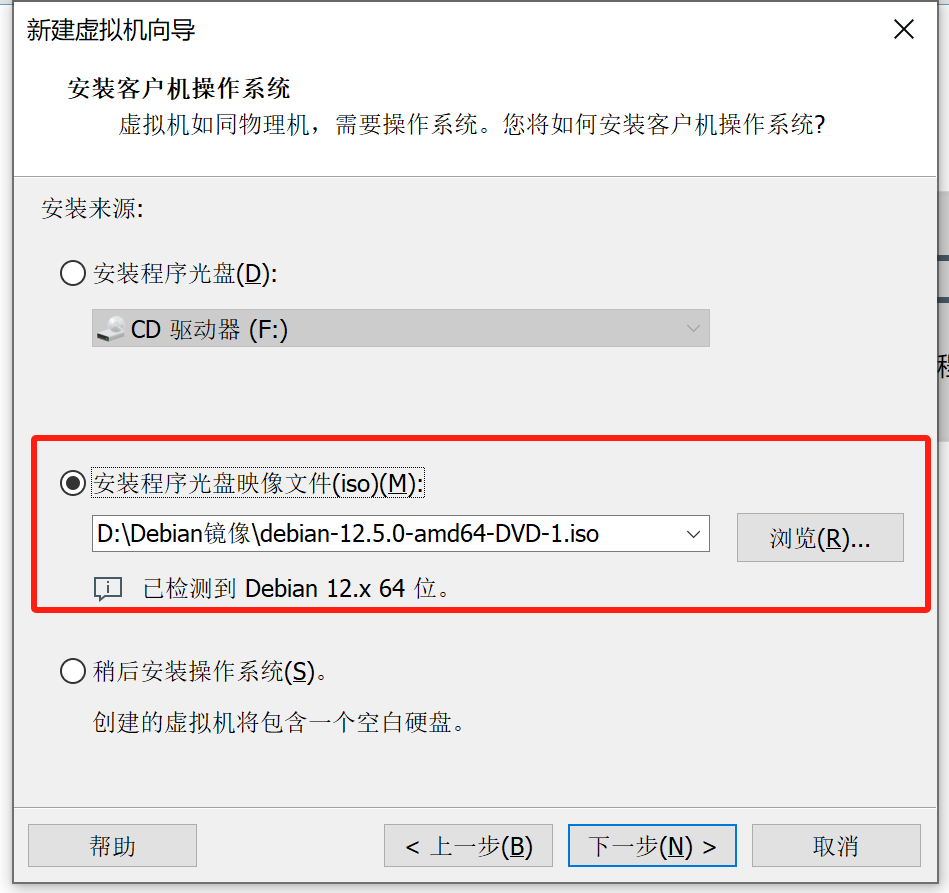
设置镜像路径:
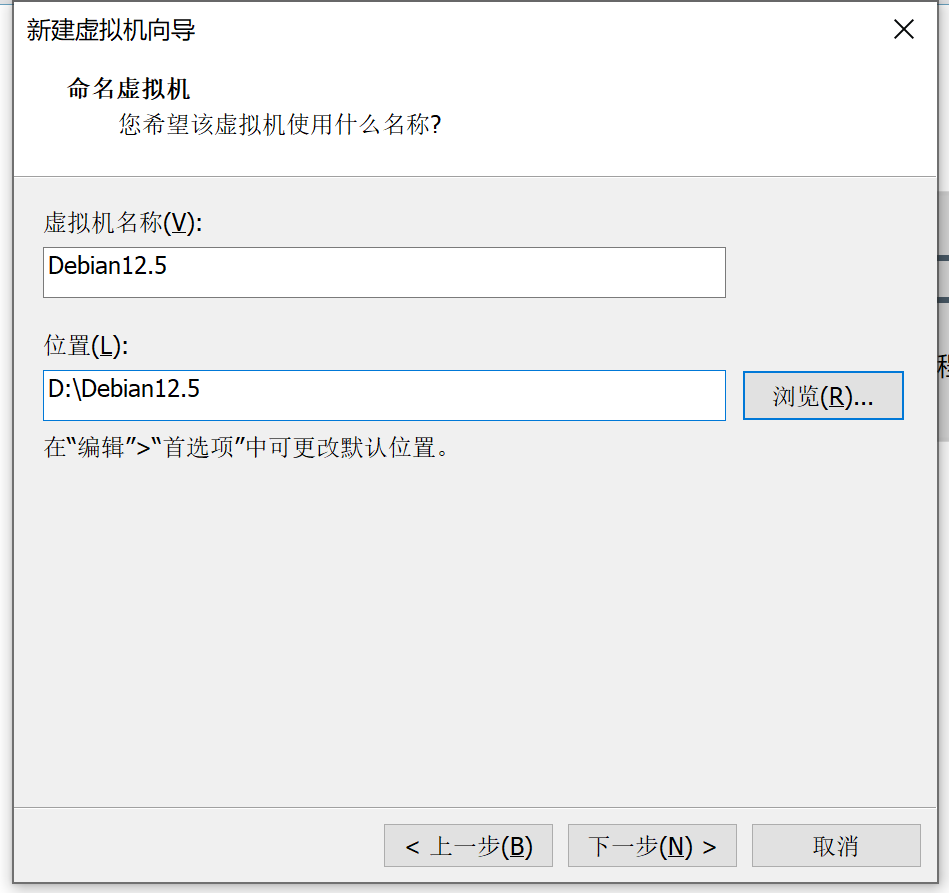
设置虚拟机名字和路径:
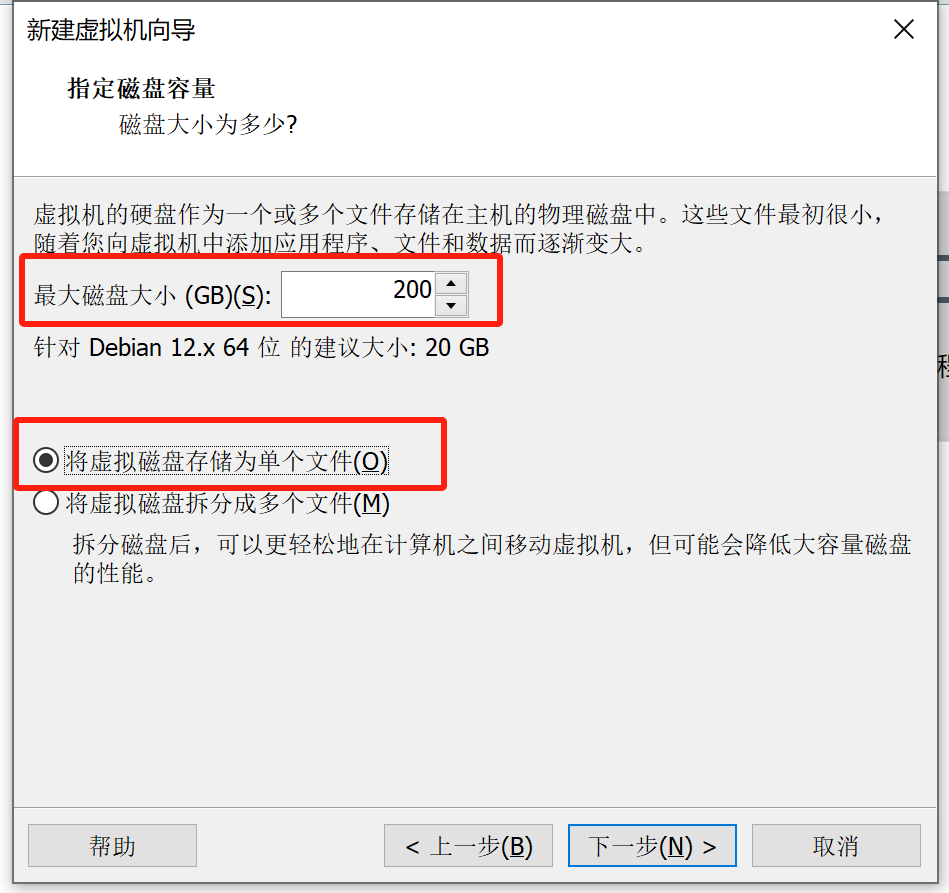
设置虚拟机磁盘大小(按需):
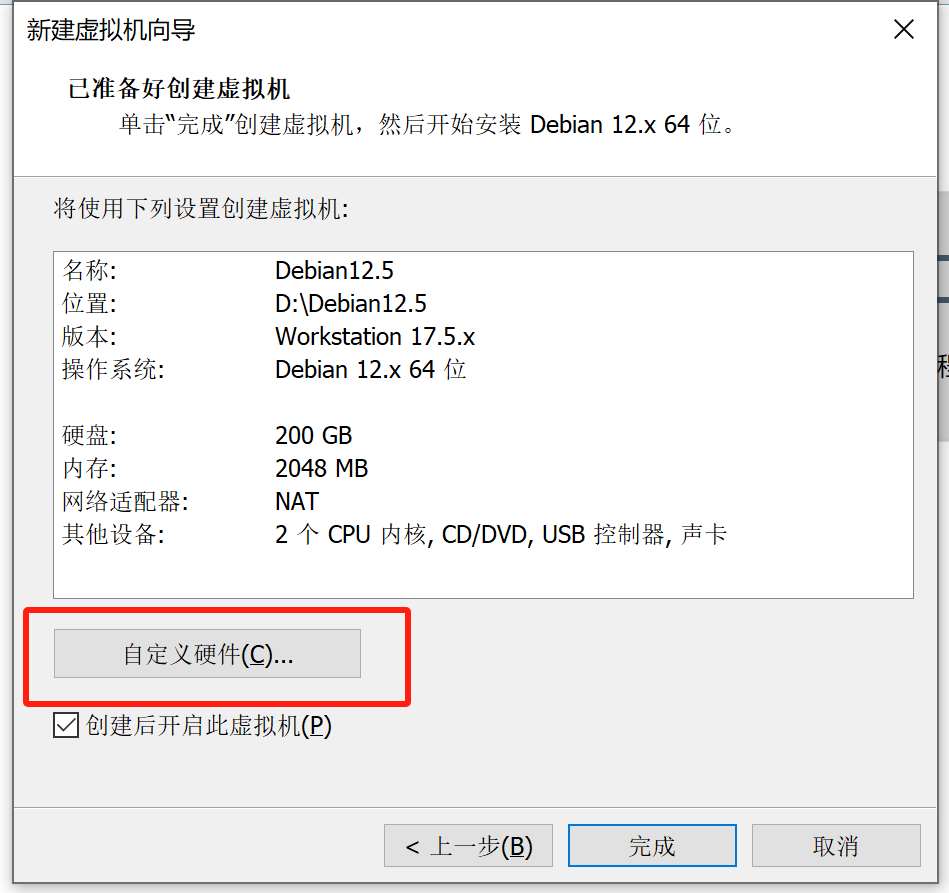
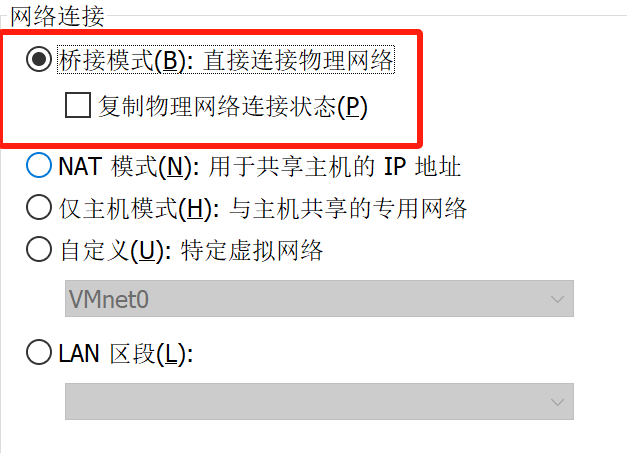
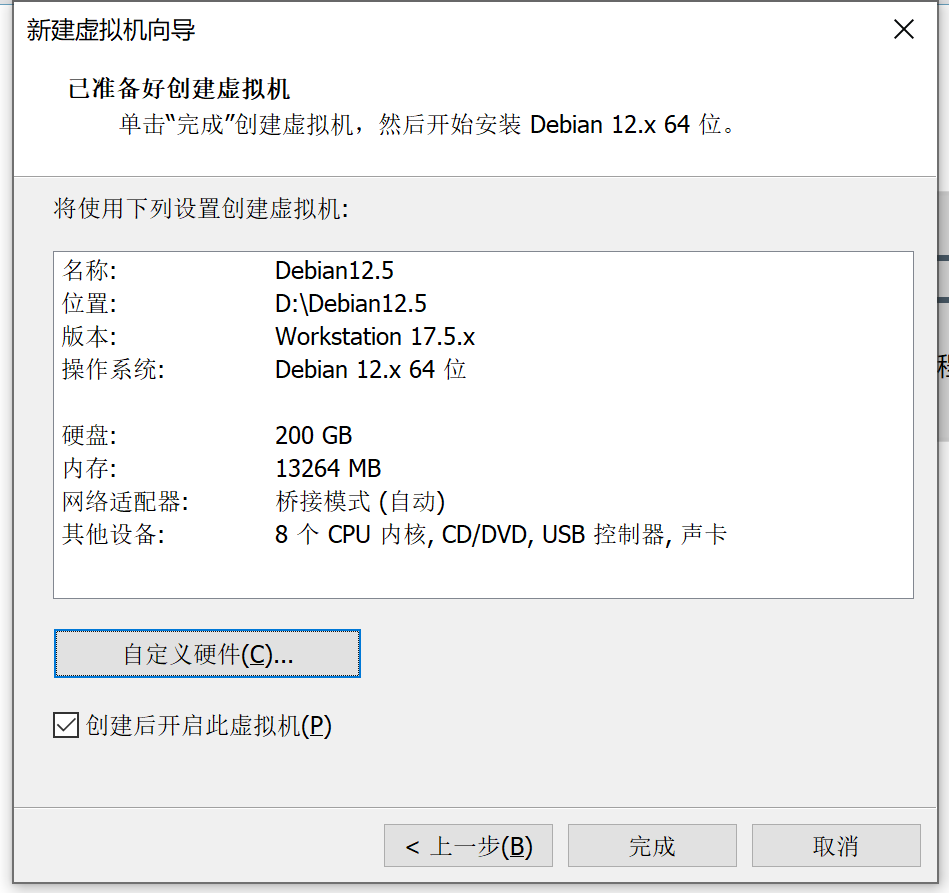
选择自定义硬件:
配置(安装) debian12
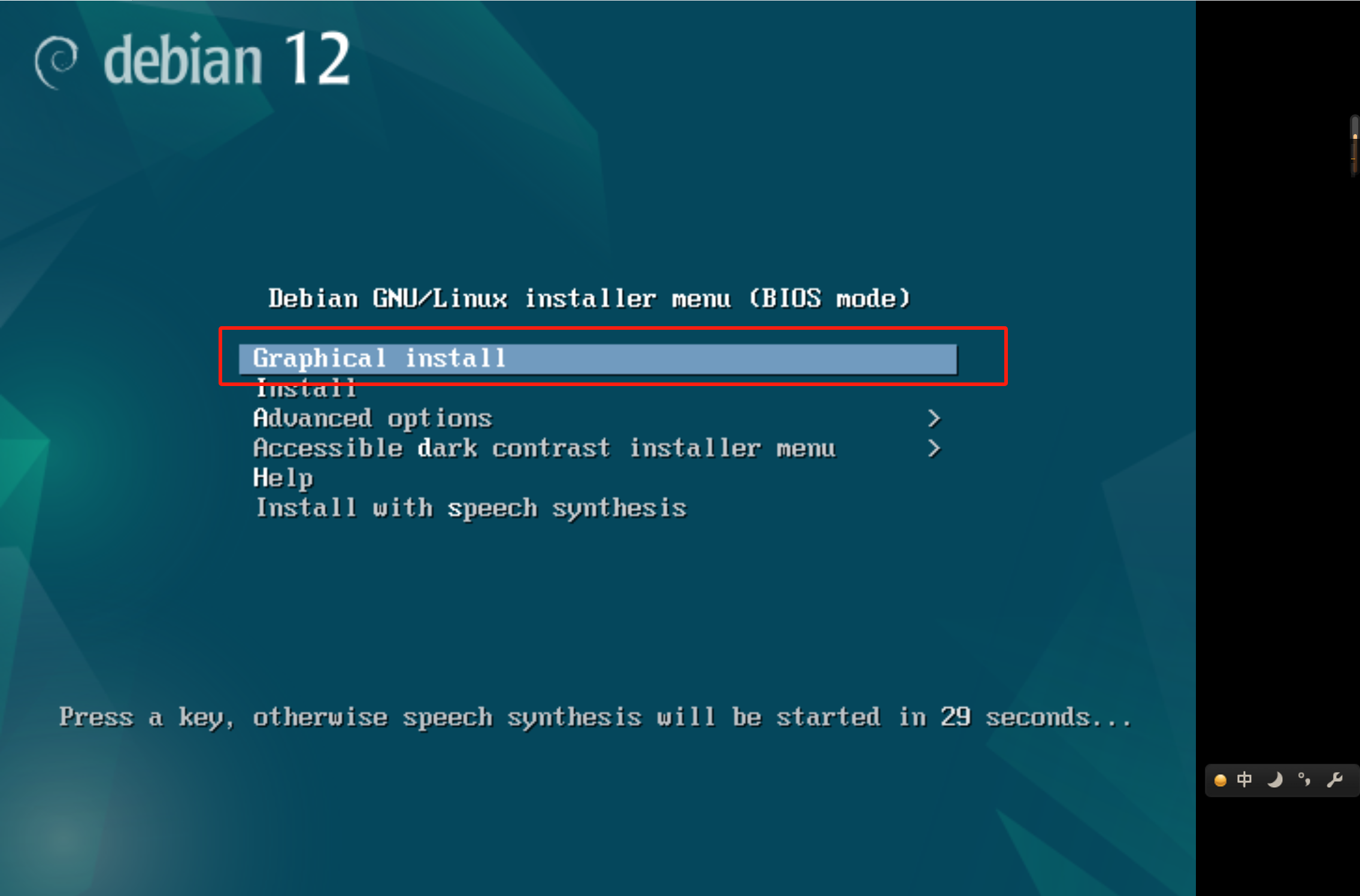
选择第一个(图形化界面)安装,回车进入:
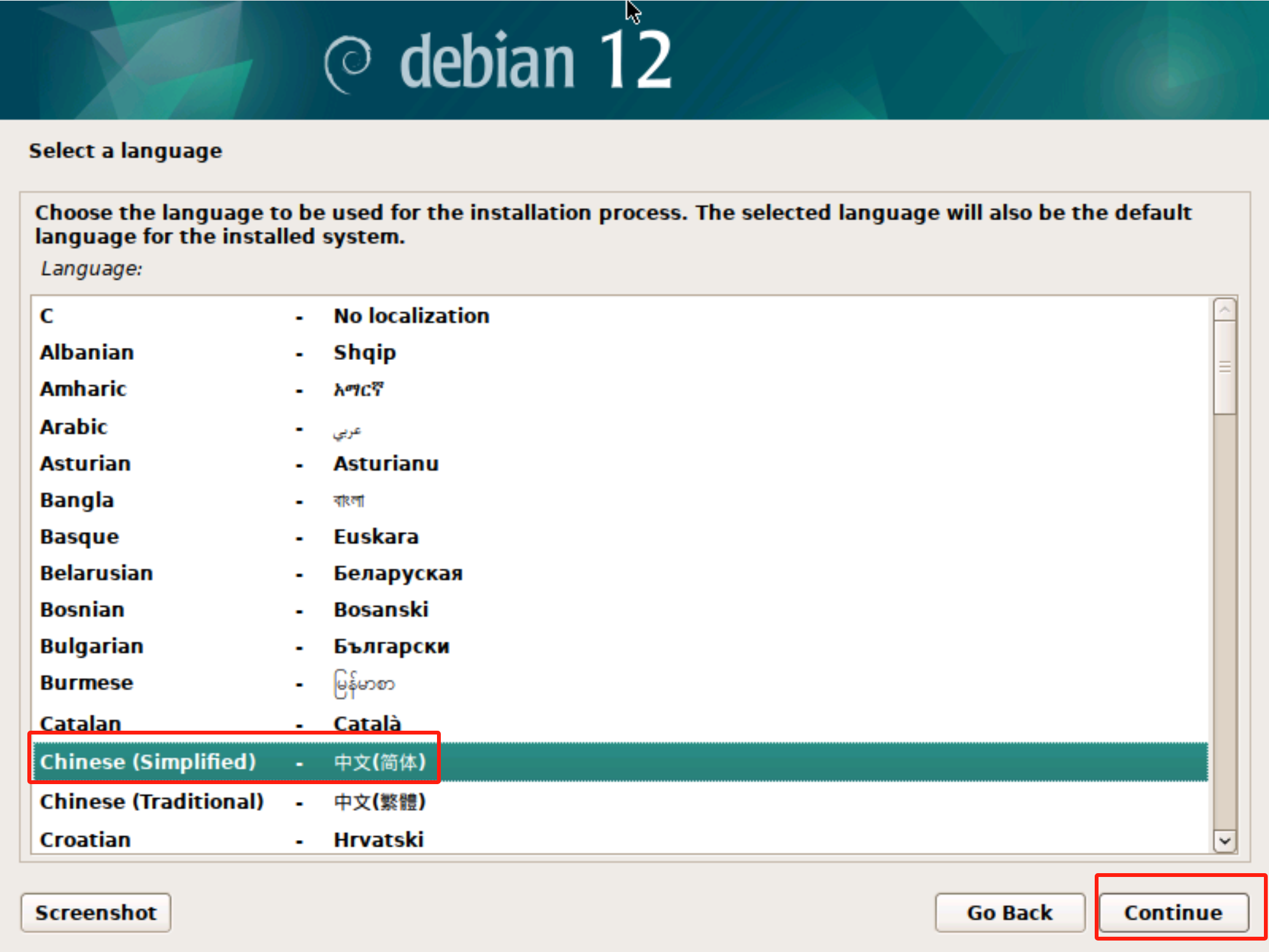
语言选择简体中文:
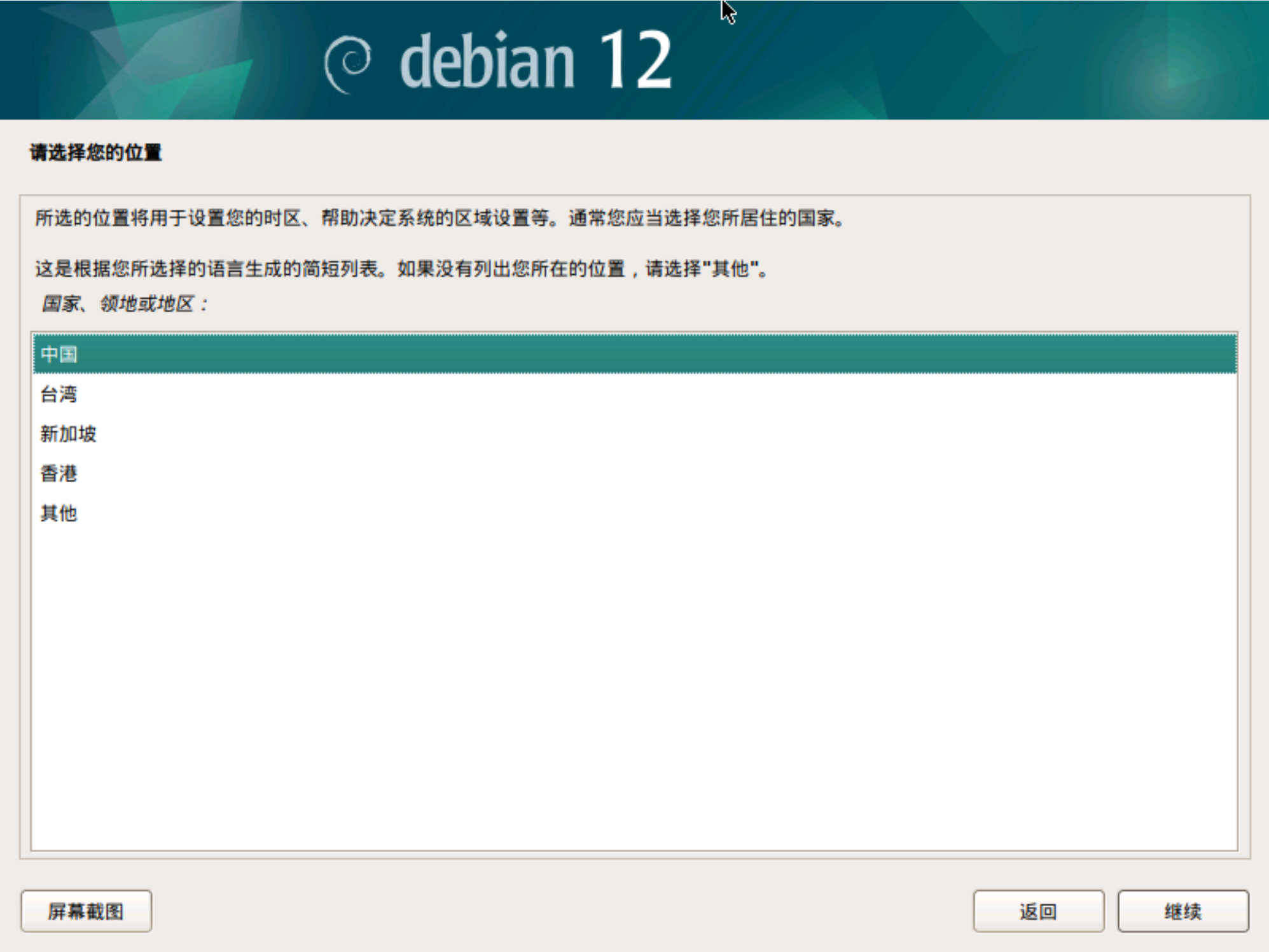
选择位置为中国:
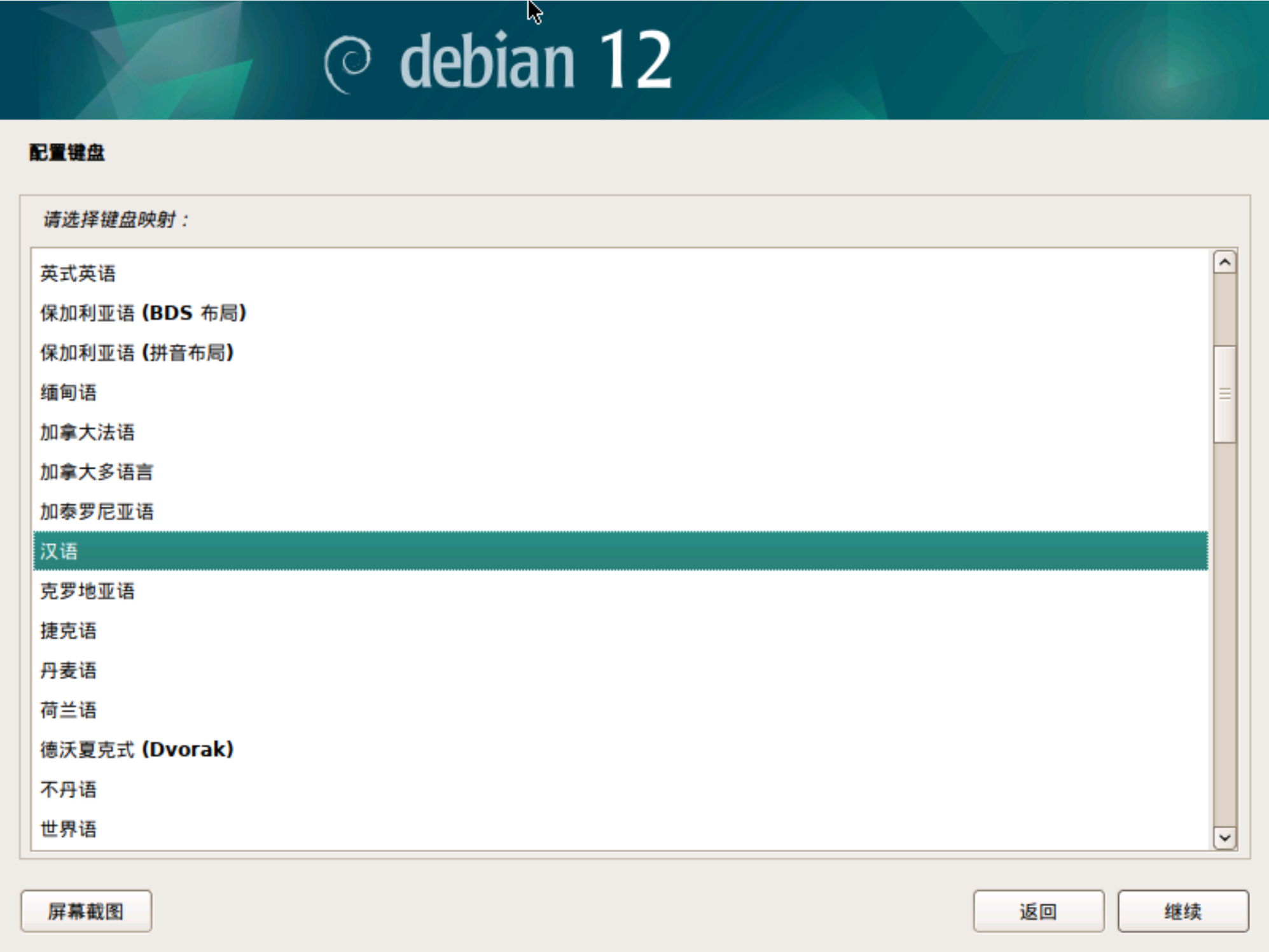
选择输入法为汉语:
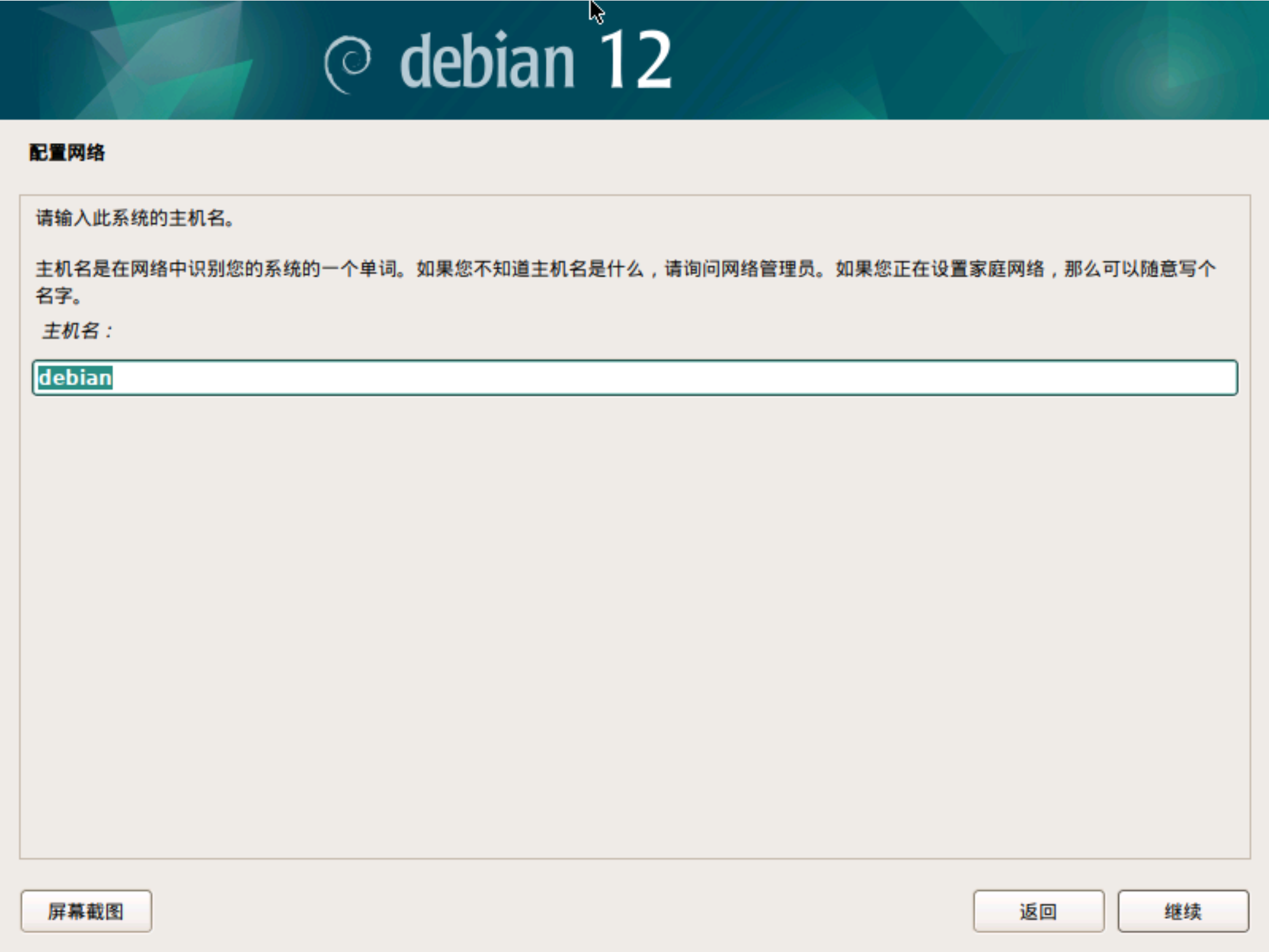
设置主机名:
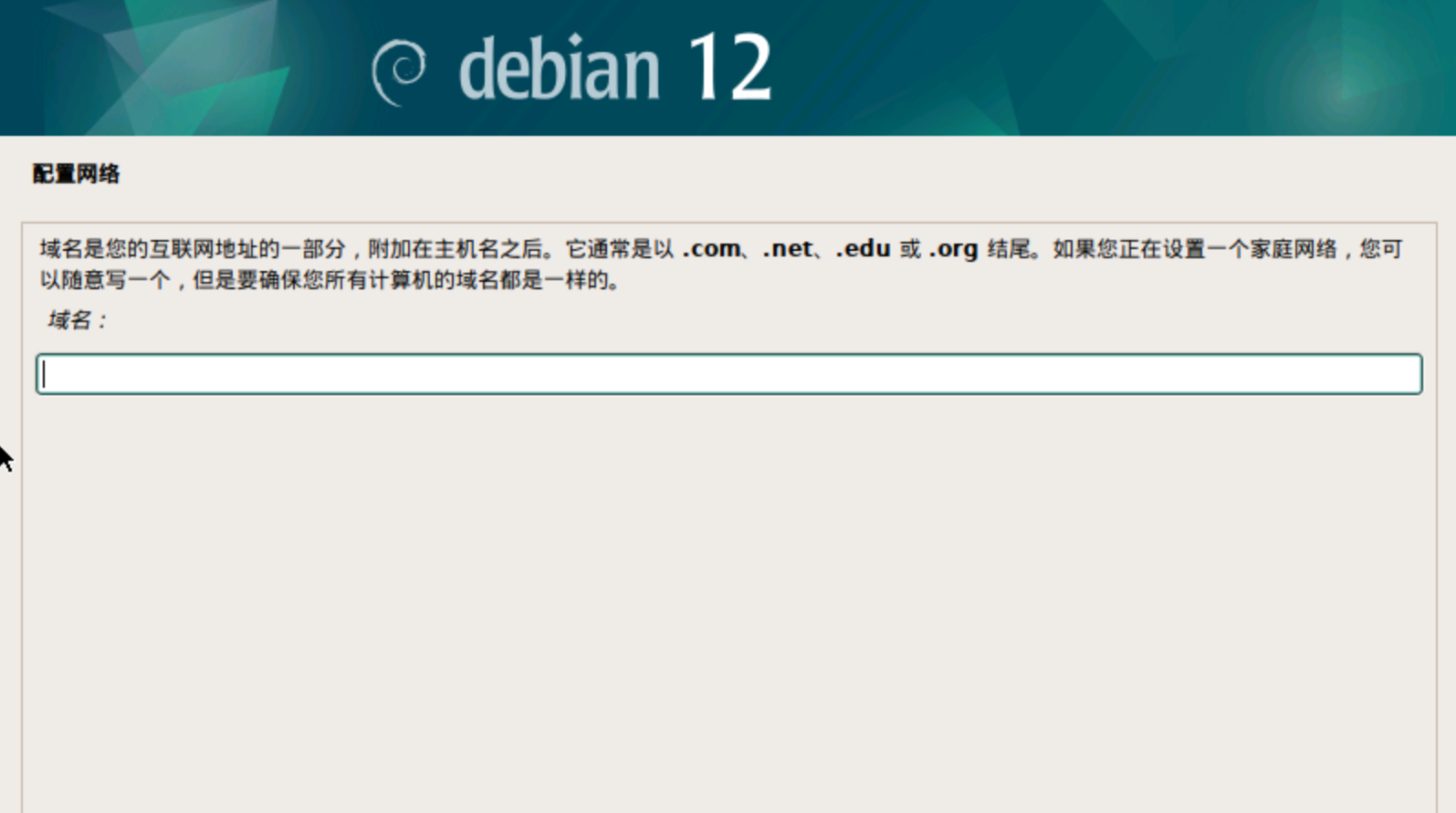
配置网络名留空:
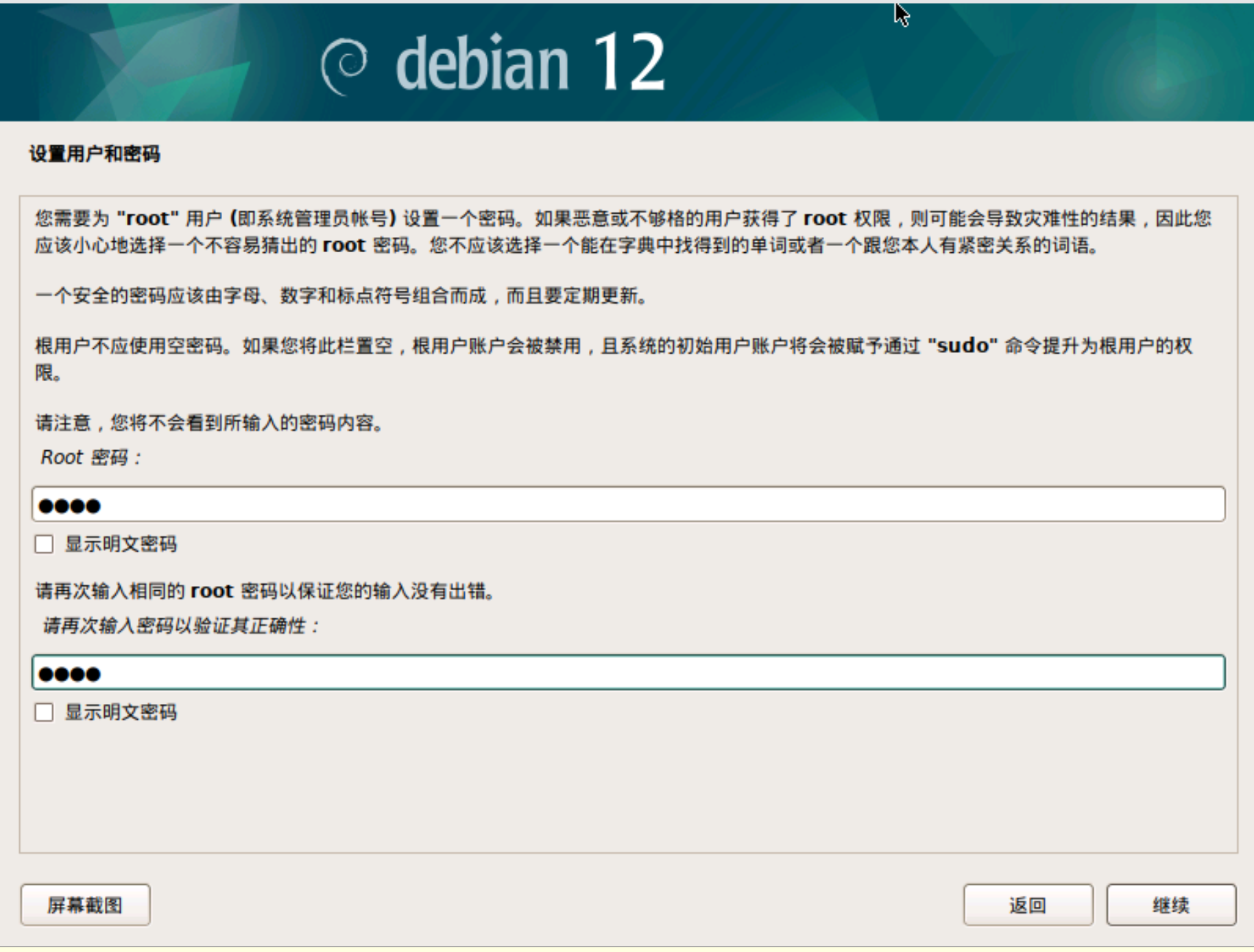
设置root密码:
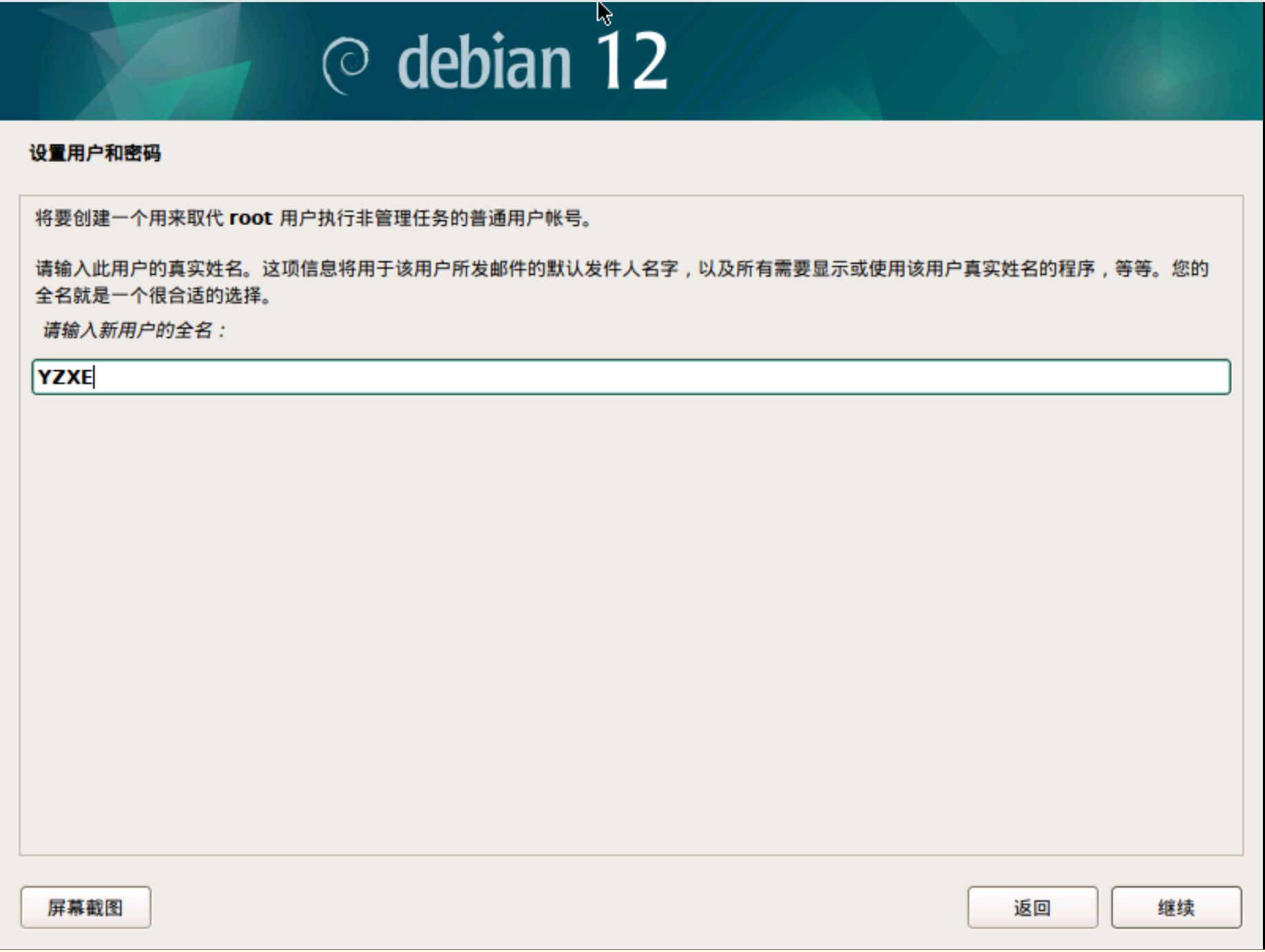
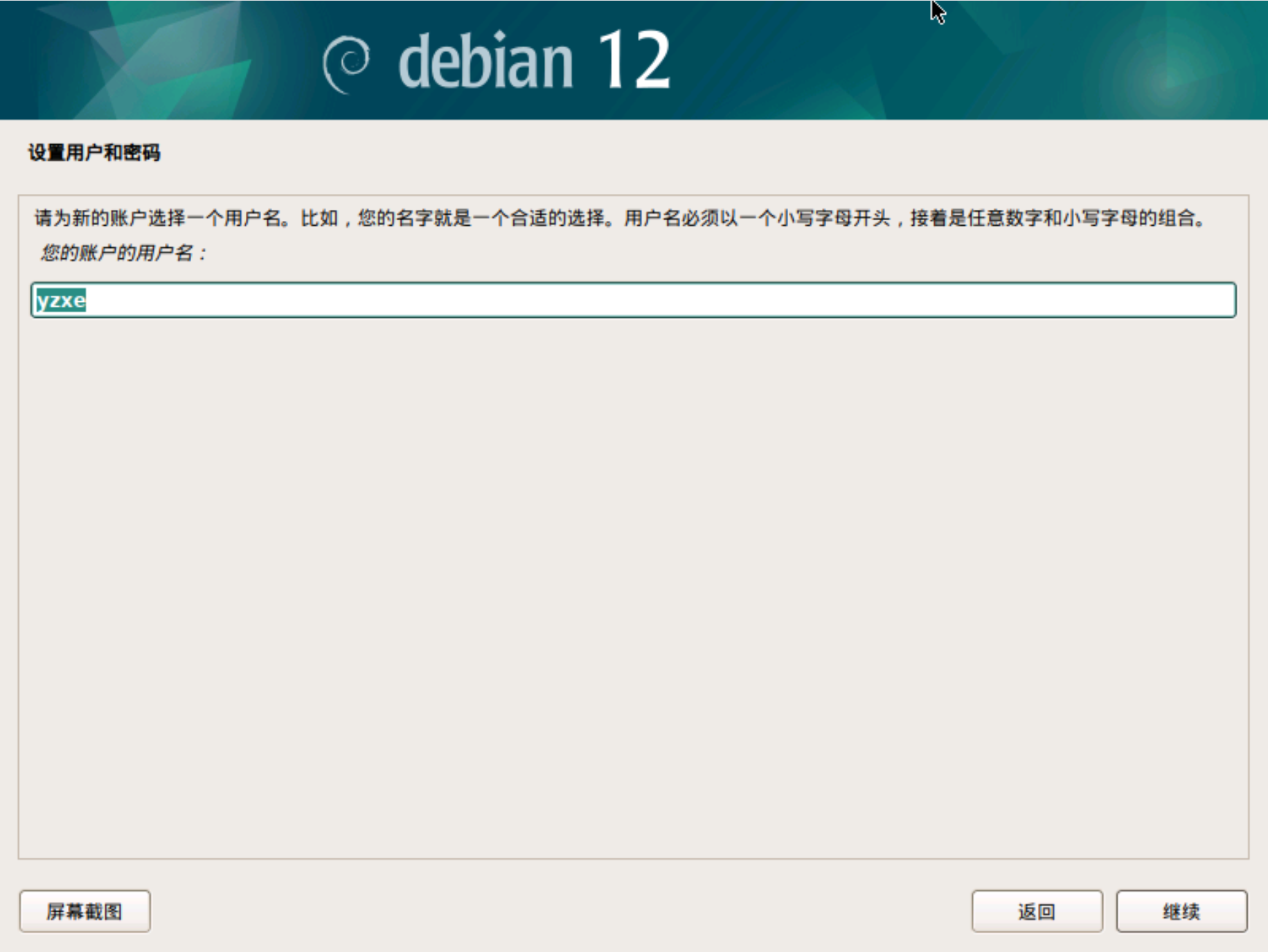
设置新用户名和密码:
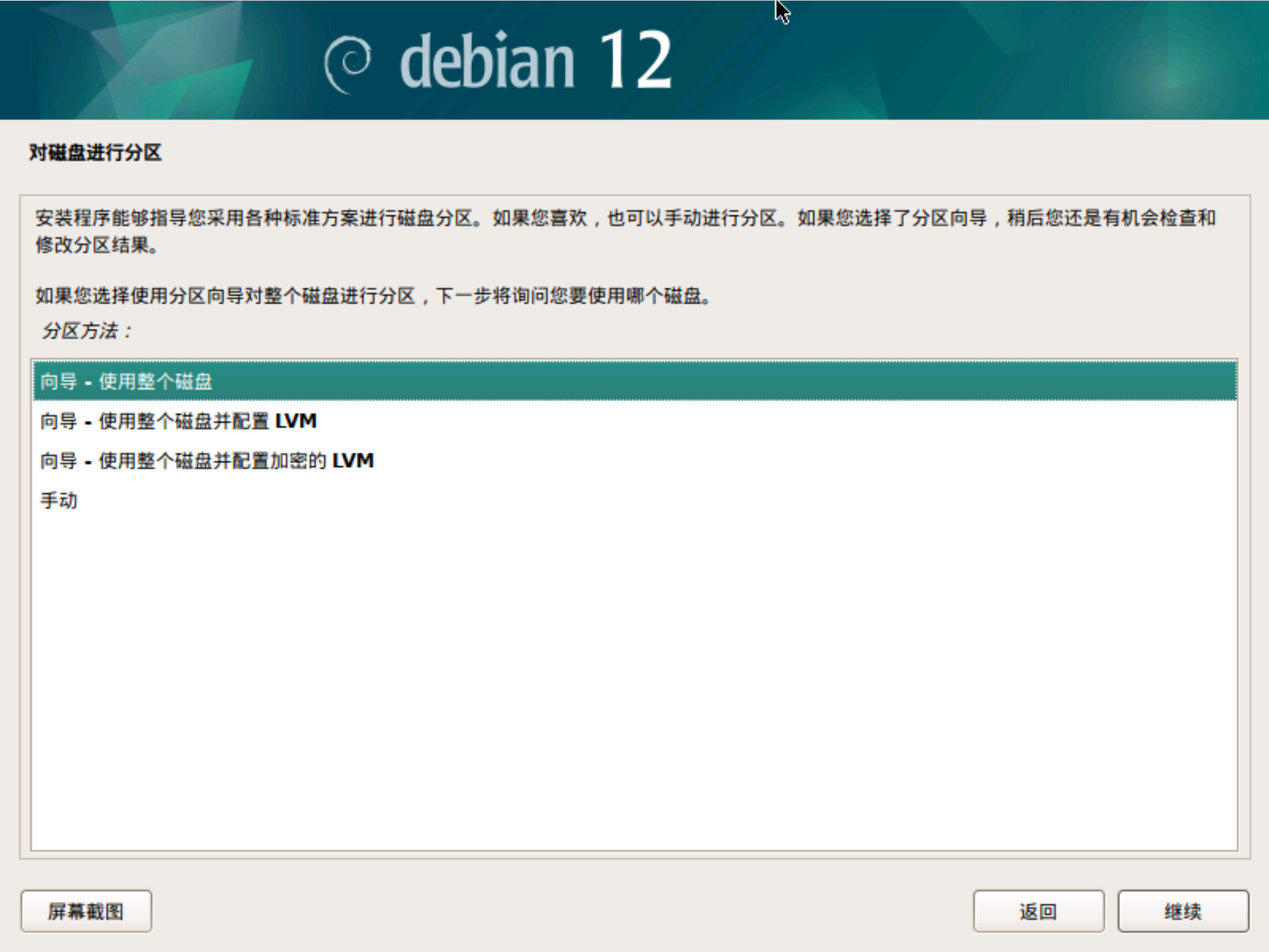
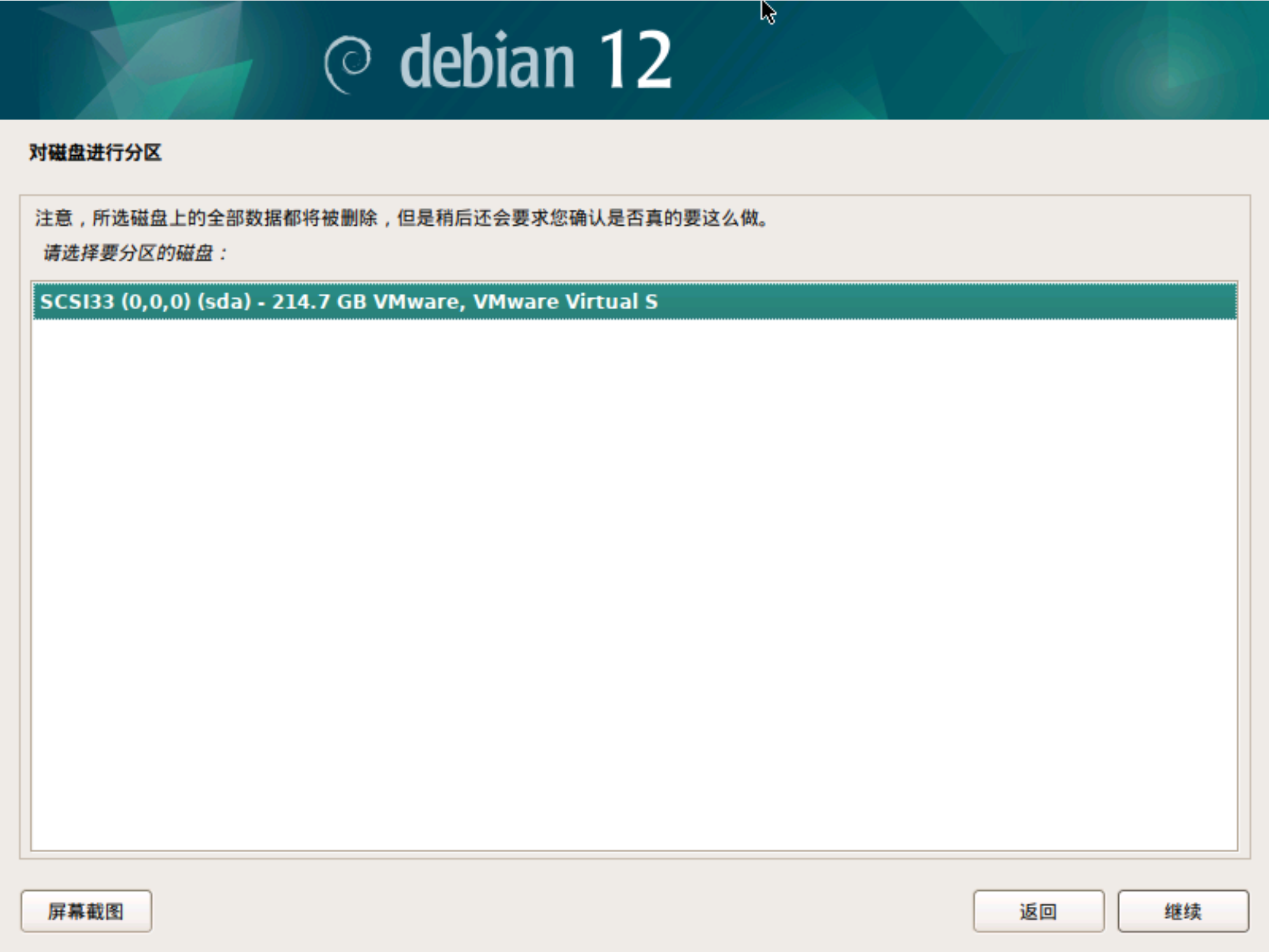
对磁盘进行分区选择“向导 - 使用整个磁盘”:
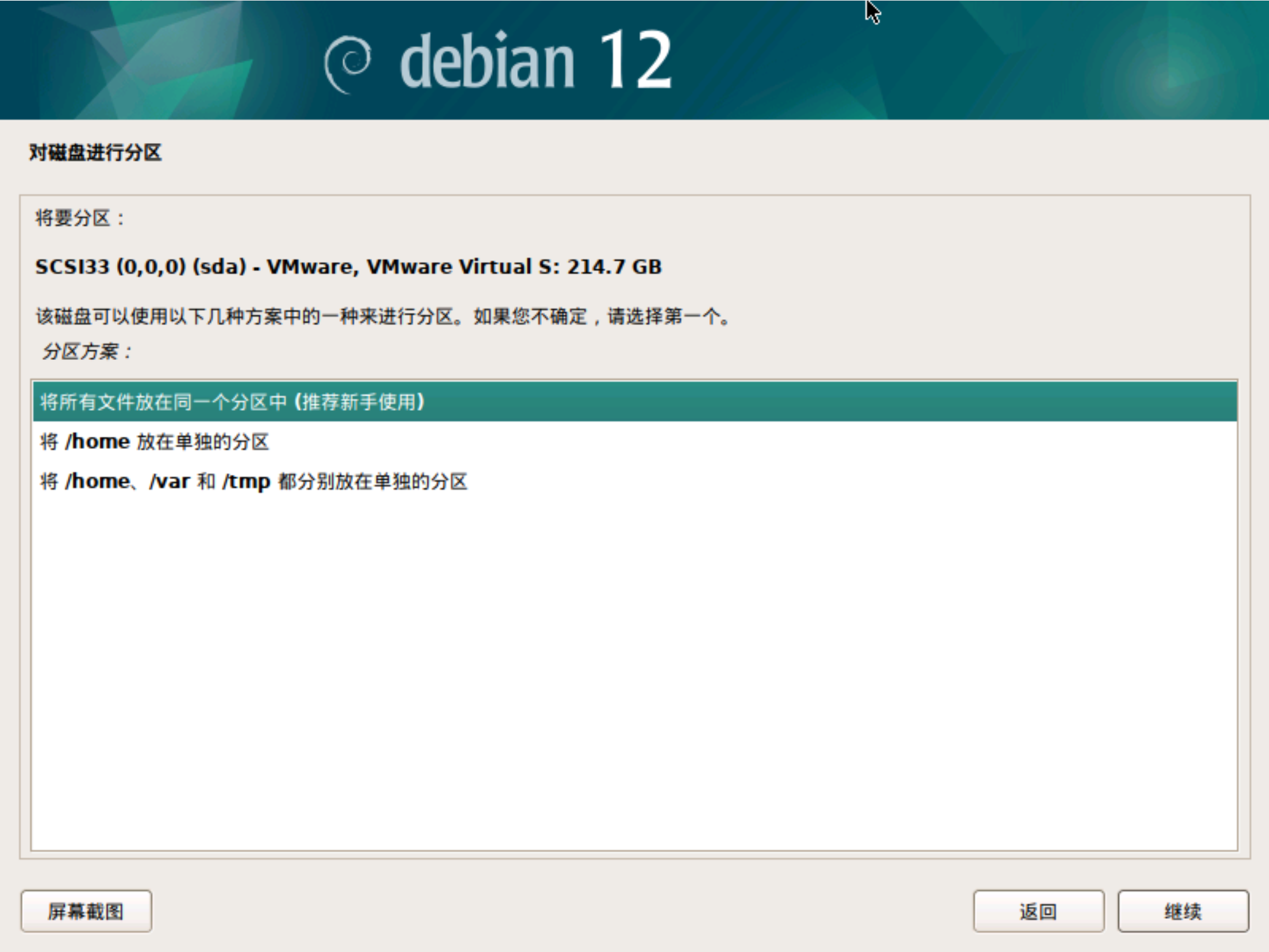
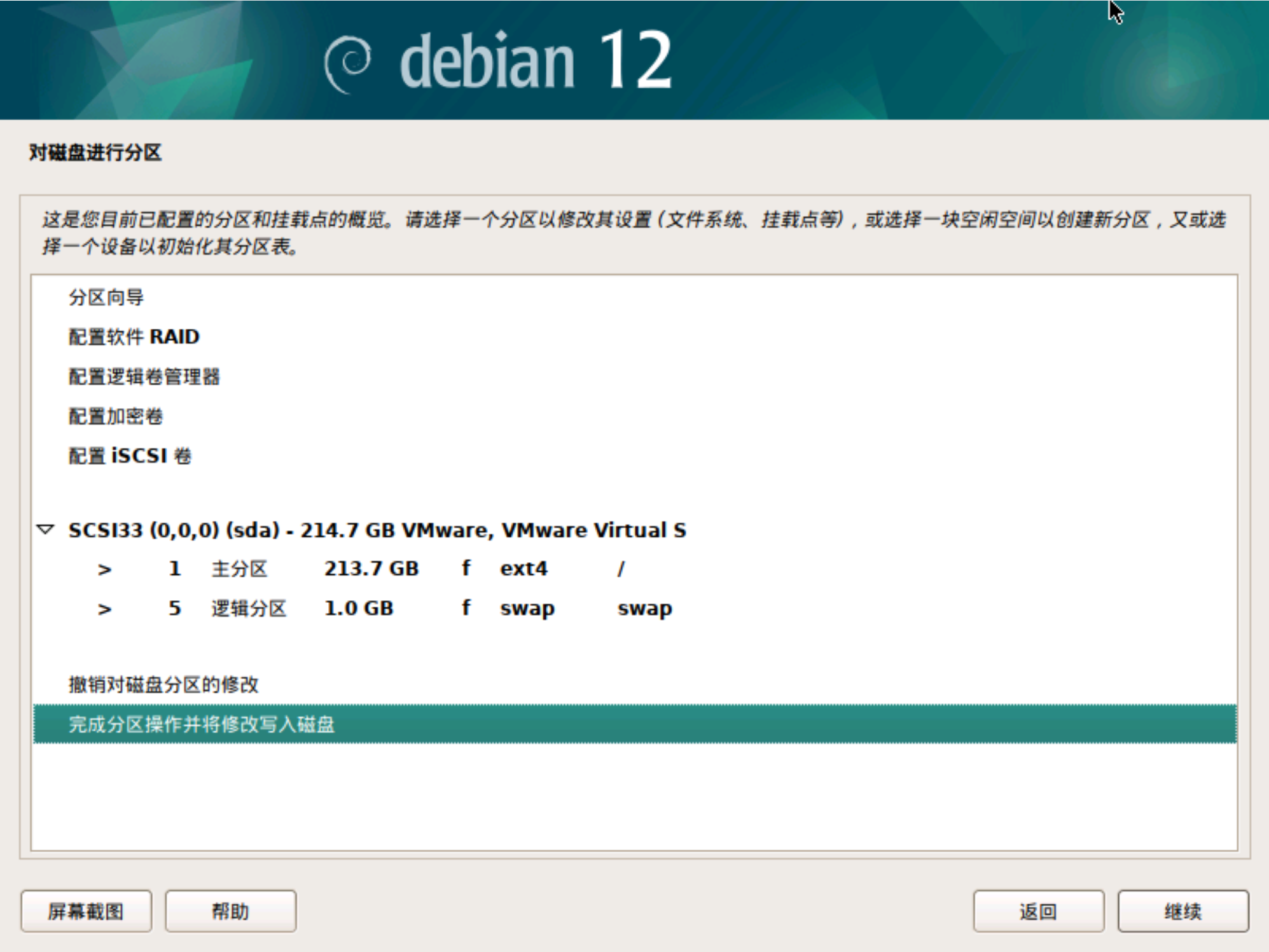
以下默认即可:
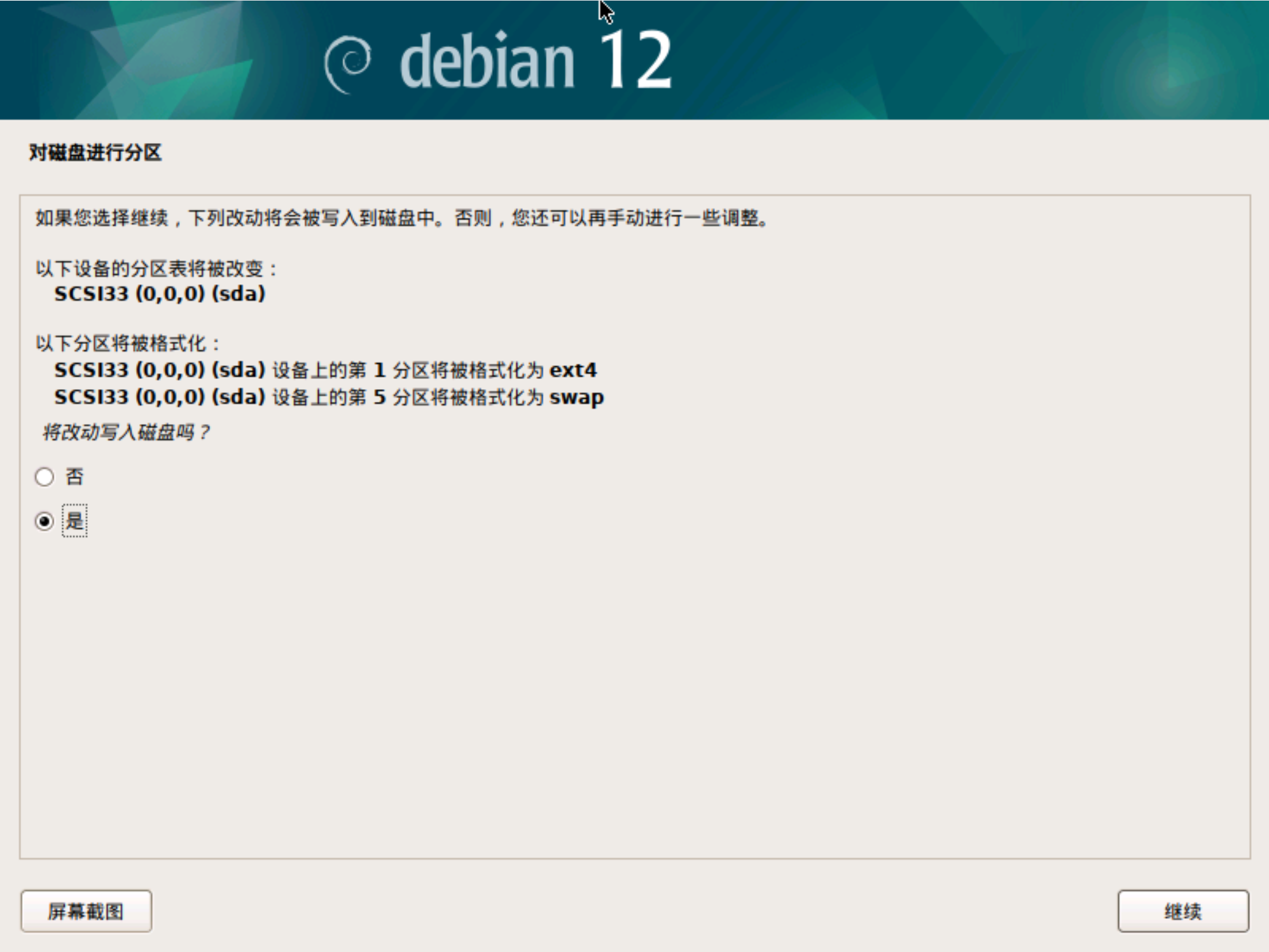
将改动写入磁盘选择“是”:
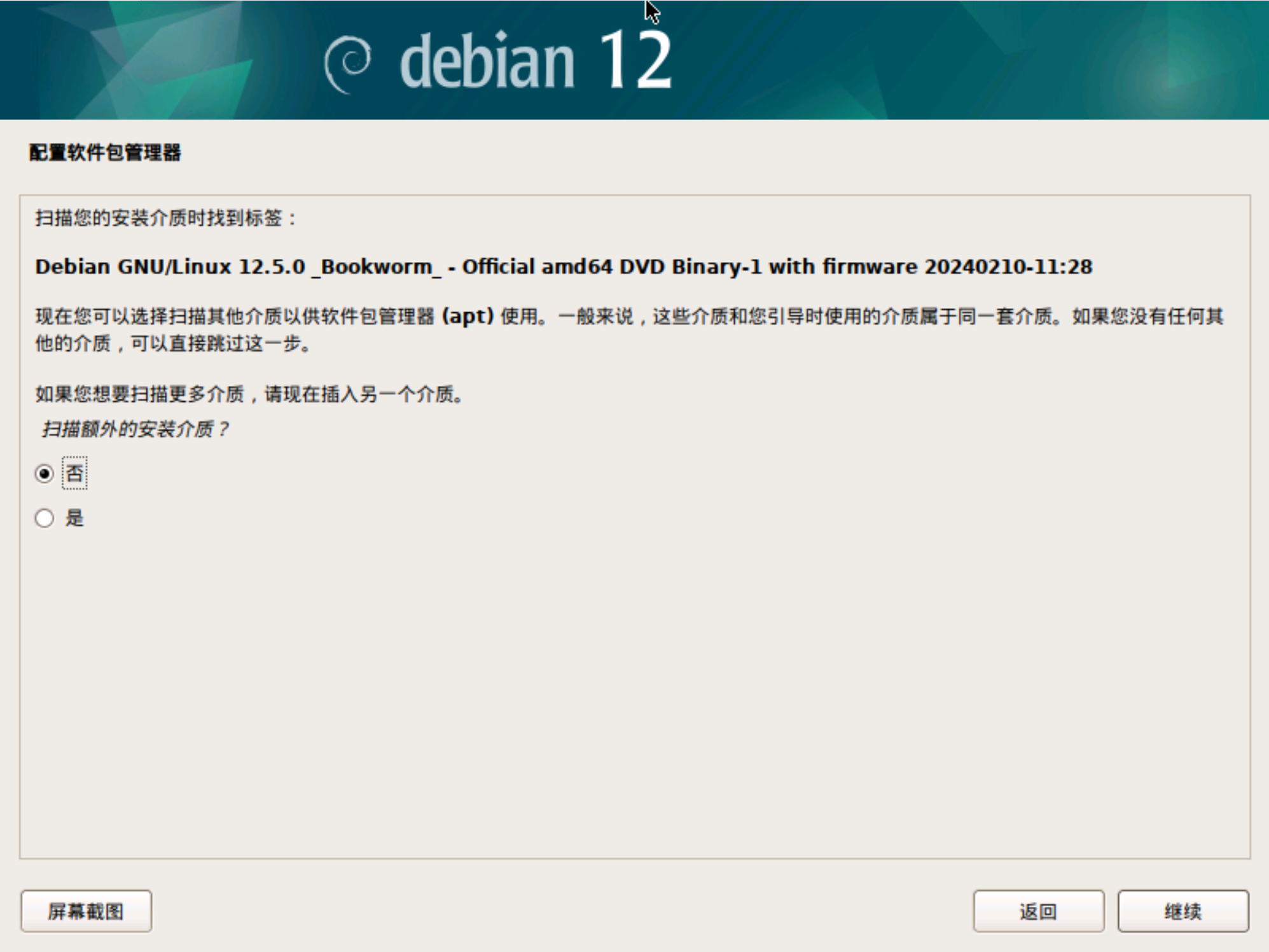
扫描额外的安装介质选择“否”:
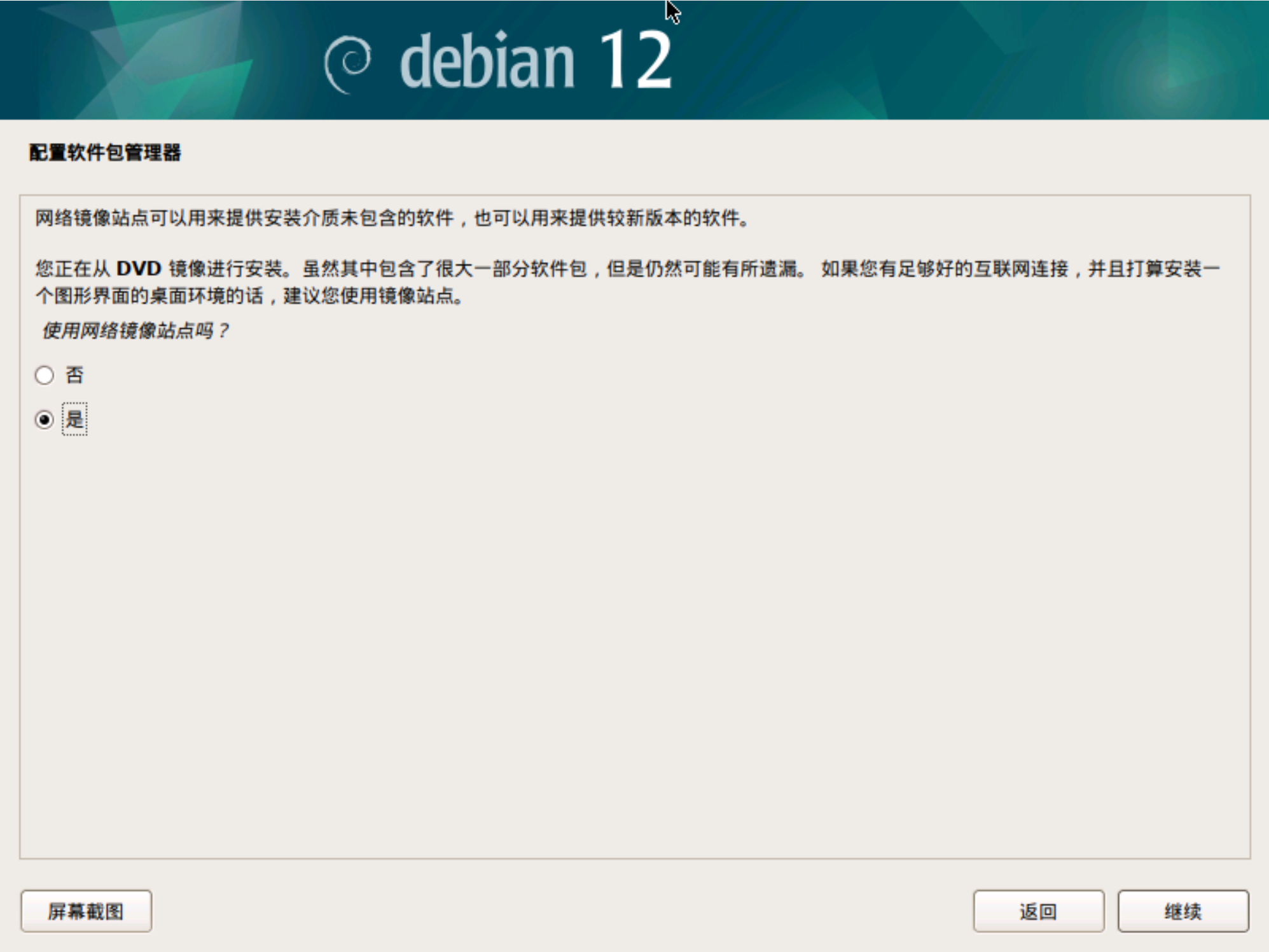
使用网络镜像站点选择“是”:
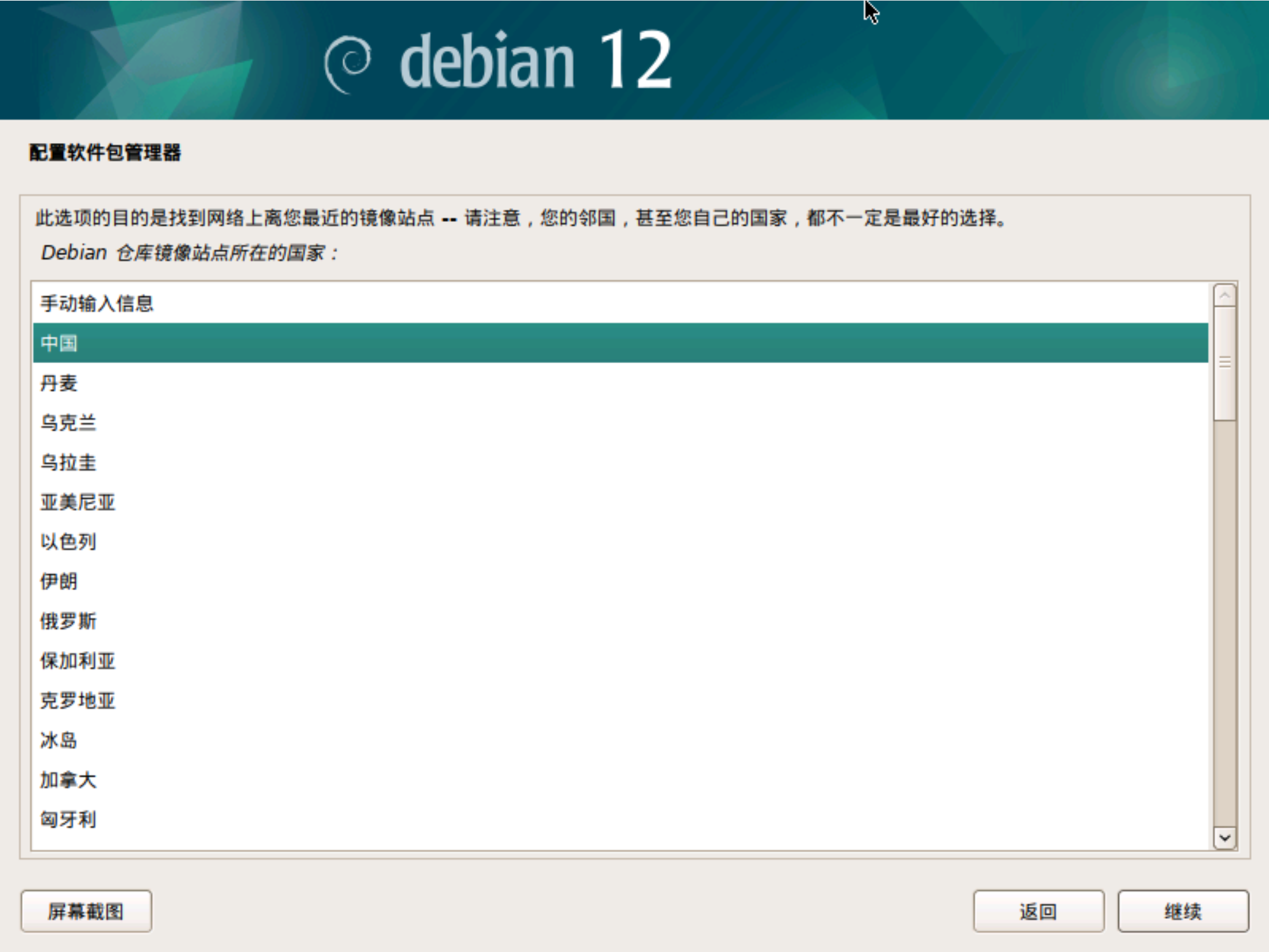
源站点选择中国:
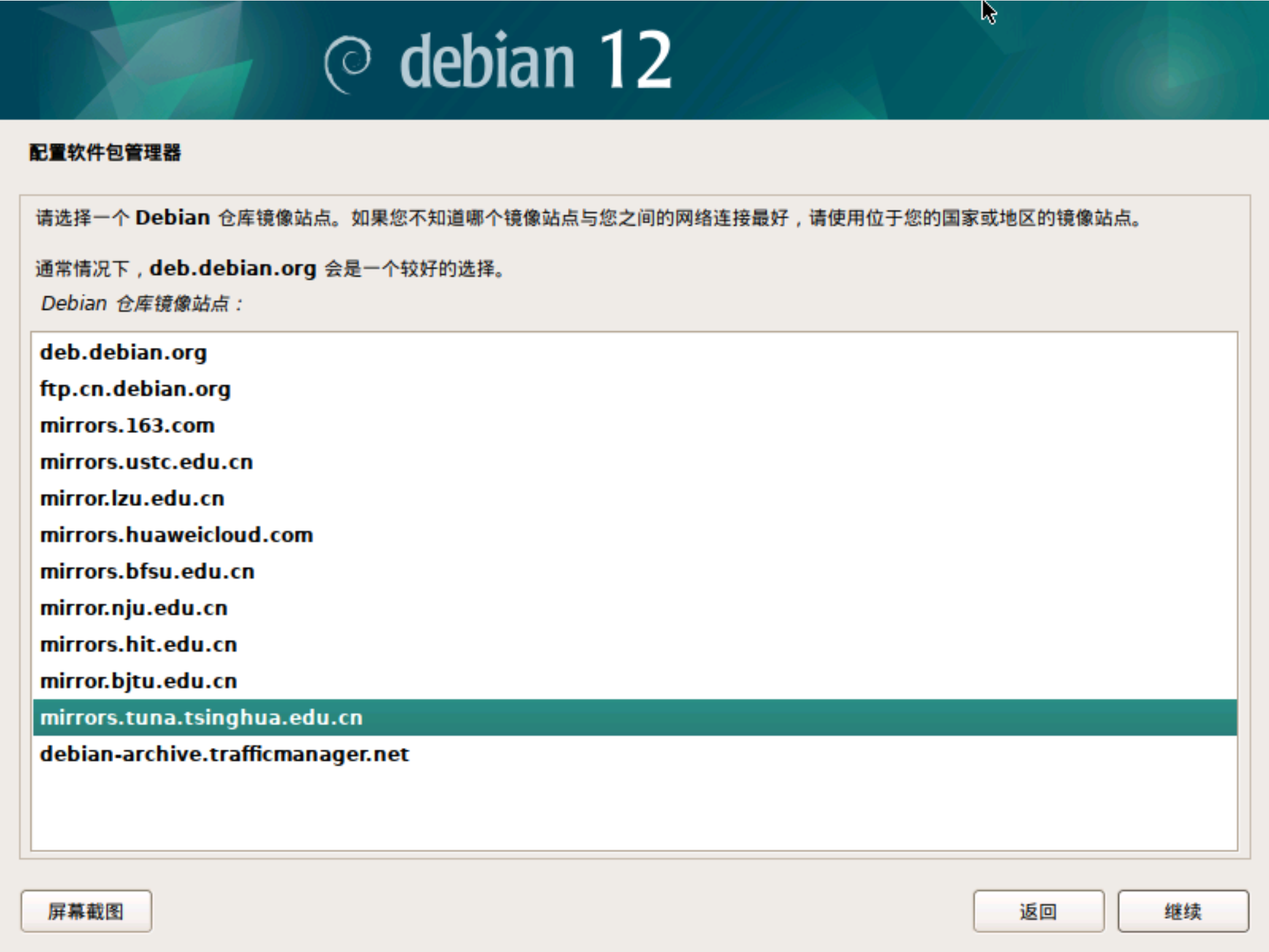
源仓库选择清华源(其他可用源也可):
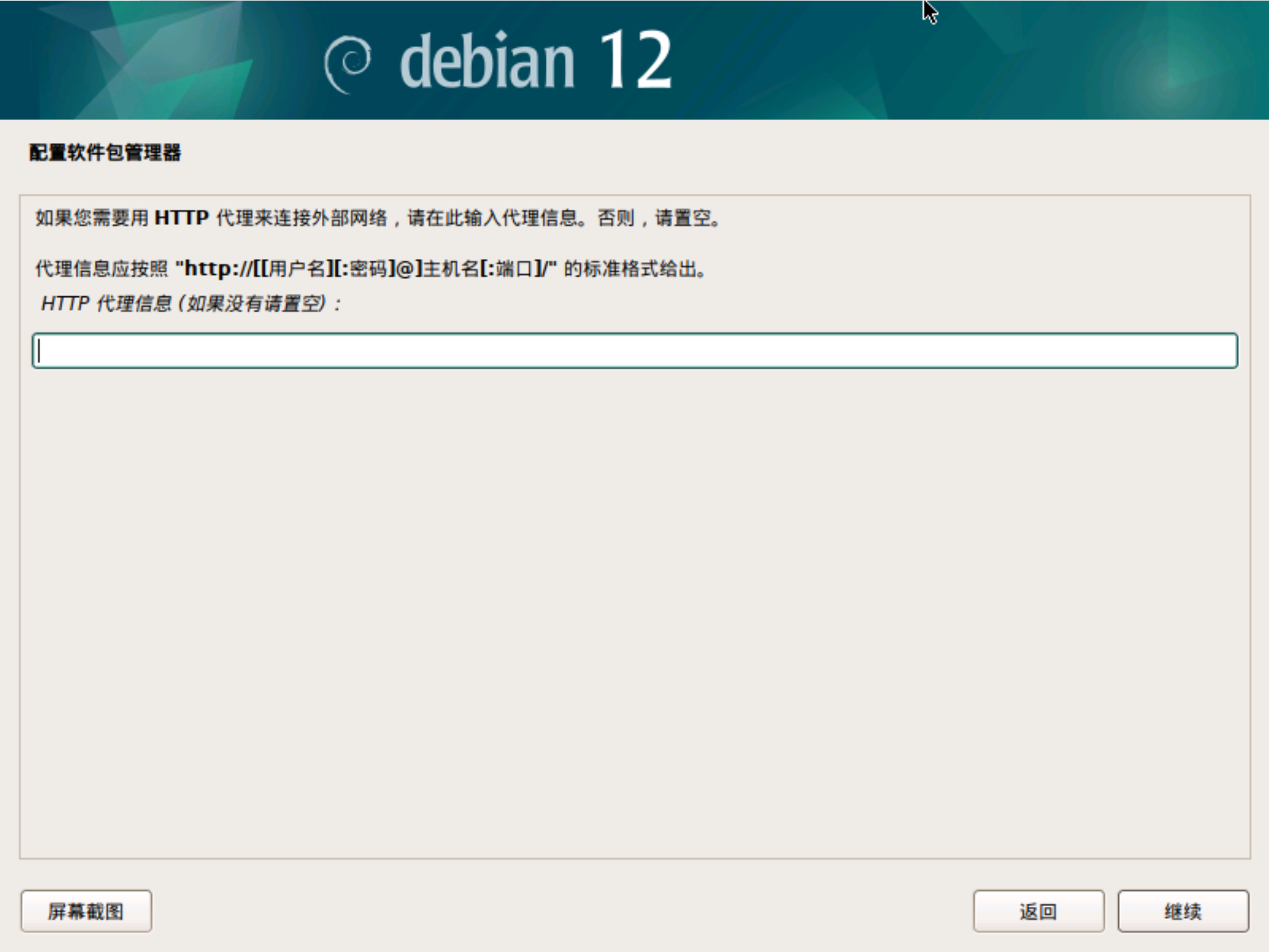
HTTP代理信息留空:
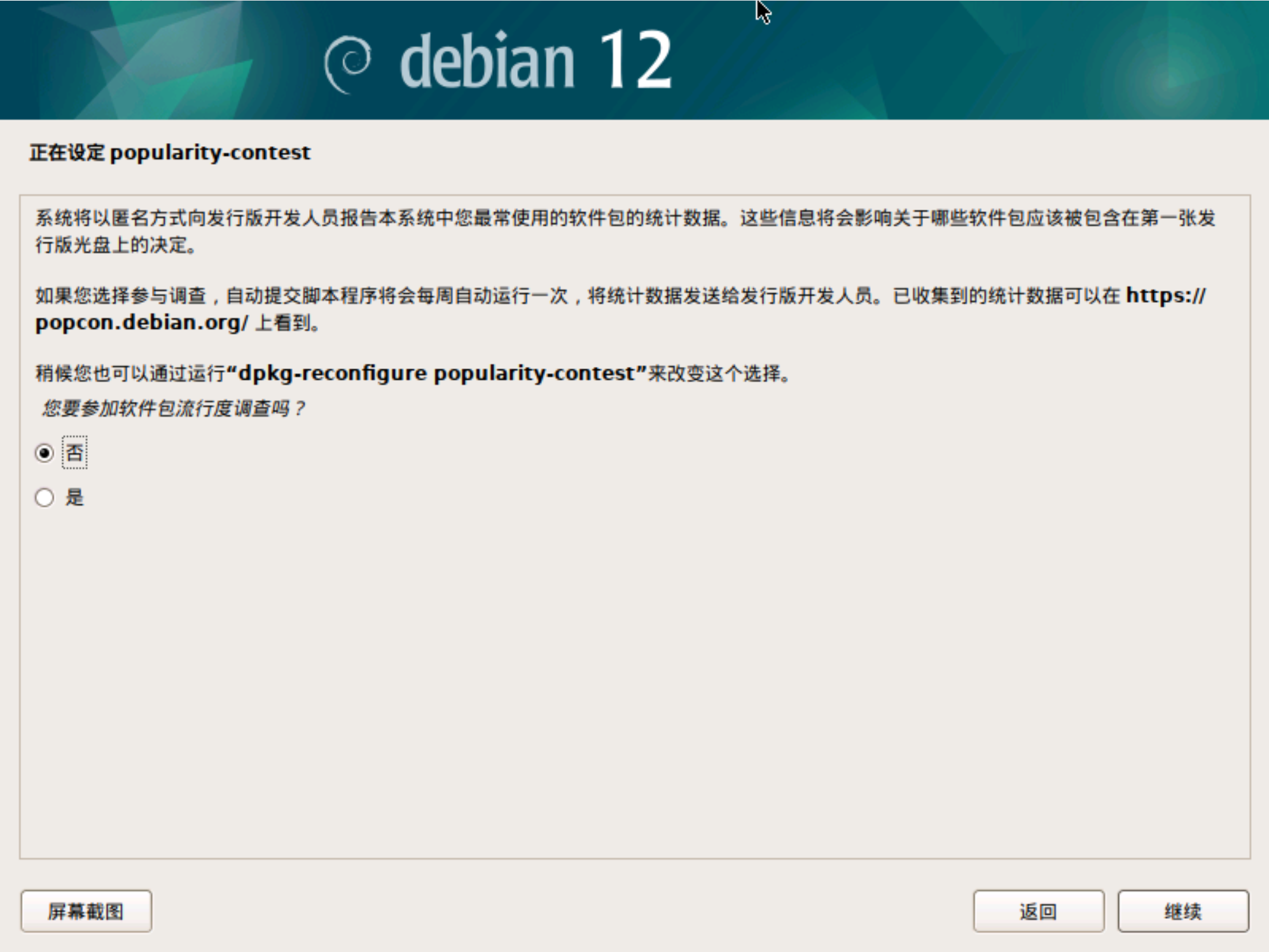
参加软件包流行度调查随意即可:
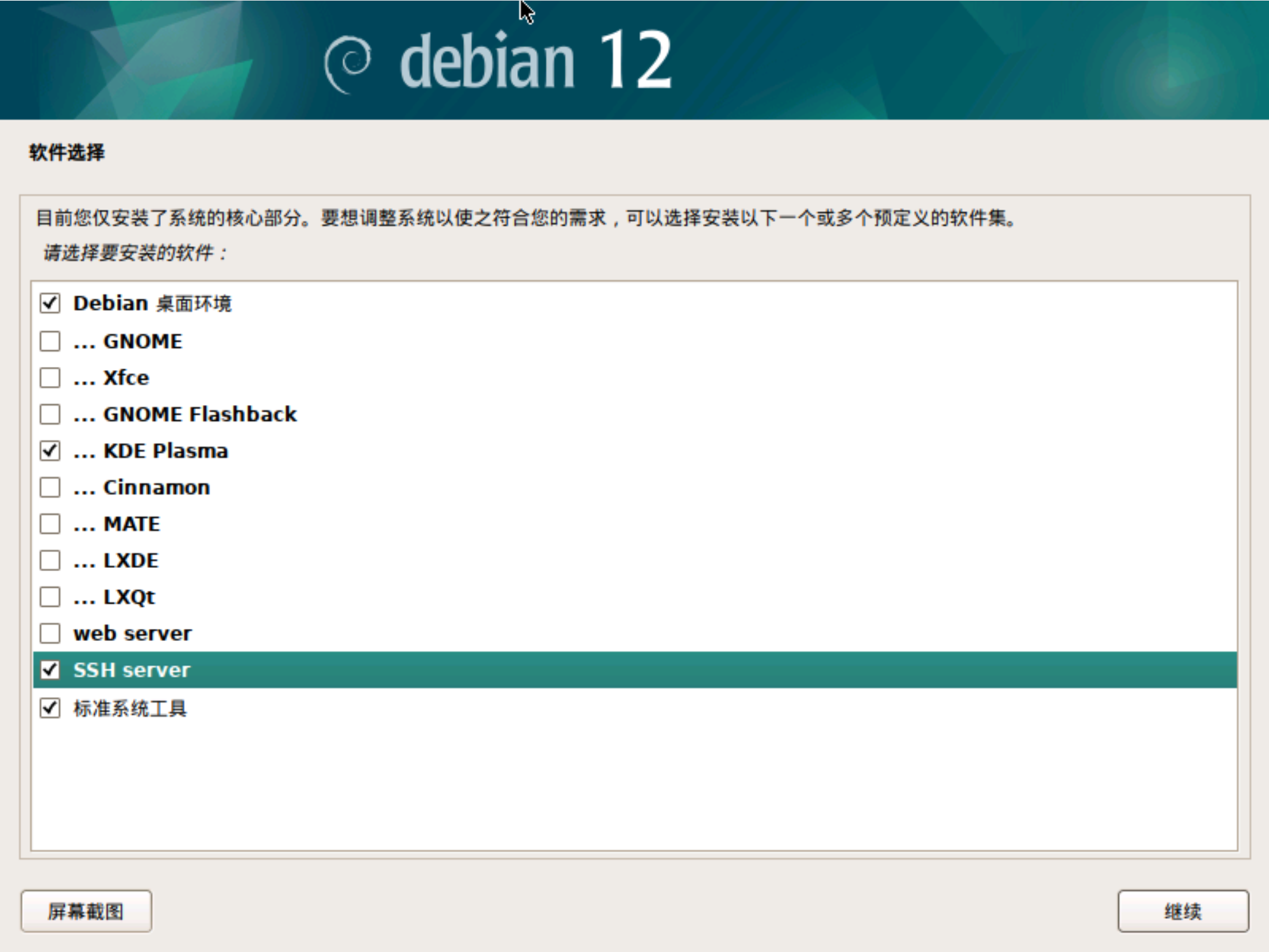
选择需要的基础服务和桌面环境(我选择的是 KDE ,SSH要选):
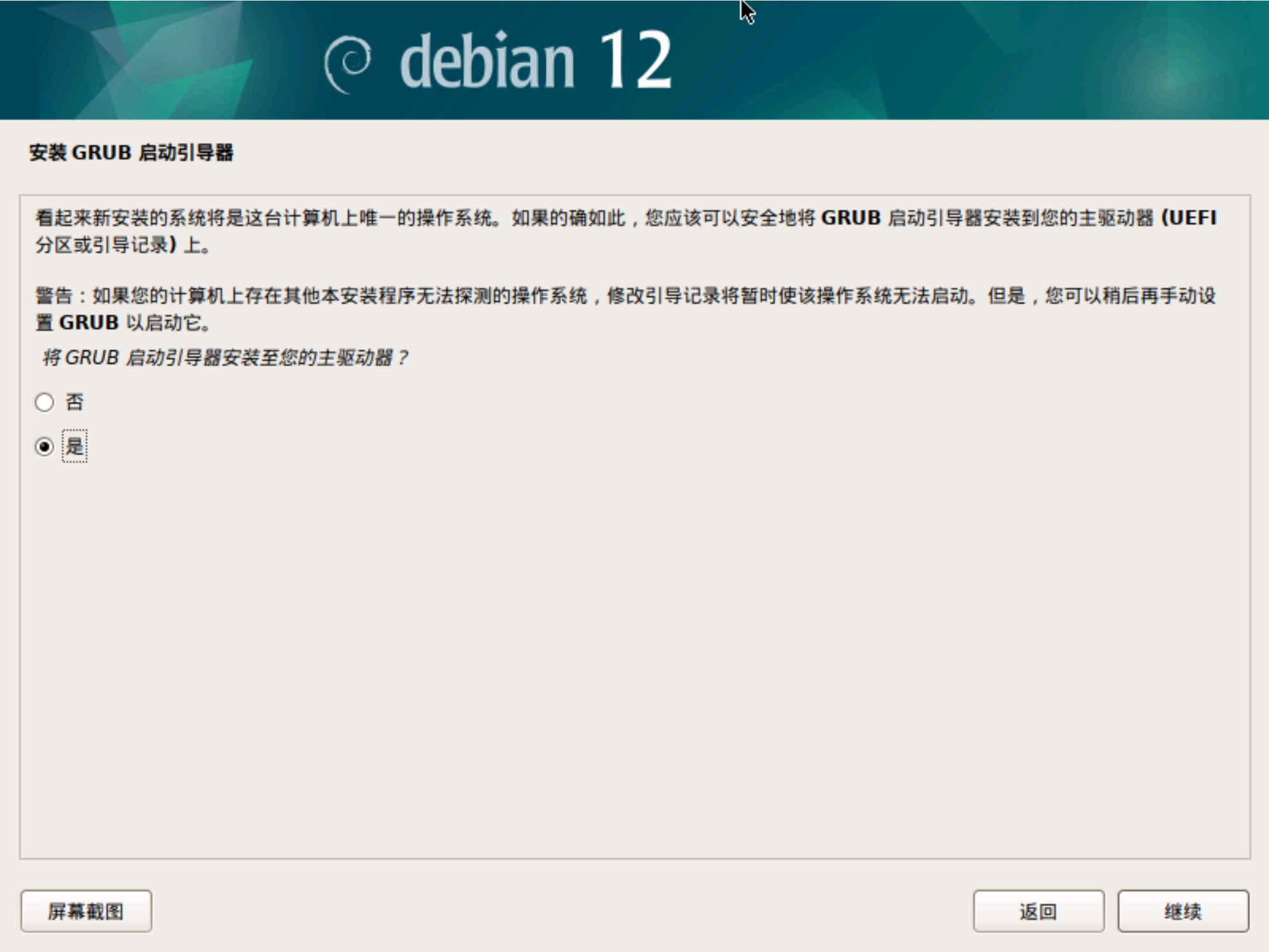
安装 GRUB 启动引导器:
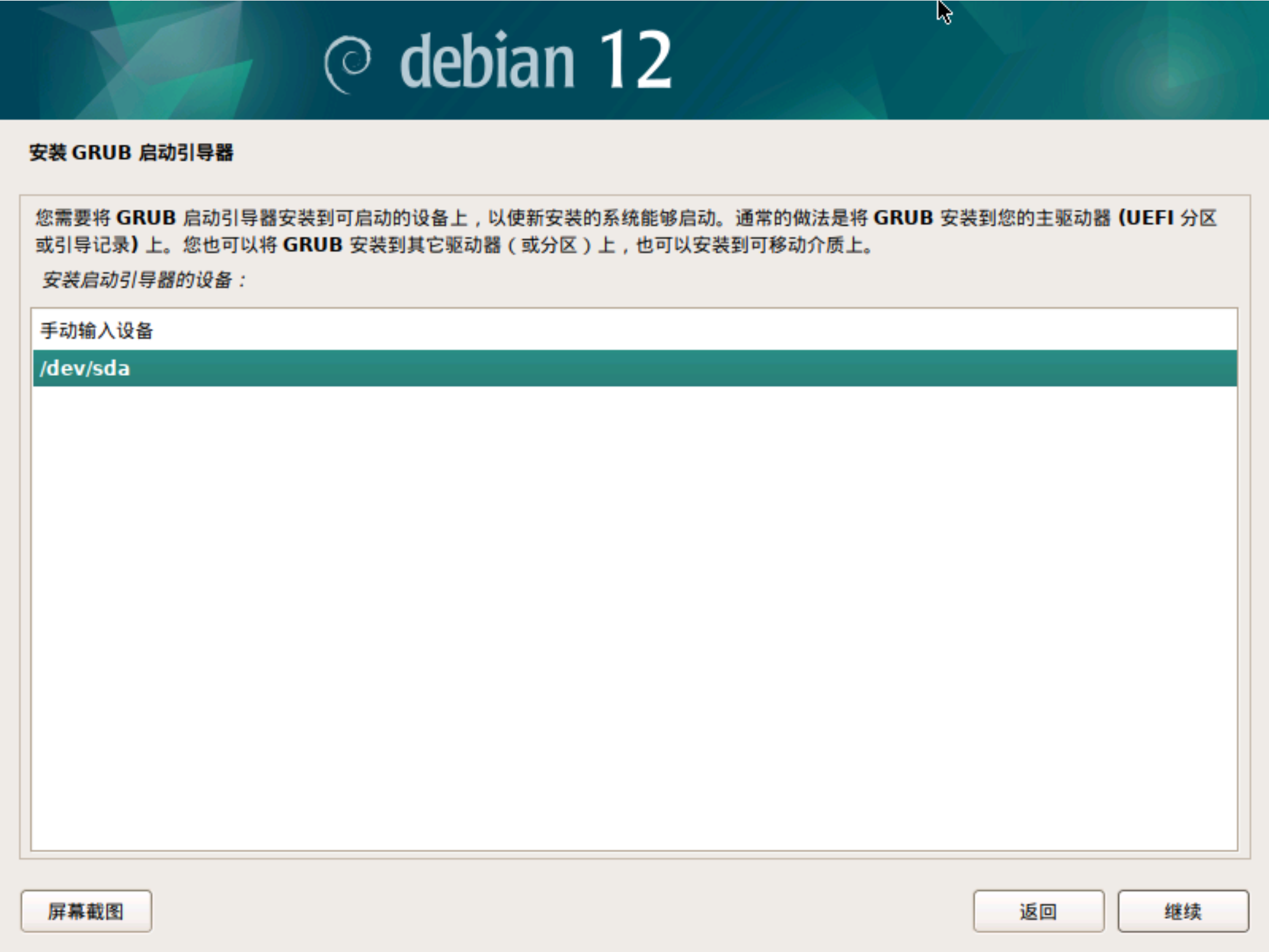
安装引导器的设备选择”/dev/sda“:
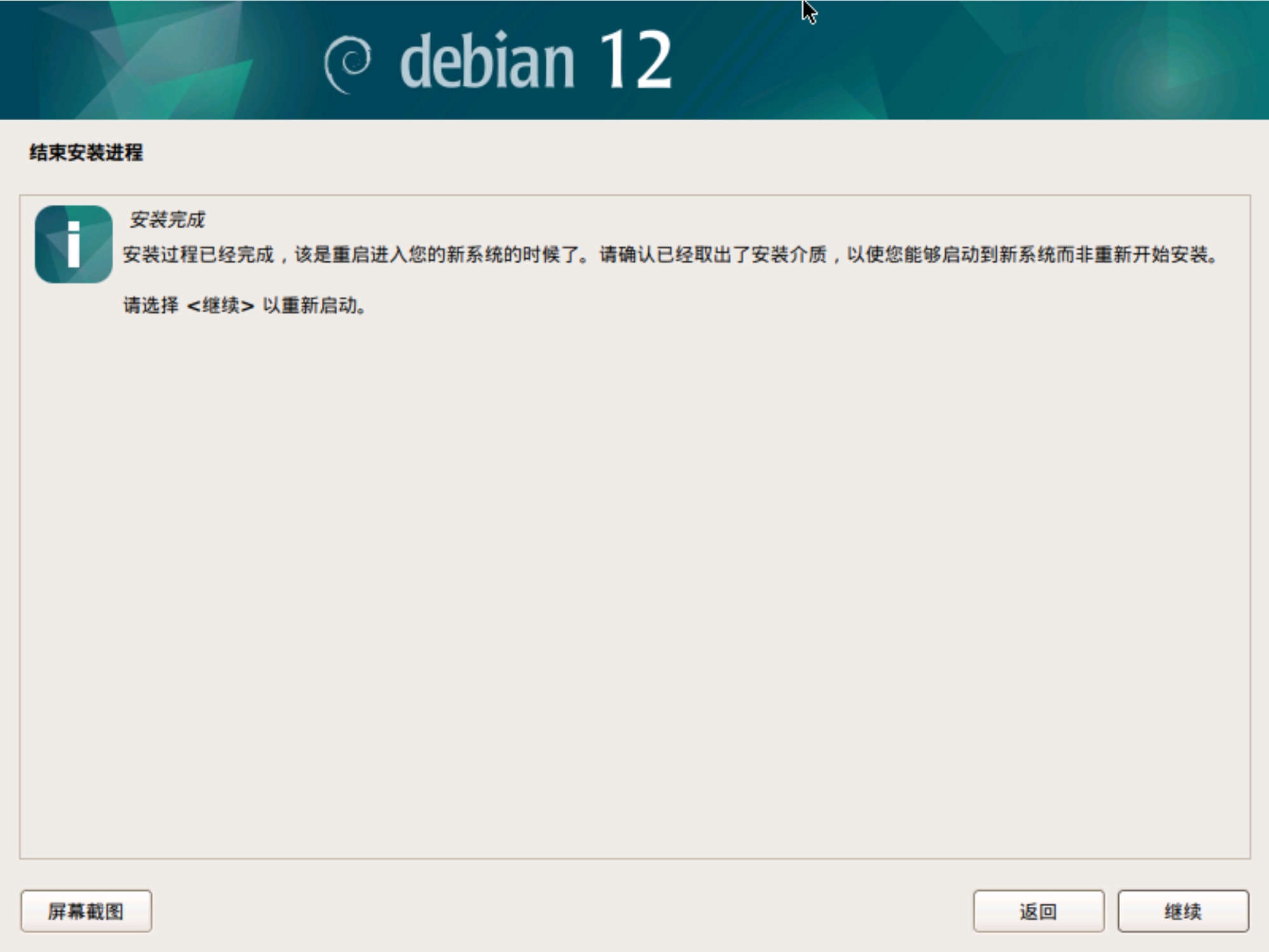
安装完成,继续:
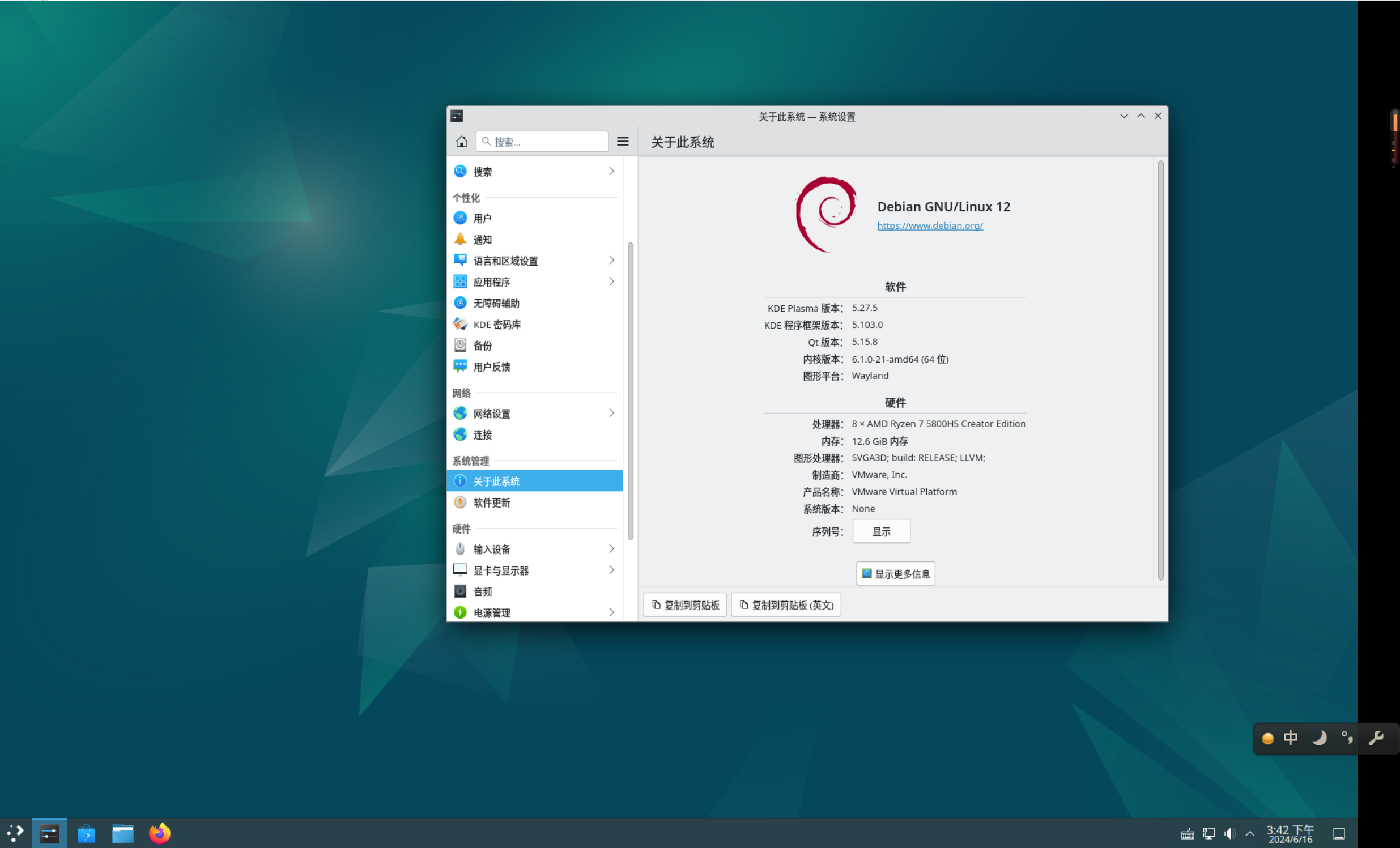
启动效果:
配置 debian12 环境
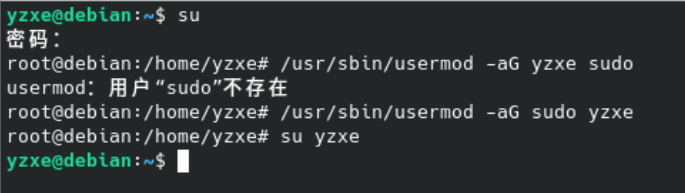
用户账户添加到 sudo 组:
# 打开终端并使用 root 密码进入 root 账户
su
# 将用户添加到 sudo 用户组(-a 表示附加(append),-G 表示指定用户所属的附加组(groups))
/usr/sbin/usermod -aG sudo yzxe
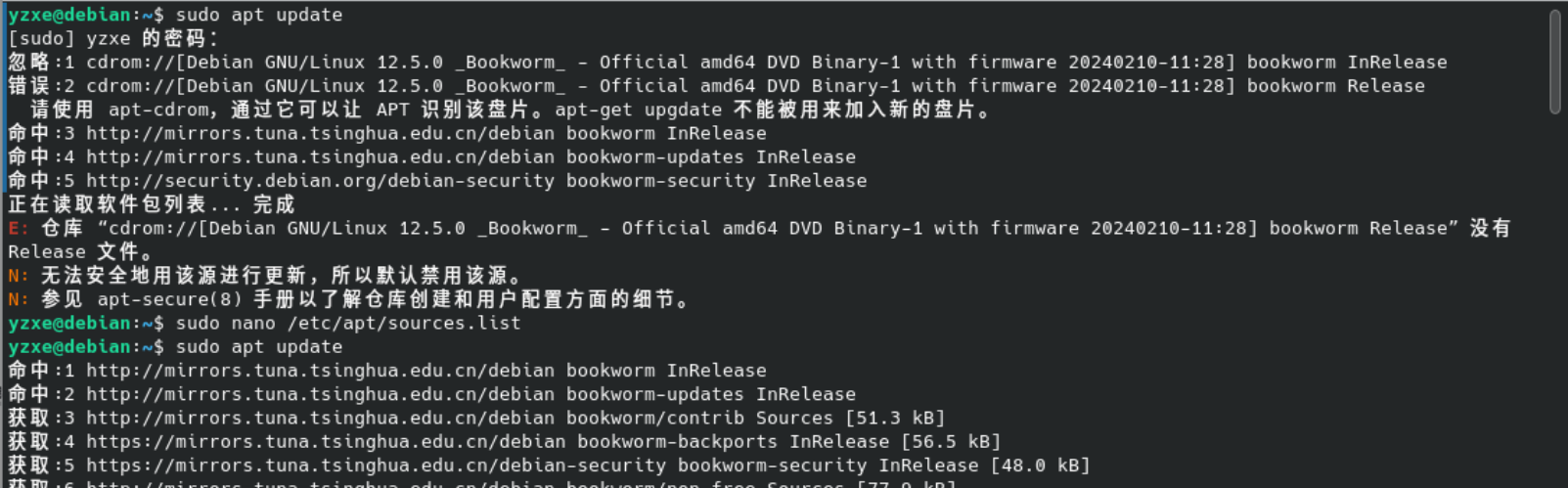
添加源,更新软件:
# 编辑软件源列表文件
sudo nano /etc/apt/sources.list
# 获取最新的软件包信息
sudo apt update
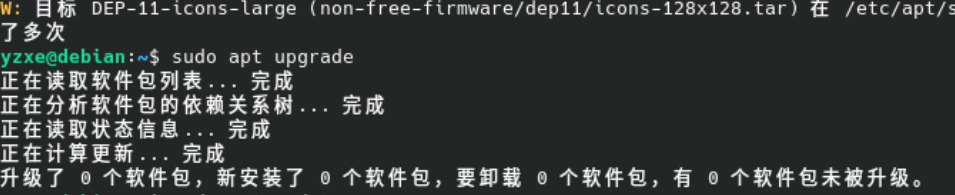
# 下载并安装所有已安装软件包的最新版本
sudo apt upgrade
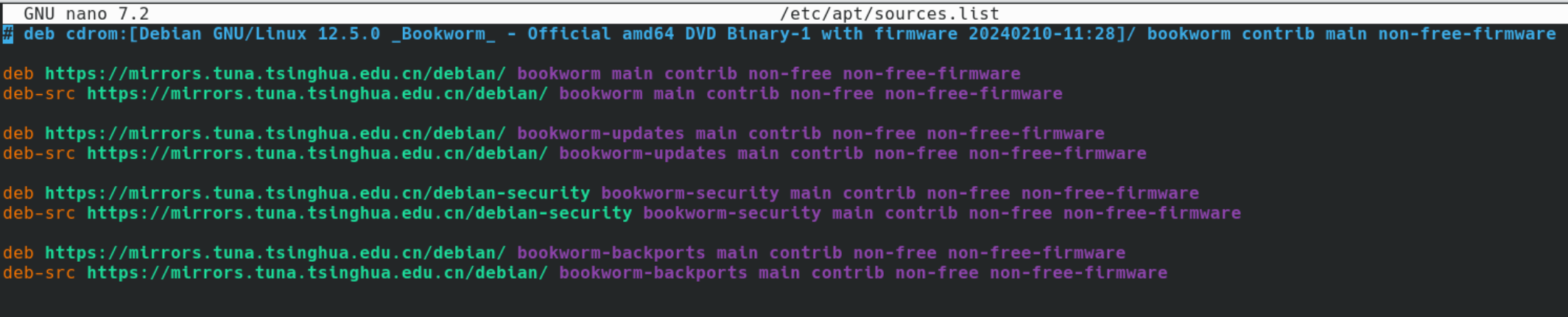
这里最上面那一条一定会有,要注释,否则会报错
源文件:
# deb cdrom:[Debian GNU/Linux 12.5.0 _Bookworm_ - Official amd64 DVD Binary-1 with firmware 20240210-11:28]/ bookworm contrib main non-free-firmware

deb https://mirrors.tuna.tsinghua.edu.cn/debian/ bookworm main contrib non-free non-free-firmware
deb-src https://mirrors.tuna.tsinghua.edu.cn/debian/ bookworm main contrib non-free non-free-firmware

deb https://mirrors.tuna.tsinghua.edu.cn/debian/ bookworm-updates main contrib non-free non-free-firmware
deb-src https://mirrors.tuna.tsinghua.edu.cn/debian/ bookworm-updates main contrib non-free non-free-firmware

deb https://mirrors.tuna.tsinghua.edu.cn/debian-security bookworm-security main contrib non-free non-free-firmware
deb-src https://mirrors.tuna.tsinghua.edu.cn/debian-security bookworm-security main contrib non-free non-free-firmware

deb https://mirrors.tuna.tsinghua.edu.cn/debian/ bookworm-backports main contrib non-free non-free-firmware
deb-src https://mirrors.tuna.tsinghua.edu.cn/debian/ bookworm-backports main contrib non-free non-free-firmware
 更新软件包:
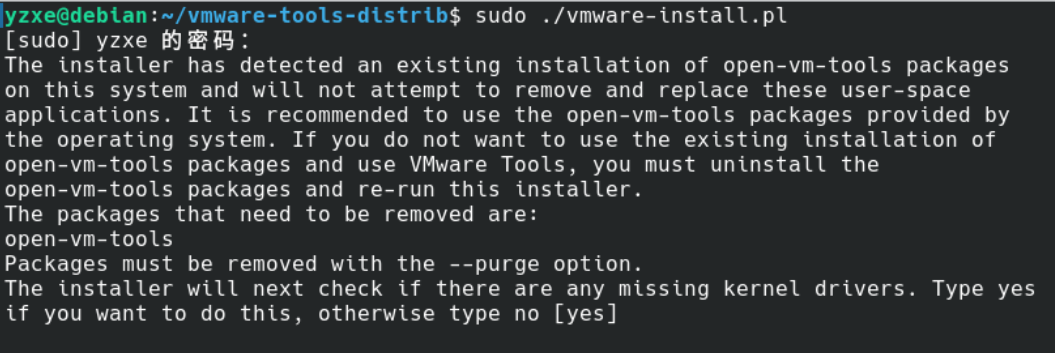
VMware Tools:
这个版本 VMware Workstation Pro 竟然不用安装 VMware Tools 就可以用,要知道 VMware Workstation Pro 17.5.2 我试了多久,果然是 VMware Workstation Pro 版本问题啊。
Debian12 自带 open-vm-tools,按道理只要更新一下软件包即可使用才对。
VMware Tools 有很大的不稳定性(我捣鼓了很久,最后莫名其妙好了,到最后都没弄明白是什么问题),因此我的建议是大家可以“八仙过海,各显神通”了。
3、Debian12 安装常用软件(微信、QQ)
设置 Flatpak 和 Flathub
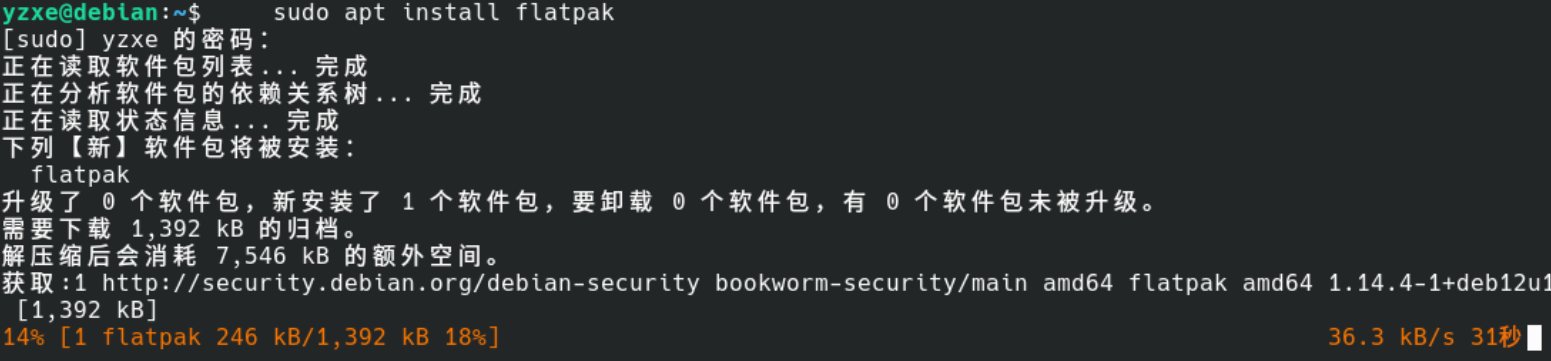
安装flatpak包管理器:
sudo apt install flatpak
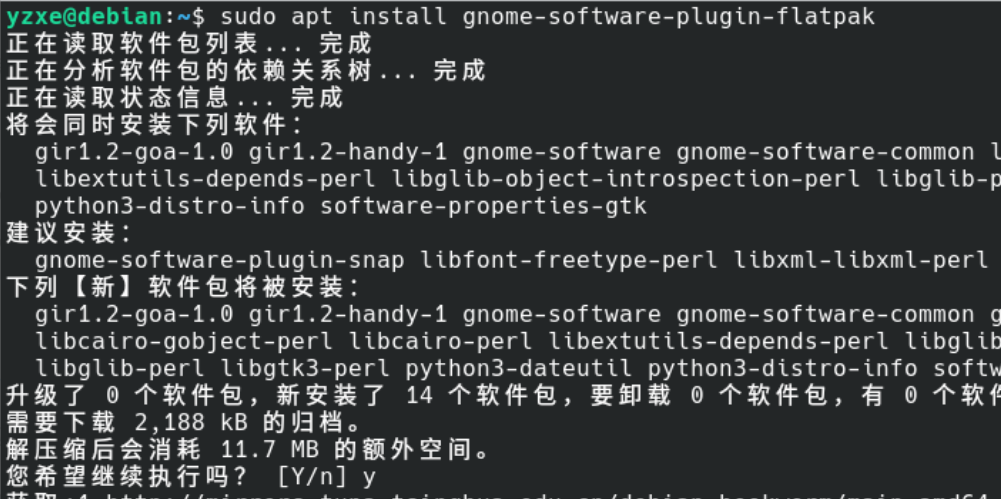
安装 Software Flatpak 插件:
让 snap 可以搜到 flatpak 上面的软件
sudo apt install gnome-software-plugin-flatpak
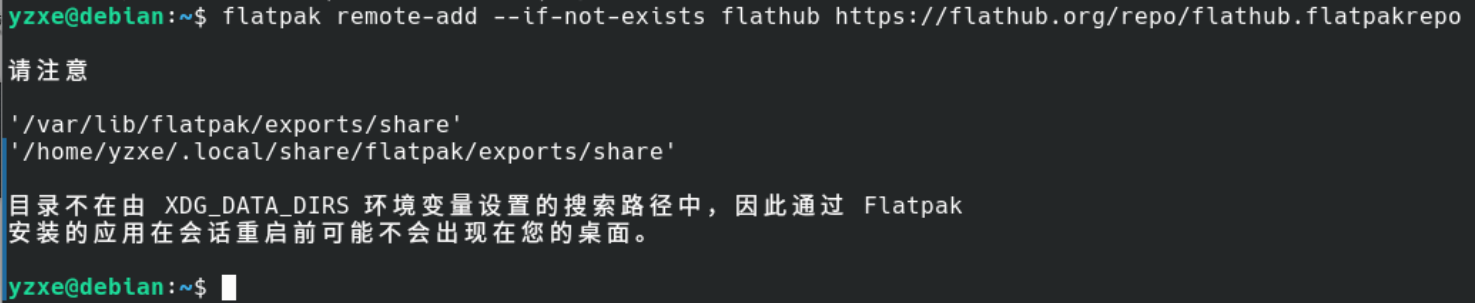
添加 Flatpak 远程软件仓库:
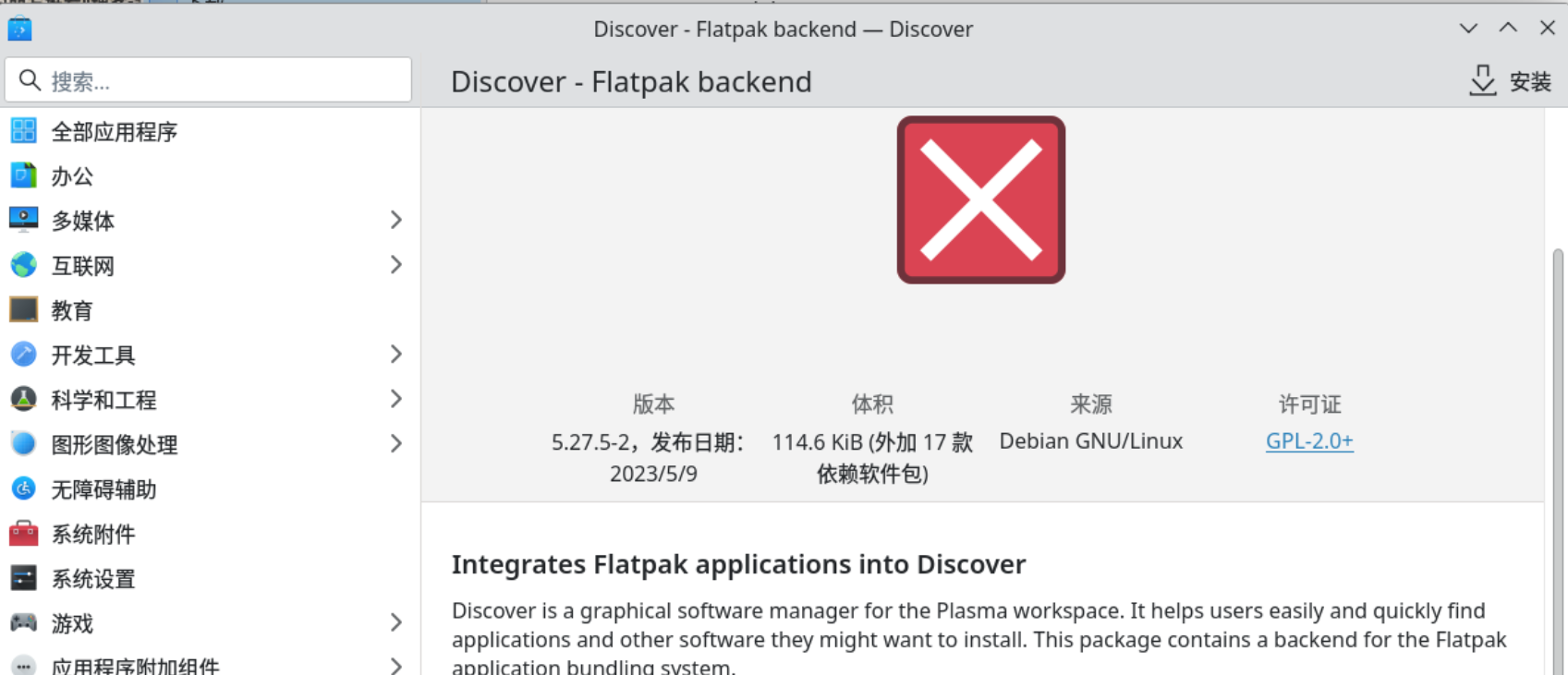
sudo apt install plasma-discover-backend-flatpak
上面的官方源太慢了(等到地球毁灭了,一个软件都还没下载完),更换为上海交大的镜像源:
sudo flatpak remote-modify flathub --url=https://mirror.sjtu.edu.cn/flathub
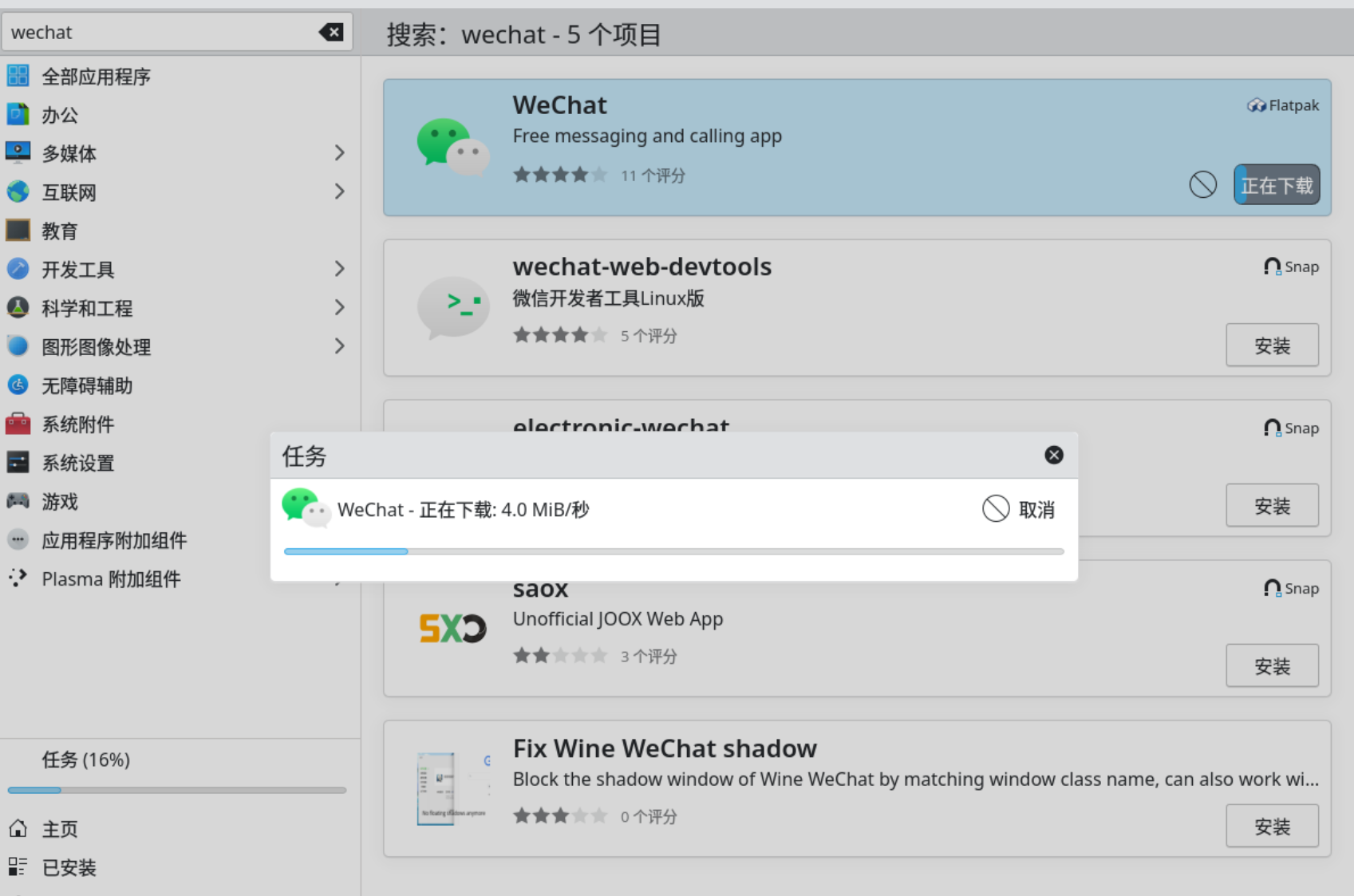
安装微信
安装完 Flatpak 后,可在软件管理中心直接搜索下载:
安装 Flatpak 应用程序前会弹出以下需要安装,完成安装即可:
其他软件同理,可在软件管理中心安装,也可使用以下命令进行安装:
# 使用 apt(一般):apt 是 Debian 和基于 Debian 的发行版(如 Ubuntu)中使用的包管理工具。
sudo apt install <package-name>
# 使用 Flatpak:Flatpak 是一个用于在各种 Linux 发行版上部署和管理应用程序的工具。
sudo flatpak install flathub <application-id>
# 使用 Snap:Snap 是由 Canonical 开发的用于在各种 Linux 发行版上分发和管理应用程序的系统。
sudo snap install <application-name>
以下是我安装的一般软件:
4、Debian12 安装开发工具
ARM 的交叉编译工具链
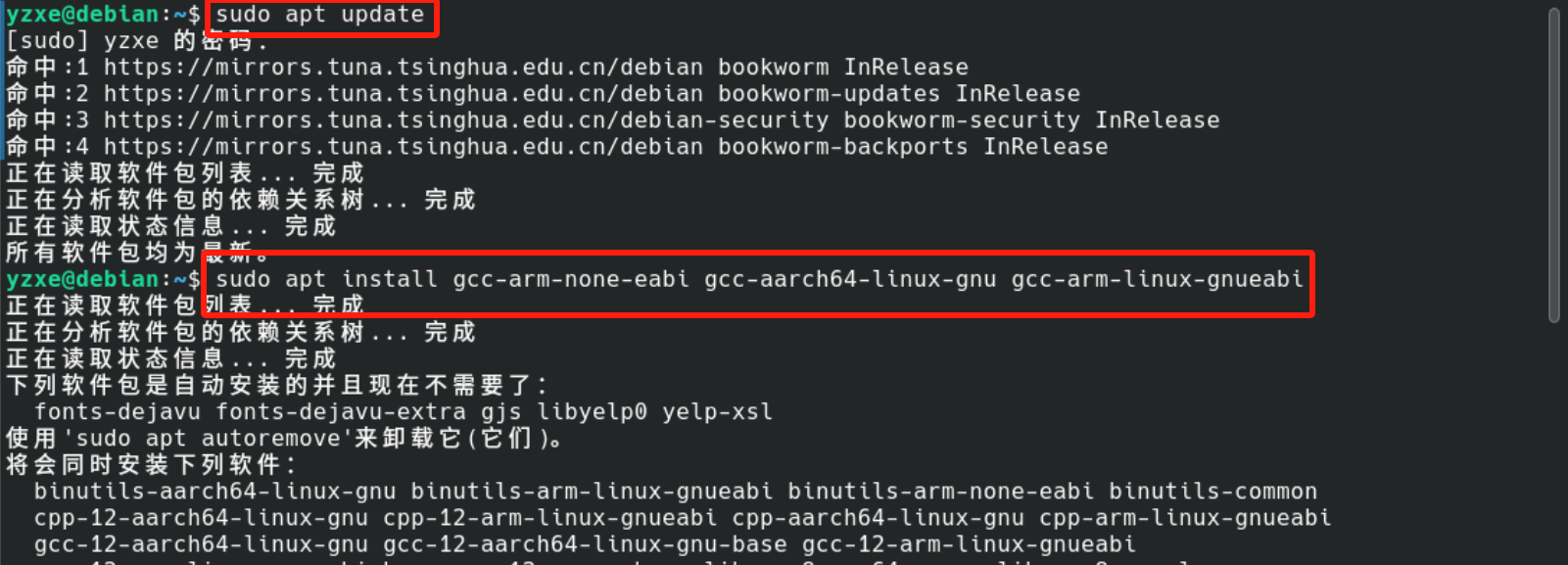
安装工具链包:
- 安装
gcc-arm-none-eabi:这是一个GNU Compiler Collection (GCC) 的工具链,用于嵌入式系统开发。它生成没有操作系统支持的裸机(bare-metal)代码。
sudo apt install gcc-arm-none-eabi
- 安装
gcc-aarch64-linux-gnu(适用于64位ARM):这是一个用于64位ARM架构的GNU工具链,生成的代码可以在支持AArch64(64位ARM架构)的Linux操作系统上运行。
sudo apt install gcc-aarch64-linux-gnu
- 安装
gcc-arm-linux-gnueabi(适用于32位ARM):这是一个用于32位ARM架构的GNU工具链,生成的代码可以在支持ARM架构的Linux操作系统上运行。
sudo apt install gcc-arm-linux-gnueabi
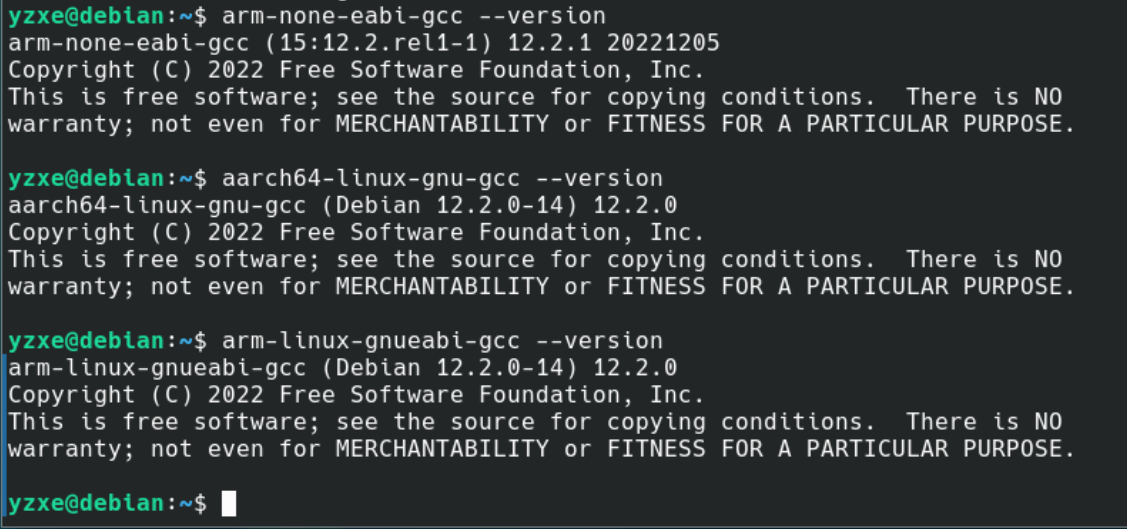
arm-none-eabi-gcc --version
aarch64-linux-gnu-gcc --version
arm-linux-gnueabi-gcc --version
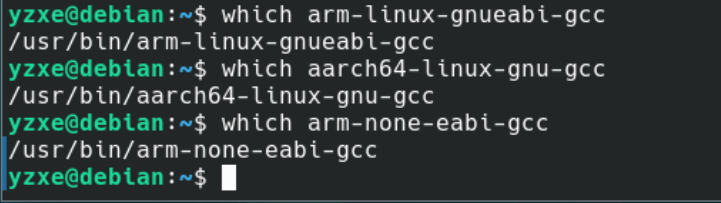
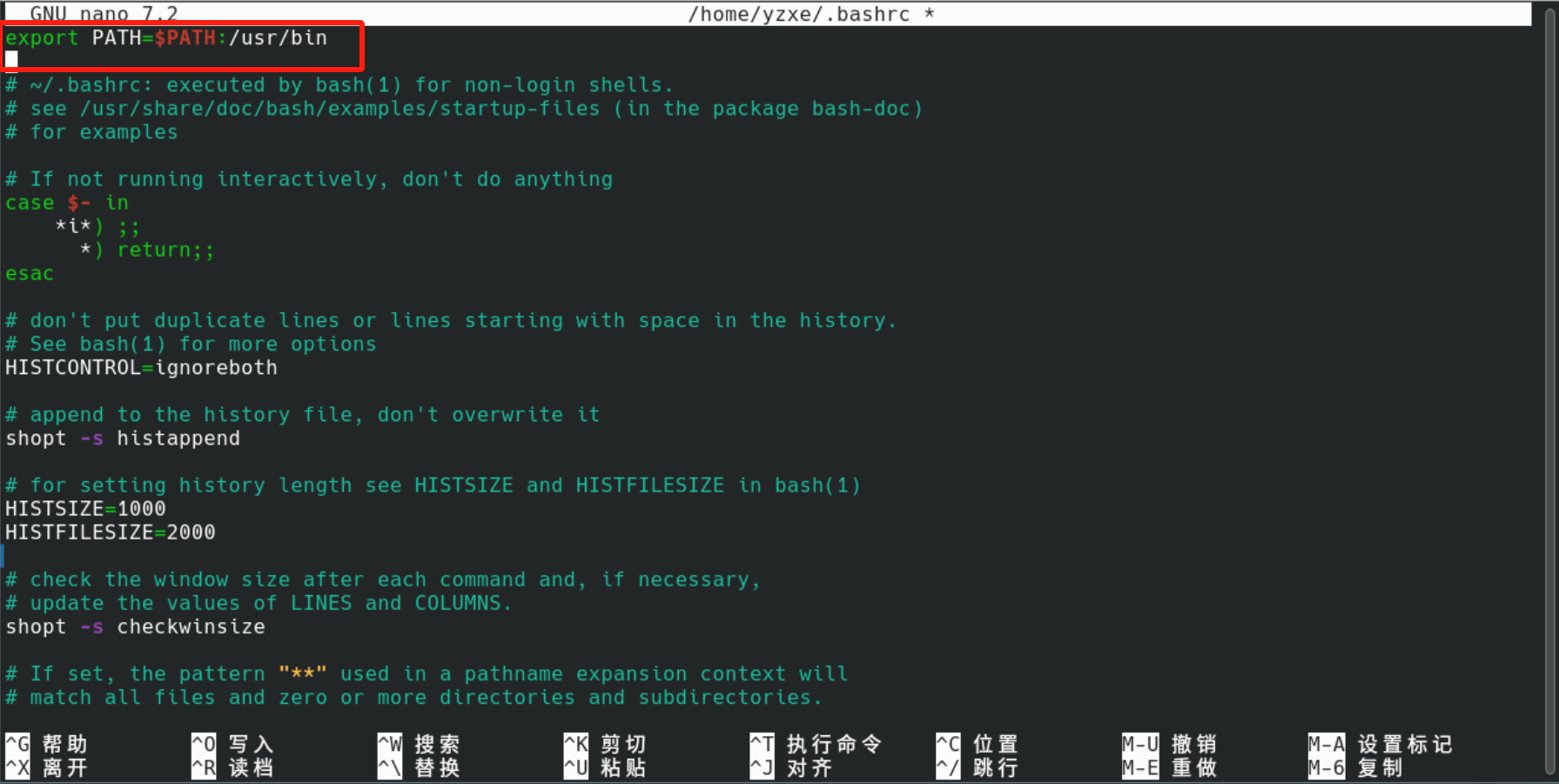
配置环境变量:
# 使环境变量更改立即生效
source ~/.bashrc
# 验证是否成功添加了工具链路径
echo $PATH
其他开发必备基础软件
- Build-Essential:
- 用途:安装基本的开发工具,包括
gcc, g++, make 等,用于编译从源代码构建软件。
-
Curl:
- 用途:命令行工具,用于从或向服务器传输数据,支持多种协议(HTTP, FTP 等)。
-
Git:
-
Wget:
- 用途:命令行下载工具,支持HTTP、HTTPS、FTP协议,用于下载文件。
-
Vim/Nano:
- 用途:文本编辑器。Vim 是一个强大的编辑器,适合高级用户;Nano 更简单,适合新手。
-
GCC/G++:
- 用途:GNU编译器集合,包含C和C++编译器,用于编译C和C++程序。
-
SSH Server:
- 用途:OpenSSH 服务器,用于远程登录和安全传输。
-
HTOP:
- 用途:交互式进程查看器,类似于
top,但更强大和用户友好。
-
Net-tools:
- 用途:网络工具包,包含
ifconfig, netstat, route 等命令。
-
Nmon:
- 用途:系统性能监控工具,实时显示CPU、内存、网络、磁盘等使用情况。
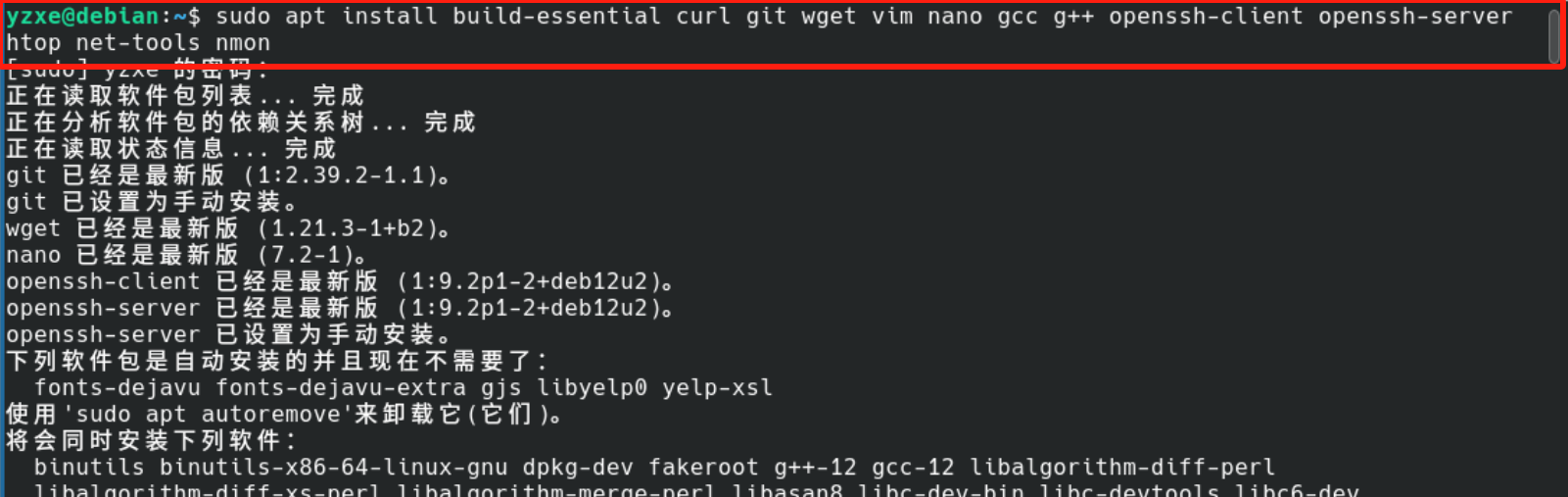
sudo apt install build-essential curl git wget vim nano gcc g++ openssh-client openssh-server htop net-tools nmon
Docker
5、配置主机与 Debian12 的连通
共享文件夹
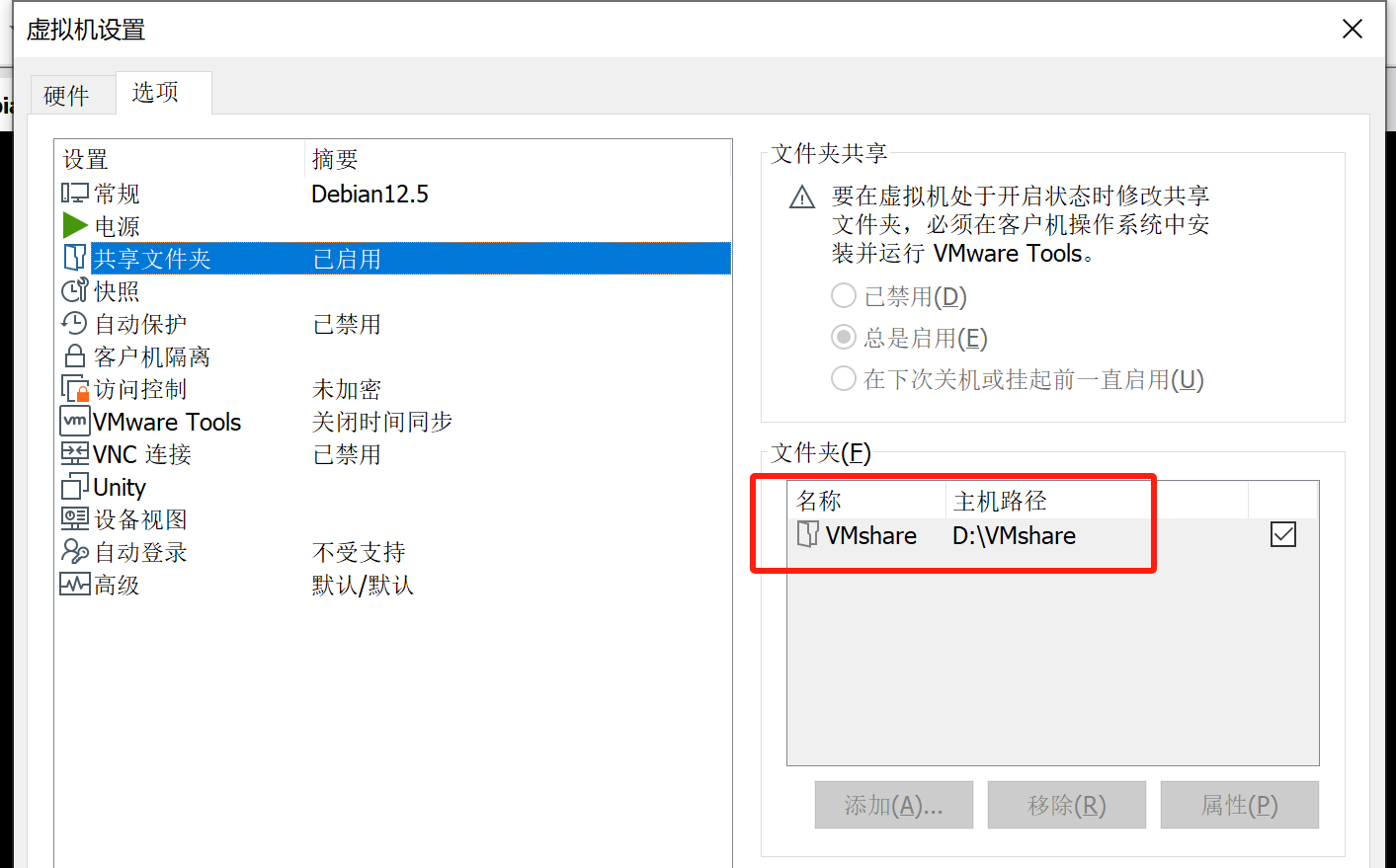
虚拟机设置共享文件夹:
挂载共享文件夹:
# 创建一个挂载点
sudo mkdir -p /mnt/hgfs/VMshare
# 挂载命令
sudo mount -t fuse.vmhgfs-fuse .host:/VMshare /mnt/hgfs/VMshare -o allow_other
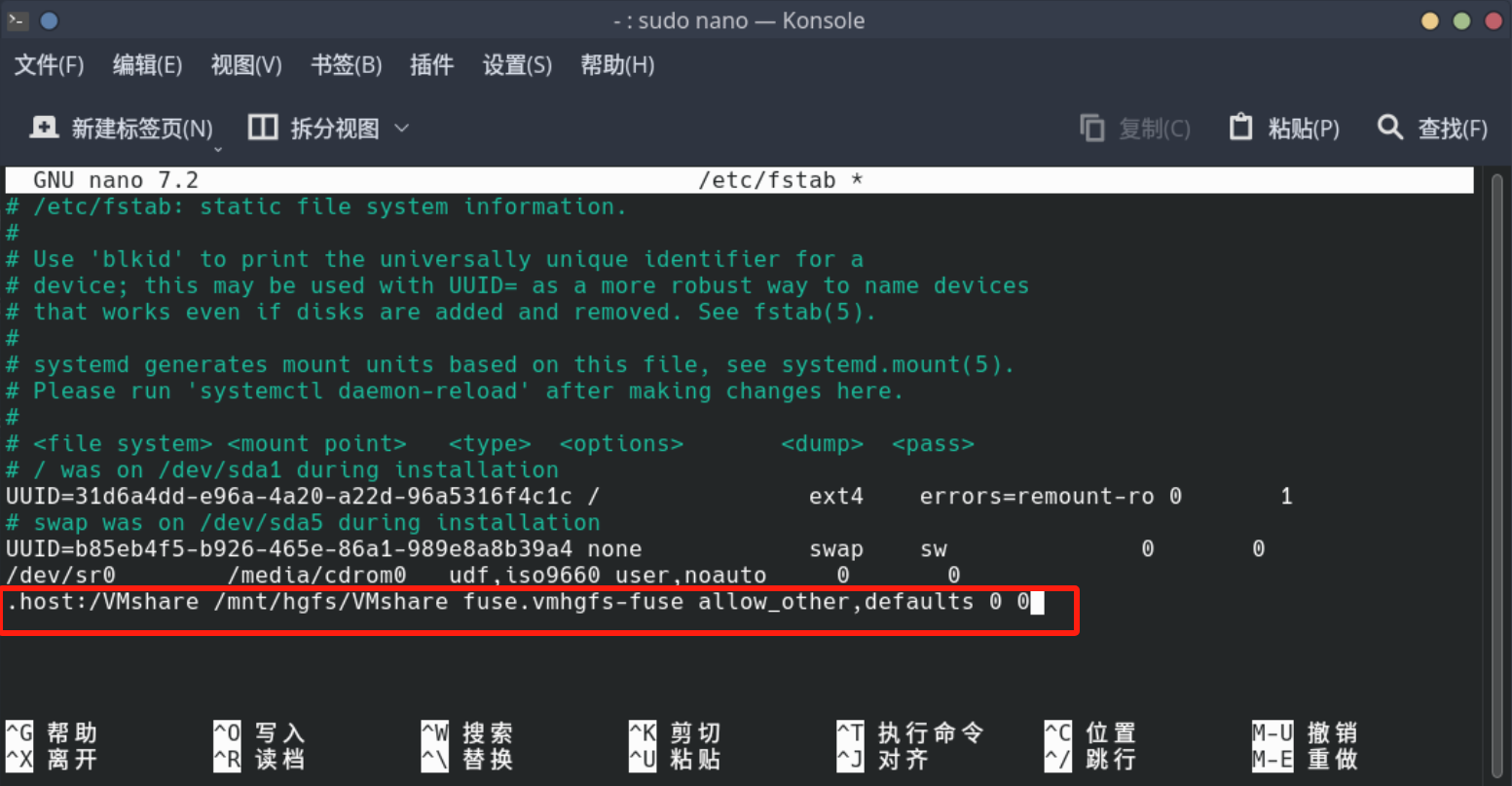
配置每次开机自动挂载:
.host:/VMshare /mnt/hgfs/VMshare fuse.vmhgfs-fuse allow_other,defaults 0 0
二、其他开发环境配置
1、USB 转串口驱动下载安装
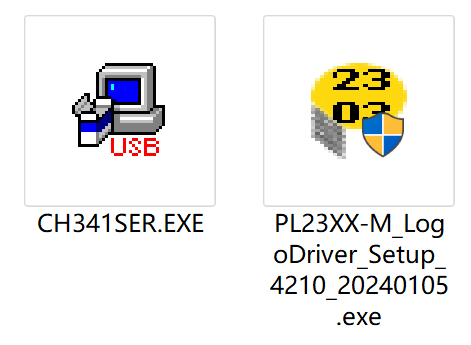
USB 转串口有可能会需要以下两个驱动:
如果是 win10 及以上系统,这两个一定要按我给网站下载安装最新(合适系统的)版本,否则驱动出错!!!
CH341SER.EXE 是一个驱动程序安装包,主要用于安装 CH341 系列 USB 转串口芯片的驱动程序。CH341 是由中国公司南京沁恒微电子有限公司(WCH)制造的一种常见的 USB 转串口芯片。该芯片广泛用于各种设备中,以实现 USB 接口和串行接口(如 RS232、RS485、TTL 等)之间的通信。PL23XX-M_LogoDriver_Setup.exe 是用于安装 Prolific PL2303 系列 USB 转串口芯片驱动程序的安装包。Prolific Technology Inc. 是一家制造 USB 转串口桥接芯片的公司,PL2303 系列是其广泛使用的产品。这些芯片用于将 USB 接口转换为标准的 RS232 串口,用于连接各种串行设备,如调制解调器、GPS 接收器、微控制器等。
下载安装 CH341SER.EXE
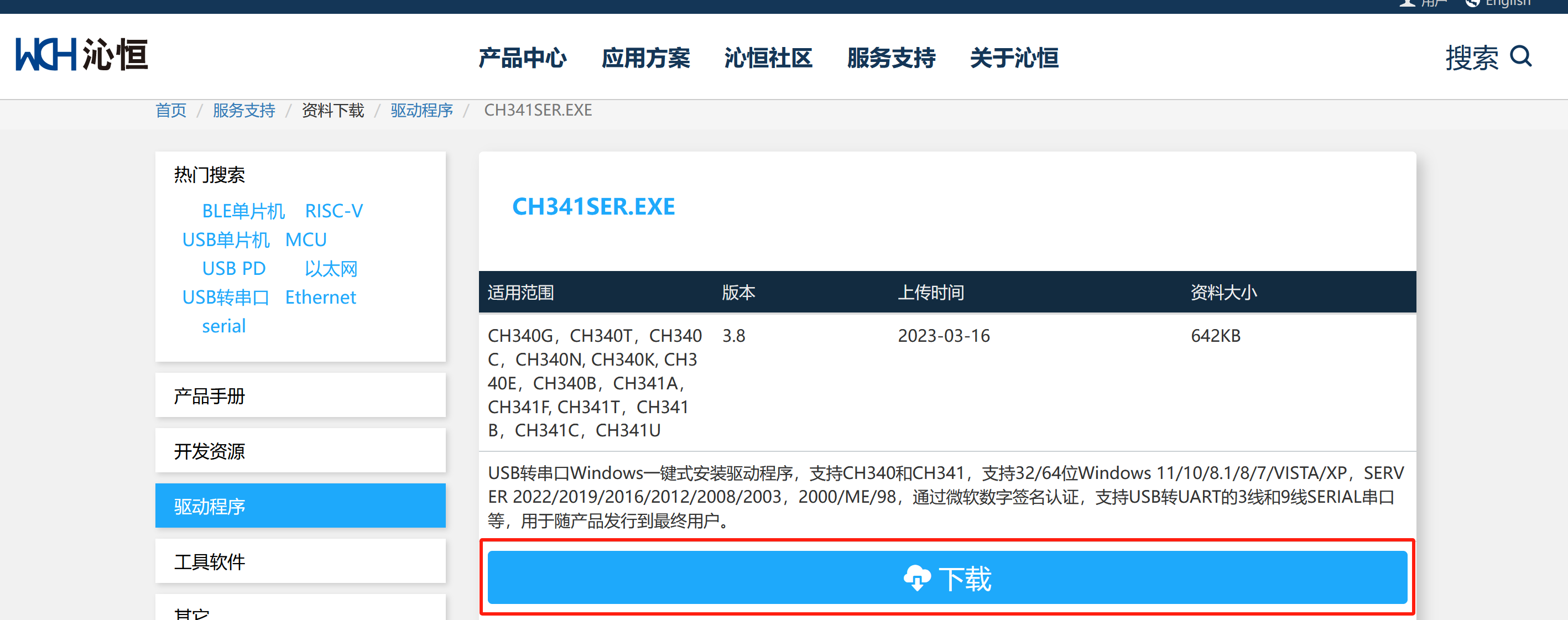
下载地址:CH341SER.EXE - 南京沁恒微电子股份有限公司
下载完成后,点击安装即可。
下载安装 PL23XX-M_LogoDriver_Setup.exe
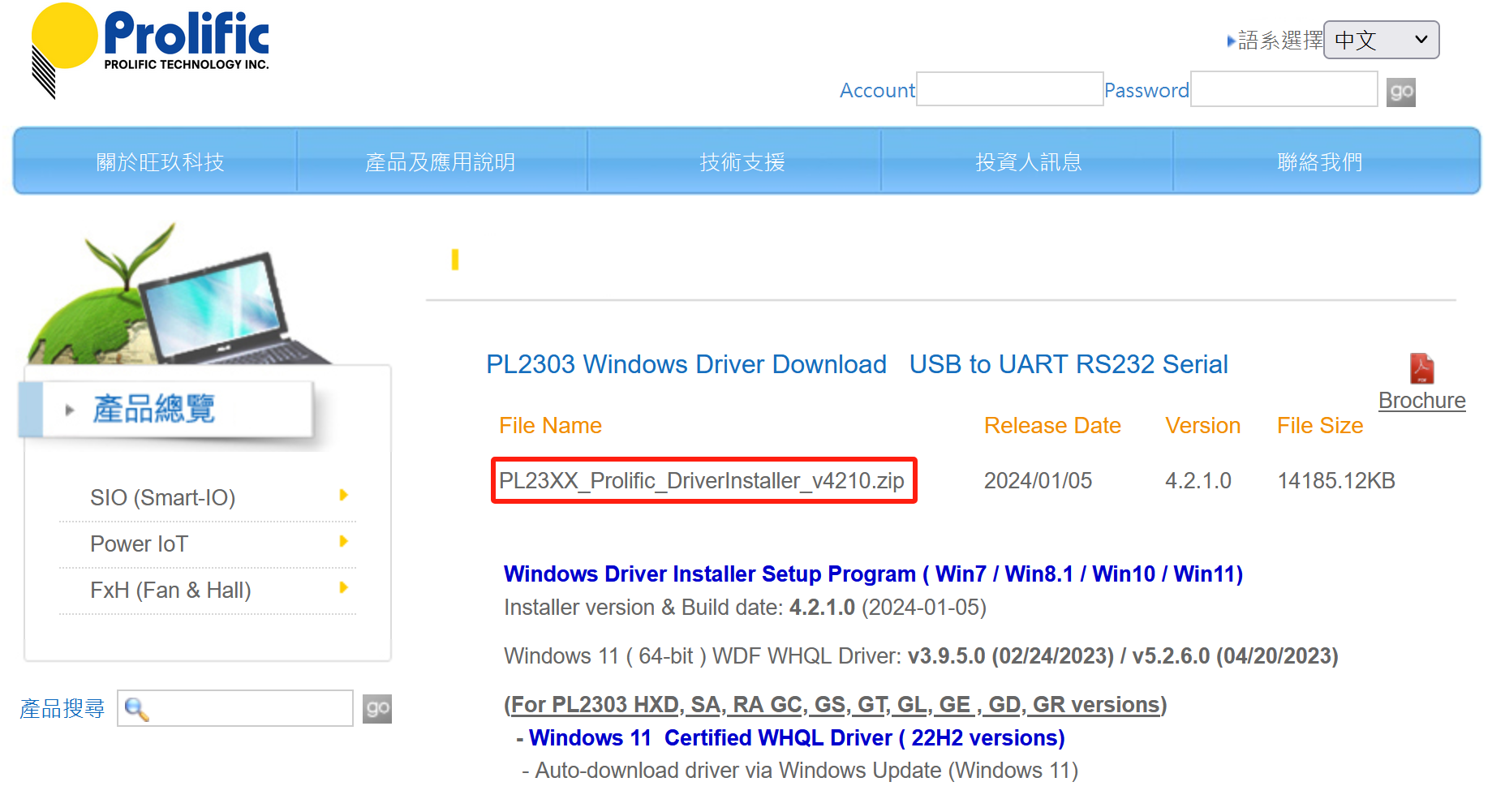
下载地址:Products PL2303 Windows驱动程序下载 USB转RS232串口
需安装驱动的情况
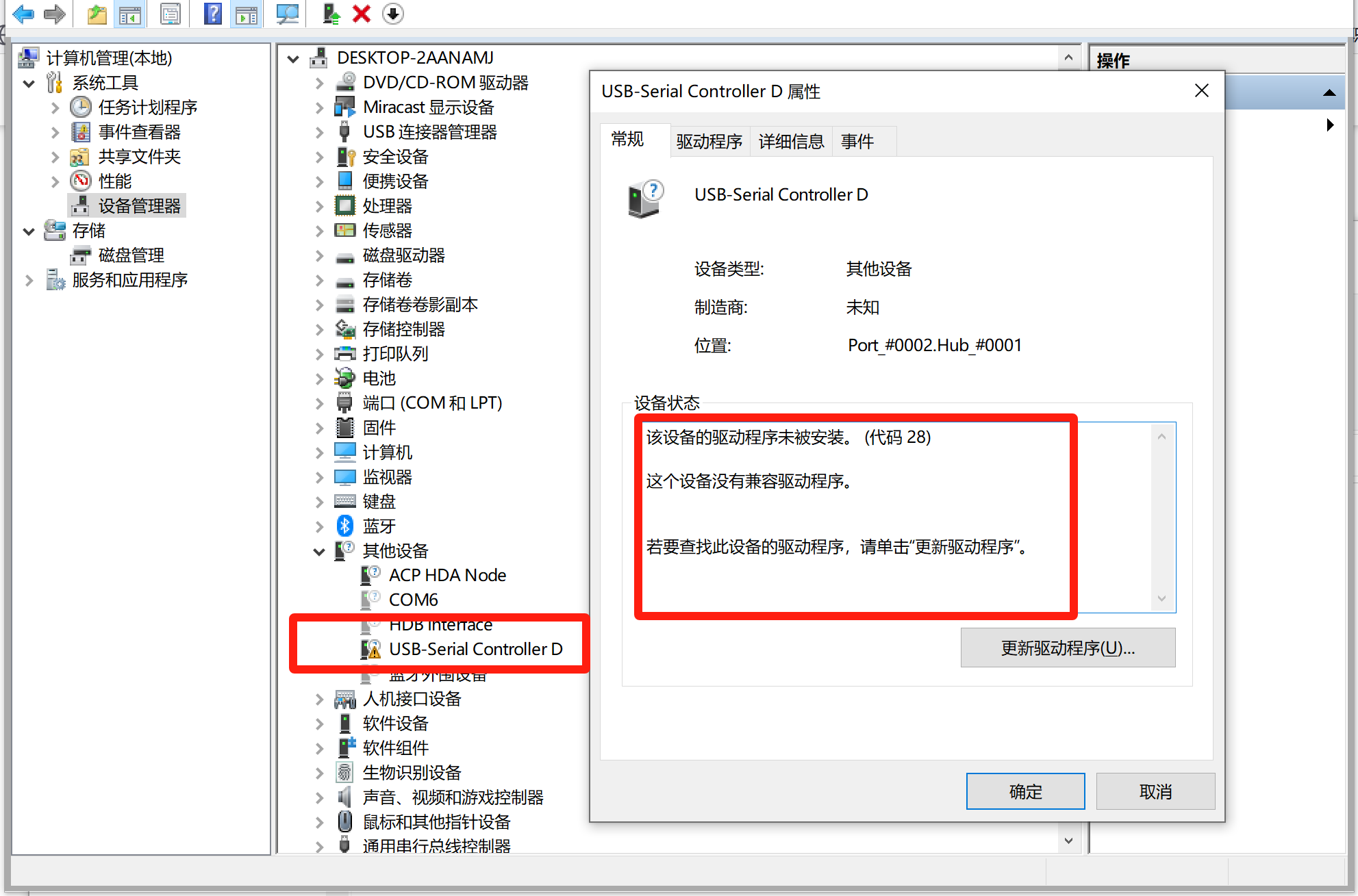
若出现以下情况,则需按照上述安装合适驱动:
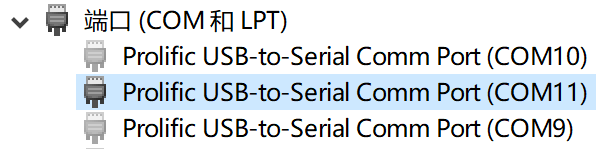
驱动安装正确,串口正确识别:
2、Windows 安装配置 ssh 工具
这里我尝试两款 ssh 工具:Electerm、Xshell,我最后选择了 Xshell。
Electerm 是一款开源免费的终端模拟器,集终端模拟器、文件管理器、SSH 远程连接、SFTP 客户端等功能于一体。它可以在 Windows、macOS 和 Linux 操作系统上运行,为用户提供一个功能丰富、易于使用的终端环境。它还支持多语言,包括英语、中文等。
下载 Electerm
下载地址:Electerm 官网
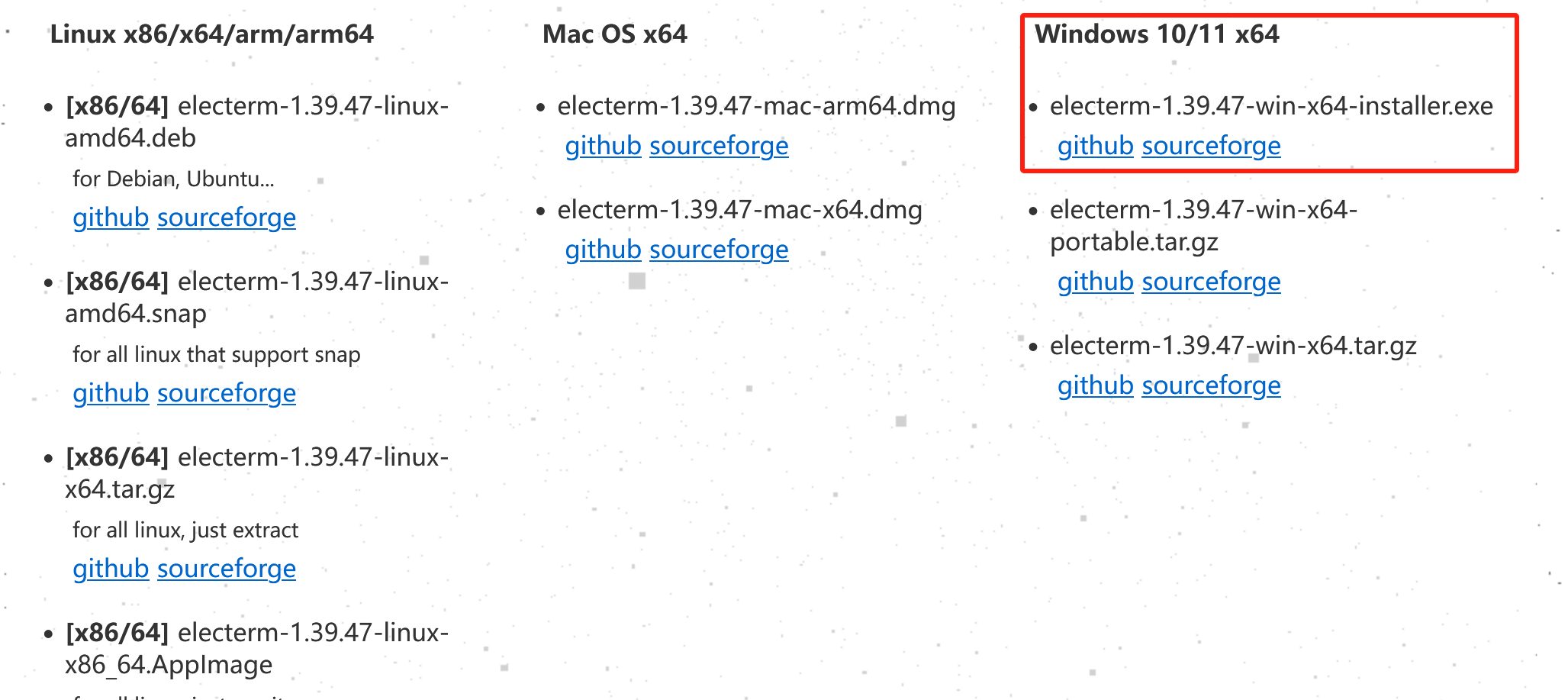
官网下滑到下载,选择合适版本下载,如 Windows:
安装Electerm
下载完成后双击安装包开始安装
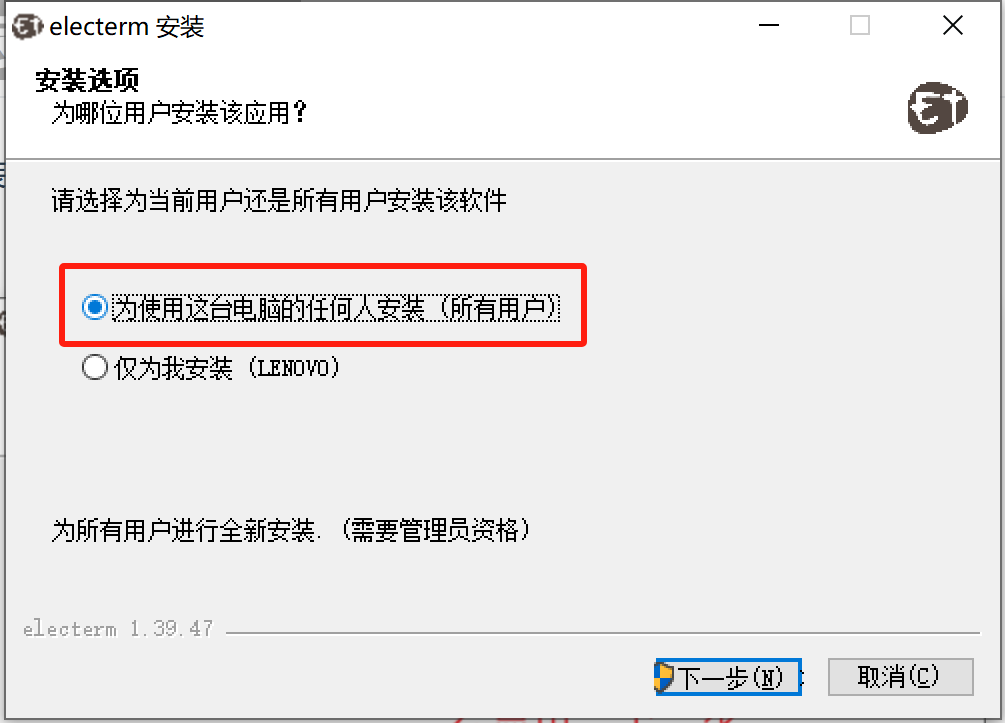
选择为所有用户安装:
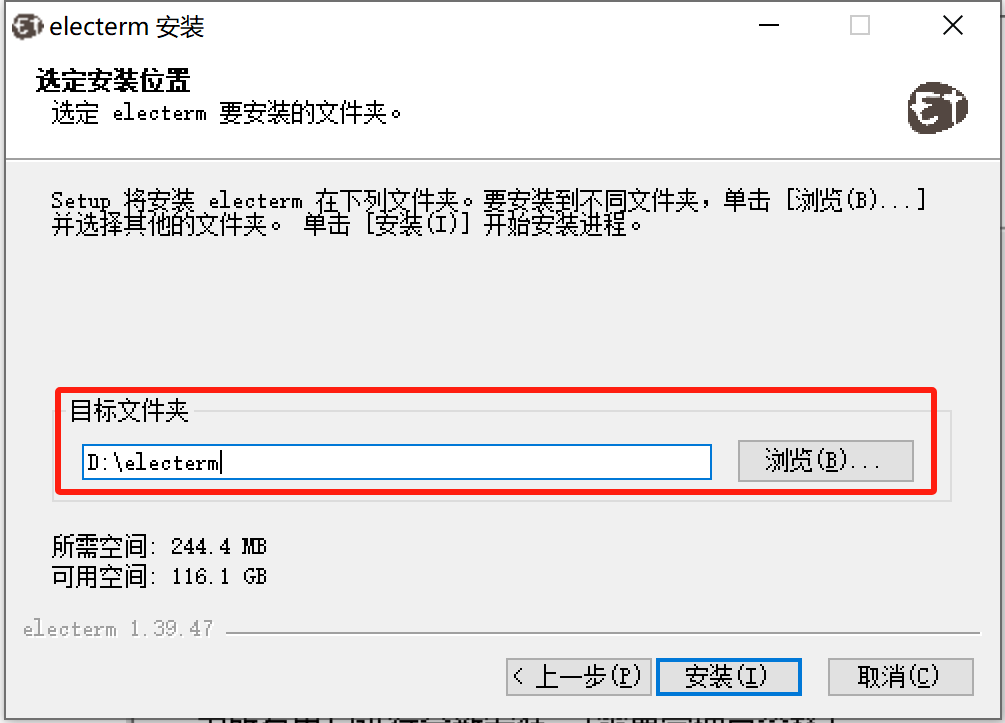
选择合适安装位置:
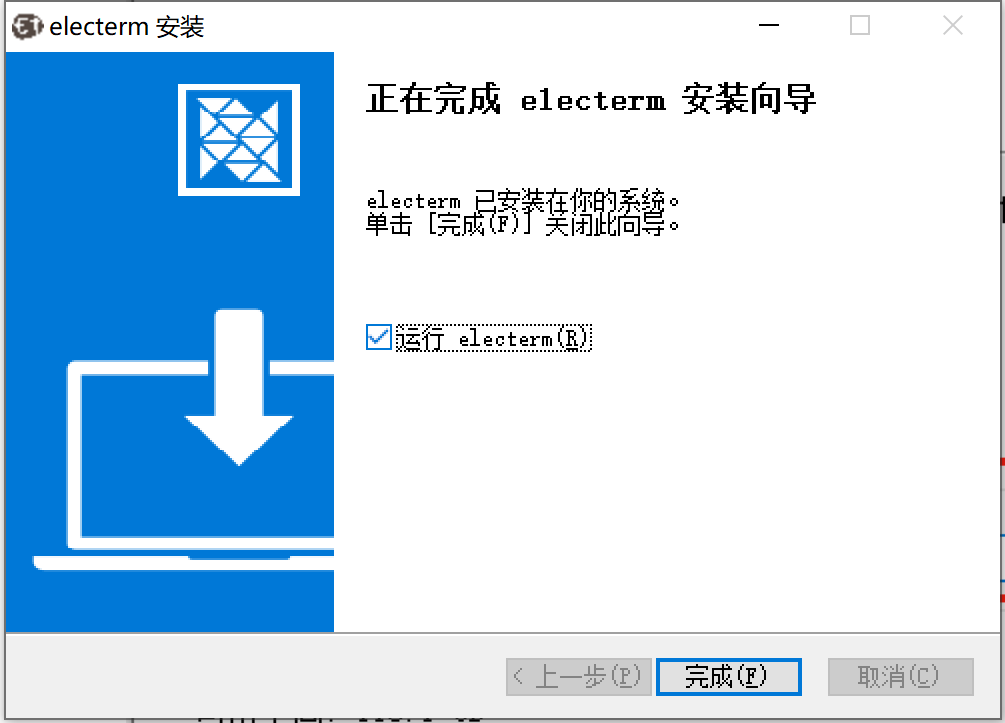
安装完成:
Electerm开源、跨平台,但我试了一下感觉用起来不太顺手,然后就放弃了。
Xshell 是一个功能强大的终端模拟器,它主要用于远程管理和连接服务器。它在Windows系统上运行,支持多种协议,包括SSH、Telnet、Rlogin、SFTP 和 Serial。
下载 Xshell
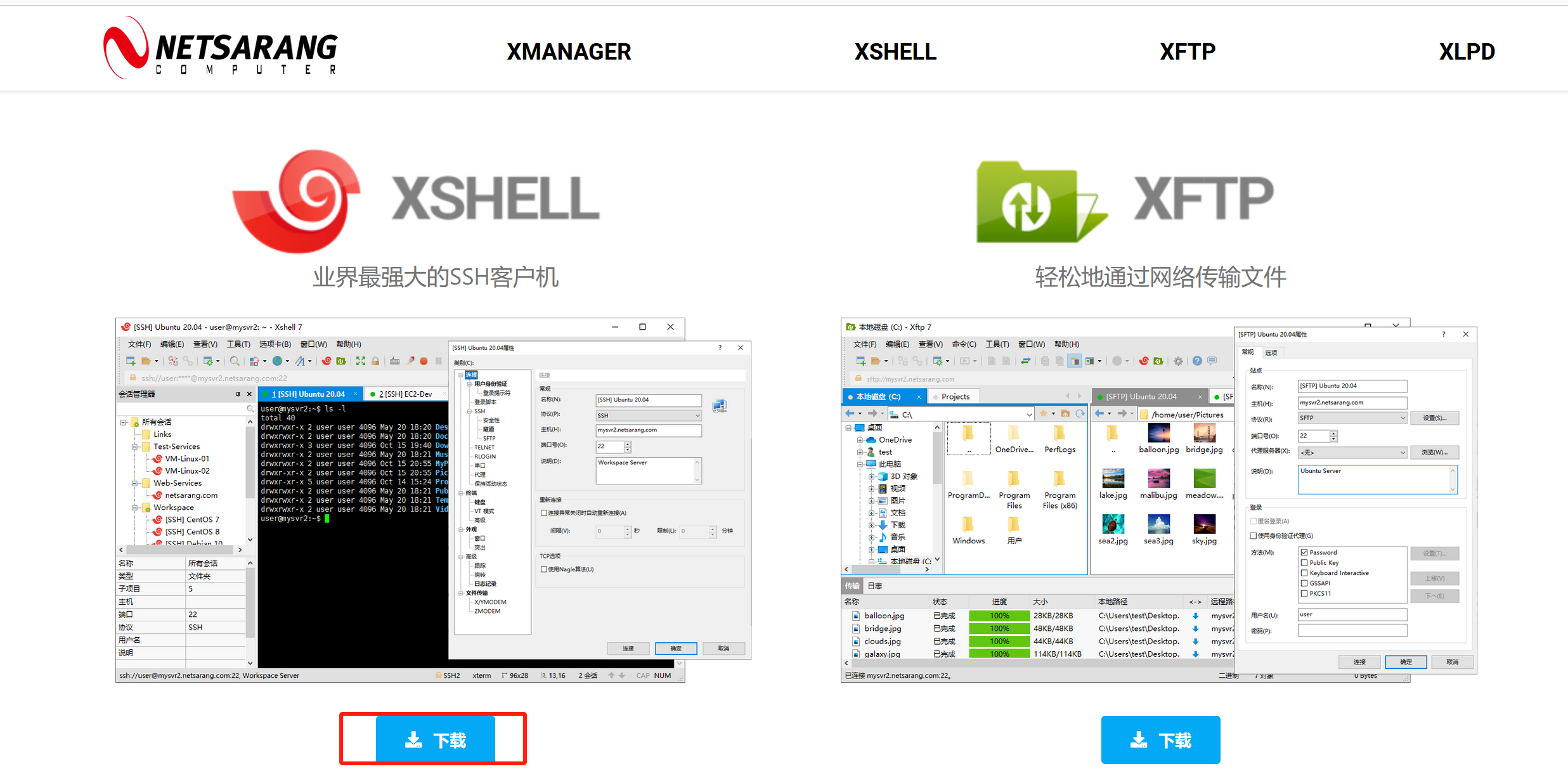
进入Xshell 官网个人使用免费下载 Xshell:
安装 Xshell
下载完成后双击安装包开始安装。
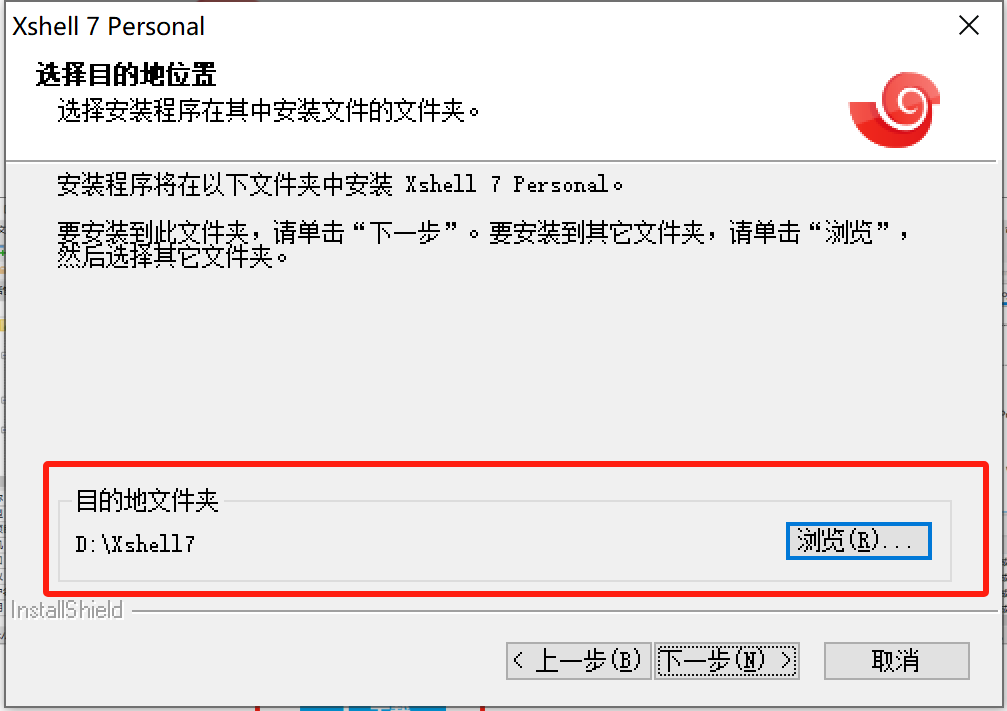
设置安装位置:
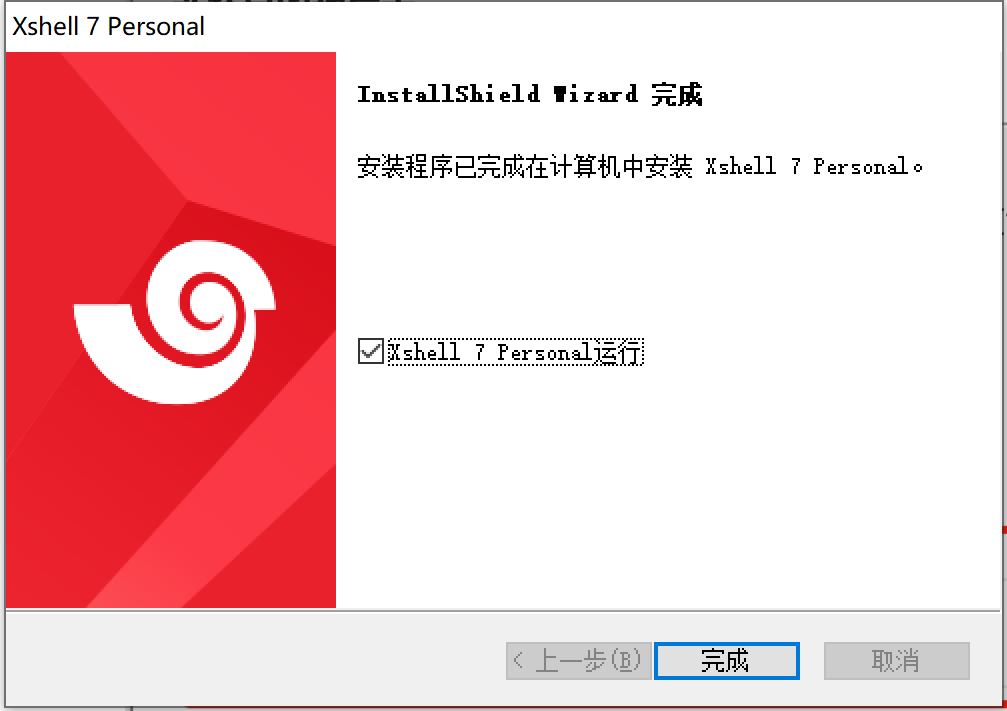
安装完成:
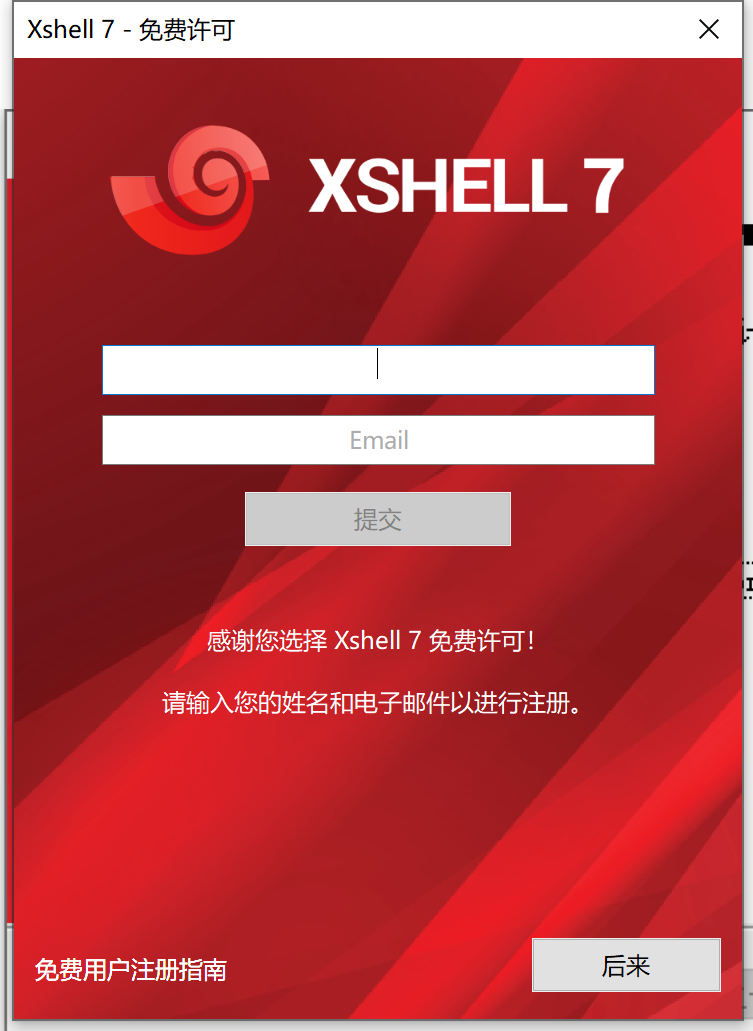
输入名字和邮箱获得免费许可:
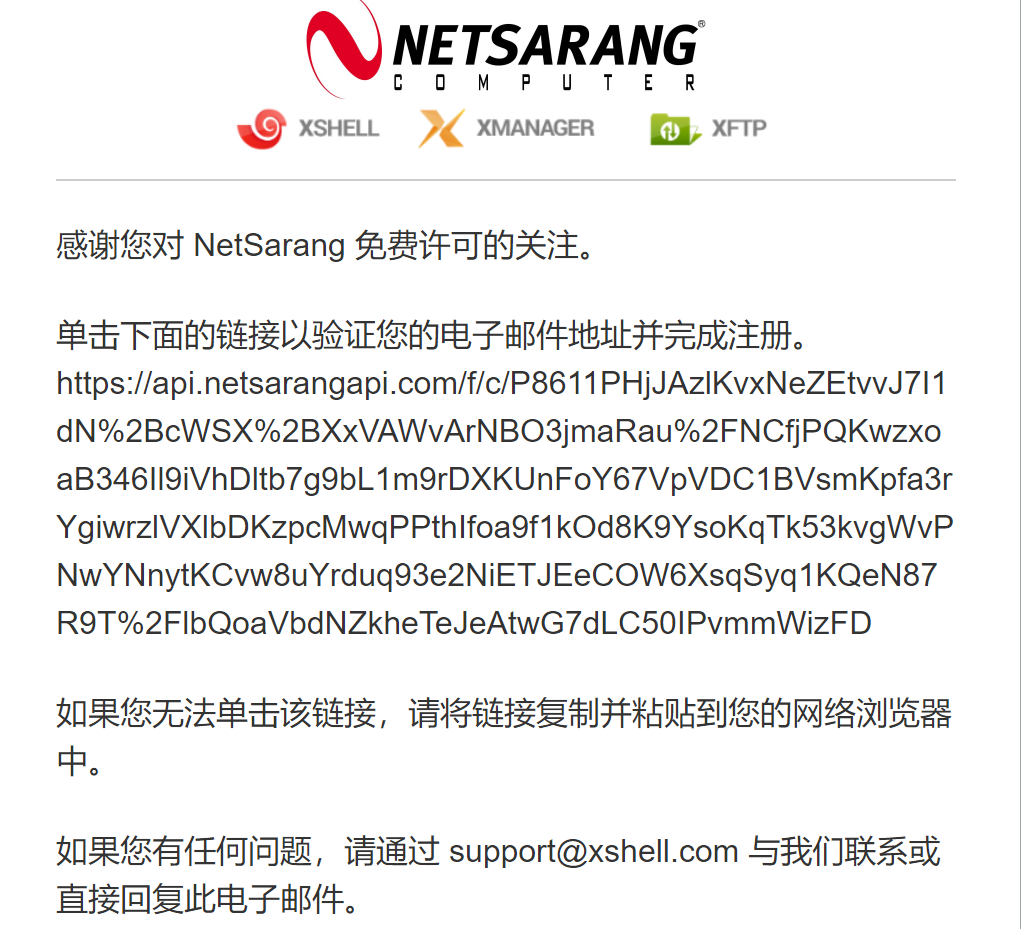
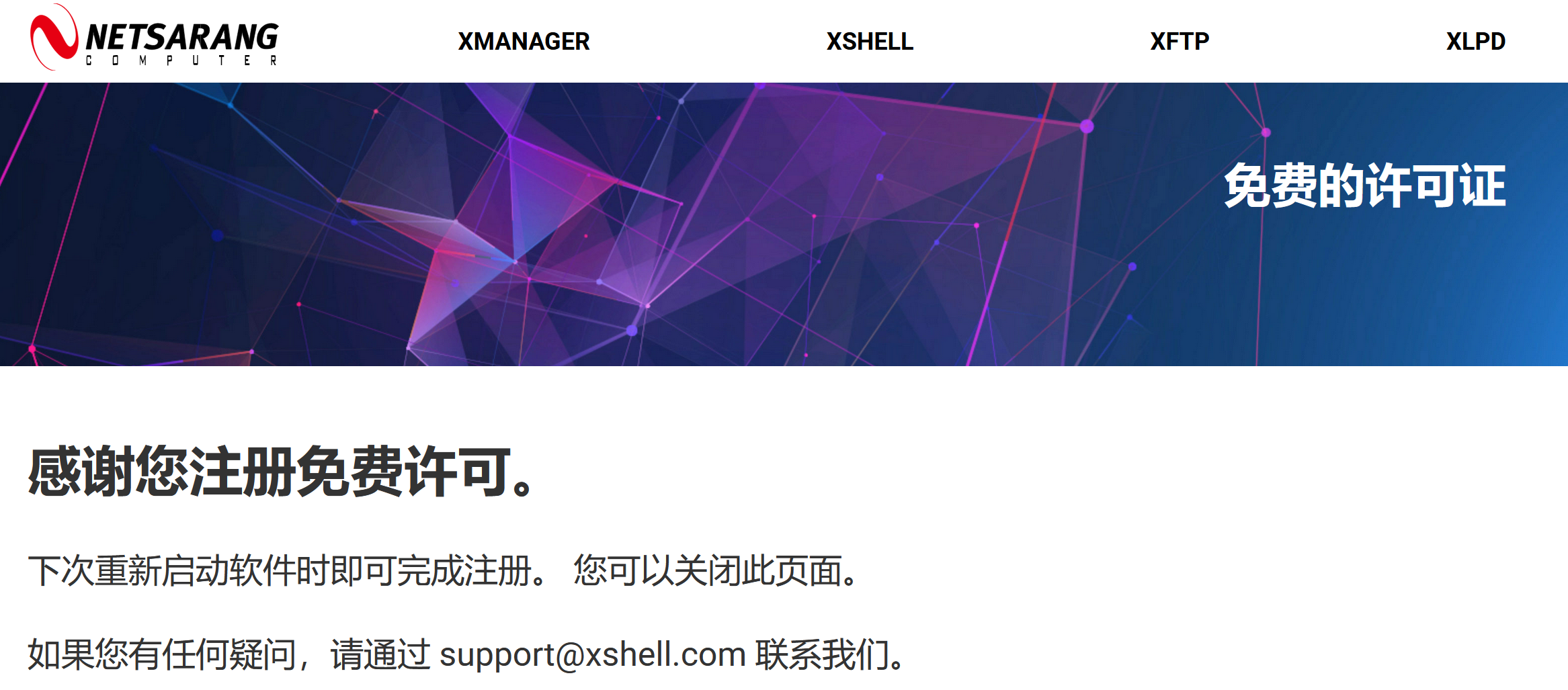
收到邮件后点击邮件中的链接即可完成注册:
使用 Xshell
串口连接
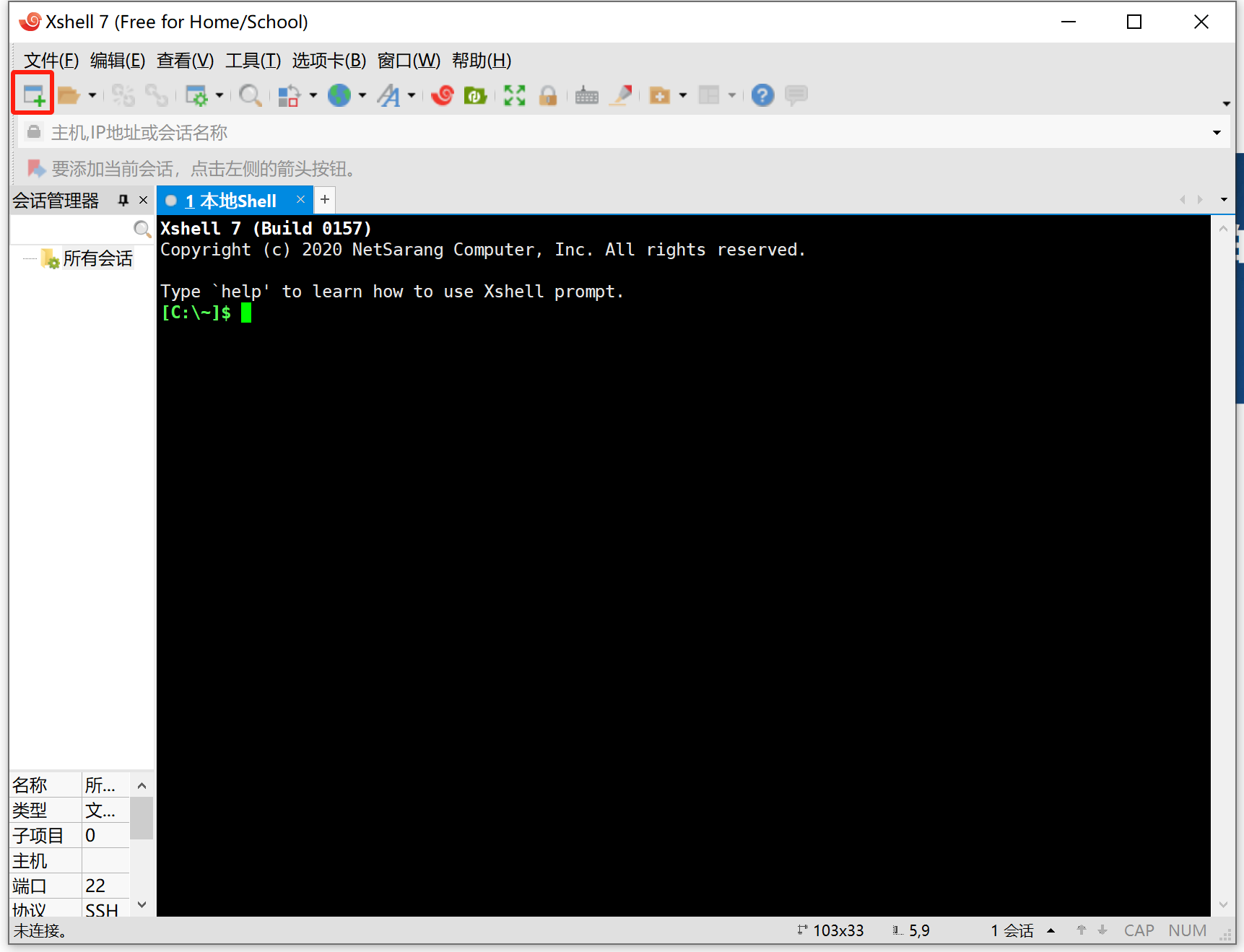
点击左上角图标新建会话:
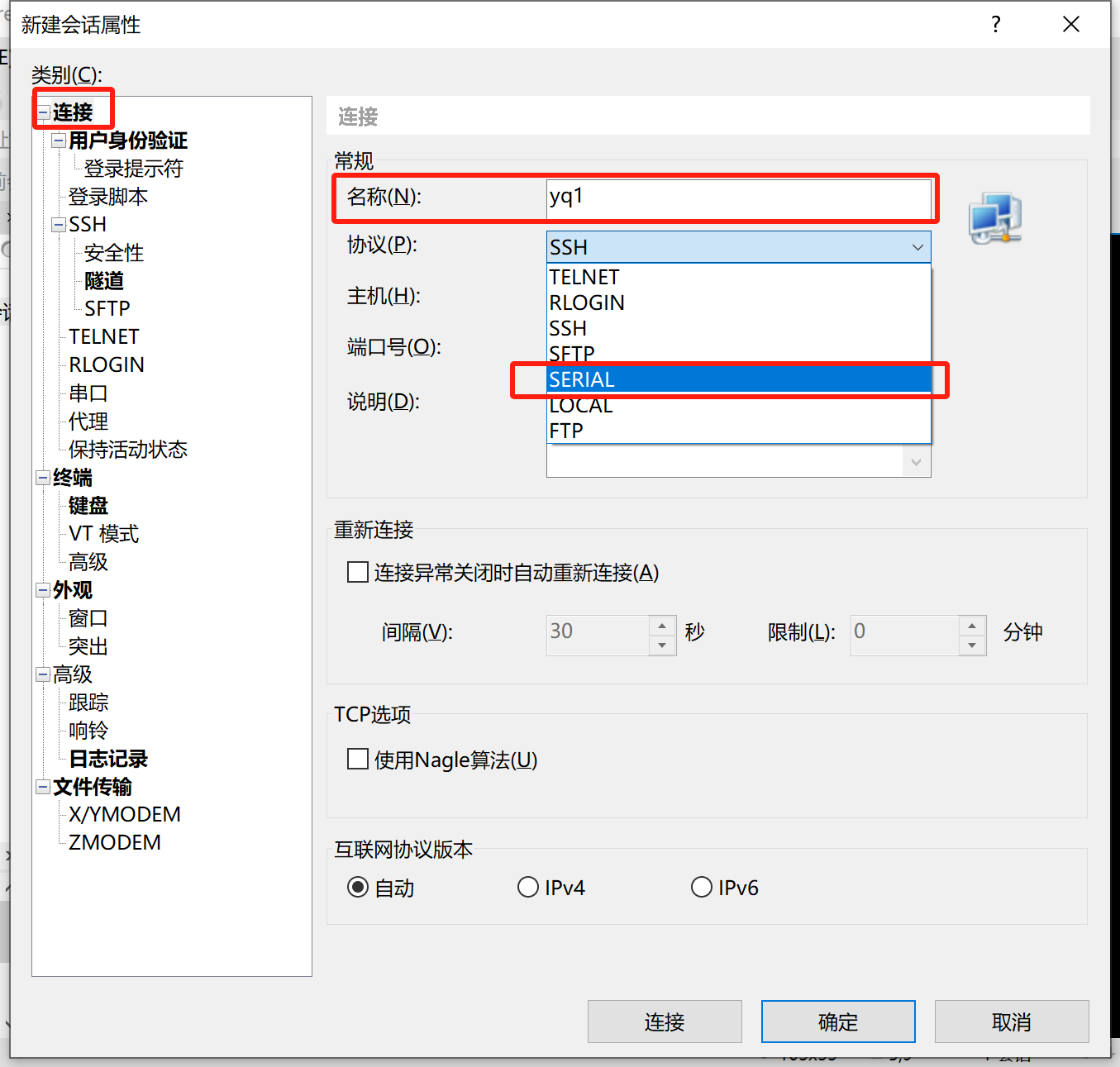
新建回话界面中选择连接,修改会话名称,选择协议SERIAL:
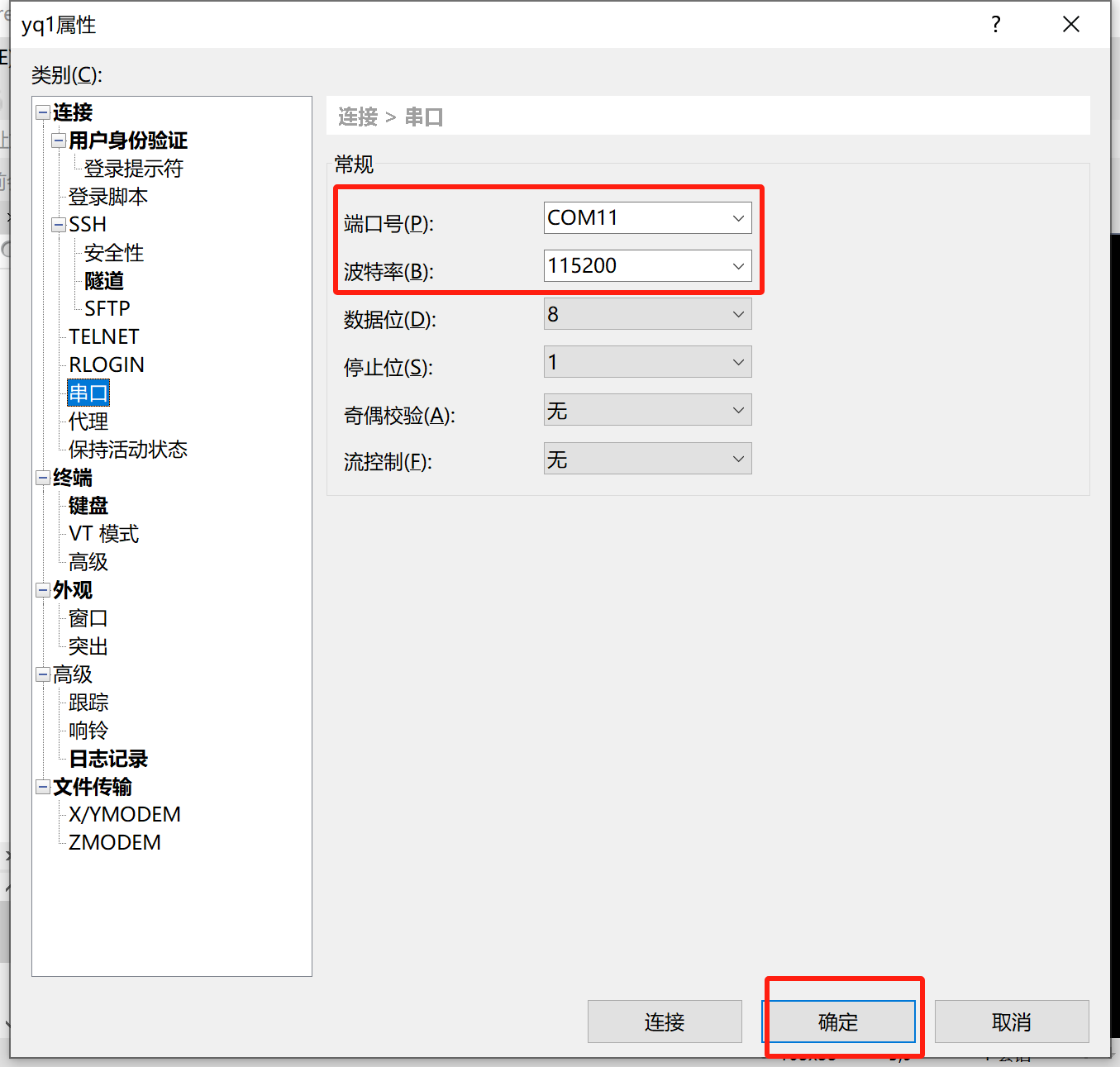
点击串口,设置端口号和波特率,点击确定:
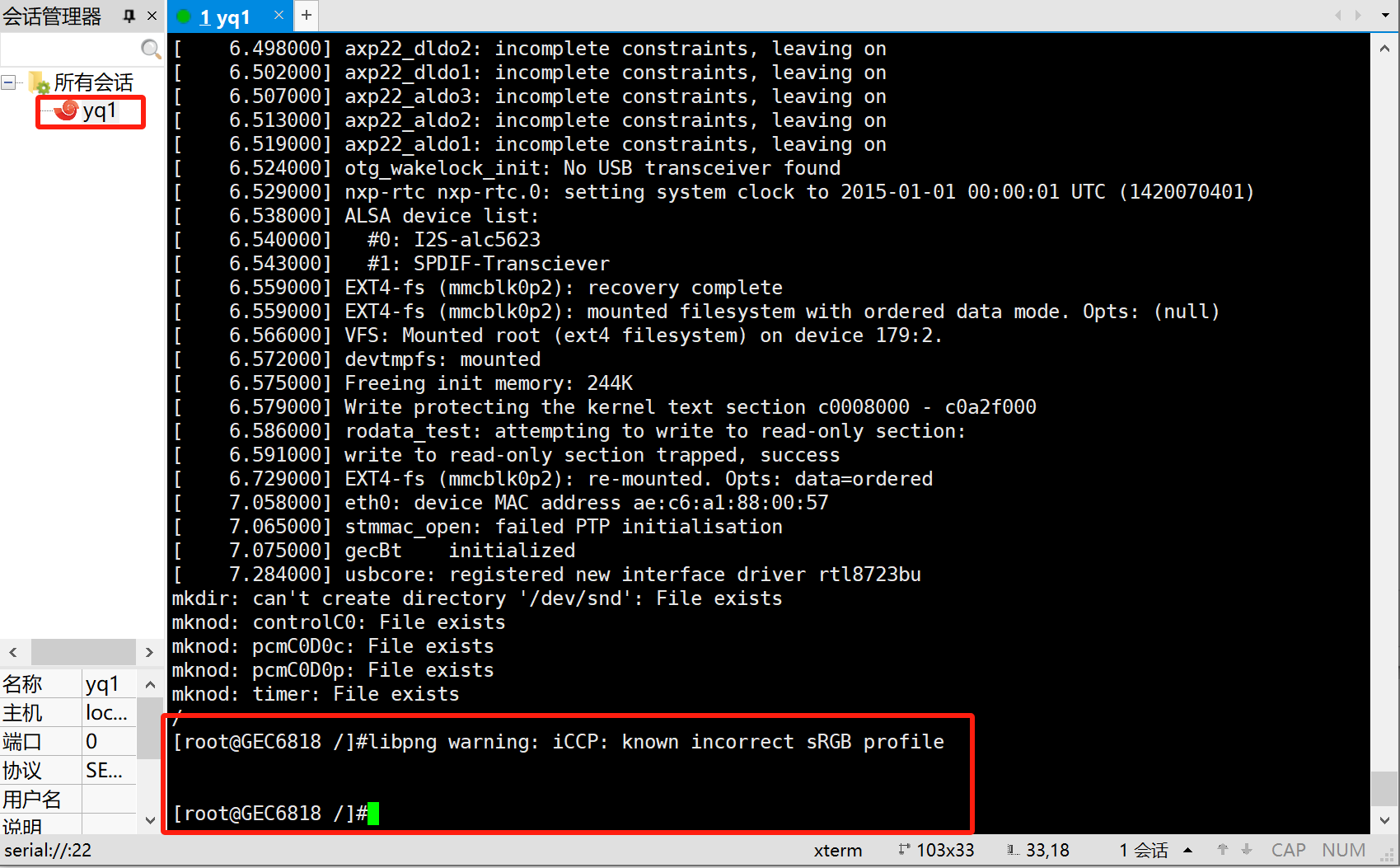
双击新建的会话,自动连接串口:
串口 Xmodem 协议文件传输
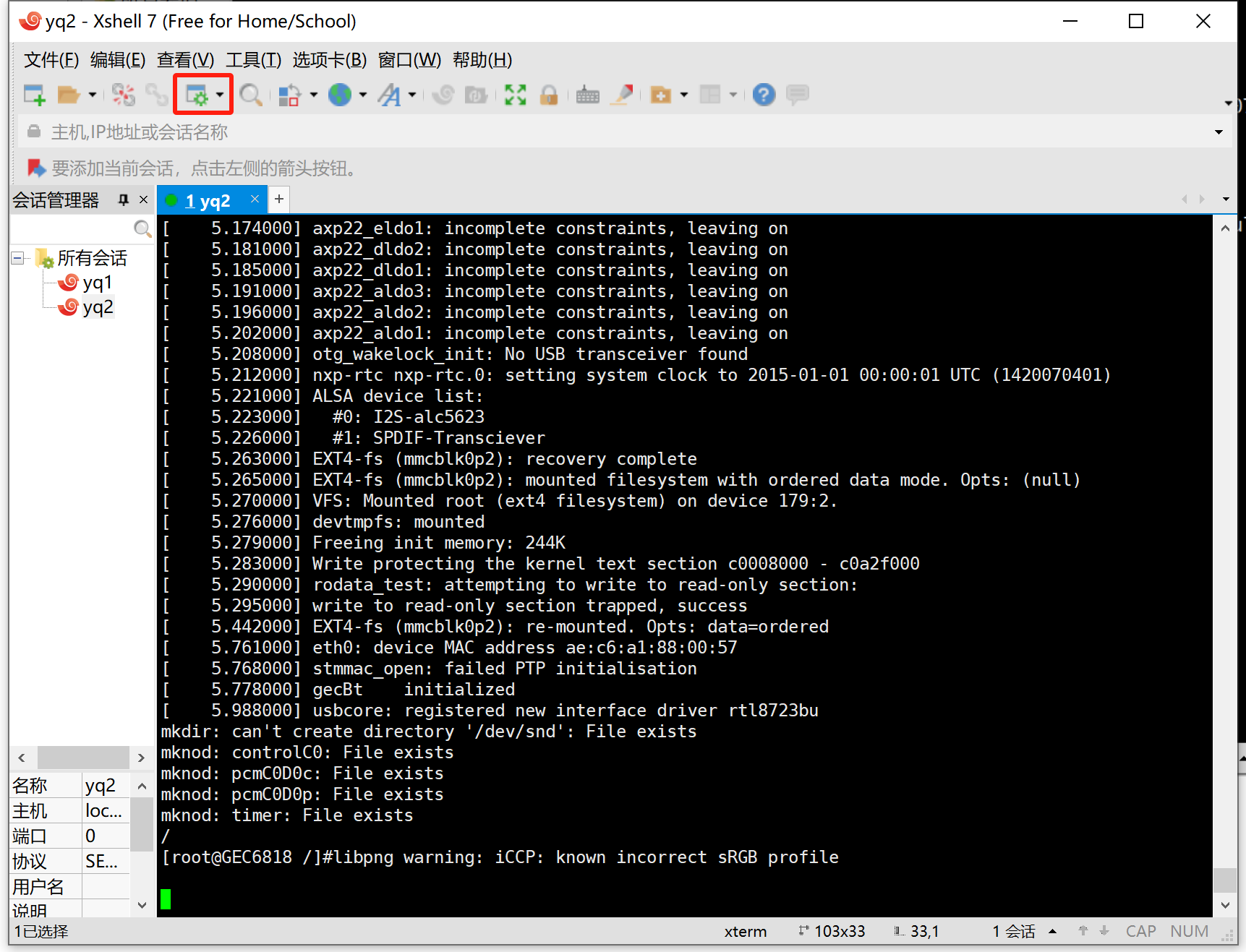
串口连接完成后,点击会话属性图标,进入会话设置:
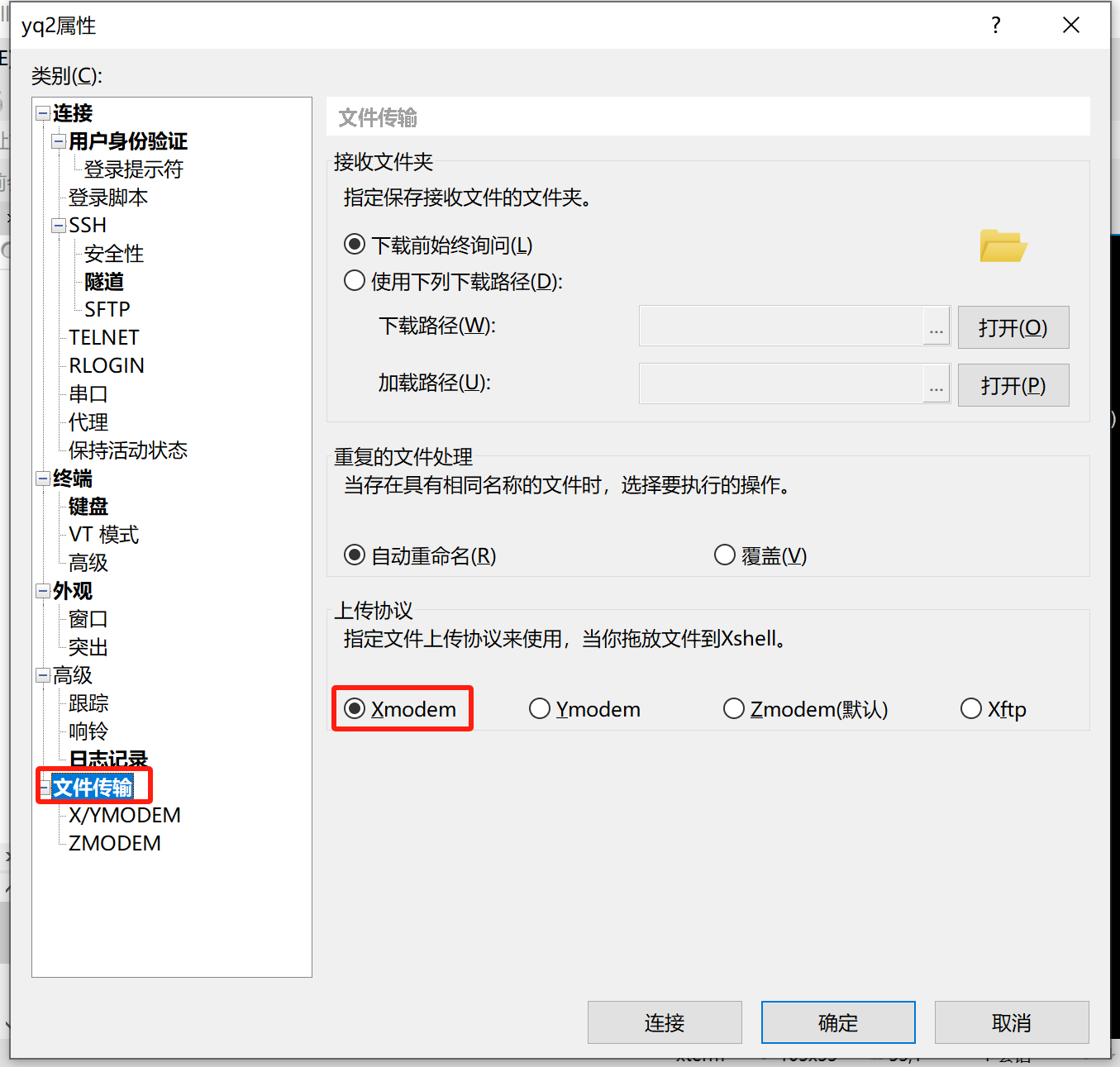
会话设置界面选择文件传输,上传协议选择 Xmodem:
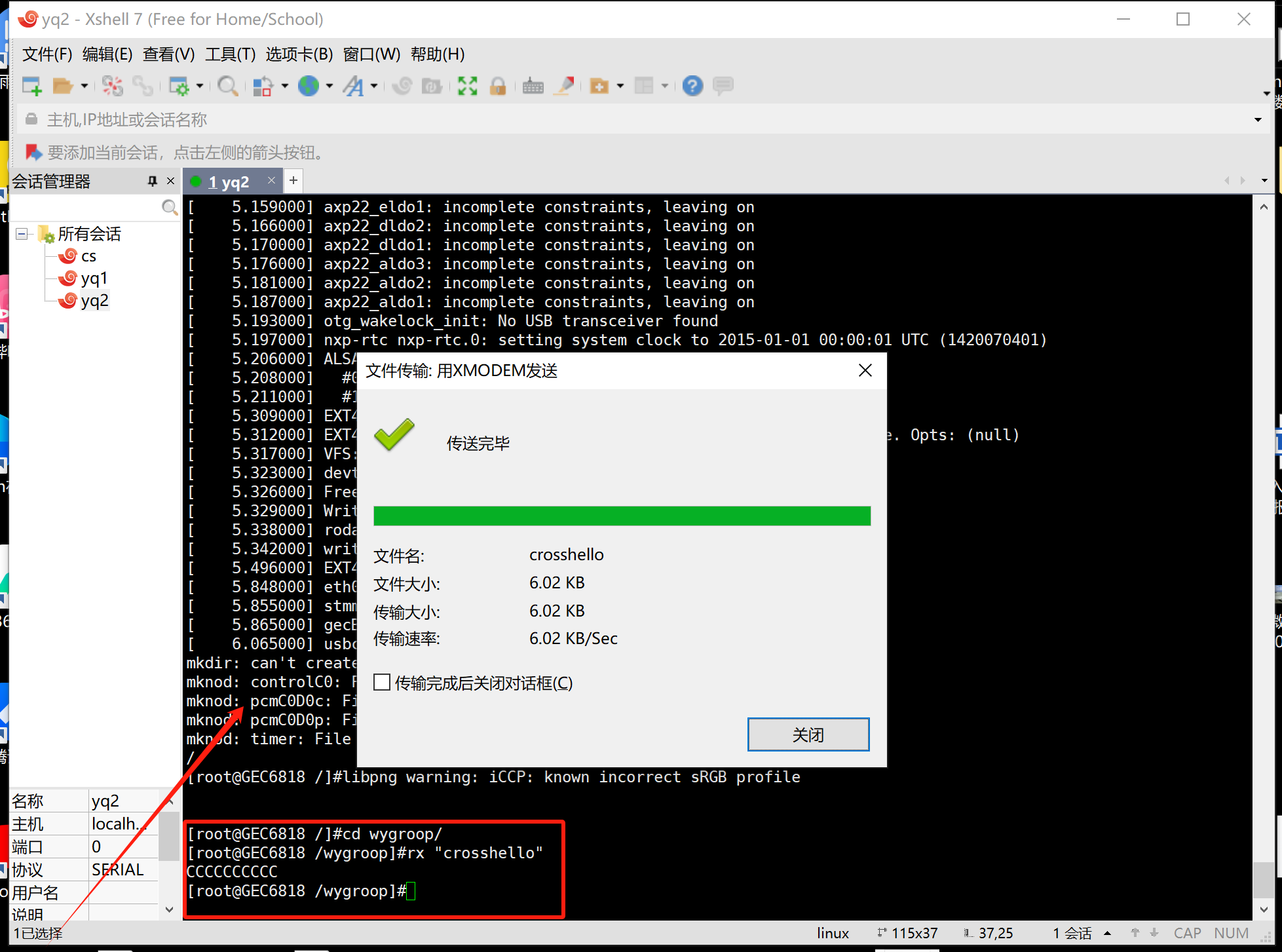
打开会话界面,直接将要传输的文件拉入终端:
不知道为什么,我这个传输很慢(大概两分钟),耐心等一下就好。
来源:https://www.cnblogs.com/YZXE/p/18253333 |



 發表於 2024-6-17 22:15:00