|
本文记录了自己使用的安装在VMware Workstation上的Ubuntu20.04无法连接到网络的解决过程——终于解决困扰我两个小时的问题
出现问题
毫无征兆,平时使用正常的Ubuntu在今天打开后发现无法连接到网络,wire图标也莫名的消失,并且在打开网络设置,也没有对wired的设置模块,至于为何会出现这种问题目前没有任何头绪。
解决
注:在解决该问题之前,首先打开windows的服务,查看"VMware NAT Service"该项服务是否启动,若未启动首先将其设置为启动状态
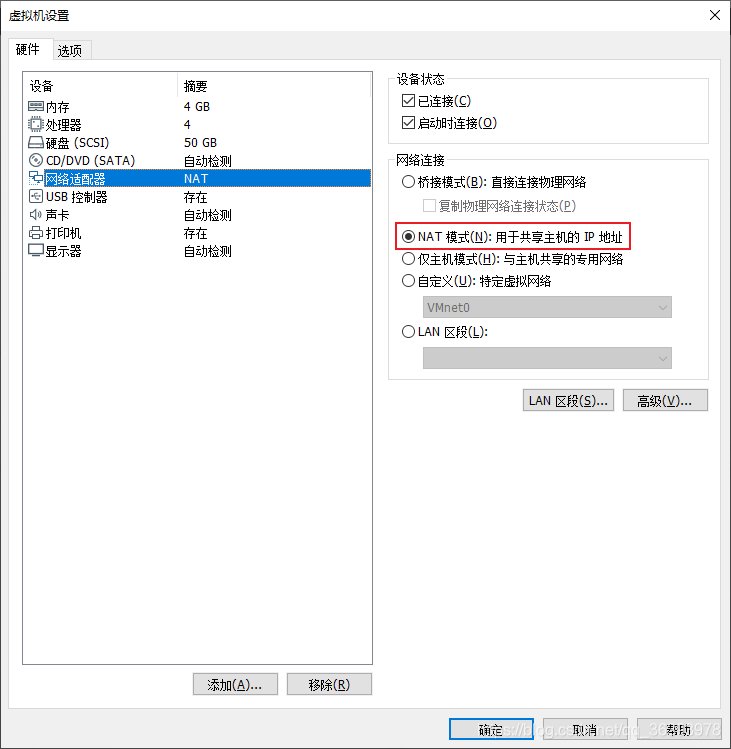
1、将虚拟机网络设置为NAT模式
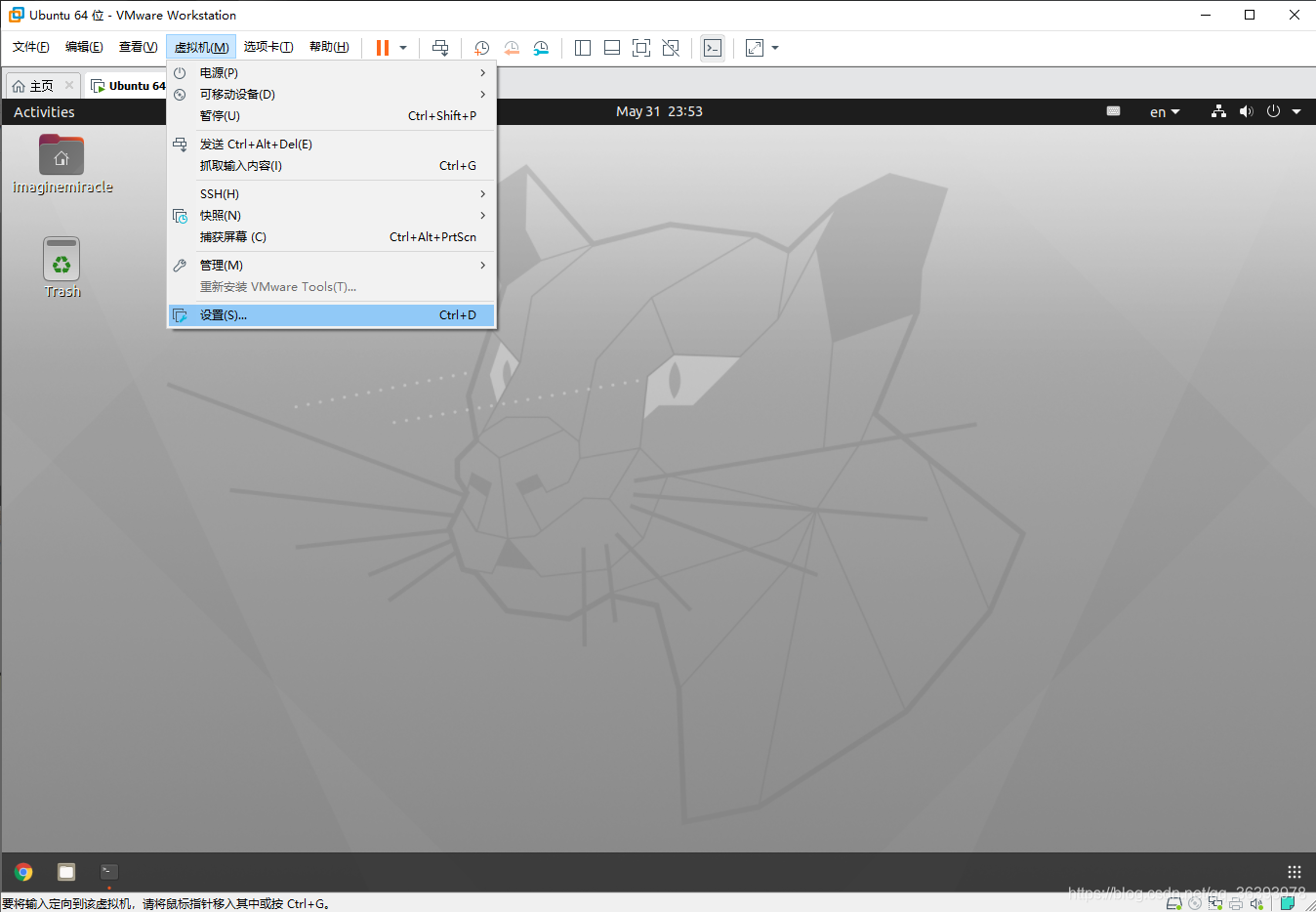
在菜单栏中依次选择:虚拟机 > 设置 > 网络适配器 > NAT模式
2、将丢掉的wire设置以及图标找回来
sudo service network-manager stop

sudo rm /var/lib/NetworkManager/NetworkManager.state

sudo service network-manager start

sudo vim /etc/NetworkManager/NetworkManager.conf	#把第四行的false改成true

sudo service network-manager restart
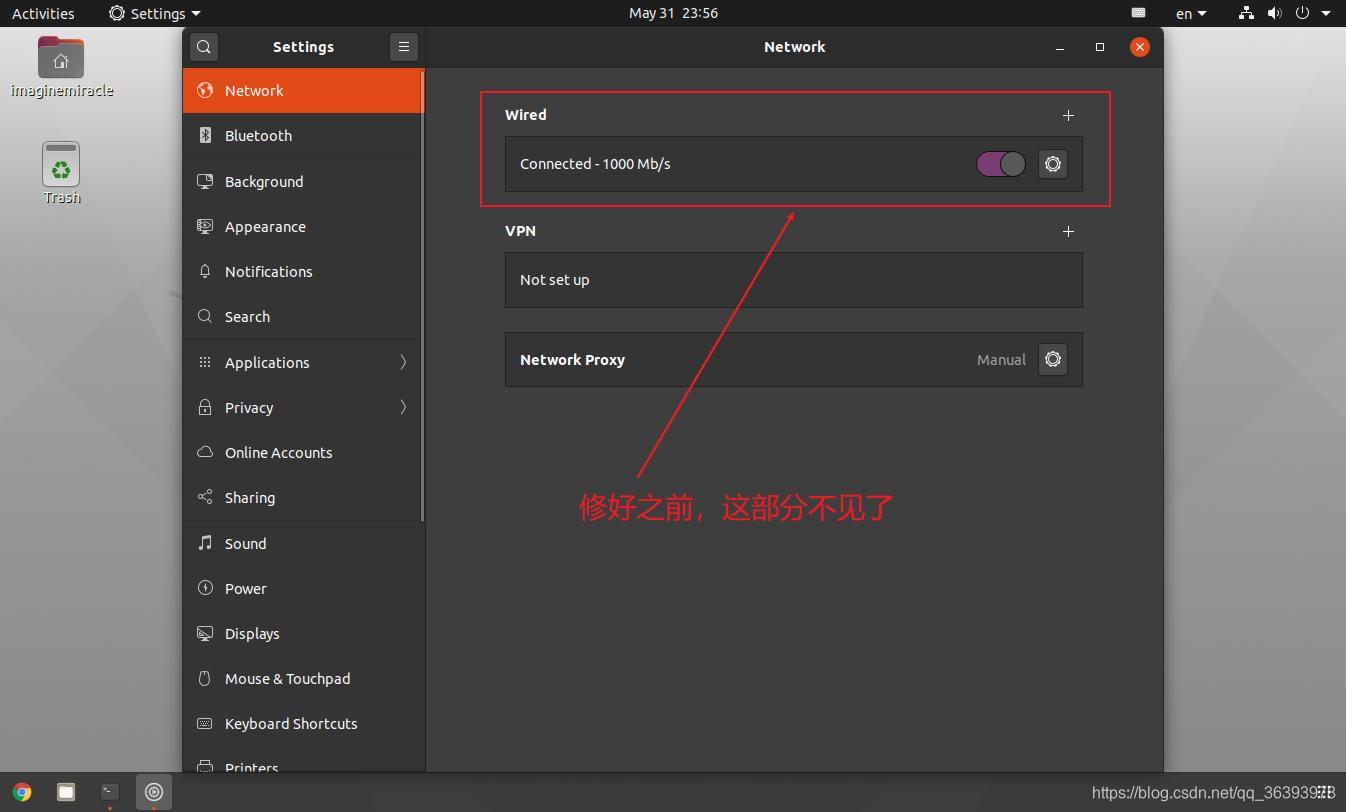
这一步完成后,wire图标会在右上角出现,在设置里同时也有了对wired的设置模块,但在wire设置模块中会显示cable unplugged,及网线被拔出,所以到这一步还是不能连接上网络。
3、解决cable unplugged
注:当然,你的网线不是真的拔出了或者无线网络未连接,如果是这个问题请检查自己主机网络情况
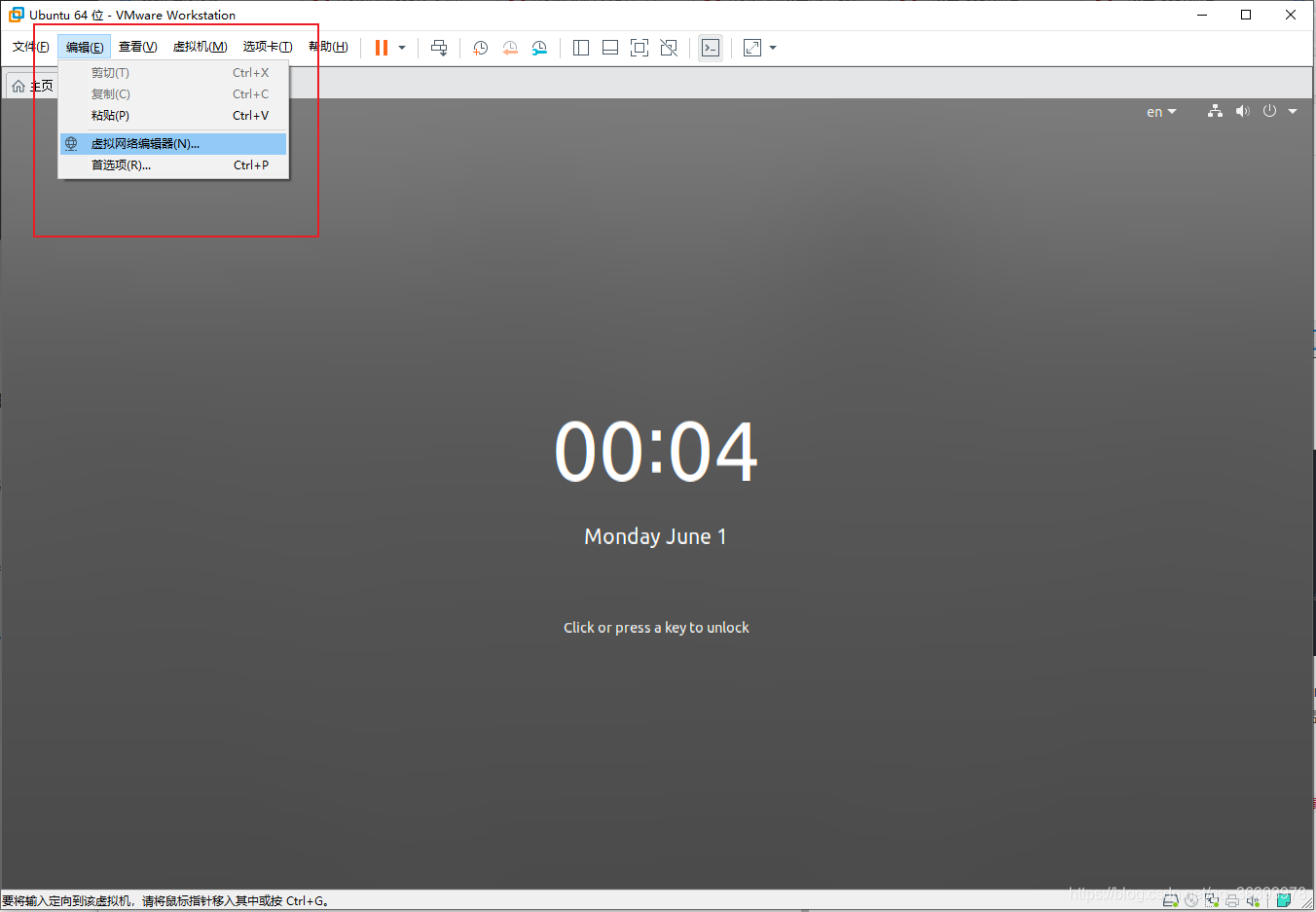
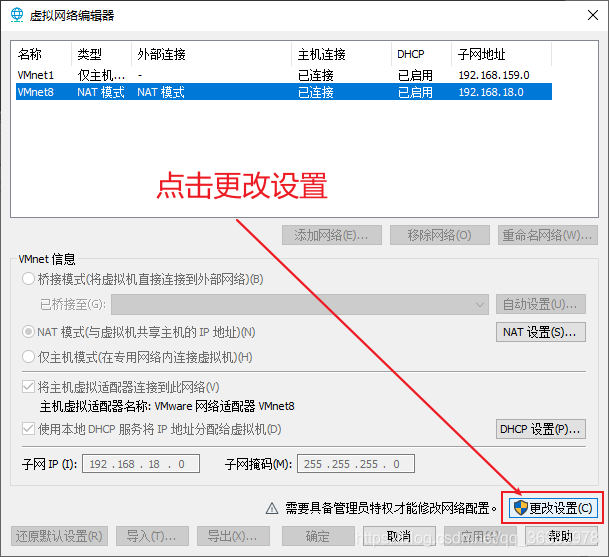
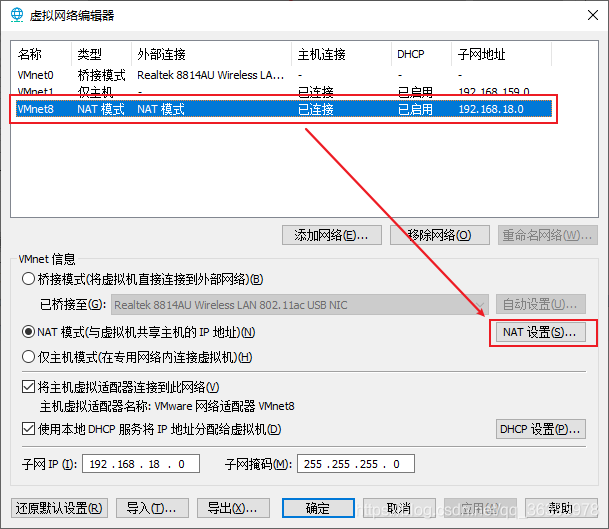
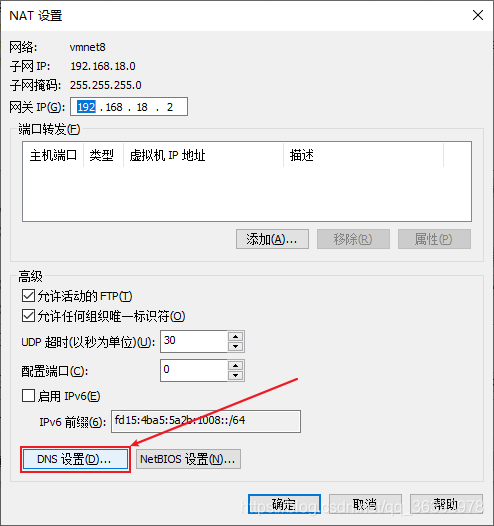
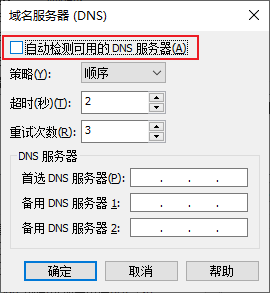
在菜单栏中依次选择:编辑 > 虚拟网络编辑器 > 更改设置 > VMnet8 > NAT设置 > DNS设置 > 去掉自动检测DNS服务器选项的勾勾
并将自己主机的DNS服务器IP地址输入下面的DNS服务器可选栏。
帮助:获取DNS服务器IP的方法
1、打开命令行窗口(快捷键 win+r > 输入cmd > Enter)
2、在命令行中输入:ipconfig /all
3、找到你主机连接网络的网络适配器,其中的DNS服务器的地址就是虚拟机网络设置中需要输入的DNS服务器地址。
来源:https://www.cnblogs.com/ImagineMiracle-wxn/p/VMworkstation_Ubuntu20_No_Internet.html |



 發表於 2020-12-17 14:26:00