安装桌面环境
如果服务器的 Ubuntu 还没有安装桌面环境,可以选择以下之一安装:
GNOME
GNOME 是 Ubuntu Desktop 原生桌面环境。
# 安装基本的 GNOME 桌面环境
sudo apt install -y gnome-session
# 或者安装全套的 GNOME 应用程序
sudo apt install -y ubuntu-desktop
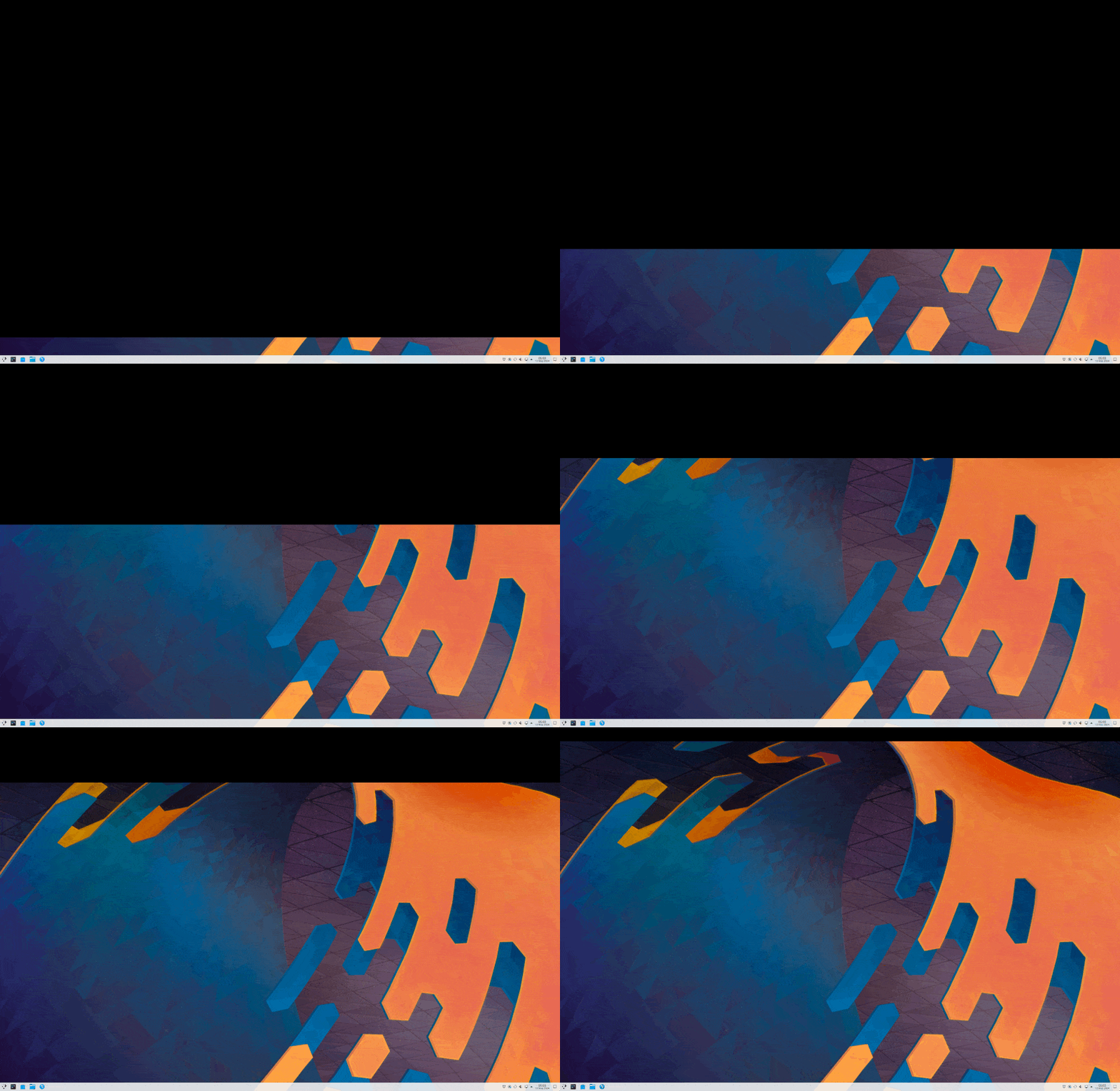
远程连 GNOME 的速度可以说是超级慢:
KDE
# 安装基本的 Plasma 桌面环境
sudo apt install -y kde-plasma-desktop
# 或者安装全套的 KDE 应用程序
sudo apt install -y kubuntu-desktop
远程连 KDE 的速度也很慢:
Xfce
Xfce 是一款轻量级的桌面环境。
# 安装基本的 Xfce 桌面环境
sudo apt install -y xfce4
# 或者安装全套的 Xfce 应用程序
sudo apt install -y xubuntu-desktop
相比之下 Xfce 的连接速度要快很多:
xrdp
安装 xrdp
-
在服务器上安装 xrdp:
sudo apt install -y xrdp
-
一旦安装完成,xrdp 服务会自动启动。你可以用下面的命令来验证:
sudo systemctl status xrdp
-
如果你要连接的用户没有设置密码,你需要先设置密码:
sudo passwd $USER
-
接下来检查防火墙和安全组设置,确保开放了 3389 端口。
-
打开 RDP 软件,输入服务器 IP 以及用户名和密码,连接到服务器。
-
有时候连接一直黑屏,重启一下服务器就好了。
RDP 客户端:
- Microsoft Remote Desktop
- Parallels Client
配置 xrdp
切换 X Window 会话桌面环境
xrdp 启动的桌面环境是通过 ~/.xsession 文件配置的。 通过编辑 ~/.xsession 文件可以控制我们使用 xrdp 连接远程桌面时使用的桌面环境。
编辑 ~/.session 文件。
编辑完成后,重启 xrdp 服务以应用更改:
sudo systemctl restart xrdp
查找可用桌面环境的方法
-
检查可用的桌面环境会话文件:
$ ls /usr/share/xsessions/
plasma.desktop  ubuntu-xorg.desktop  ubuntu.desktop  xfce.desktop  xubuntu.desktop
可以看到这里有 5 个会话文件
-
比如说我们可以查看 ubuntu.desktop 文件的内容:
[Desktop Entry]
Name=Ubuntu
Comment=This session logs you into Ubuntu
Exec=env GNOME_SHELL_SESSION_MODE=ubuntu /usr/bin/gnome-session --session=ubuntu
TryExec=/usr/bin/gnome-shell
Type=Application
DesktopNames=ubuntu:GNOME
X-GDM-SessionRegisters=true
X-Ubuntu-Gettext-Domain=gnome-session-42
其中 Exec=xxx 行就是启动桌面环境的命令。我们看它就可以知道我们能启动什么桌面环境。在这里是 /usr/bin/gnome-session。因此我们可以在 ~/.xsession 文件中填写 gnome-session 来启动 GNOME 桌面。
参考:Ubuntu Server 20.04 安装桌面(图形界面)以及远程桌面 | CSDN
参见:
- Ubuntu 设置 VNC 远程桌面
- 安装并配置 xrdp 以在 Ubuntu 上使用远程桌面 | Microsoft Learn
- 在 Mac 使用远程桌面连接 Ubuntu 服务器 | 知乎
ubuntu-remote-desktop
-
安装:
sudo apt install gnome-remote-desktop
-
启用 Remote Login:
sudo grdctl --system rdp enable
sudo grdctl --system rdp set-credentials <rdp-user> <rdp-passwd>
-
使用 RDP 客户端连接。
Troubleshooting
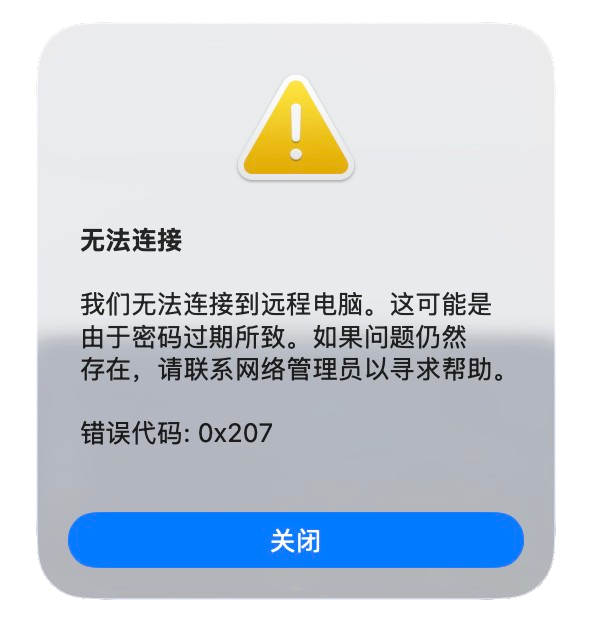
连接 ubuntu-remote-desktop 时出现 0x207 错误
解决方法:
-
导出 RDP 连接文件。
-
编辑 RDP 连接文件:
-use redirection server name:i:0
+use redirection server name:i:1
-
导入 RDP 连接文件并连接。
参考:Fix for Remote Desktop Error code 0x207 on Mac for Ubuntu | DEV Community
来源:https://www.cnblogs.com/Undefined443/p/18137304 |



 發表於 2024-4-16 04:35:00