最小化安装debian(基于虚拟机kwm安装,gui界面virt-manager)
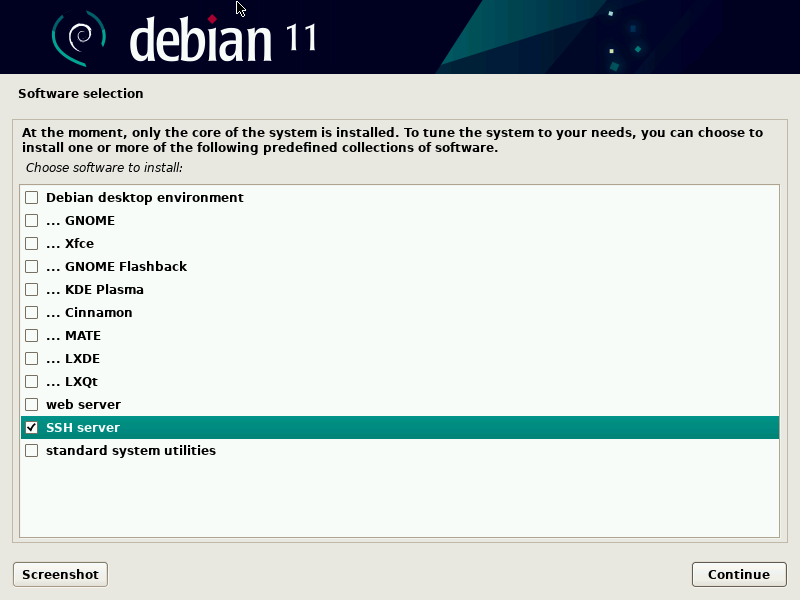
- 因为虚拟机安装,虚拟机中粘贴复制命令操作不方便,安装ssh服务器便于操作,其它皆未安装。
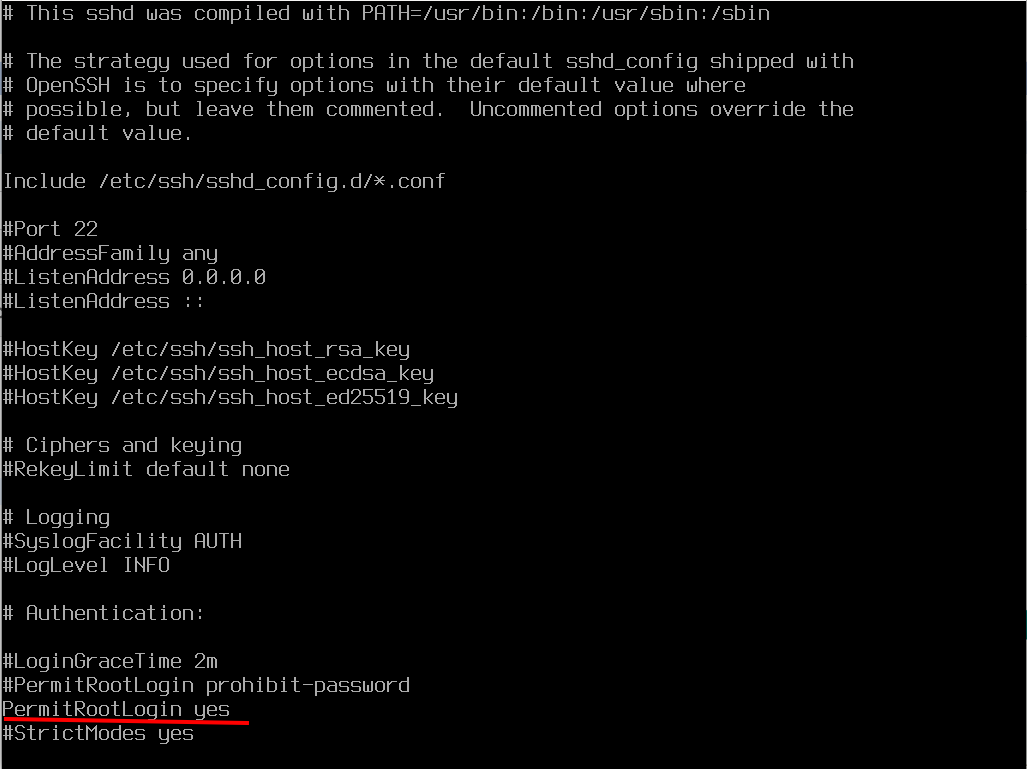
- 安装完成后配置ssh允许root密码登录,在/etc/ssh/sshd_config中将PermitRootLogin项设置为yes
- 重启sshd服务是设置生效
systemctl restart sshd
配置网卡
配置时区及时间同步
- 如果安装的时候是用英文安装的,则时区不是中国上海,通过命令配置
ln -fs /usr/share/zoneinfo/Asia/ShangHai /etc/localtime
- 时间同步,安装
sudo apt install systemd-timesyncd, 参考 https://www.likecs.com/show-306698790.html
配置apt软件源 /etc/apt/source.list
tips:注意最小化安装系统没有安装ca-certificates包,会导任何软件源因安全问题无法使用,需要每个软件源的deb后面添加"[trusted=yes]"规避,比如: deb [trusted=yes] xxxx
- 本地软件源
- 光盘作为本地软件源
- 插入光盘
- 挂载光盘
mount /dev/sr0 /media/cdrom
- 执行命令
apt-cdrom ident识别(如果源不可用,执行apt update更新源的时会有相关提示,如果不行在执行apt-cdrom add)
- 规避安全问题
sed -e "s/deb /deb [trusted=yes] /g" -i.bak /etc/apt/source.list(注意命令中的空格)
apt update更新成功,安装需要的软件apt -y install ca-certificates sudo vim thunar xfce4-terminal
- ios镜像文件作为本地软件源
- 参考https://www.cnblogs.com/smoggy/p/17017112.html
- 其它参考前面
- 国内镜像源,比如清华镜像源tuna(最好通过u盘或者ssh复制文件覆盖进去)
# /etc/apt/sources.list
deb https://mirrors.tuna.tsinghua.edu.cn/debian/ bullseye main contrib non-free
deb-src https://mirrors.tuna.tsinghua.edu.cn/debian/ bullseye main contrib non-free
deb https://mirrors.tuna.tsinghua.edu.cn/debian/ bullseye-updates main contrib non-free
deb-src https://mirrors.tuna.tsinghua.edu.cn/debian/ bullseye-updates main contrib non-free

deb https://mirrors.tuna.tsinghua.edu.cn/debian/ bullseye-backports main contrib non-free
deb-src https://mirrors.tuna.tsinghua.edu.cn/debian/ bullseye-backports main contrib non-free

deb https://mirrors.tuna.tsinghua.edu.cn/debian-security bullseye-security main contrib non-free
deb-src https://mirrors.tuna.tsinghua.edu.cn/debian-security bullseye-security main contrib non-free
#deb https://typora.io/linux ./
- 更新
apt -y update
apt -y upgrade
修改软件源为testing,更新系统到testing,为了更高的软件版本,谋求可能对wayland更好的支持
- 修改源为testing并备份bullseye源
sed -e "s/bullseye/testing/g" -i.bullseye /etc/apt/sources.list- 最新的testing更新后提示non-free和non-free-firmware分开了,需要修改下
sed -e "s/non-free/non-free non-free-firmware" -i /etc/apt/sources.list
- 升级系统至testing
sudo apt-get clean  # 首先清理下apt缓存,否则后面可能会遇到错误
sudo apt -y update  # 更新apt缓存
apt -y upgrade            # 更新系统
sudo apt -y full-upgrade  # 升级系统
配置普通用户拥有sudo权限,并且不需要输入密码执行
echo "yourname ALL=(ALL:ALL) NOPASSWD:ALL" >> /etc/sudoers- 执行sudo命令检查是否sudo配置文件是否有语法错误,如果能正常输入sudo的参数提示信息,就是正确的
后面就可以切换普通账户执行了(sway好像限制了root账户的运行,可能)
安装sway及相关
-
安装
sudo apt -y install sway
sudo apt -y install swayidle	# sway窗口管理器的空闲管理
sudo apt -y install swaylock	# sway窗口管理器的锁
sudo apt -y install swaybg	# sway窗口管理的背景图片设置工具
-
让应用运行在wayland上的一些环境变量配置(也包含了fcitx5的相关环境变量配置)向/etc/environment内添加(这块在GitHub上抄的,但是似乎也不太有用)
# Wayland compatibility
QT_QPA_PLATFORM         DEFAULT=wayland
CLUTTER_BACKEND         DEFAULT=wayland
SDL_VIDEODRIVER         DEFAULT=wayland
MOZ_ENABLE_WAYLAND=1
MOZ_WEBRENDER           DEFAULT=1
XDG_SESSION_TYPE        DEFAULT=wayland
XDG_CURRENT_DESKTOP     DEFAULT=sway

# QT-related theming
QT_QPA_PLATFORMTHEME    DEFAULT=qt5ct

# FCITX input-related
#GLFW_IM_MODULE         DEFAULT=ibus
GLFW_IM_MODULE          DEFAULT=fcitx
GTK_IM_MODULE           DEFAULT=fcitx
INPUT_METHOD            DEFAULT=fcitx
XMODIFIERS              DEFAULT=@im=fcitx
IMSETTINGS_MODULE       DEFAULT=fcitx
QT_IM_MODULE            DEFAULT=fcitx
-
测试使用fcitx4的fcitx-rime,通过xwayland可以在一些wayland软件中输入中文,比如火狐,就是选词框定位不准,总算能用,
需要在/etc/environment中添加如下
export XIM=fcitx
export GTK_IM_MODULE=fcitx
export QT_IM_MODULE=fcitx
export XIM_PROGRAM=fcitx
export XMODIFIERS="@im=fcitx"
-
如果是虚拟机,打开sway不能显示鼠标,需要在 ~/.profile 中添加配置环境变量, export WLR_NO_HARDWARE_CURSORS=1
应用起动器wofi
安装waybar(比sway自带的swaybar功能多,更漂亮)
安装alacrity
安装中文输入法fcitx5、fcitx5-rime, 参考: https://zhuanlan.zhihu.com/p/379583988
- 安装
sudo apt -y install fcitx5
sudo apt -y install fcitx5-rime
- tips: 默认输入是繁体,要切换繁体,在繁体中文输入模式下(开始打字)按F4键,然后在按4,就可以设置rime输入法为简体中文输入
- 配置fcitx5自动启动,需要在sway配置文件(.config/sway/config)中添加
exec_always fcitx5 -d --replace
- 刚开始配置的时候,Firefox/gedit/xfce4-terminal这些应用中还可以显示输入法框,更新之后都出问题了-_-
安装chromium
配置自动登录(无登录管理器)
- 如果不想安装gdm或者lightdm、sddm等登录管理器,需要可以配置字符终端启动的自动登录
https://www.cnblogs.com/smoggy/p/17484514.html
其它
alsa-utils/pulseaudio: 调节音量
firefox 支持wayland, 可以正常输入中文
vlc 支持wayland
vscode在wayland上运行,需要像chromium一样编辑code.desktop文件Exec处添加--enable-features=UseOzonePlatform --ozone-platform=wayland(无法输入中文)
pycharm等许多软件需要安装xwayland运行,并且pycharm无法中文输入,不知如何解决
bookworm: Elementary OS的电子书阅读器支持EUPU、PDF等格式,支持wayland
debian-reference-zh-cn
参考文章:
https://swaywm.com/useful-add-ons-for-sway/
https://zhuanlan.zhihu.com/p/379583988
https://zhuanlan.zhihu.com/p/462322143
https://wiki.archlinuxcn.org/wiki/Sway?rdfrom=https%3A%2F%2Fwiki.archlinux.org%2Findex.php%3Ftitle%3DSway_(%25E7%25AE%2580%25E4%25BD%2593%25E4%25B8%25AD%25E6%2596%2587)%26redirect%3Dno
https://man.archlinux.org/man/foot.ini.5.en
https://bugs.chromium.org/p/chromium/issues/detail?id=1183262&q=ime wayland&can=2
About Input Method:
https://github.com/fcitx/fcitx5/issues/118
https://wenqixiang.com/input-method-with-sway-window-manager/comment-page-1/#comment-23882
https://wiki.archlinux.org/title/Fcitx5
https://www.fcitx-im.org/wiki/Setup_Fcitx_5
https://github.com/fcitx/fcitx5/issues/292
https://github.com/fcitx/fcitx5/issues/263
https://blog.csdn.net/sinat_19551431/article/details/88188625#:~:text=其实非常简单,只要四步,100%25可以配置成功 wayland 下的 fcitx 输入法。 1. 安装 fcitx,fcitx fcitx-configtool fcitx-table-chinese fcitx-qt5 2. 在 %2Fetc%2Fenvironment 文件中添加以下配置。
来源:https://www.cnblogs.com/smoggy/p/17177263.html |



 發表於 2023-3-5 20:54:00