软件工具下载
必要下载
- Debian系统iso镜像: https://mirrors.tuna.tsinghua.edu.cn/debian-cd/current-live/amd64/iso-hybrid/
我下载的是debian-live-12.8.0-amd64-cinnamon.iso镜像,自己可根据喜好下载其它版本
- Ventoy启动盘制作工具: https://www.ventoy.net/cn/download.html
推荐使用gitee下载地址: https://gitee.com/longpanda/Ventoy/releases/
可选下载
- 微PE工具: https://www.wepe.com.cn/
制作启动U盘
注意,接下来的步骤会格式化U盘,记得提前备份U盘内容
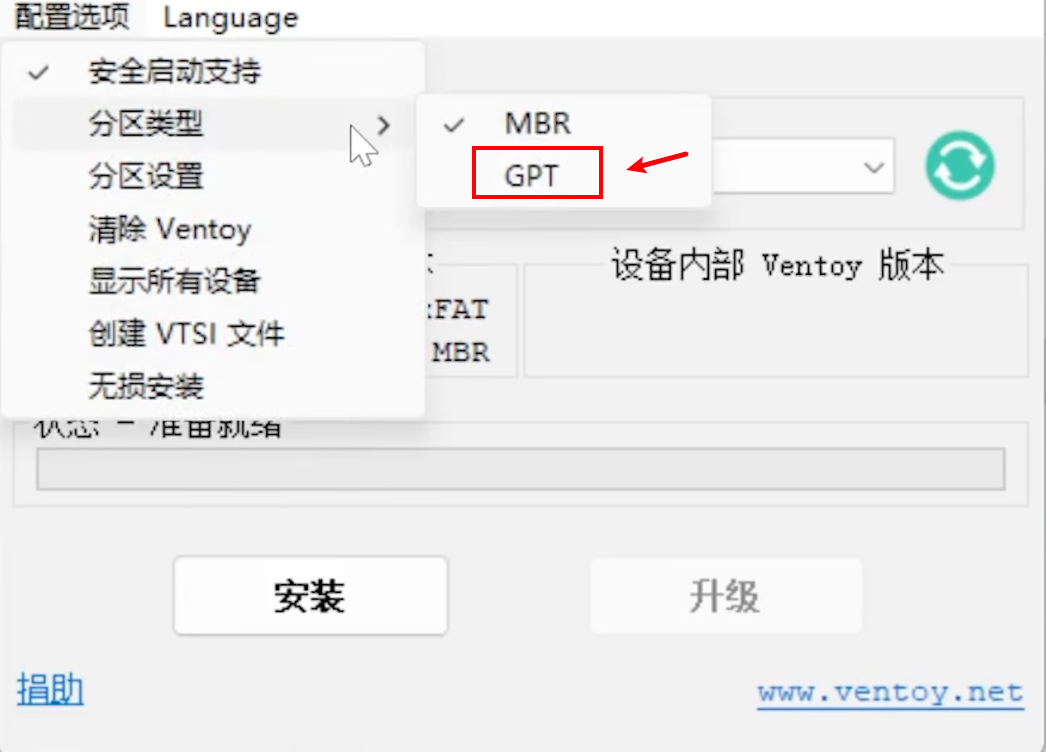
保持和安装磁盘的分区类型一致,MBR是老的分区类型了,新电脑一般磁盘的分区类型都是设置的GPT
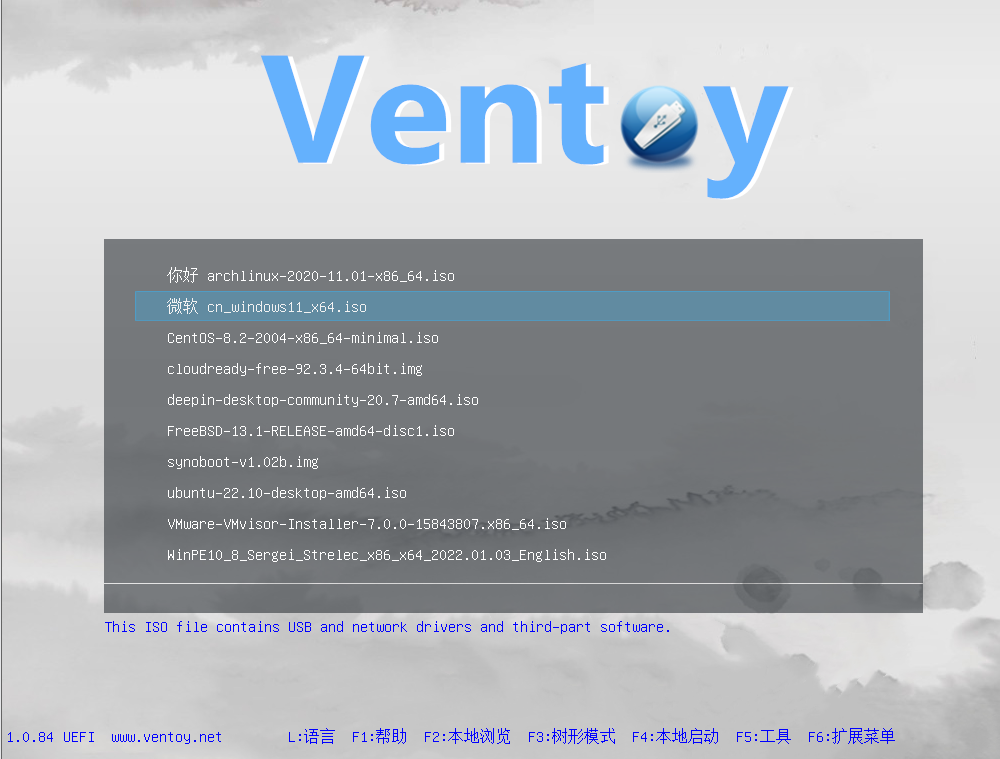
Ventoy在启动的时候,会加载U盘根目录下的iso文件
拷贝完成之后,U盘根录目下包含如下文件
-
|- debian-live-12.8.0-amd64-cinnamon.iso
|- WePE_64_V2.3.iso
安装Debian系统
关闭电脑,选择从U盘启动
开机的时候,进入启动选择页面,不同的主板/主机厂商,按键不同,我这里是华硕的主板,开机的时候是按F2/Del进入
进入Ventoy启动选择页面
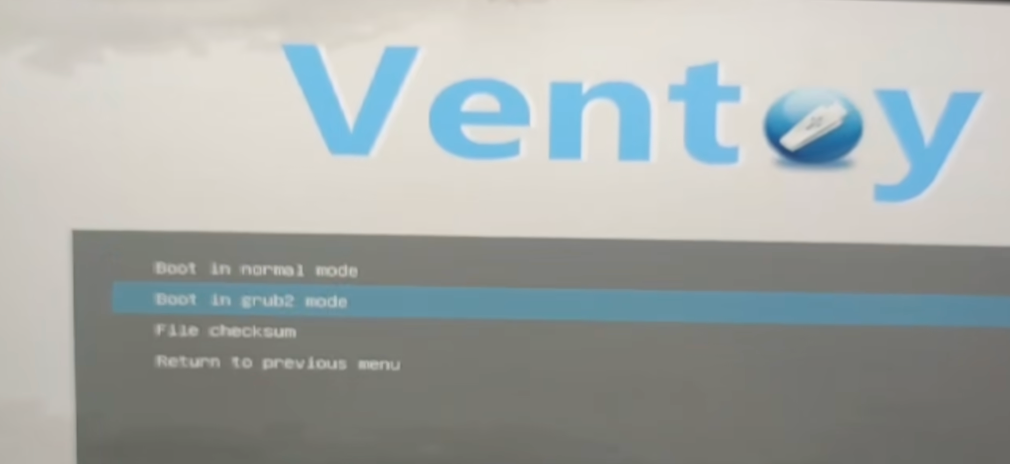
选择刚才下载的 Debian镜像,选择Boot in grub2 mode进入安装页面
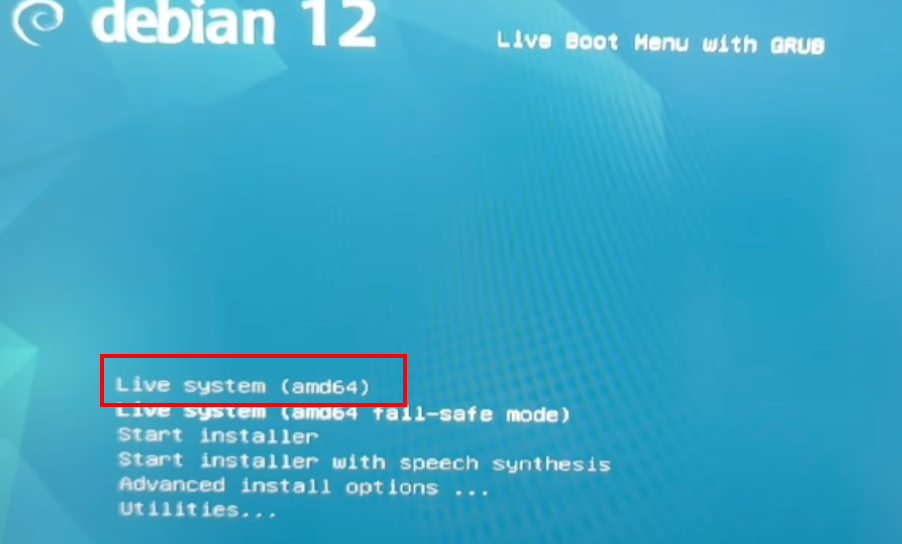
选择Live system (amd64)进行安装
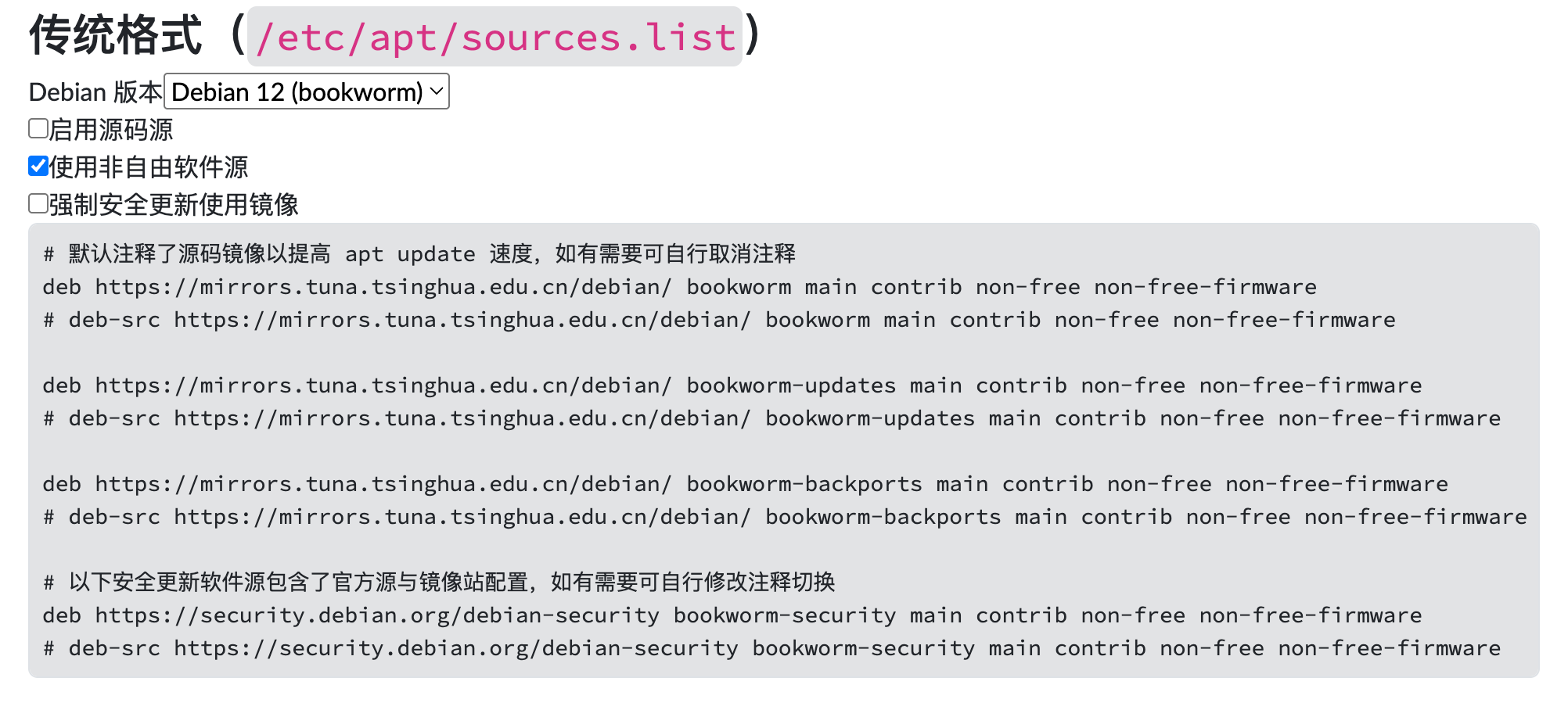
切换Debian软件源
- 地址: https://mirrors.tuna.tsinghua.edu.cn/help/debian/
- 编辑
/etc/apt/sources.list
在终端,执行sudo nano /etc/apt/sources.list,注释掉原本的内容,将上图的内容复制到该文件中。然后按Control + X快捷键保存退出
- 执行
sudo apt update更新镜像数据
使用eatmydata启动Debian安装程序
Debian安装过程中,会有一些耗时的校验操作,使用eatmydata能加快这一过程
- 安装
eatmydata
执行sudo apt install eaymydata进行安装
- 使用
eatmydata启动Debian安装程序
# 1、切换到root用户
sudo -i
# 2、使用`eatmydata`启动Debian安装程序
eatmydata /usr/bin/install-debian
安装选择
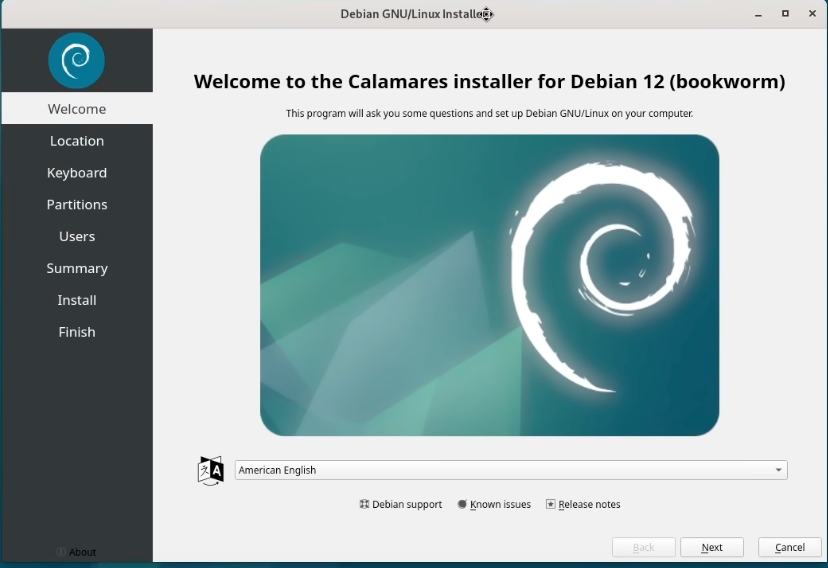
- Welcome页面
选择中文简体
- Location页面(位置页面)
选择ShangHai
- Keyboard页面(键盘页面)
默认即可
- Partitions页面(分区页面)
选择空闲的磁盘,新建如下3个分区
- 引导分区
大小:300MB
文件系统:fat32
挂载点:/boot/efi
标记:boot
- 交换空间
大小:根据你的内存条大小设置,一般比内存条的大小稍大个1~2G即可
文件系统: linuxswap
挂载点: 无
标记: swap
- 根分区
大小:还剩余多少,全部给根分区即可
文件系统: ext4
挂载点: /
标记: 无
- 其余页面,根据自己喜好设置即可
Debian设置
切换Debian软件源
- 地址: https://mirrors.tuna.tsinghua.edu.cn/help/debian/
- 编辑
/etc/apt/sources.list
在终端,执行sudo nano /etc/apt/sources.list,注释掉原本的内容,将上图的内容复制到该文件中。然后按Control + X快捷键保存退出
- 执行
sudo apt update更新镜像数据
允许远程ssh登录
# 安装ssh-server
sudo apt install openssh-server
# 启动ssh
sudo systemctl start ssh
# 设置ssh开机自启
sudo systemctl enable ssh
# 安装防火墙
sudo apt install ufw
# 防火墙开机自启
sudo ufw enable
# 修改拦截规则,允许22端口通过
sudo ufw allow 22
解决与windows系统时间不一致问题
- 安装systemd-timesyncd:
sudo apt install systemd-timesyncd
- 启动systemd-timesyncd:
timedatectl set-ntp on
- 设置硬件时钟(BIOS的时间(RTC))为本地的时间:
timedatectl set-local-rtc yes
- 查看设置是否生效:
timedatectl set-local-rtc yes
安装nvidia驱动
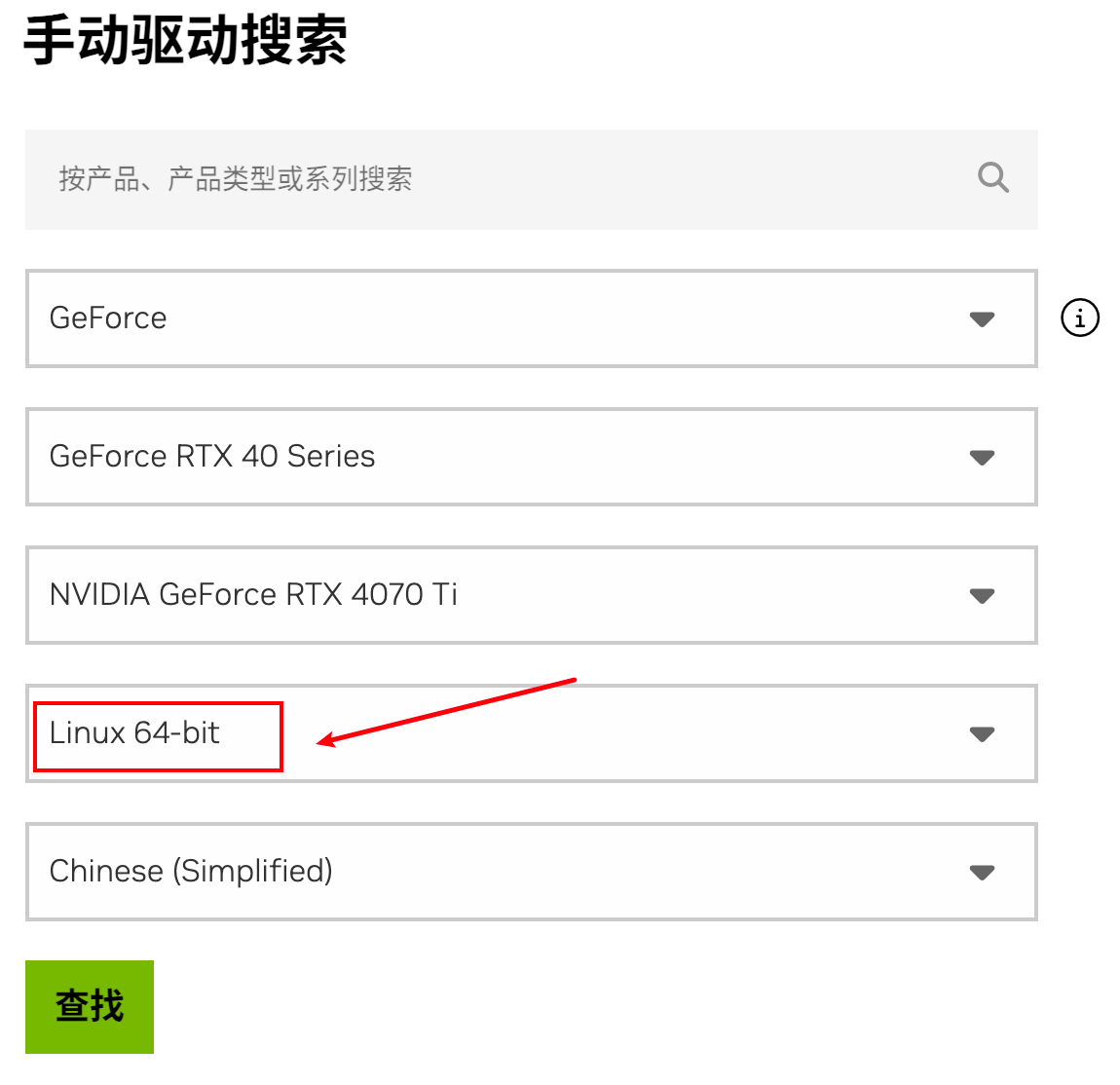
下载地址: https://www.nvidia.cn/drivers/lookup/
系统选择 Linux 64-bit,其余的根据自己实际情况选择
- 将下载好的nvidia驱动安装包,授予可执行权限
chmod +x NVIDIA-LINUX-x86_64-(版本号).run
- 执行驱动包安装
sudo bash NVIDIA-LINUX-x86_64-(版本号).run
- 安装过程中的选项,一路选
YES即可
- 安装完成之后,重启查看效果
- 验证是否安装成功,可执行
nvidia smi查看
Debian安装Docker ce
参考菜鸟教程的安装即可:https://www.runoob.com/docker/debian-docker-install.html
来源:https://www.cnblogs.com/lkc9/p/18649661 |



 發表於 2025-1-3 10:54:00