|
在局域网生产环境中,断开网络环境,进行Ubuntu Server的安装。
注意:安装系统,在无外网的局域网内环境下进行,通过“↑”“↓”按键选择条目。
1.进入开机启动项
根据主机情况自行测试,一般为F9-F12或者delete。
2.选择U盘内的镜像
选择“Ubuntu20 Server”系统,确认安装。
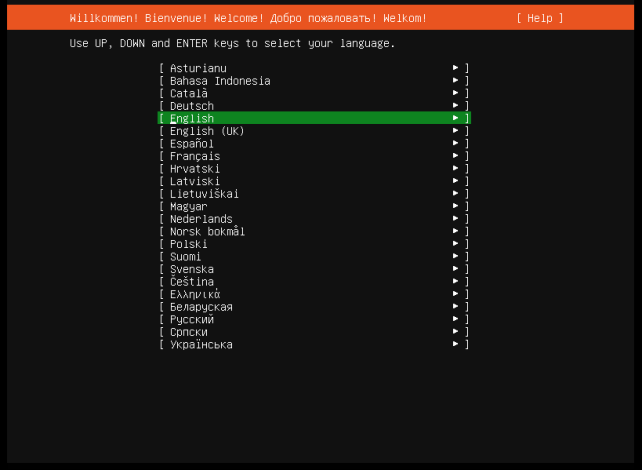
3.语言选择
默认选中“English”选项,回车。如下图所示:
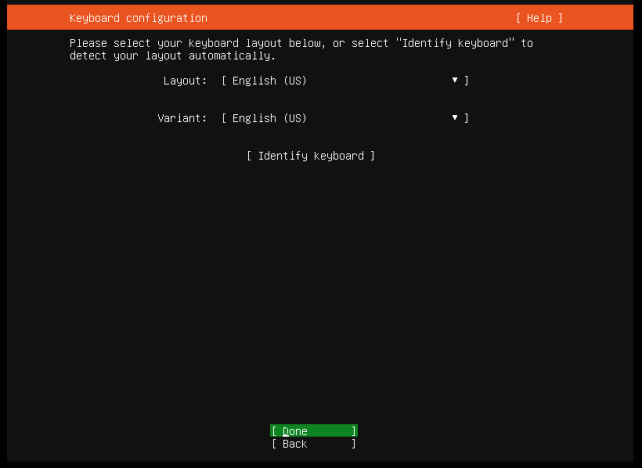
4.键盘布局
默认各选项,然后选中“Done”,回车。如下图所示:
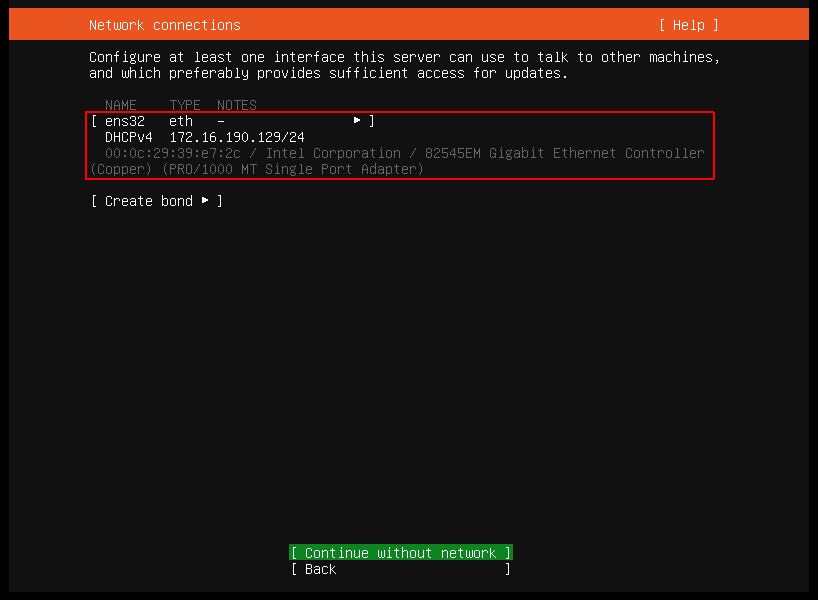
5.网络连接
默认各选项(图中红色矩形框区域信息不同,为正常现象。可根据需求,手动配置IP地址),然后再选择“Contine without network”,回车。如下图所示:
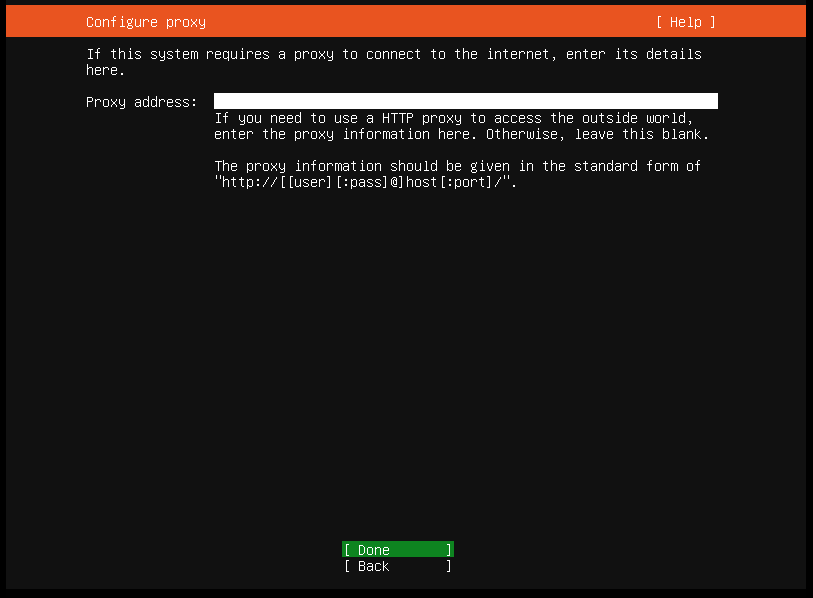
6.代理配置
默认空白,选择“Done”,回车。如下图所示:
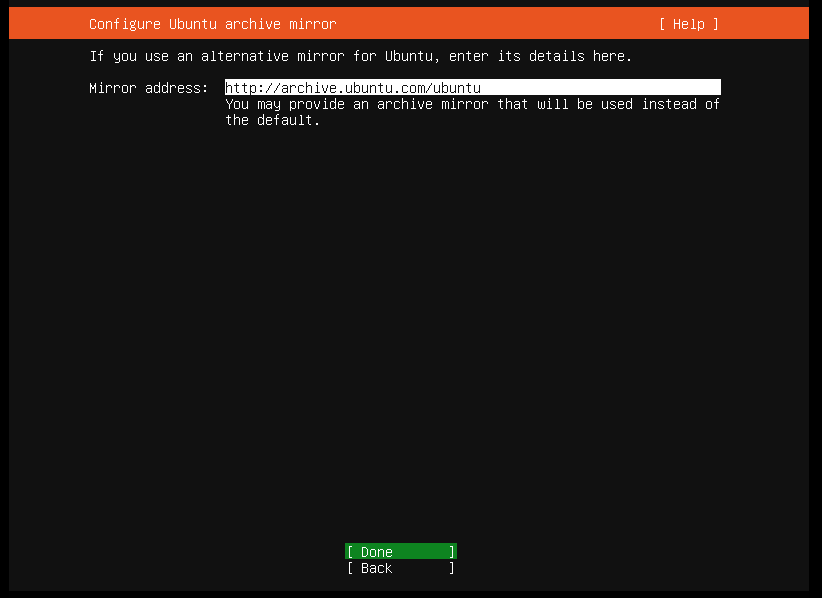
7.Ubuntu软件源配置
默认或者下面软件源之一(对于无网环境无影响),选择“Done”,回车。如下图所示:
- http://mirrors.aliyun.com/ubuntu
- http://cn.archive.ubuntu.com/ubuntu
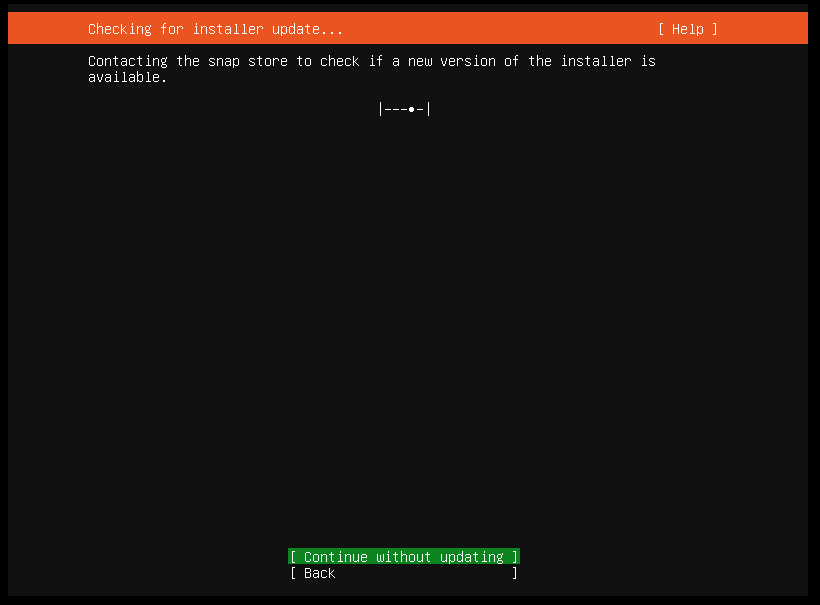
8.更新配置
无网环境下,等待一段时间后,会自动选择“Continue without updating”,进入下一页面。如下图所示:(若未自动进入下一页面,可手动选择“Continue without updating”,回车。)
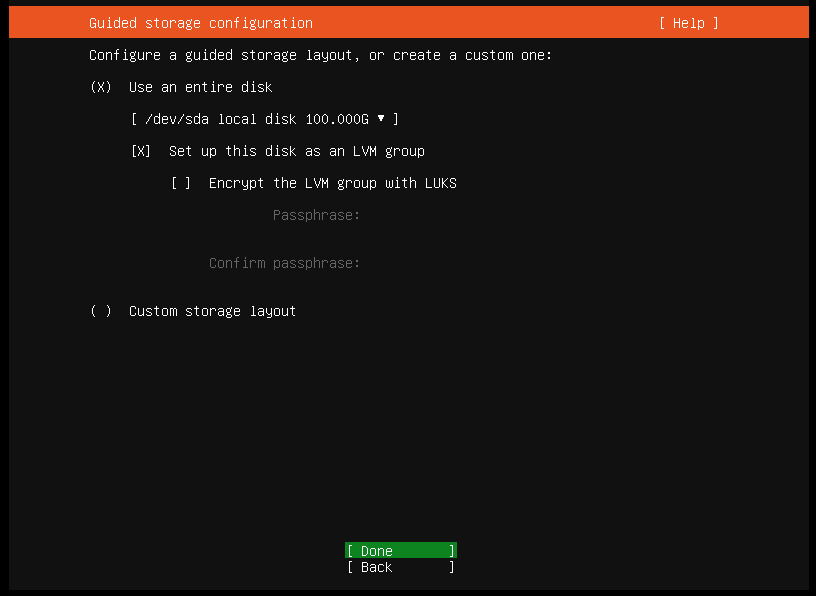
9.磁盘向导设置
默认各选项,选择“Done”,回车。如下图所示:
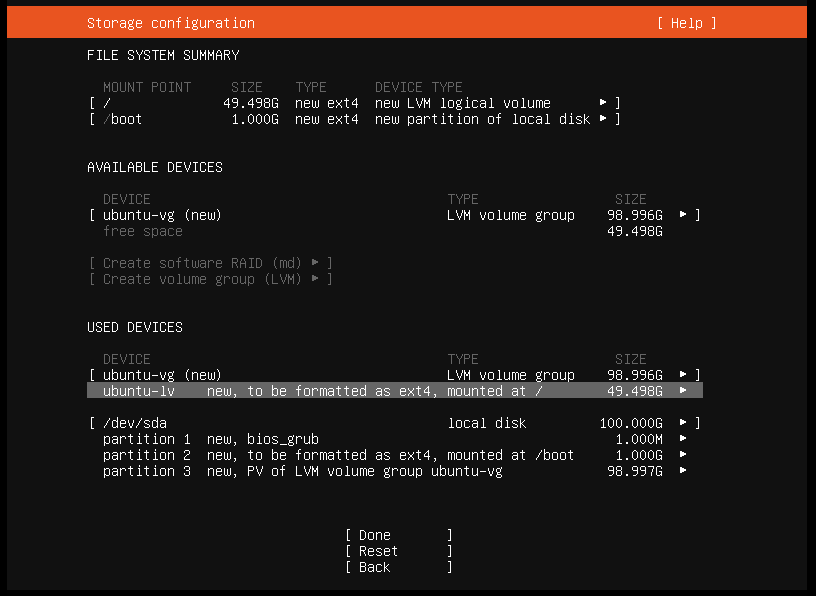
10.磁盘配置
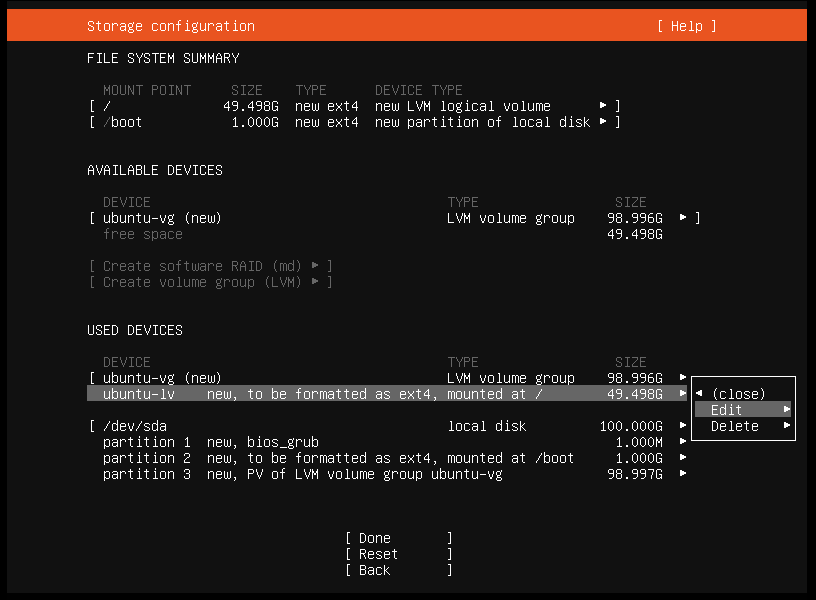
更改“ubuntu-lv”逻辑卷大小。
选中“ubuntu-lv”,回车。如下图所示:
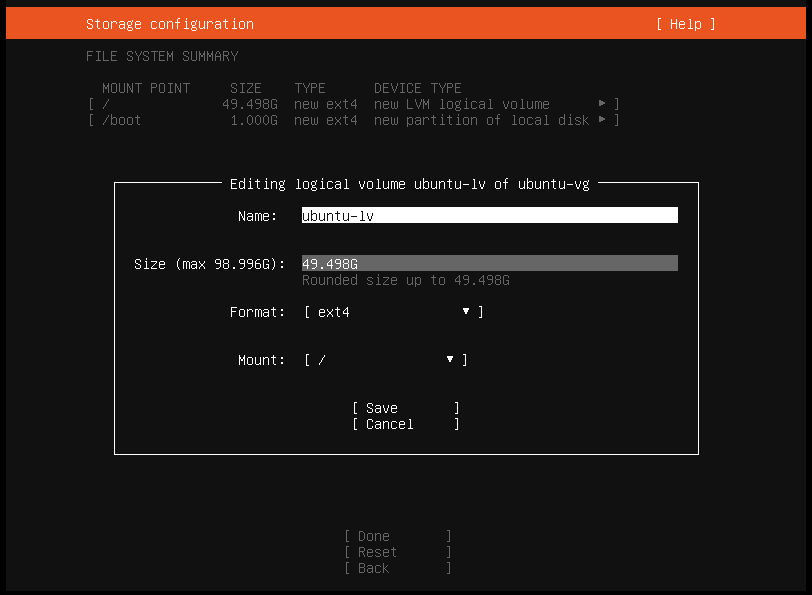
选中“Edit”,回车。如下图所示:
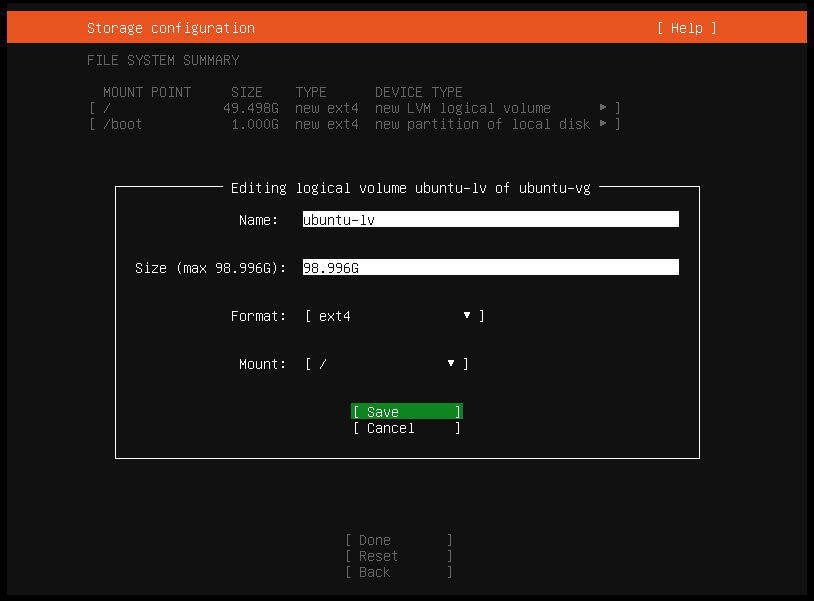
更改“Size(max [***]G)”(根据具体磁盘容量大小,[***]G会有所不同),将后面的值改为最大,即[***]G,再选择“Save”,回车。如下图所示:
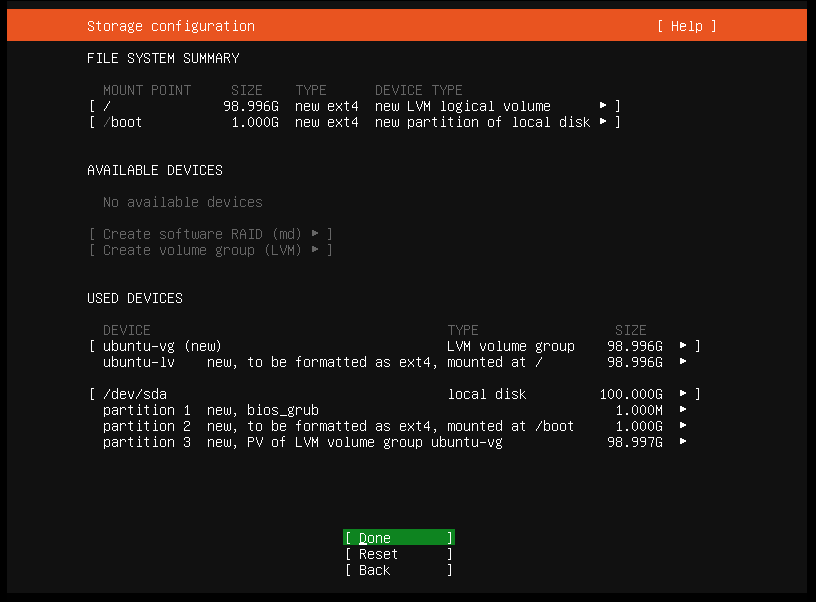
再选择“Done”,回车。如下图所示:
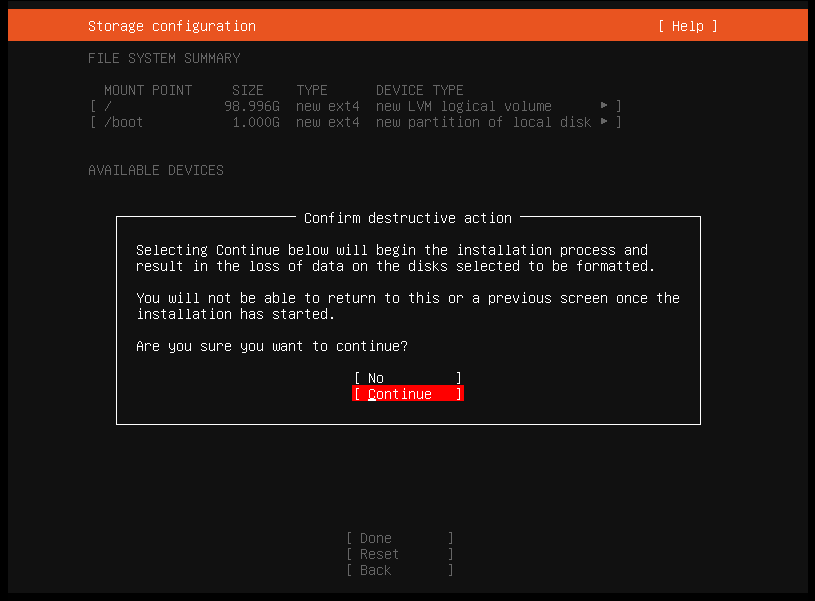
弹出对话框后,选择“Continue”,回车。如下图所示:
11.用户配置
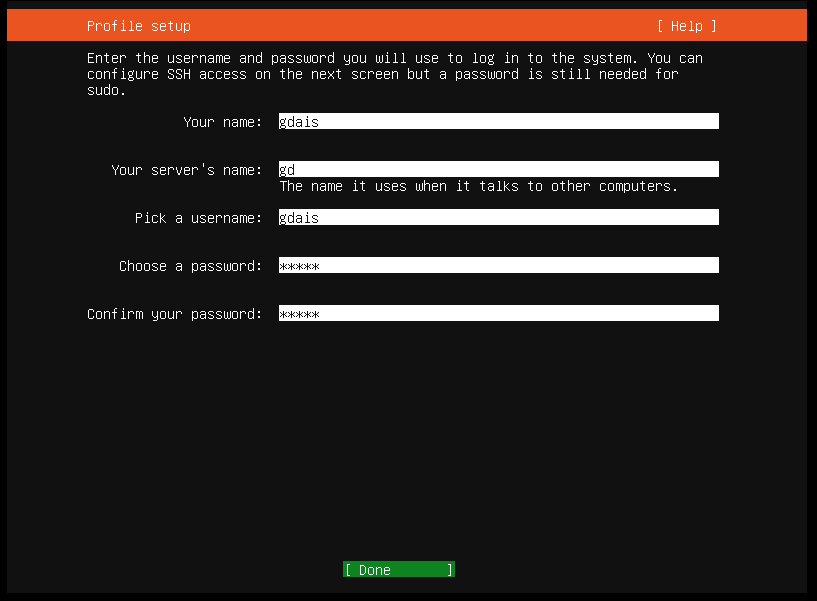
设置用户名(根据产品命名),服务器名称(gd),用户名称(根据产品命名),密码(gd123),验证密码(gd123)。如下图所示:
12.SSH配置
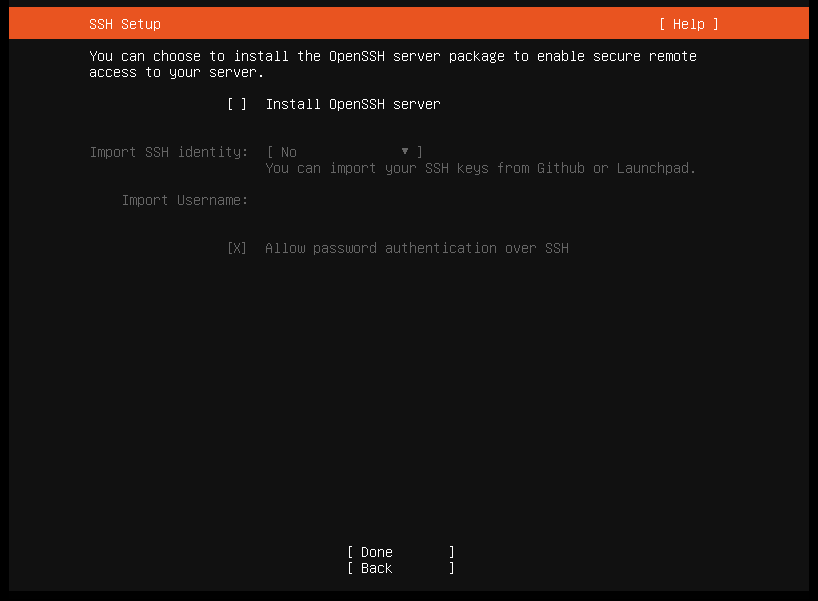
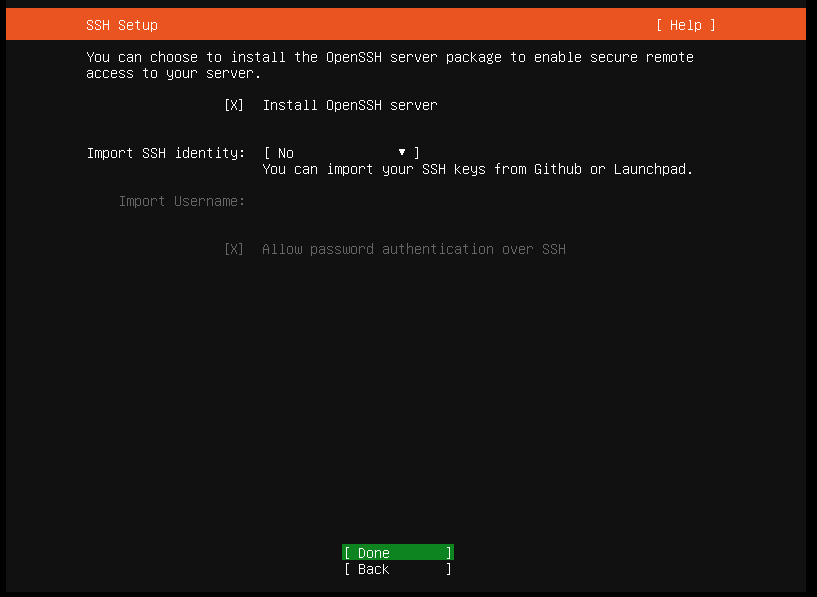
选中“Install OpenSSH server”,按空格或者回车,使该选项前面出现“X”符号。如下图所示:
选中“Done”,回车。
13.重启
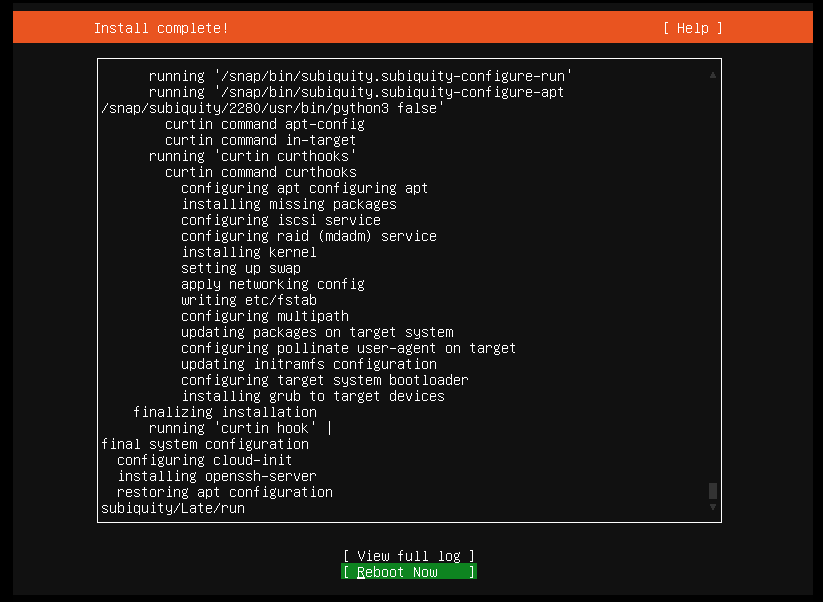
等待出现“Reboot Now”选项后,选中该选项,回车。
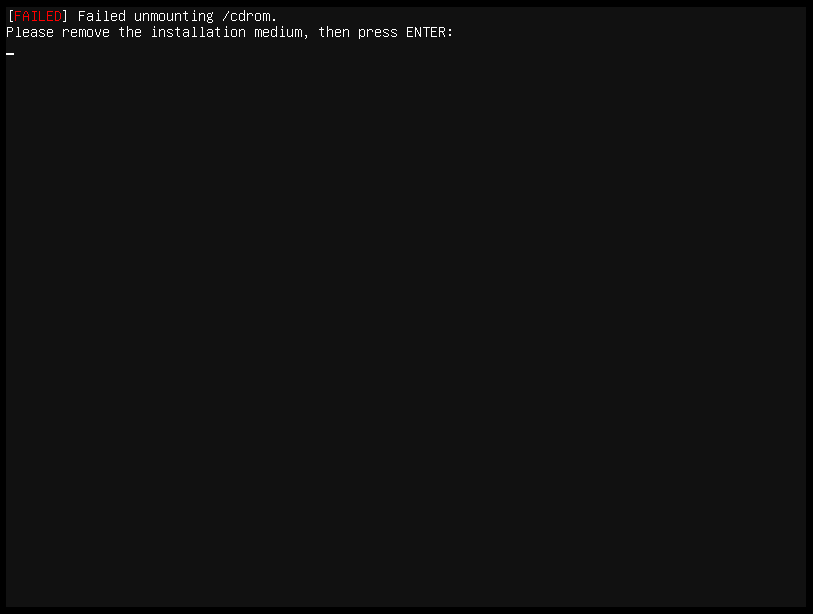
安装成功,移除安装U盘,回车。
网络配置,sudo vi /etc/netplan/00-installer-config.yaml
高版本:
network:
  version: 2
  renderer: networkd
  ethernets:
    enp0s25:
      addresses:
        - 192.168.0.100/24
      routes:
        - to: default
          via: 192.168.0.2
      nameservers:
          addresses: [1.1.1.1, 8.8.8.8, 4.4.4.4]
低版本
# This is the network config written by 'subiquity'
network:
ethernets:
ens33:
addresses:
- 192.168.49.130/24
gateway4: 192.168.49.2
nameservers:
addresses: [114.114.114.114, 8.8.8.8]
version: 2
重新连接网络,执行命令,使配置生效
sudo netplan apply
修改apt源文件:
21.10
sudo vim /etc/apt/sources.list
# 默认注释了源码镜像以提高 apt update 速度,如有需要可自行取消注释
deb https://mirrors.tuna.tsinghua.edu.cn/ubuntu/ impish main restricted universe multiverse
# deb-src https://mirrors.tuna.tsinghua.edu.cn/ubuntu/ impish main restricted universe multiverse
deb https://mirrors.tuna.tsinghua.edu.cn/ubuntu/ impish-updates main restricted universe multiverse
# deb-src https://mirrors.tuna.tsinghua.edu.cn/ubuntu/ impish-updates main restricted universe multiverse
deb https://mirrors.tuna.tsinghua.edu.cn/ubuntu/ impish-backports main restricted universe multiverse
# deb-src https://mirrors.tuna.tsinghua.edu.cn/ubuntu/ impish-backports main restricted universe multiverse
deb https://mirrors.tuna.tsinghua.edu.cn/ubuntu/ impish-security main restricted universe multiverse
# deb-src https://mirrors.tuna.tsinghua.edu.cn/ubuntu/ impish-security main restricted universe multiverse
sudo sed -i 's/mirrors.tuna.tsinghua.edu.cn/mirrors.ustc.edu.cn/g' /etc/apt/sources.list
sudo apt update
sudo apt upgrade
20.04
deb https://mirrors.ustc.edu.cn/ubuntu/ focal main restricted universe multiverse deb-src https://mirrors.ustc.edu.cn/ubuntu/ focal main restricted universe multiverse deb https://mirrors.ustc.edu.cn/ubuntu/ focal-updates main restricted universe multiverse deb-src https://mirrors.ustc.edu.cn/ubuntu/ focal-updates main restricted universe multiverse deb https://mirrors.ustc.edu.cn/ubuntu/ focal-backports main restricted universe multiverse deb-src https://mirrors.ustc.edu.cn/ubuntu/ focal-backports main restricted universe multiverse deb https://mirrors.ustc.edu.cn/ubuntu/ focal-security main restricted universe multiverse deb-src https://mirrors.ustc.edu.cn/ubuntu/ focal-security main restricted universe multiverse deb https://mirrors.ustc.edu.cn/ubuntu/ focal-proposed main restricted universe multiverse deb-src https://mirrors.ustc.edu.cn/ubuntu/ focal-proposed main restricted universe multiverse
14.配置静态地址
ubu@ubuntu:~$ cat /etc/netplan/00-installer-config.yaml
# This is the network config written by 'subiquity'
network:
renderer: networkd
ethernets:
ens33:
dhcp4: no
addresses:
- 10.32.70.124/21
gateway4: 10.32.71.254
nameservers:
addresses: [114.114.114.114, 8.8.8.8, 10.255.144.65, 223.5.5.5]
version: 2
sudo netplan apply
来源:https://www.cnblogs.com/beilong/p/15778605.html |



 發表於 2022-1-8 16:21:00