原文链接:https://blog.csdn.net/u013250416/article/details/78075590
一. 连接远程Ubuntu服务器。
1. 打开命令行,输入 : sudo apt-get update , 对系统进行更新。
2. 安装 OpenSSH Server,输入 : sudo apt-get install openssh-server
3. 确认 SSH Server 是否启动, 输入: sudo ps -e |grep ssh。如果正确启动, 命令行中会显示sshd。如图所示:
4. 安装Putty, 输入: sudo apt-get install putty 。 其中,Putty是一款远程登录工具,用它可以非常方便的登录到Linux服务器上进行各种操作(命令行的方式)
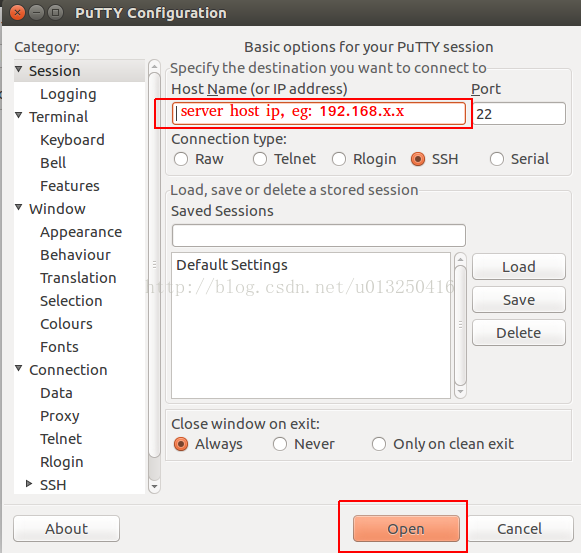
5. 使用Putty 连接到远程服务器, 输入: sudo putty 。 会弹出一个登录页面。 如图所示:
在 Host Name 中, 填入要连接的服务器的ip地址。 再点击Open, 就可以连接服务器啦。
6. 测试服务器能否正常使用。如输入python.
>> print 'hello'
二. 传输文件
在这里,使用FileZilla进行文件传输。FileZilla是一个免费开源的FTP软件。
1. 在本机上安装FileZilla客户端。 输入: sudo apt-install filezilla
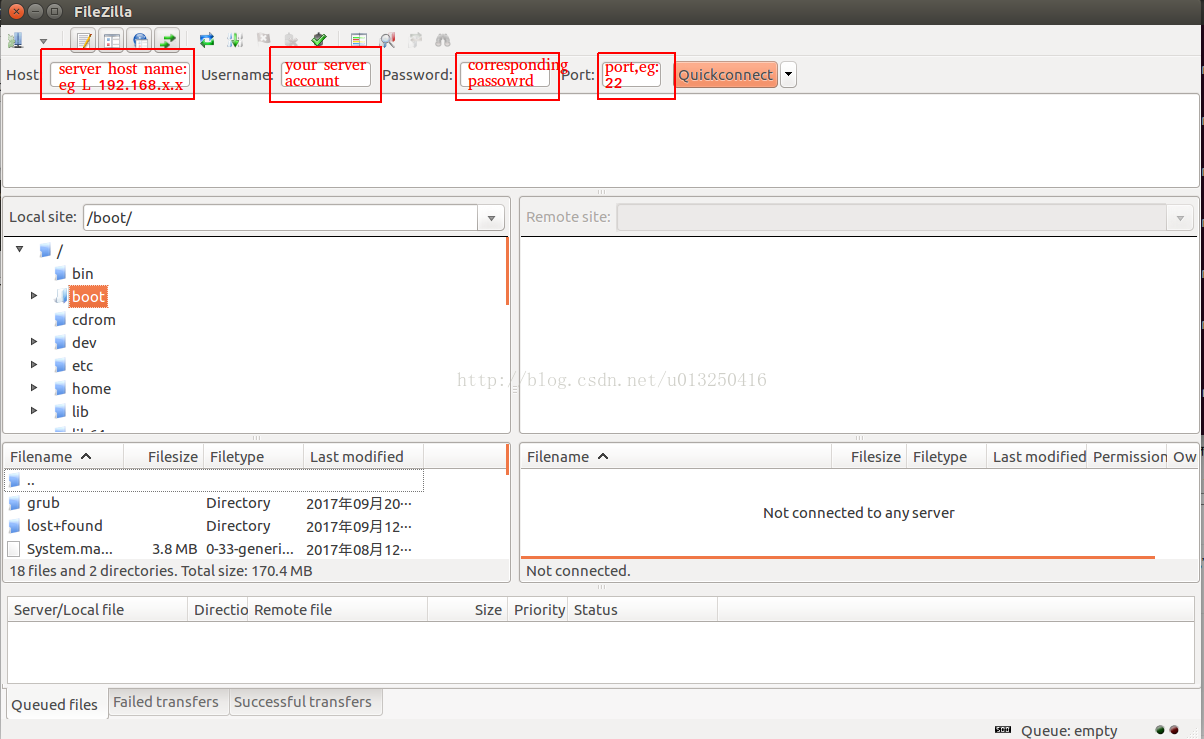
2. 启动filezilla。 输入:filezilla , 如图所示:
分别填写 Host , Username, Password, Port, 最后点击Quickconnect。 就可以连接到服务器,并进行文件的下载和上传啦。
3. 上传文件到服务器
在Local site下,选择文件或者文件夹,单击右键,选择Upload.
4. 下载文件到本地
在Remote site下, 选择文件或者文件夹,单击右键,选择Download.
到此,Ubuntu本地与服务器之间的连接与文件传输的基本操作就讲完了,希望可以给初学者一些帮助。



 發表於 2019-6-27 11:09:00