|
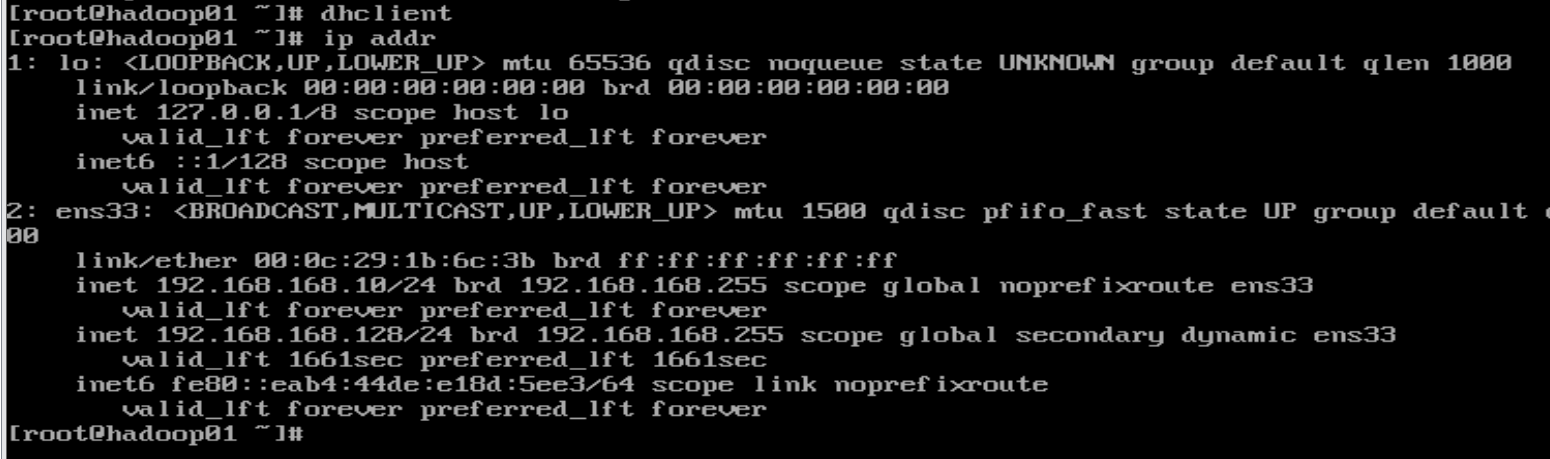
1.配置前,让CentOS 7自动获取一个IP地址;使用的命令:dhclient 正常情况下是不会有任何输出内容的。
2.查看当前主机的ip,使用命令:ip addr,查看IP地址。注意:英文字母的大小写,Linux系统是区分大小写的。
解释说明:可以看到,这台机器有两个IP地址。第一个地址127.0.0.1是回环地址,网卡名叫lo,Windows操作系统也有该地址,用来自己和自己通信。第二个地址是192.168.168.128,就是刚刚自动获取的IP地址,其中ens33是网卡的名字。
自动获取IP地址后,测试一下是否可以联网(centos能联网的前提是你的物理机可以联网)。输入ping -c 4 www.baidu.com。
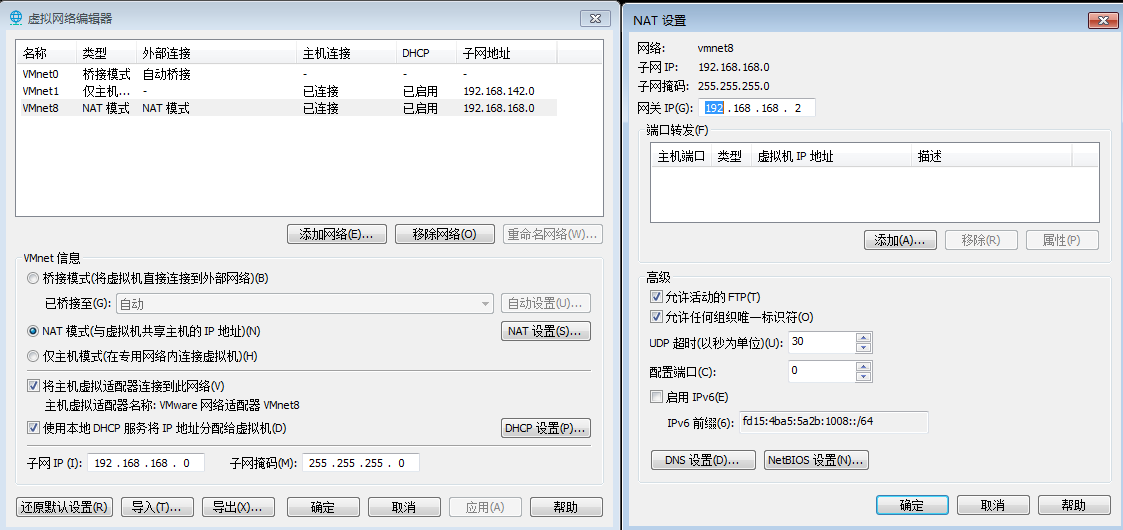
3.查看VMware NAT网络模式的网段是多少。点击VMware虚拟机左上角菜单栏的“编辑”,选择“虚拟网络编辑器”。可以查看到网关是:192.168.168.2
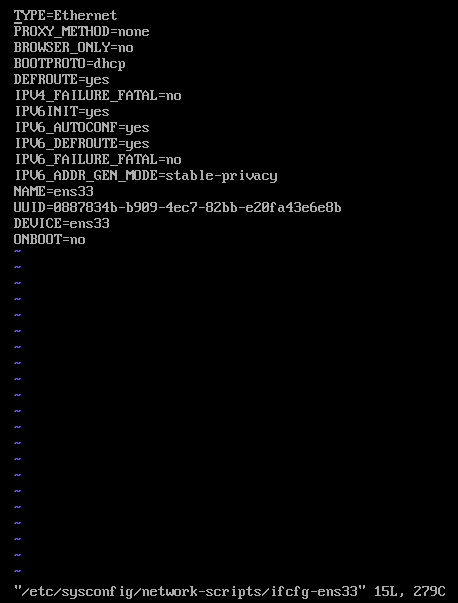
4.手动给Linux设置IP地址。输入vi /etc/sysconfig/network-scripts/ifcfg-ens33并且回车,vi是一个用来编辑文本的命令。ifcfg-en33这个文件就是网卡的配置文件,要修改IP地址,就得编辑这个文件。你的网卡配置文件名字可能不是这个,这个主要看你网卡的名字是什么。
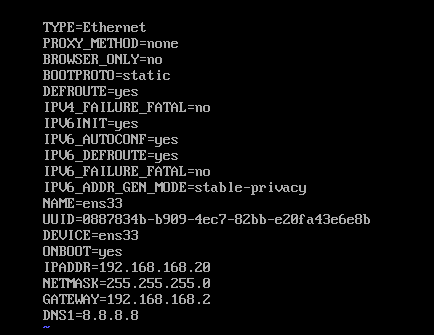
回车后按字母 i 键,就可以编辑了。我们需要修改的内容有,将ONBOOT=no改为ONBOOT=yes,将BOOTPROTO=dhcp改为BOOTPROTO=static,并增加如下字符
ONBOOT设置为yes,表示网卡随系统一同启动。BOOTPROTO用来设置网卡的启动类型,dhcp表示自动获取IP地址,static表示手动设置静态IP地址。IPADDR指定IP地址(IP地址取决于前面自动获取的地址),NETMASK指定子网掩码,GETWAY指定网关,DNS1指定上网用的DNS IP地址,这个8.8.8.8是谷歌公司提供的一个公共DNS。完成以上的更改后,按一下Esc键,然后输入“ :wq ”并回车,退出刚才的文档。
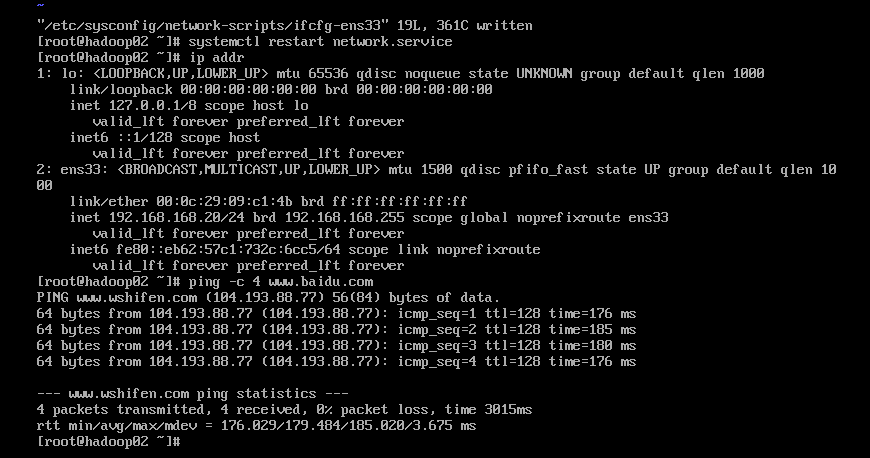
5.然后重启网络服务,运行如下命令:systemctl restart network.service
6.然后查看一下ip地址输入命令:ip addr,再测试一下网络的连通性使用命令:ping -c 4 www.baidu.com。出现如下效果则表是网络配置成功。
来源:https://www.cnblogs.com/lvlp/p/14522704.html |



 發表於 2021-3-12 11:14:00