查看: 73|回覆: 0

Docker容器安装Centos超详细教程

[複製鏈接]

3

主題

0

回帖

0

積分

热心网友

金币
0
閲讀權限
220
精華
0
威望
0
贡献
0
在線時間
0 小時
註冊時間
2010-12-10
發表於 2020-11-18 10:14:00 | 顯示全部樓層 |閲讀模式

Docker容器安装Centos超详细教程

1、先在docker里面pull一个镜像:

docker pull centos


2、创建docker容器:centos 代表容器名

docker run -i -t -d -p 20:20 -p 21:21 -p 80:80 -p 443:443 -p 888:888 -p 8888:8888 --privileged=true -v /root/www:/www centos

上面命令的意思是创建一个docker容易让他后台运行,然后将真机的20,21,80,443,888,8888这五个端口映射到docker容器中去。并且将真机的/root/www文件夹映射到docker容器的/www上去。红字的意思表示在运行容器的时候,给容器加特权,不然容器没有写文件的权限,会导致安装失败。


3、进入容器:centos代表容器name。用ID也可以,可用docker ps查看。

docker exec -it centos /bin/bash


4、系统初始化:由于docker中是一个纯净版本,我们首先需要给他升级并且安装必要的软件。(当然不止这些,需要用到的时候再装也行)

yum check-update -y && yum update -y && yum install initscripts screen wget -y
(之后有一个命令screen -S install_bt,不过我这里失败了不知为什么,不过不影响。不写也可以)


宝塔安装失败提示setuptools installation failed (原来命令已废弃不做维护)

原宝塔安装命令(会提示安装失败)

yum install -y wget && wget -O install.sh http://download.bt.cn/install/install.sh && sh install.sh

所以,换成这个命令安装即可

yum install -y wget && wget -O install.sh http://download.bt.cn/install/install_6.0.sh && sh install.sh


5、最后就可以执行安装命令了。

yum install -y wget && wget -O install.sh http://download.bt.cn/install/install.sh && sh install.sh
安装成功之后退到虚拟机的centos里输入
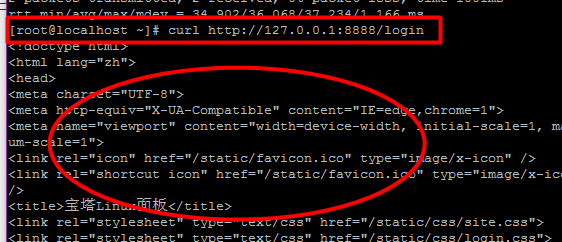
curl http://127.0.0.1:8888/login


6、如果出现html代码则代表安装成功!则在win上直接输入虚拟机的ip加8888即可访问宝塔!


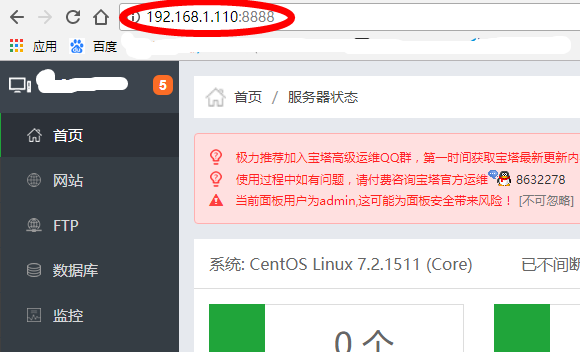
7、来,浏览器来访问一下试试:IP自己换成自己的


没了,别看了,快去试试吧! 👍👍👍👍👍👍👍👍👍👍👍👍👍👍👍


来源:https://www.cnblogs.com/ssdadao/p/13973996.html
回覆

使用道具 舉報

您需要登錄後才可以回帖 登錄 | 立即注册

本版積分規則

相关侵权、举报、投诉及建议等,请发 E-mail:qiongdian@foxmail.com

Powered by Discuz! X5.0 © 2001-2026 Discuz! Team.
在本版发帖返回顶部