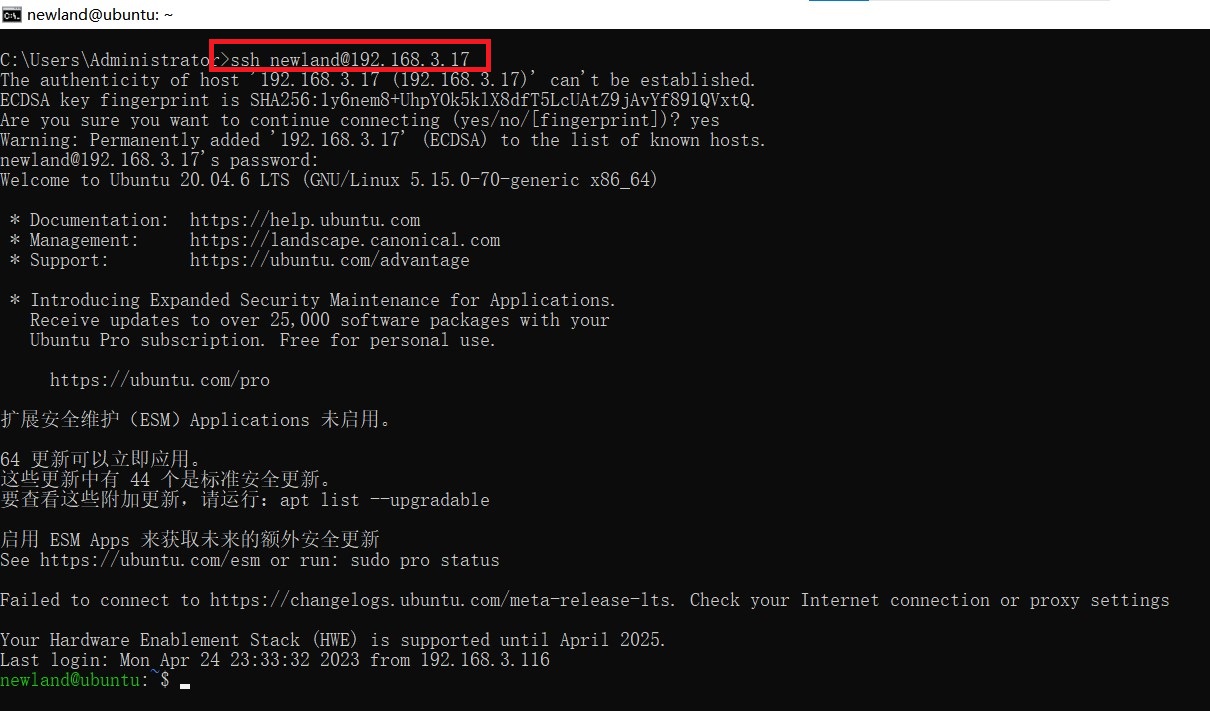
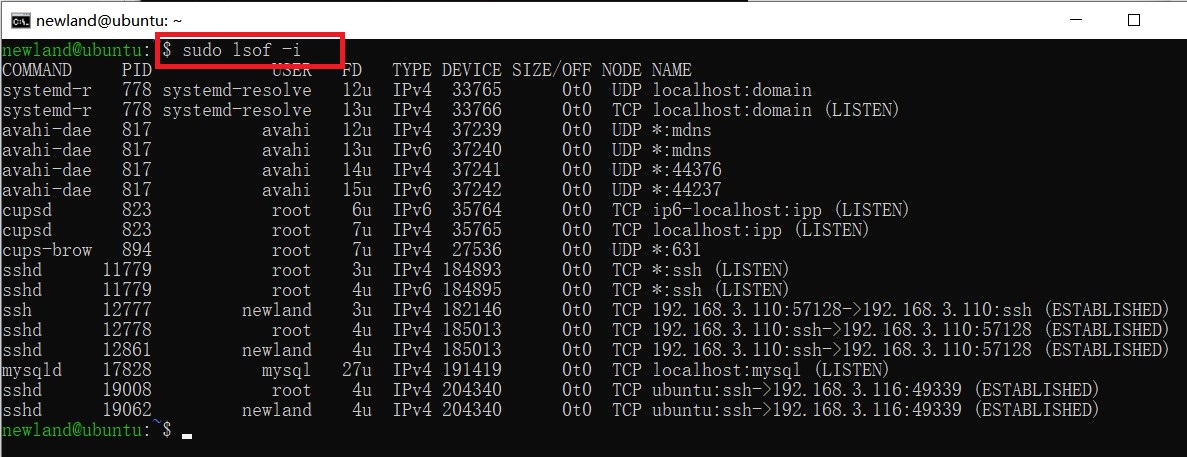
该命令将列出所有正在使用的 TCP 和 UDP 端口。
任务要求:
(1)登 录 Ubuntu 系 统 , 在 当 前 目 录 创 建 文 件 夹 MySQL 。 将 提 供 的“mysql.tar.gz”发送到 mysql 文件夹中,使用命令解压缩该文件。
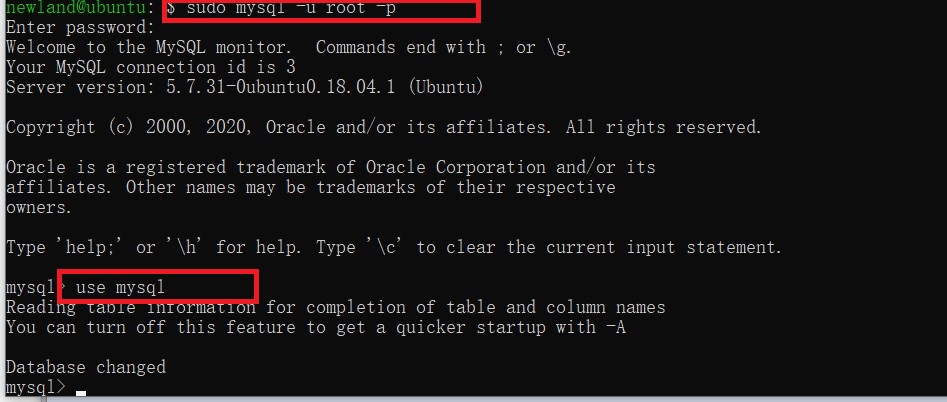
(2)完成 MySQL 数据库的安装,在终端中登录 MySQL 数据库。
(3)在 MySQL 数据库中添加名为 iot_database 的数据库,在 iot_database数据库中创建名为 device 的表,表字段自行设计。
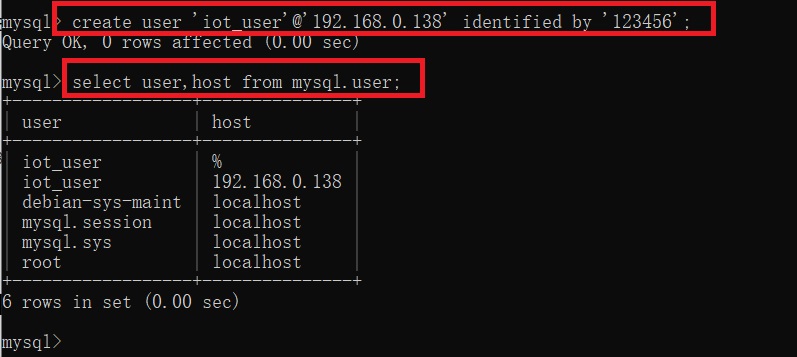
(4)在终端中使用一条命令新增一个 MySQL 数据库用户,要求通过该命令设置数据库用户名为 iot_user,密码设置成 123456,限制该用户仅允许从192.168.0.138 这个 IP 登录。同时在终端中使用一条命令为该用户授权,要求设置 iot_user 用户对 device 表仅允许有查询权限。
(5)配置 MySQL 数据库启用通用日志记录功能,并在终端中使用命令查询该配置结果。
(6)在终端中使用命令查询尝试连接到 MySQL 服务器失败的次数。
(7)在终端中使用 dump 方式备份 iot_database 数据库所有内容,保存到iot_database20221104.sql 文件中
完成以上任务后请做以下步骤:
-
在终端中登录 MySQL 数据库成功后的界面截图,另存为 B-3-1.jpg。
答:
-
在终端中按要求使用命令新增 iot_user 用户的界面截图,另存为 B-3-2.jpg。要求截图中使用红圈圈出具体的命令。
答:
- 在终端中进入 MySQL 控制台:
- 输入 MySQL 的 root 用户密码,进入控制台后创建 iot_database 数据库:
CREATE DATABASE iot_database
- 选择 iot_database 数据库:
- 创建 device 表:
CREATE TABLE device (
id INT(11) NOT NULL AUTO_INCREMENT,
name VARCHAR(50) NOT NULL,
type VARCHAR(50) NOT NULL,
status INT(11) NOT NULL DEFAULT 0,
 RIMARY KEY (id) );
- 退出 MySQL 控制台:
-
在终端中按要求使用命令授权 iot_user 用户对 device 表仅允许有查询权限的界面截图,另存为 B-3-3.jpg。要求截图中使用红圈圈出具体命令。
答:
1.新增一个 MySQL 数据库用户 iot_user,并限制该用户仅允许从 192.168.0.138 这个 IP 登录:
CREATE USER 'iot_user'@'192.168.0.138' IDENTIFIED BY '123456';
2.为 iot_user 用户授权,仅允许对 device 表进行查询:
GRANT SELECT ON iot_database.device TO 'iot_user'@'192.168.0.138';
grant select on iot_database.device to 'iot_user'@'192.168.0.138'(实现下面图的操作)
-
在终端中使用命令查询启用通用日志记录功能的结果界面截图,另存为B-3-4.jpg。
答:
开启日志:
set global general_log='ON';
查看日志状态:
show variables like 'general_log';
-
在终端中使用命令查询尝试连接到 MySQL 服务器失败次数的界面截图,另存为 B-3-5.jpg。要求截图中使用红圈圈出查询结果。
答:
Aborted_clients 由于客户没有正确关闭连接已经死掉,已经放弃的连接数量。
Aborted_connects 尝试已经失败的MySQL服务器的连接的次数。
-
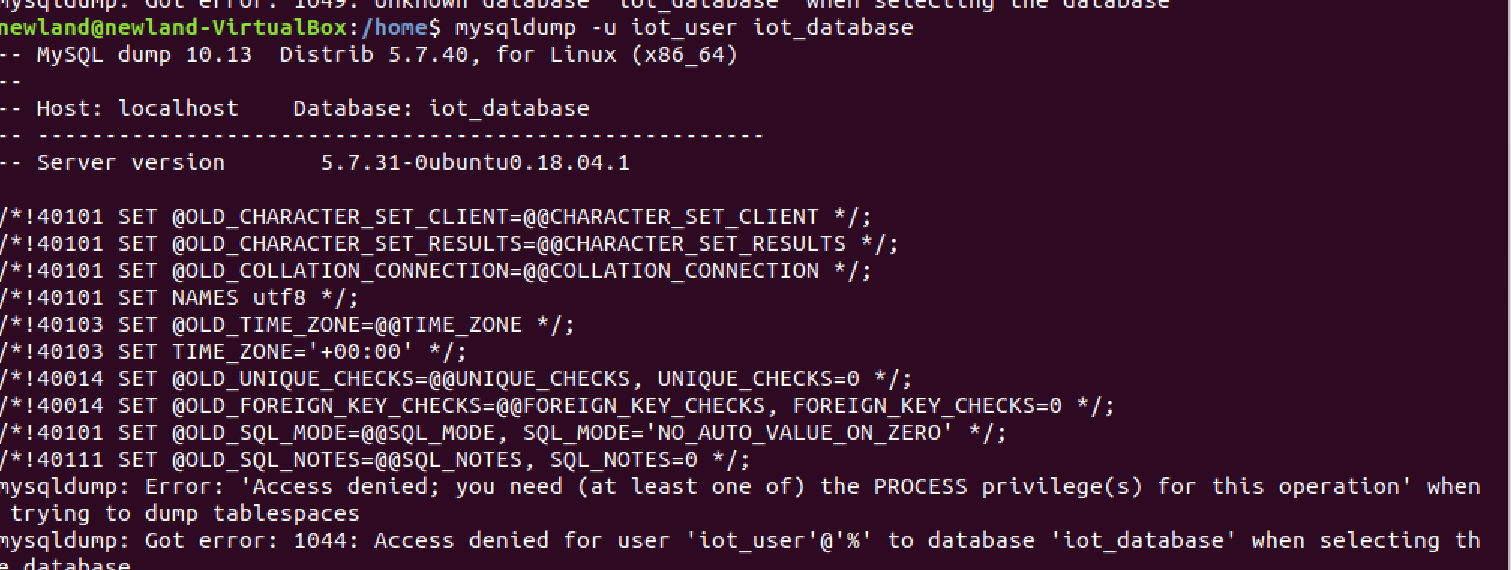
在终端中使用 dump 方式按要求备份 iot_database 数据的界面截图,另存为 B-3-6.jpg。要求截图中使用红圈圈出具体的命令。
答:
这一步只是显示:mysqldump -u iot_user iot_database
备份 iot_database 数据 :sudo mysqldump -u root iot_database >> iot_database20221104.sql
2022全国职业院校技能大赛物联网赛项(高职组)Ubuntu维护
任务要求:
(1)使用命令查看系统 IP 界面截图,另存为 B-1-1.jpg。
答:
nmcli dev show 命令可以列出系统所有的网络接口及其 IP 地址等信息。在终端中输入 nmcli dev show 命令即可。
(2)使用命令创建 test 文件夹的界面截图,另存为 B-1-2.jpg。
答:
(3)使用命令修改 test 文件夹权限为 755 的界面截图,另存为 B-1-3.jpg。
(4)设置 Caps Lock 键和 Ctrl 键互换,将配置界面截图,保存为 B-1-4.jpg。
答:
在Ubuntu中,可以通过以下步骤来设置Caps Lock键和Ctrl键互换:
创建一个名为.xmodmaprc的文件:
打开.xmodmaprc文件:
在文件中添加以下内容:
remove Lock = Caps_Lock
remove Control = Control_L
keysym Control_L = Caps_Lock
keysym Caps_Lock = Control_L
add Lock = Caps_Lock
add Control = Control_L
保存并关闭文件。
在终端中运行以下命令,使.xmodmap文件生效:
现在,你的Caps Lock键和Ctrl键已经互换了。如果你想撤销这个设置,只需要删除.xmodmap文件即可。
如果出错有可能是键盘映射导致的。尝试在终端中运行以下命令:
如果这个命令能够解决问题,那么你可以将其添加到你的启动脚本中,以便在每次启动时自动运行。
(5)修改最大文件数限制,将配置界面截图,保存为 B-1-5.jpg。
答:
Ubuntu系统默认的最大文件数限制为1024,可以通过以下步骤修改:
1. 打开终端,输入以下命令查看当前最大文件数限制:
2. 修改最大文件数限制,可以使用以下命令:
sudo vi /etc/security/limits.conf

在文件末尾添加以下内容:

*    soft nofile 65535
*    hard nofile 65535

这里的65535是最大文件数限制,可以根据需要进行修改。
3. shift+zz保存文件并退出。
4. 重新登录系统使修改生效。
5. 再次使用以下命令查看最大文件数限制是否已成功修改:
如果显示的值为65535,则说明修改成功。
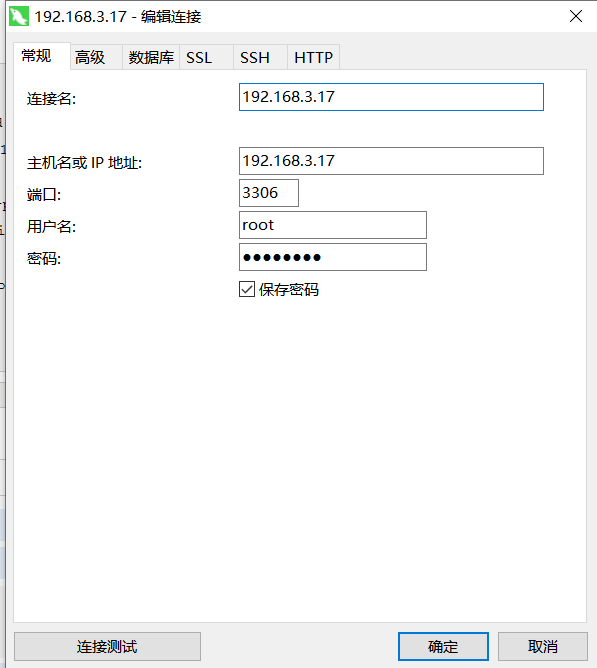
(6)用Navicat连接Ubuntu数据库
答:
执行nano /etc/mysql/mysql.conf.d/mysqld.cnf
这个文本里面有一条里面是address = 127.0.0.1的注释掉
然后在终端登陆mysql:sudo mysql -u root -p
然后就是给root远程连接的权限:grant all privileges on *.* to 'root'@'%' identified by '123456';
然后你再flush privileges;刷新一下权限
新建连接那个窗口会有用户名和密码,用户名就是root 密码就是这个123456
连接成功后:
若连接失败,请重启虚拟机试一试
日常整理
-
(1) 在终端使用命令查看usb设备的详细描述信息
sudo lsusb -v
此命令,将会列出所有连接到计算机上的USB设备的详细信息,包括厂商ID、产品ID、设备描述等。
-
(2)在终端使用命令查询当前消耗资源最多的进程信息,要求按照CPU使用频率降序排列
可以使用下面的命令查询当前消耗CPU资源最多的进程信息,并按照CPU使用频率降序排列:
ps aux --sort=-%cpu
解释:
- `ps`: 查询进程信息的命令
- `aux`: 显示所有进程信息,包括用户、命令、CPU、内存等
- `--sort=-%cpu`: 按照CPU使用频率降序排列,`-`表示降序,`%cpu`表示CPU使用率。
sudo dpkg --list命令用于列出系统中所有已安装的软件包。它显示软件包名称、版本、描述和状态等信息,可以帮助用户查看系统中已安装的软件包的详细信息,并进行管理和维护。
可以使用以下命令在Ubuntu终端中查询已安装的包信息:
1. 查询所有已安装的包信息:
dpkg --list
2. 查询特定包的信息:
dpkg --status <package_name>
3. 查询特定包的版本信息:
dpkg -s <package_name> | grep Version
4. 查询特定包的安装路径:
dpkg -L <package_name>
注意:以上命令需要使用管理员权限(sudo)才能执行。
GZ038 物联网应用开发赛题第1套(Ubuntu维护)
任务要求:
- 以默认账号登录Ubuntu系统。
- 命令行修改root用户密码为iotuser123。开通root用户的SSH权限。
- 重启ubuntu,用root账号和iotuser账号同时登录系统。
- 对Ubuntu系统进行加固,完成以下操作:
(1)设置帐号密码的最小长度值,设置在6位以上。
(2)对账户远程登录失败做安全限制,比如远程登录失败三次锁定60秒
完成以上任务后请做以下步骤:
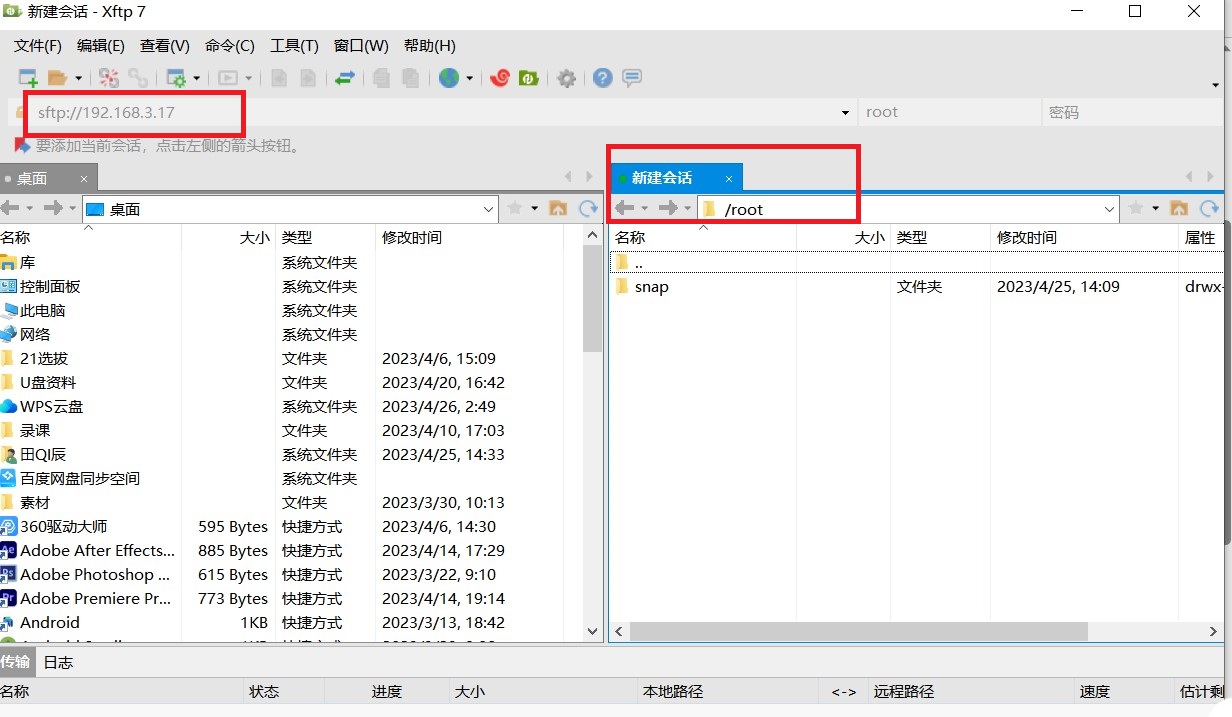
(1)使用SSH工具Xshell,以root用户登录Ubuntu系统,将登录成功界面截图,要求截图体现登录端IP,另存为A-16-1.jpg。
答:
*修改root密码,
sudo passwd root
*添加root用户登录权限
sudo nano /etc/ssh/sshd_config
# 这里用了nano编辑器
*找到如下代码段
#LoginGraceTime 2m
#PermitRootLogin prohibit-password
#StrictModes yes
#MaxAuthTries 6
#MaxSessions 10
*增加一行,如下:
#LoginGraceTime 2m
#PermitRootLogin prohibit-password
ermitRootLogin yes
#StrictModes yes
#MaxAuthTries 6
#MaxSessions 10
Crtl+x退出并保存
*重启ssh服务
sudo service sshd restart
*查看ssh的状况
sudo service sshd status
如果有Active: active (running)字样,证明ssh启动成功。
(2)请将使用命令查看系统当前登录用户信息,显示的资料包含了使用者 ID、使用的终端机、从哪边连上来的、上线时间、呆滞时间、CPU 使用量、动作等等,将显示结果的界面截图,另存为A-16-2.jpg。
答:
可以使用以下命令查看系统当前登录用户信息:
其中,各列的含义如下:
- USER:用户名
- TTY:终端设备名称
- FROM:来源 IP 地址或主机名
- LOGIN@:登录时间
- IDLE:空闲时间
- JCPU:累计 CPU 时间(用户态和内核态)
- PCPU:累计 CPU 时间(仅用户态)
- WHAT:正在运行的命令
(3)请将设置Ubuntu帐号密码的最小长度值在6位以上的界面截图,另存为A-16-3.jpg。
答:
首先打开终端,输入以下命令:
sudo vim /etc/pam.d/common-password
在文件中找到以下行:
password requisite pam_pwquality.so retry=3
在该行下方添加以下内容:
修改后的内容如下:
password requisite pam_pwquality.so retry=3 minlen=6
保存并关闭文件。
(4)请将设置Ubuntu帐号登录失败三次锁定60秒的界面截图,另存为A-16-4.jpg。
答:
打开终端,输入以下命令:
[sudo] vim /etc/pam.d/login
在首行添加以下内容:
auth required pam_tally2.so deny=3 unlock_time=60 even_deny_root root_unlock_time=60
保存并关闭文件。
重启SSH服务,输入以下命令:



 發表於 2023-4-25 16:40:00