|
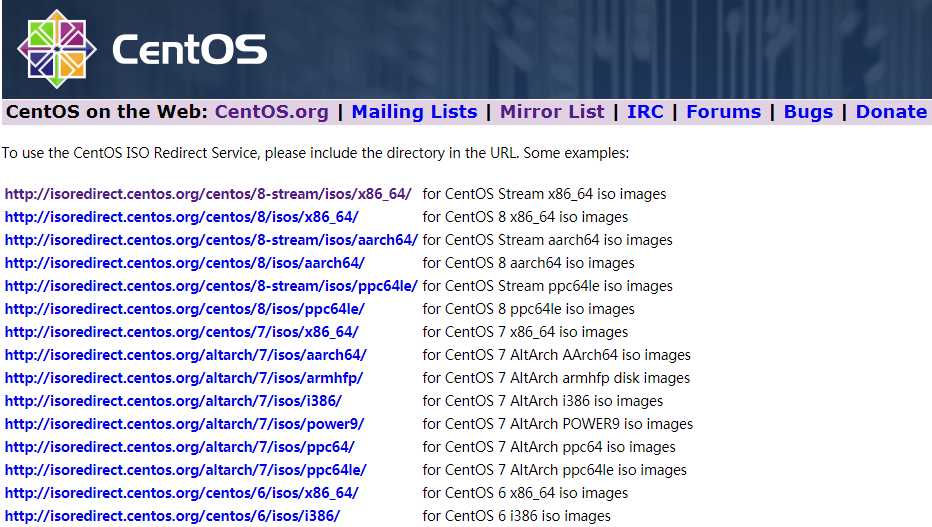
一、下载Centos版本
官网地址:http://isoredirect.centos.org/centos
二、制作U盘启动镜像
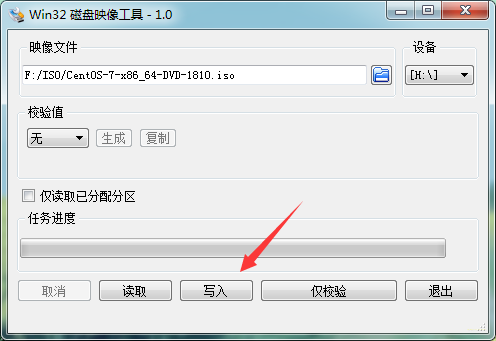
1、下载安装win32diskimager,用于制作U盘启动镜像,点此下载。
2、选择下载的iso镜像文件,选择U盘设备,点击写入。
注意:此操作会清空U盘数据,记得备份数据,并且U盘大小一定要大于镜像文件。
三、开始安装系统
1、插入U盘,重启电脑,根据机型按键(如F12)进入BIOS模式
2、根据提示选择安装磁盘,也可以新增,如果内存已经被占用完,需要删除部分磁盘。
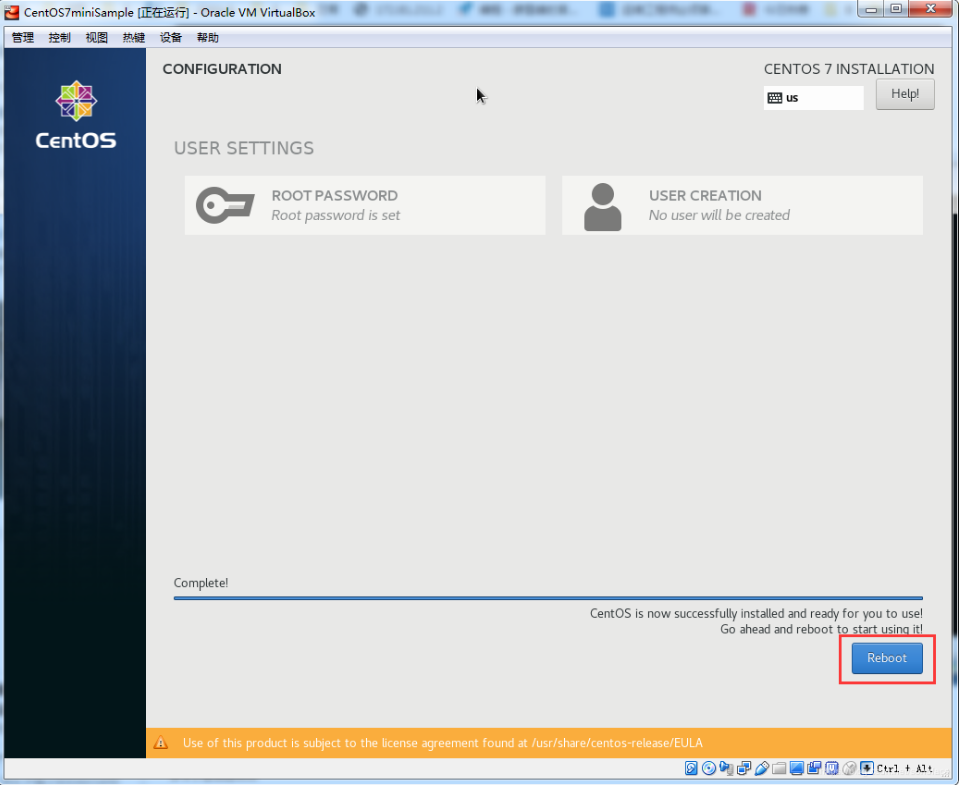
3、其他根据提示选择设置,添加root密码,配置网络等。
>>> 详情参考:CentOS7实验模板机搭建
四、网络配置(centos8为例)
[root@localhost ~]# cd /etc/sysconfig/network-scripts/        # 进入网卡配置路径
[root@localhost network-scripts]# vim ifcfg-ens33      # 修改网卡配置

# 注意:不同版本默认网卡文件名称可能不一样,请使用ls查看,默认是第一个文件。

# 网卡文件配置如下:
TYPE=Ethernet
PROXY_METHOD=none
BROWSER_ONLY=no
BOOTPROTO=none
DEFROUTE=yes
IPADDR=192.168.10.111
NETMASK=255.255.255.0
GATEWAY=192.168.10.1
DNS1=114.114.114.114
IPV4_FAILURE_FATAL=no
#IPV6INIT=yes
#IPV6_AUTOCONF=yes
#IPV6_DEFROUTE=yes
#IPV6_FAILURE_FATAL=no
#IPV6_ADDR_GEN_MODE=stable-privacy
NAME=ens33
UUID=7afc67d5-b767-4d89-97b4-2558f8dc33c3
DEVICE=ens33
ONBOOT=yes

[root@localhost network-scripts]# nmcli c reload  #重启网卡

# 注意:不同版本重启网卡命令也可能不一样
>>> 如重启网卡报错可参考:【解决】Failed to restart network.service: Unit network.service not found.
来源:https://www.cnblogs.com/leozhanggg/p/11771788.html |



 發表於 2019-10-31 16:05:00