|
MongoDB 是一个基于分布式文件存储的数据库。由 C++ 语言编写。旨在为 WEB 应用提供可扩展的高性能数据存储解决方案。MongoDB 是一个介于关系数据库和非关系数据库之间的产品,是非关系数据库当中功能最丰富,最像关系数据库的。
MongoDB 下载
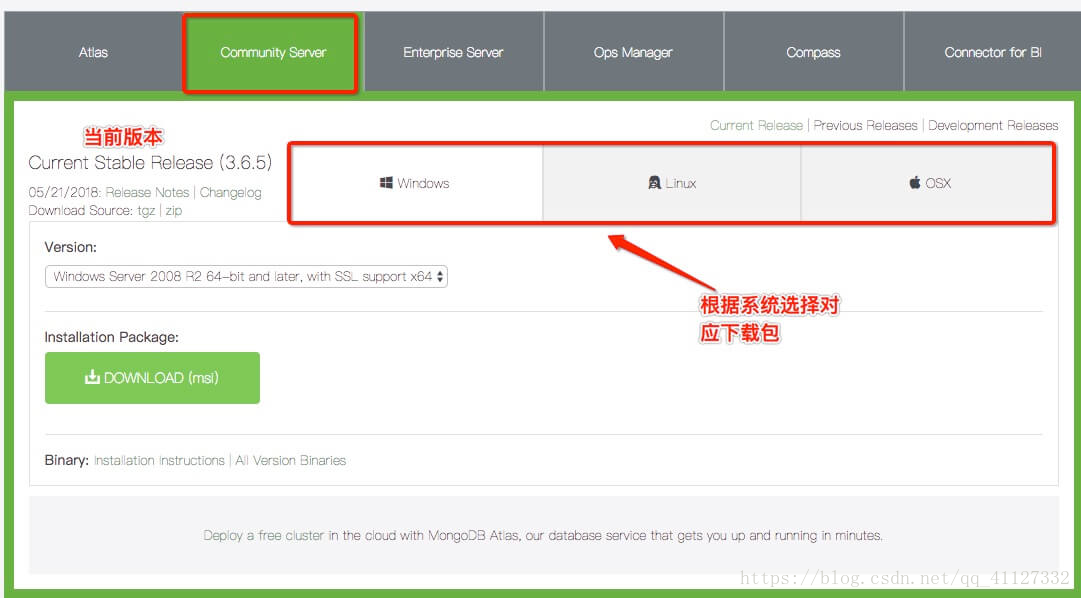
1.先登录Mongodb官网https://www.mongodb.com/download-center#community 下载,MongoDB 提供了可用于 32 位和 64 位系统的预编译二进制包
二、安装MongoDB
下载后的安装包:
安装比较简单,类似于普通软件,中间主要是选择“Custom”自定义 安装路径修改下:E:\mongo
然后不断“下一步”,安装至结束。
三、先创建数据库文件的存放位置
在mongodb下创建data,在data下再创建db:E:\mongodb\data\db
因为启动mongodb服务之前需要必须创建数据库文件的存放文件夹,否则命令不会自动创建,而且不能启动成功。
四. 命令行下运行 MongoDB 服务器
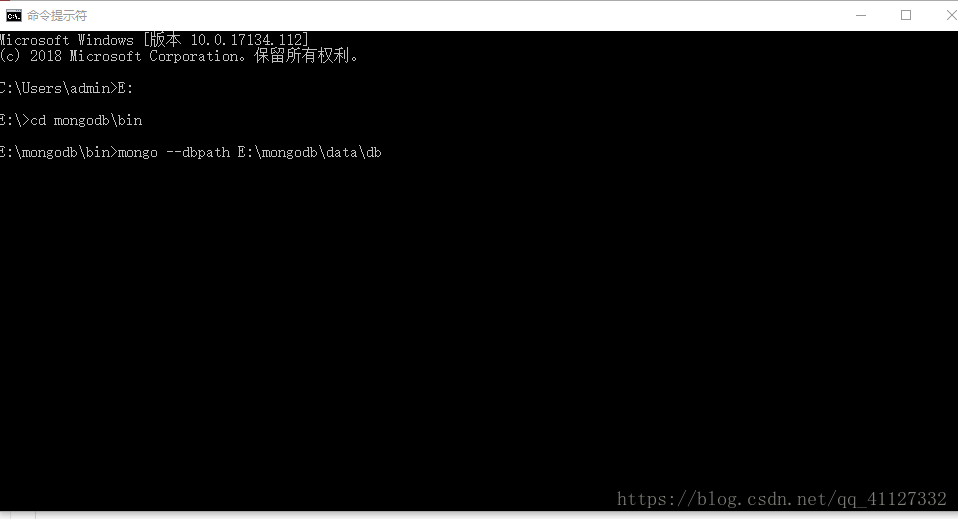
1.打开cmd命令行
2.进入E:\mongodb\bin目录(注意:先输入E:进入E盘,然后输入cd E:\mongodb\bin)
3.输入如下的命令启动mongodb服务:mongod --dbpath E:\mongodb\data\db
即是在第三步创建的数据库存放文件路径下启动。
4.在浏览器输入http://localhost:27017 (27017是mongodb的端口号)查看,若显示:
表示已经连接成功,如果不成功,看一下端口是否被占用。
五、配置本地windows mongodb 服务
1.先在data文件下创建一个新文件夹log(用来存放日志文件)
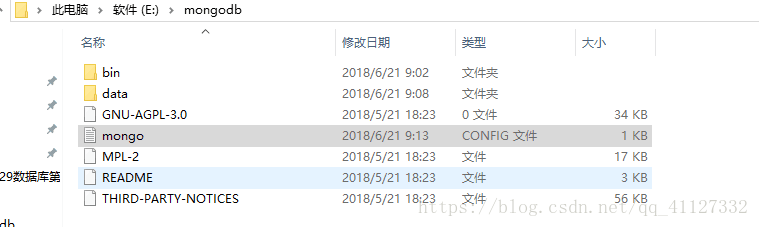
2.在Mongodb新建配置文件mongo.config
如果不会新建.config文件,可以用notepad++来新建一个mongo.txt文件,再另存为,设置后缀名为.config就可以了。
3.用notepad++或者记事本打开mongo.config文件,输入:
dbpath=E:\mongodb\data\db
logpath=E:\mongodb\data\log\mongo.log
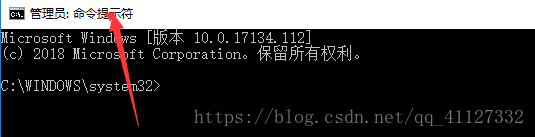
4.用管理员身份打开cmd:
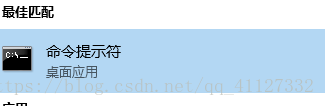
在搜索框里键入cmd,出来如下:
然后右键,用管理员身份运行。
5.配置windows服务
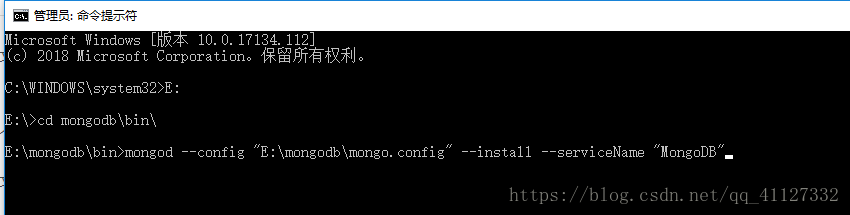
先cd跳转到E:\mongodb\bin目录下:
输入:mongod --config "E:\mongodb\mongo.config" --install --serviceName "MongoDB"
即根据刚创建的mongo.config配置文件安装服务,名称为MongoDB。
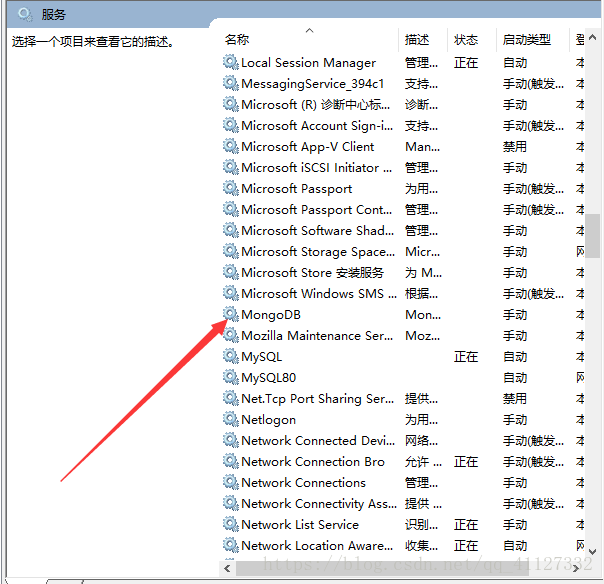
完成后查看本地服务:
可以将自动设置为手动服务,通过命令行net start MongoDB 启动。
这样MongoDB就可以啦,安装成功。
六.错误及处理
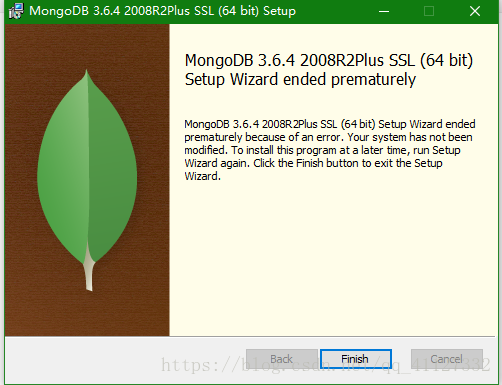
然而,在我下载安装mongodb时,一直都装不上,试了几次都出现:
后面查了一下,在安装时会有一个默认的小勾,需要把它去掉:根据 mongodb-3-6-2-2008r2-plus-not-installing 安装时 把 Compass 去掉,后面就可以了。
注:
mongo命令报错,无法将"mongo" 项识别为 cmdlet、函数、脚本文件或可运行程序的名称
在powershell输入mongo命令报错,提示
mongo : 无法将"mongo" 项识别为 cmdlet、函数、脚本文件或可运行程序的名称。请检查名称的拼写,如果包括路径,请确保路径正确,然后再试一次。
所在位置 行:1 字符:1
+mongo
+CategoryInfo :ObjectNotFound:(mongo:String) [], CommanNotFoundException
+FullQualifiedErrorId :CommandNotFoundException
解决方法就是添加MongoDB数据库的环境变量
步骤如下
1.在桌面右击我的电脑(此电脑),选择属性
2.然后看左边,点击高级系统设置
3.弹出了系统属性窗口,然后点击环境变量
4.然后点击一下Path,接着点击编辑,编辑Path系统变量
5.(先去看下面6 7再做 5 这步)点击右上角的新建,然后把路径复制粘贴进来,接着一路点击确定,刚刚打开的窗口全部点确定即可
6.上面这个路径是你安装的MongoDB数据库的目录中的bin目录的路径
也就是先打开你安装的MongoDB数据库的位置,进入到根目录,如下
7.然后再双击进入去bin文件夹,这个时候显示的文件夹路径就是要用到的路径,复制一下。
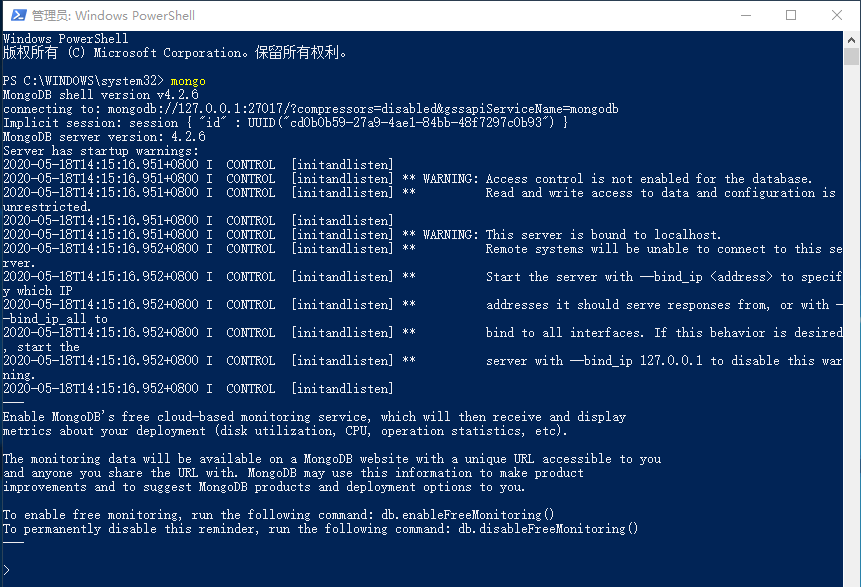
这样就配置好了环境变量,接下来关闭原来报错的命令窗口。重新打开一个命令窗口,输入mongo命令,这时候就不报错了。
来源:https://www.cnblogs.com/zhoudawei/p/12910288.html |



 發表於 2020-5-18 14:17:00