|
环境准备
首先要确保centos已安装JDK环境,若没有安装可以参考《CentOS安装JDK教程》
下载Tomcat
Tomcat官方网站:http://tomcat.apache.org/
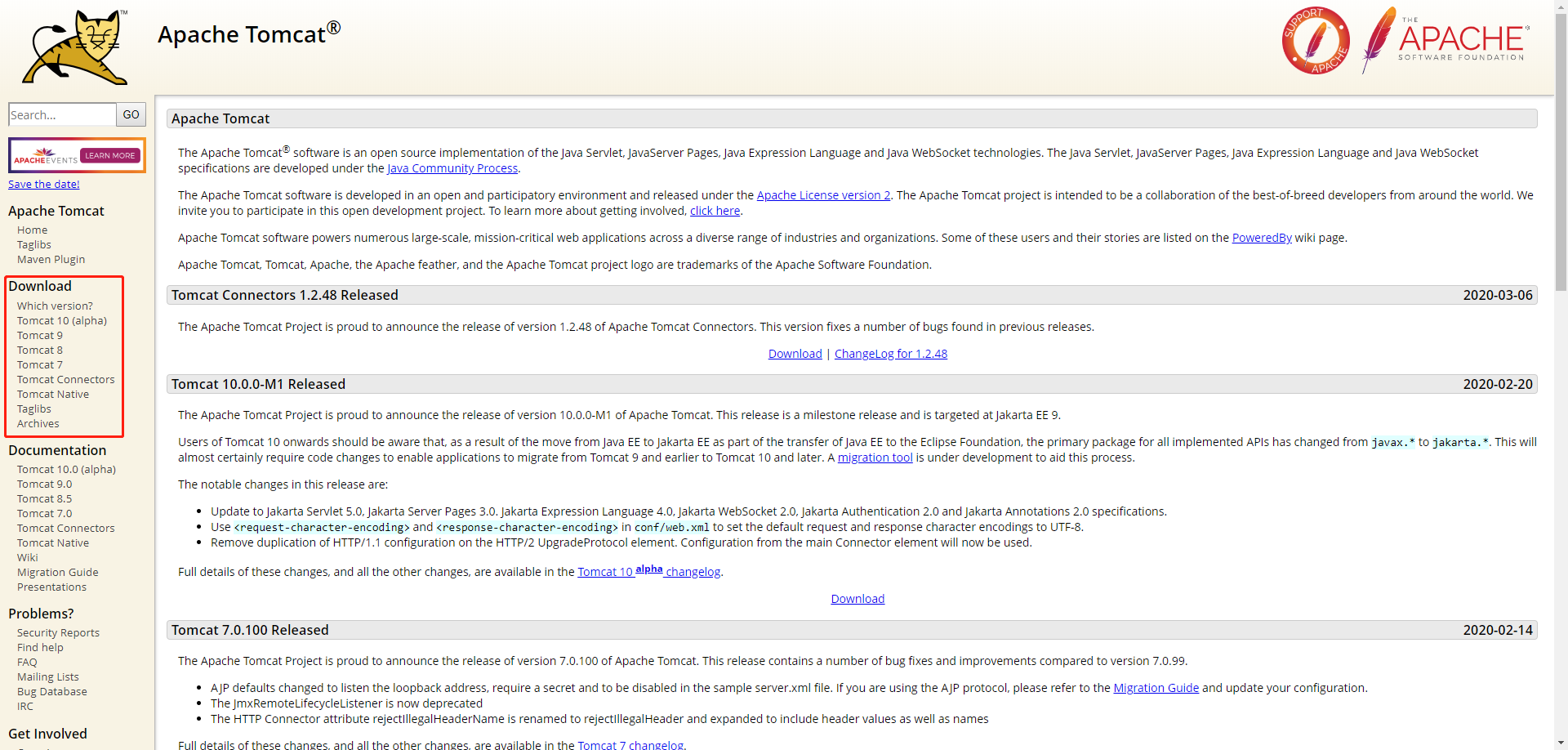
进入官网,在侧边栏的Download目录下选择一个Tomcat版本进行下载,这里我选择Tomcat7
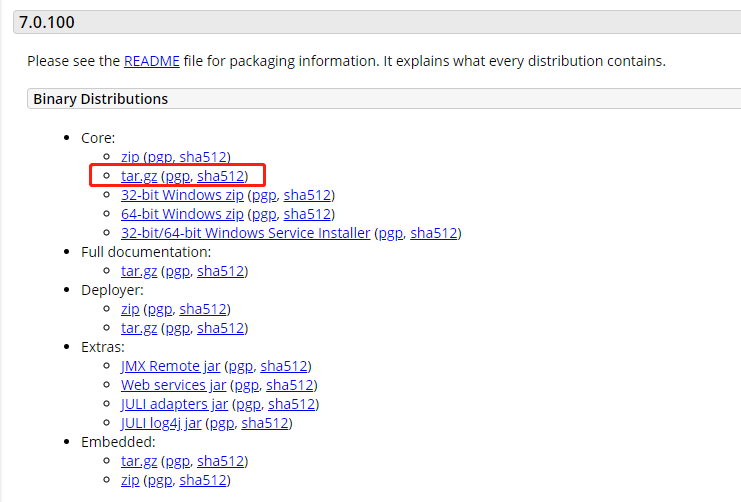
然后选择tar.gz文件进行下载
创建目录
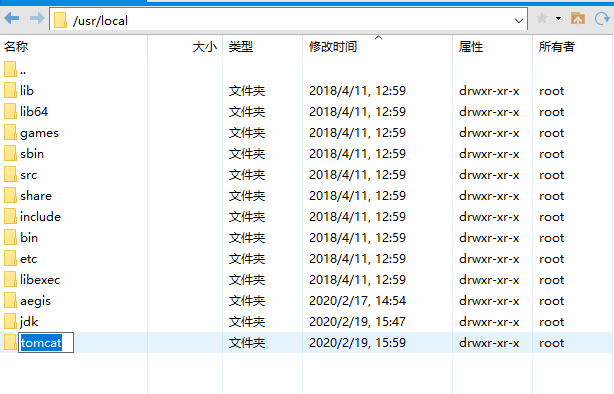
在CentOS服务器上的/usr/local目录下新建一个文件夹tomcat
然后,将下载的压缩包apache-tomcat-7.0.100.tar.gz通过FTP工具传输到tomcat目录下
安装Tomcat
使用root身份,通过SSH登录到服务器
cd到/usr/local/tomcat目录下,然后执行解压命令
cd /usr/local/tomcattar -zxvf apache-tomcat-7.0.100.tar.gz
其中 apache-tomcat-7.0.100.tar.gz 是下载的JDK压缩包文件名
环境变量配置
修改/etc目录下的profile文件
在profile文件末尾添加如下内容:
export CATALINA_HOME=/usr/local/tomcat/apache-tomcat-7.0.100
请根据实际安装路径和tomcat版本进行修改
修改完成后,执行如下命令使修改生效
source /etc/profile
验证安装
进入tomcat安装目录下的bin文件夹,然后执行tomcat启动命令
cd /usr/local/tomcat/apache-tomcat-7.0.100/bin/
./startup.sh
若显示了Tomcat started,则说明Tomcat启动成功
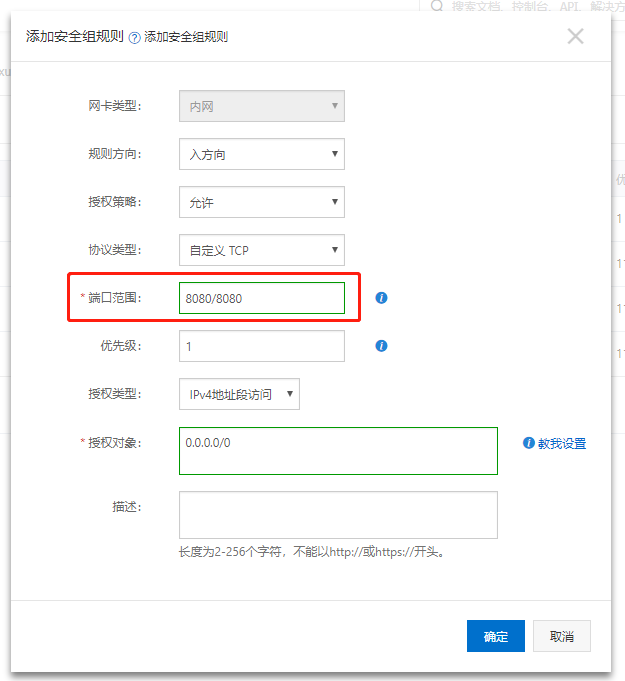
然后到阿里云控制台开放8080端口
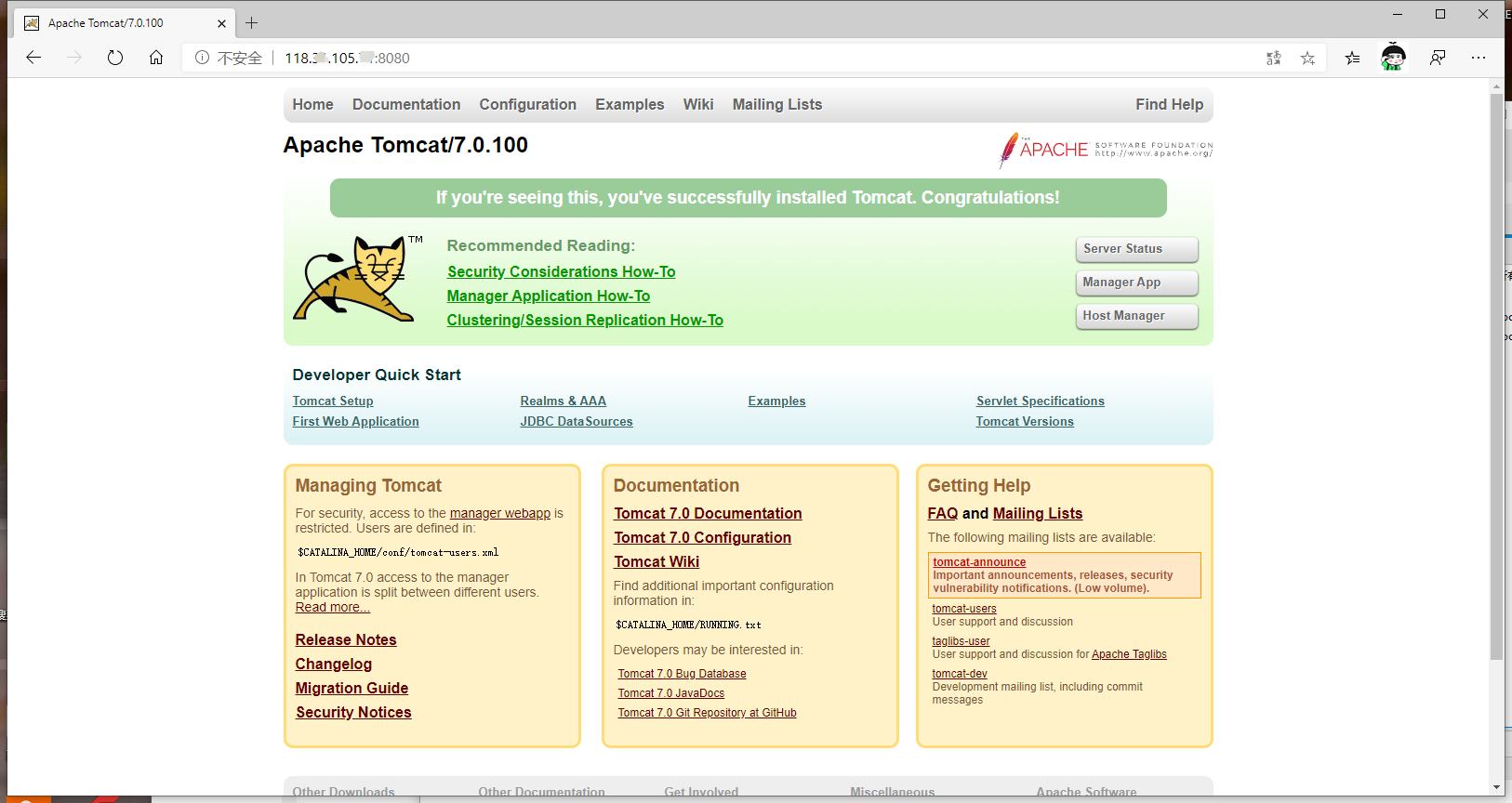
最后,在浏览器输入http://服务器公网ip地址:8080,若出现下图的页面,则说明Tomcat安装成功。
来源:https://www.cnblogs.com/xiaowus/p/12483335.html |



 發表於 2020-3-12 22:40:00