|
MongoDB下载安装步骤:
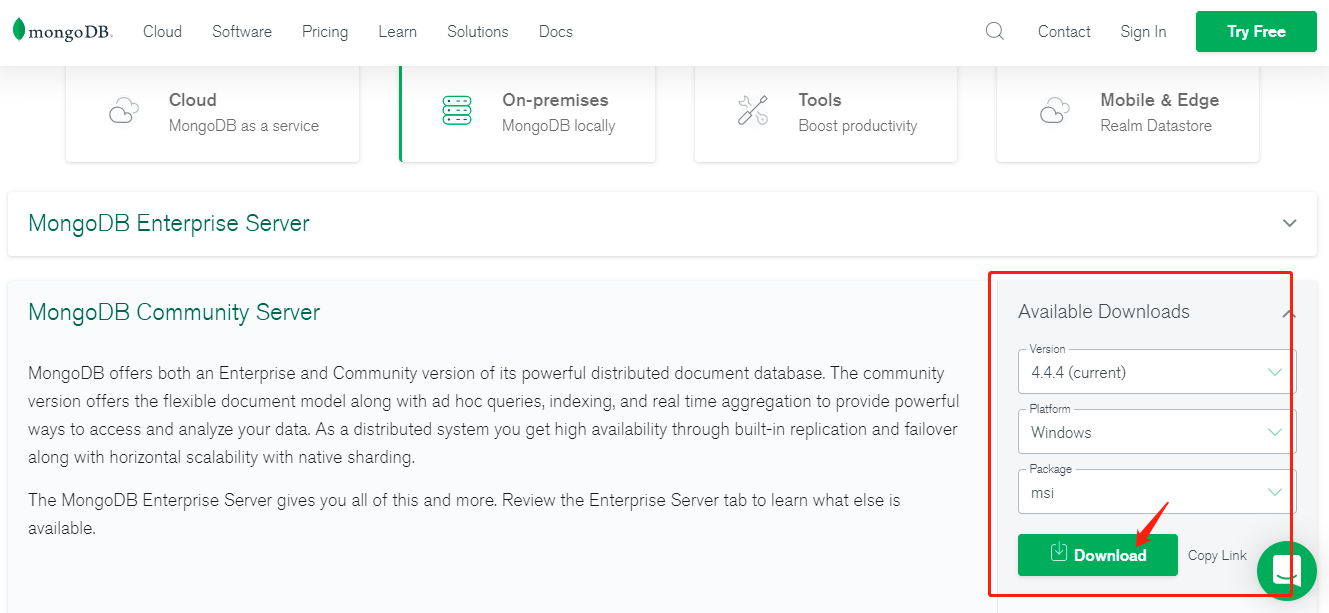
进入官网:https://www.mongodb.com/try/download/community
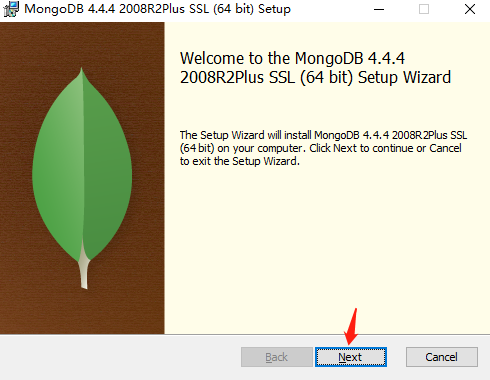
双击下载的exe软件安装包,出现如下:
依次操作如下:
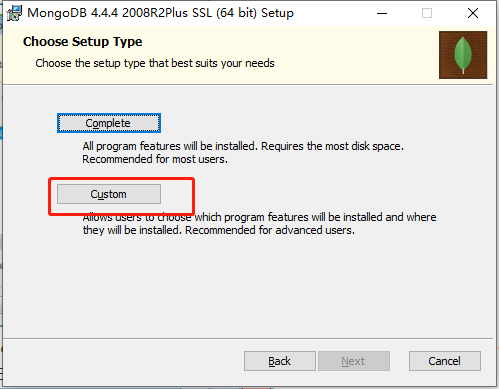
进行如下操作(按照图中提示进行,尤其红框圈起来的部分):
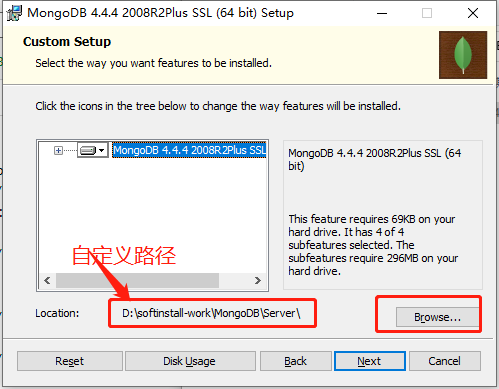
点击 Browse 自定义设置:
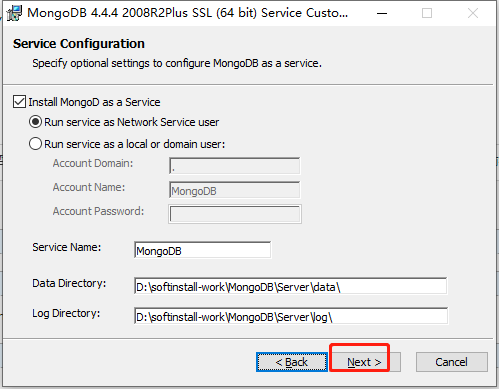
进行如下操作(按照图中提示进行,尤其红框圈起来的部分):
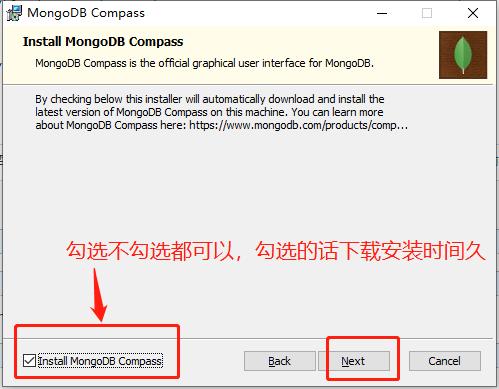
进行如下操作(按照图中提示进行,尤其红框圈起来的部分):
如果未勾选,可以从官网下载安装:https://www.mongodb.com/download-center/compass
MongoDB Compass 是一个图形界面管理工具
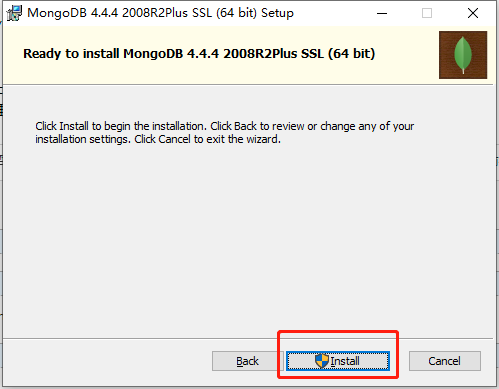
进行如下操作(按照图中提示进行,尤其红框圈起来的部分):
等待安装
进行如下操作(按照图中提示进行,尤其红框圈起来的部分):
以上安装完成
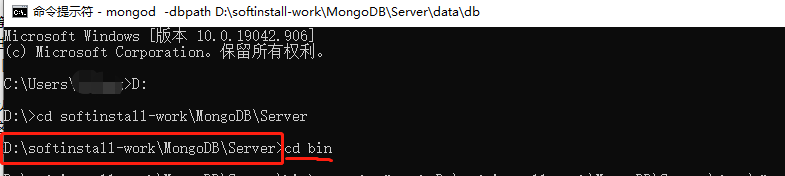
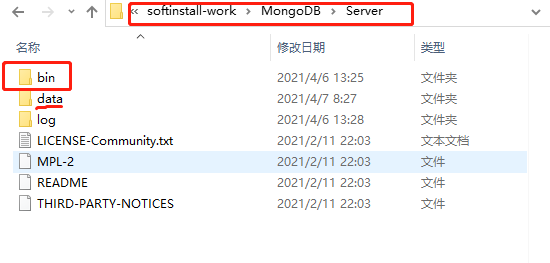
这里的安装路径为(D:\softinstall-work\MongoDB\Server),需要在其下的data文件夹手动创建db文件夹,然后打开cmd命令提示符:
进入到安装路径,要进入到bin,如下图所示:
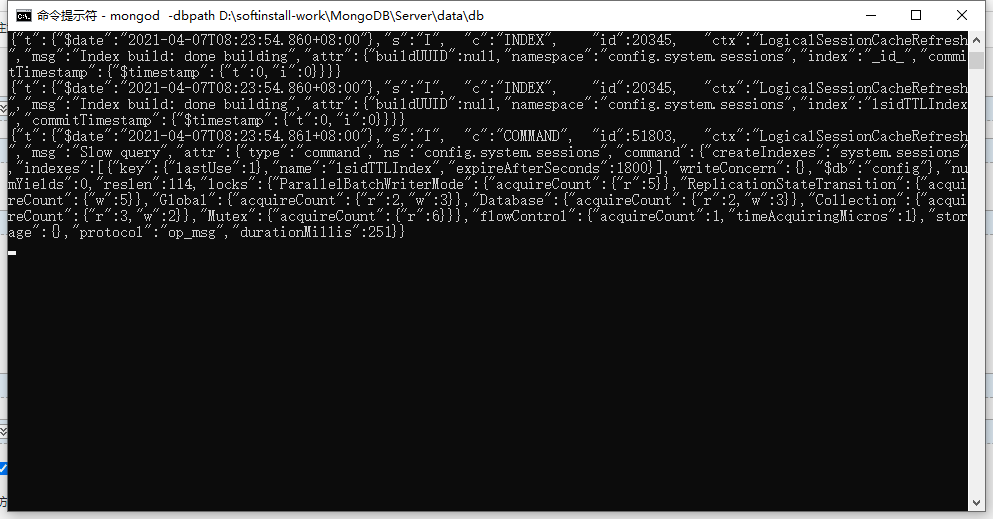
然后输入:mongod -dbpath D:\softinstall-work\MongoDB\Server\data\db 命令(这条命令是开启服务,会一直运行,只要使用MongoDB,这个窗口就不能关闭)
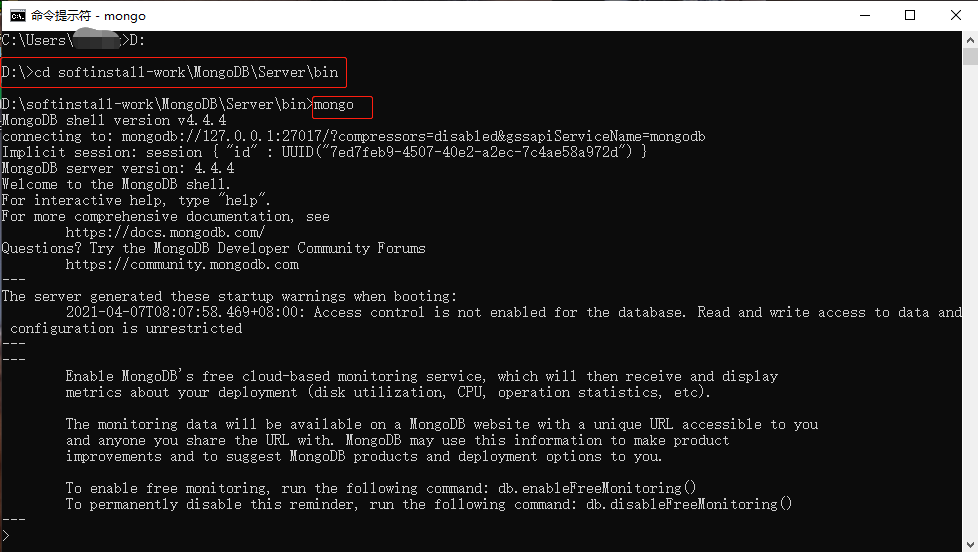
在打开一个cmd,进入到bin目录下,输入命令:mongo,执行如下:
之后就可以正常使用了!以上步骤已经可以完全实现使用MongoDB的需求。如果想继续安装可视化界面,操作起来更方便。
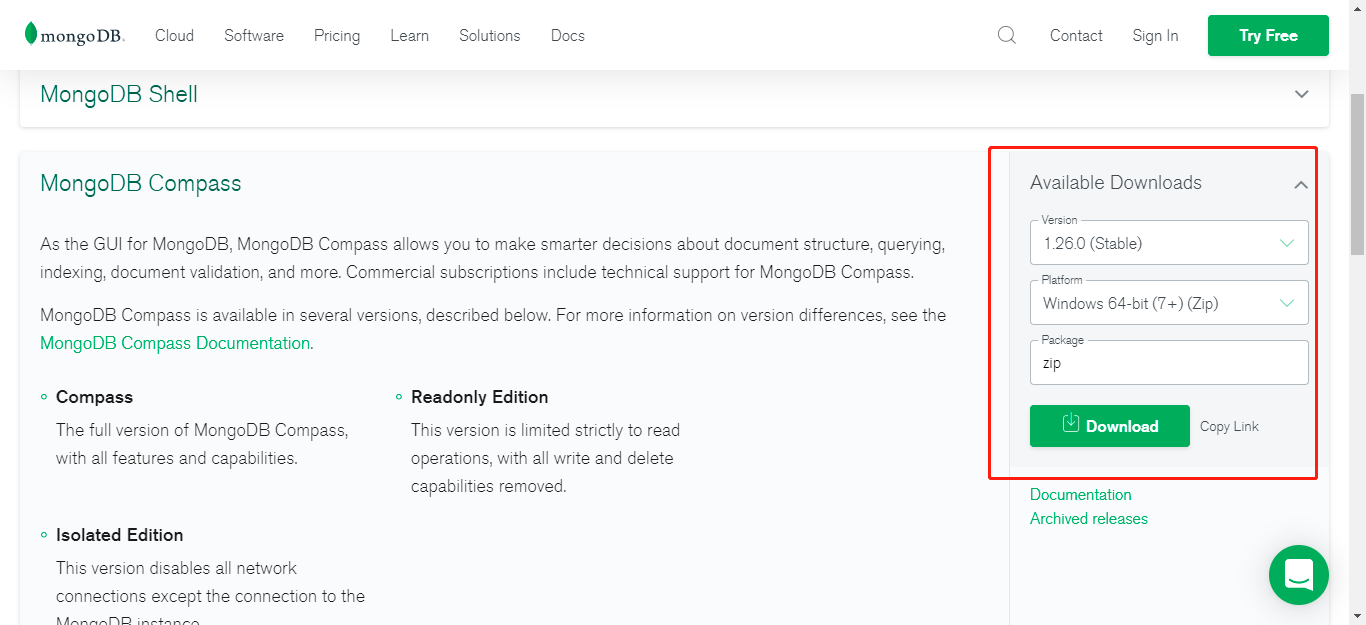
进入页面 ,选中如下图,开始下载:
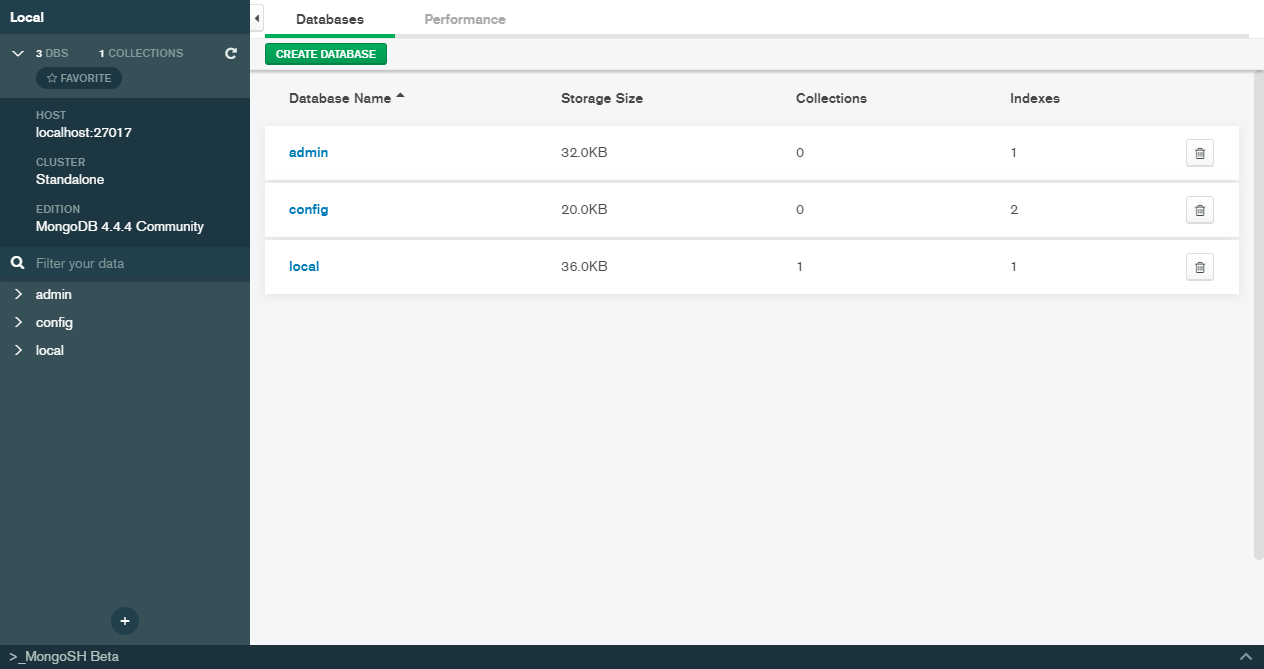
下载后的文件压缩包,在任意一个目录下解压(我安装的时候勾选了安装MongoDBCompass),双击上面图中的exe文件,打开可视化界面,如下图所示:
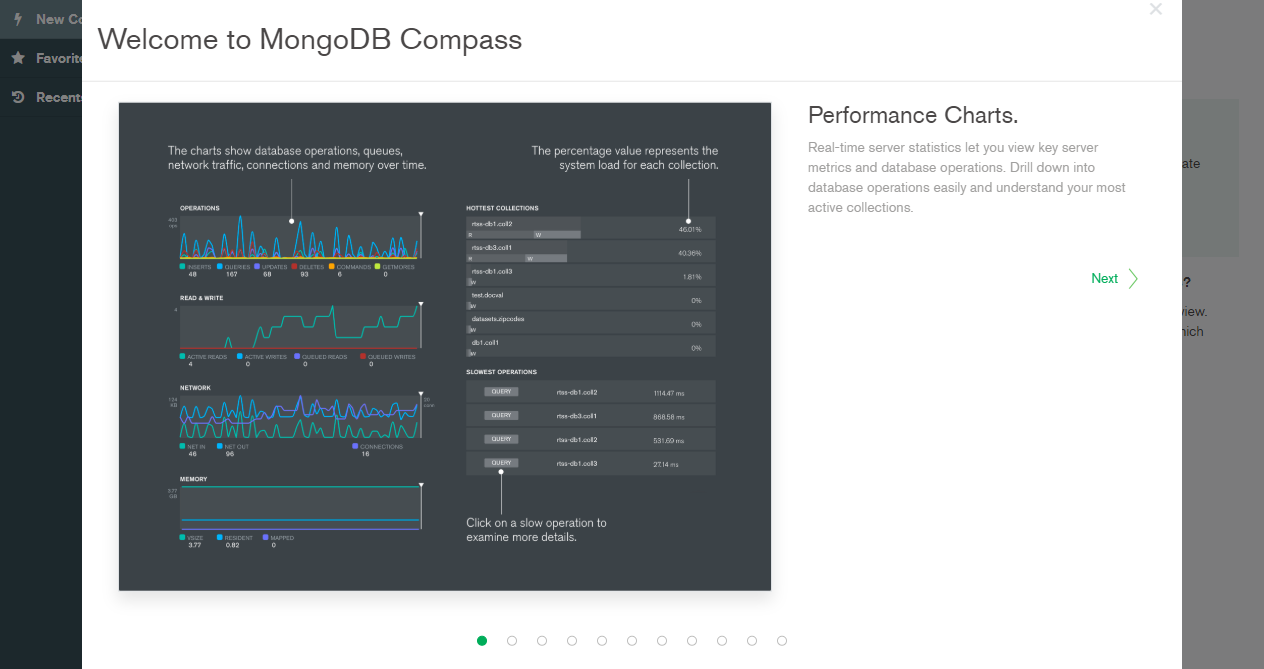
直接点击上图的CONNECT,进行连接,进入如下图(要想连接成功必须要开服务,mongod -dbpath D:\softinstall-work\MongoDB\Server\data\db 这条命令要一直开着):
到此,MongoDB安装成功!
MongoDB基础学习链接:https://www.runoob.com/mongodb/mongodb-databases-documents-collections.html
fy权世界
来源:https://www.cnblogs.com/daisy-fung1314/p/soft-install-note3.html |



 發表於 2021-4-6 13:36:00