|
一.安装Node
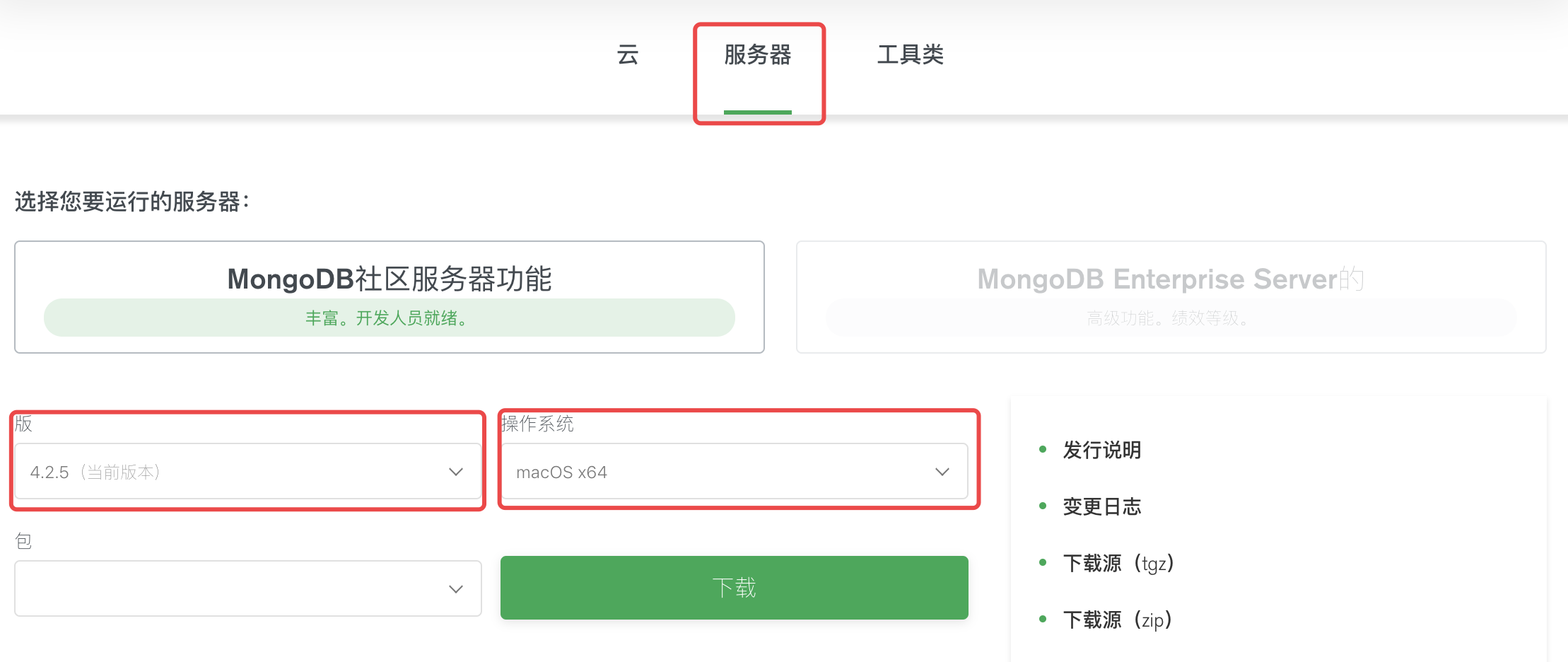
1.从MongoDB官方下载对应的包
https://www.mongodb.com/download-center/community
新版本的网站中,下载链接在服务区下面->可以选择自己的操作系统和想要的版本
下载下来的格式为tgz格式
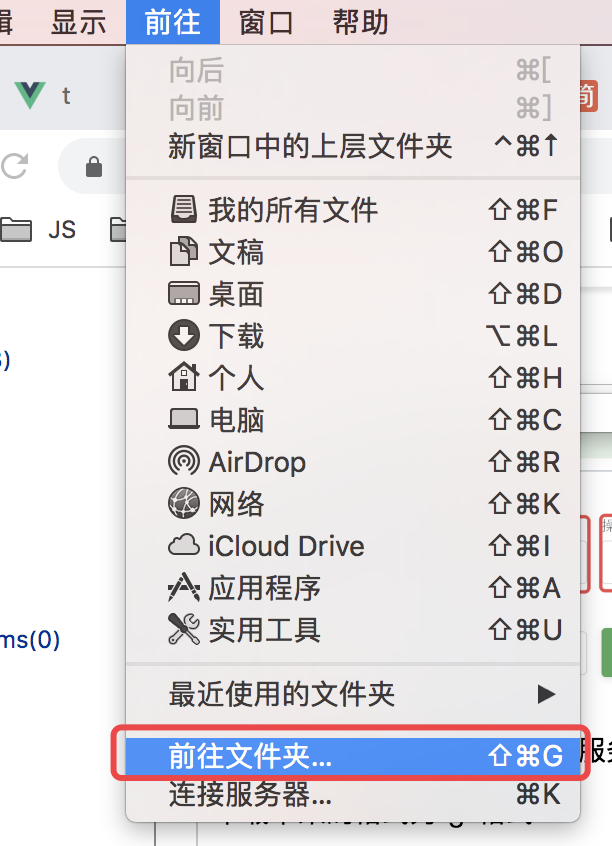
2.解压文件夹,将解压后的文件放入 /usr/local ,默认情况下在Finder中是看不到 /usr 这个目录的,可以打开Finder后按 shift + command +G 输入 /usr/local 后回车便能看到这个隐藏的目录了。
进入到/usr/local ,并将解压好的文件夹放进来,修改文件夹的名称为MongoDB,不修改也可以,但是需要注意文件夹的名称,一会需要使用
3.配置环境变量,打开终端,输入“open -e .bash_profile”,在打开的文件中加入
export PATH=${PATH}:/usr/local/MongoDB/bin
后面的MongeDB就是你刚才的文件夹的名称
用Command+S保存配置,关闭上面的.bash_profile编辑窗口;

然后在下图中输入"source .bash_profile"使配置生效;

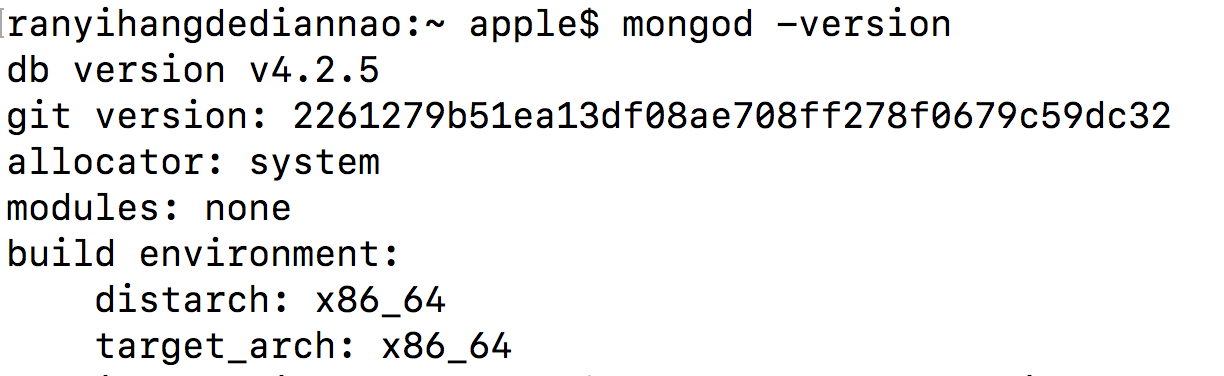
输入"mongod -version",回车后如果看到下面的版本号则说明MongoDB已经成功安装到了Mac上。
如果你再打开的时候显示错误,没有这个文件
那就需要先去创建文件
4.创建 .bash_profile文件
1.进入当前用户的home目录(/Users/lanhongmei/)
    输入cd ~

2. 创建.bash_profile
     输入touch .bash_profile
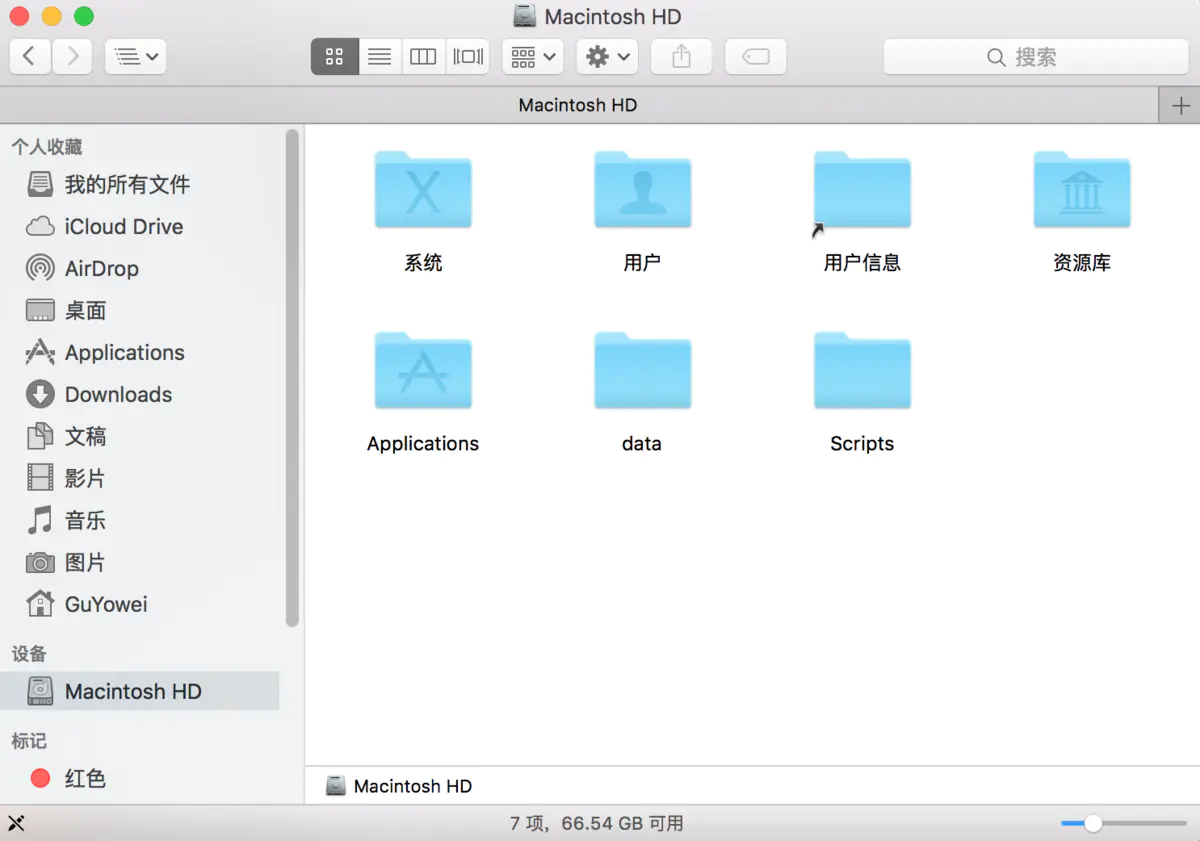
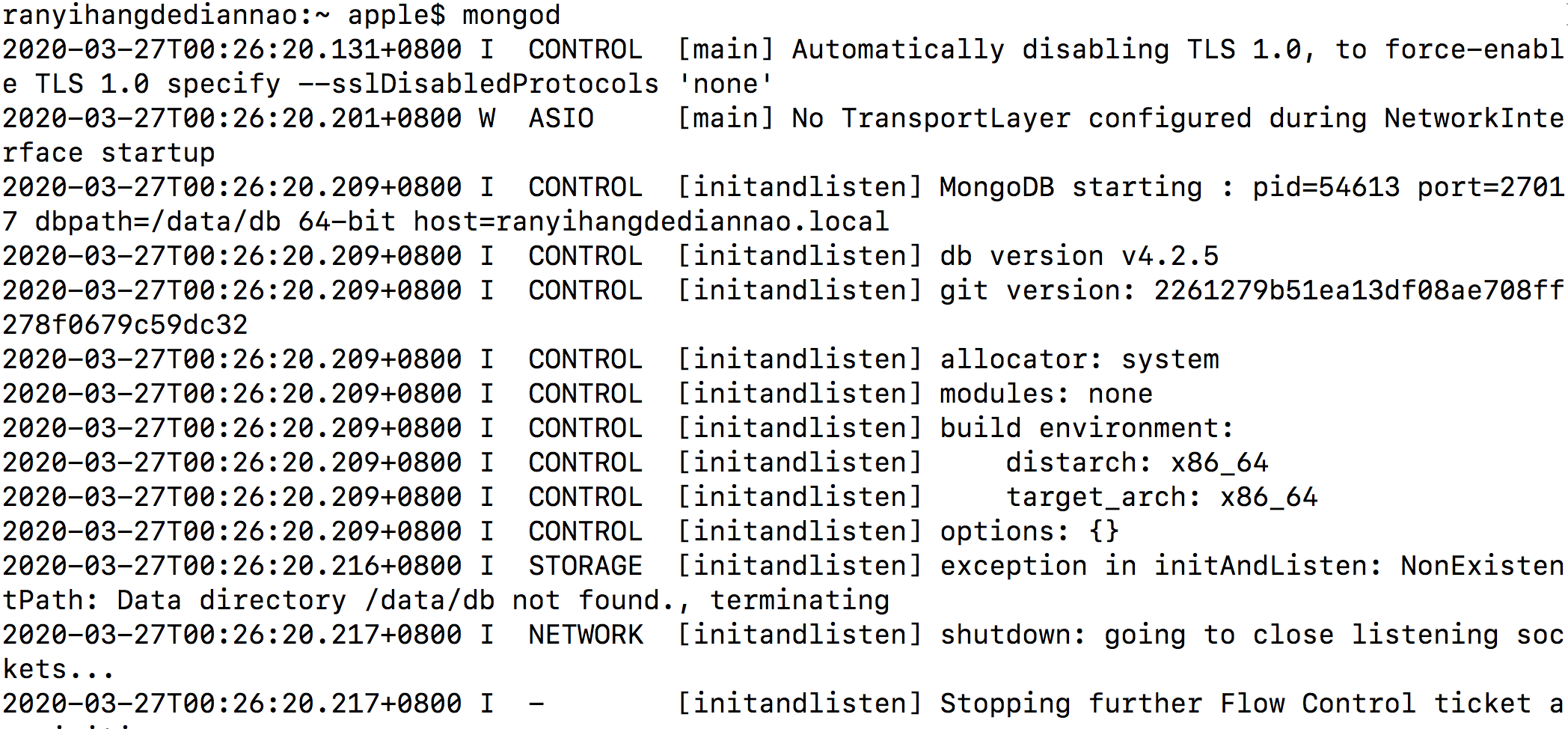
5.在根目录下新建 data 文件夹,里面再建一个 db 文件夹,安装MongoDB时并不会自动生成,需要我们手动创建,可以在命令行输入创建,也可以直接在Finder中手动新建
二.运行node
1.启动MongoDB服务
2.退出mongodb
3.可视化工具
RoboMongo是一个跨平台的MongoDB GUI客户端管理工具,支持Windows、MacOS、Linux。其特点是支持到MongoDB服务器的SSL连接,还支持使用SSH隧道连接。RoboMongo的查询界面同时支持树视图、表格视图、文本视图三种,也可以保存查询结果供以后使用。 Robomongo 可以选择适合自己的版本下载。
来源:https://www.cnblogs.com/ranyihang/p/12578732.html |



 發表於 2020-3-27 00:35:00