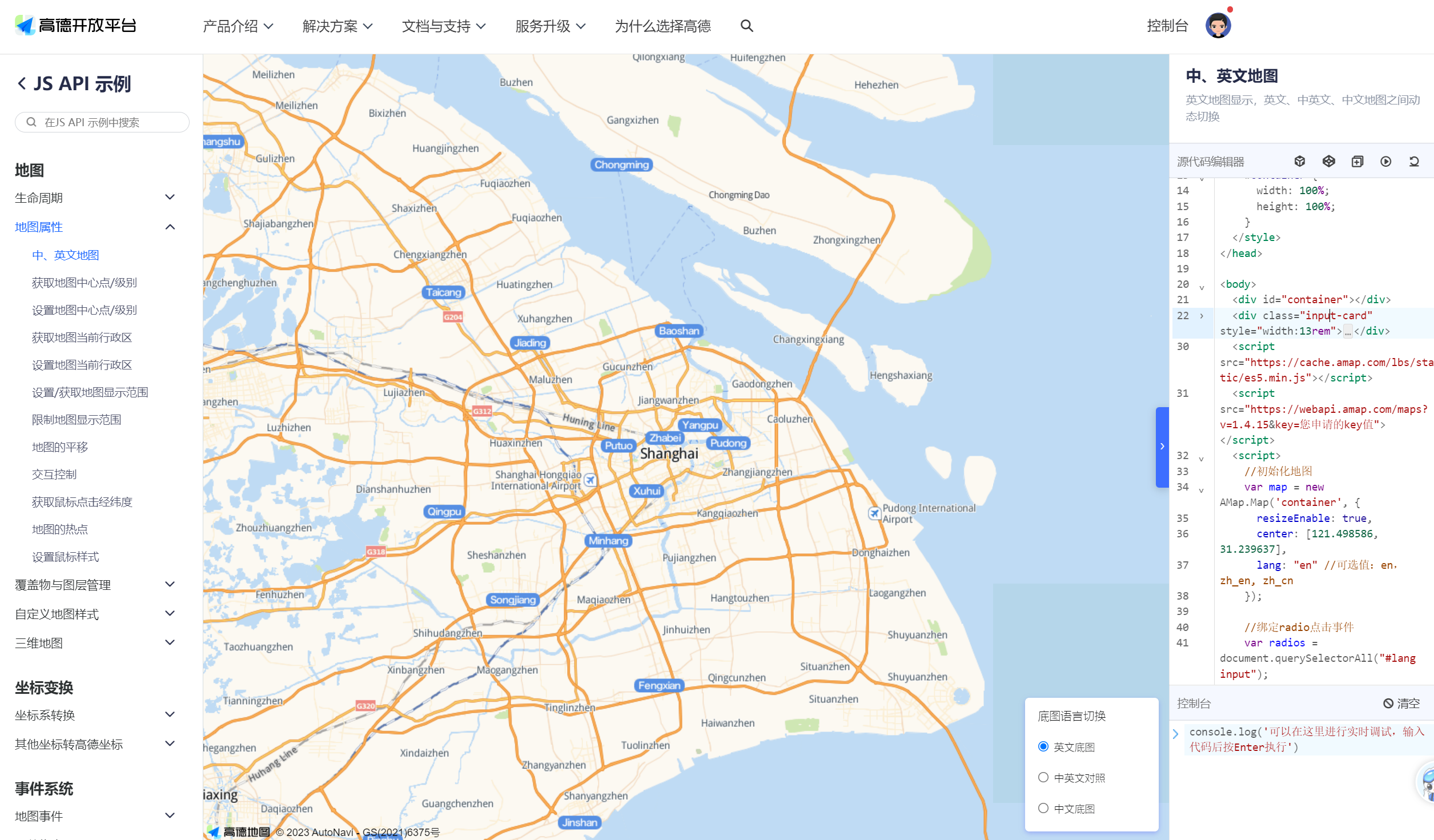
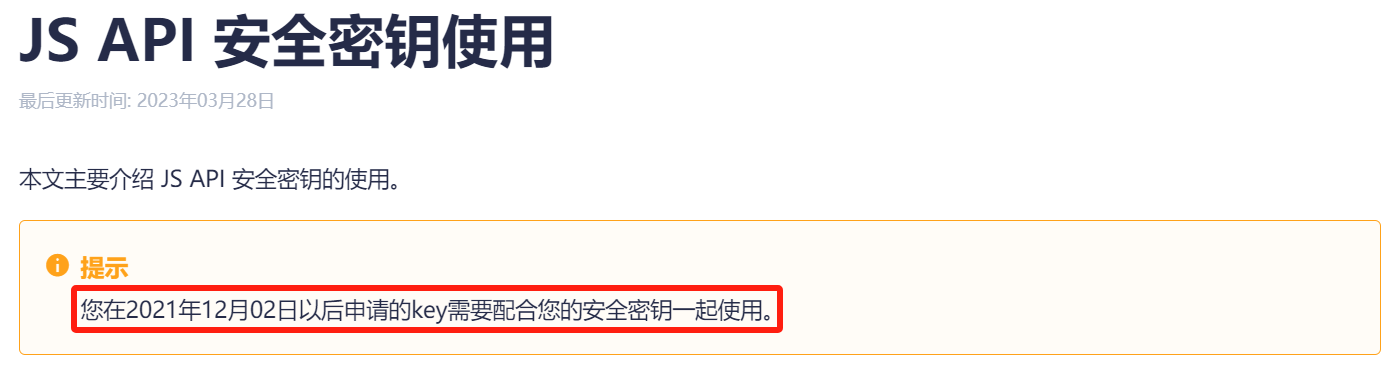
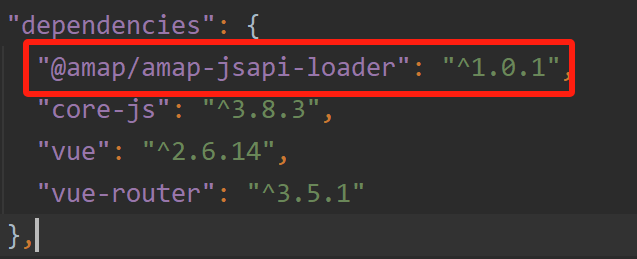
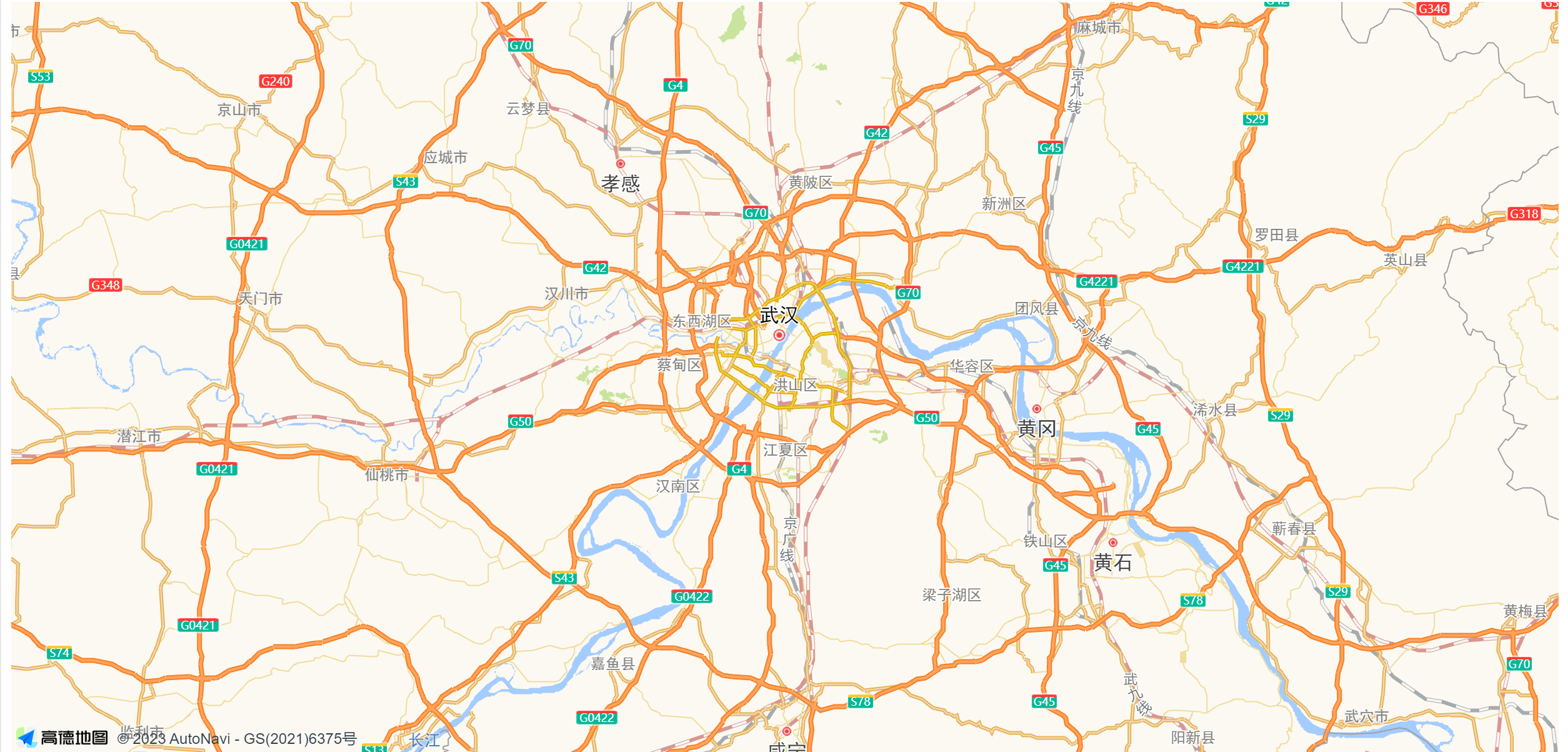
一、官方文档
地址:https://lbs.amap.com/api/javascript-api-v2/guide/abc/jscode
JS API 示例:https://lbs.amap.com/demo/javascript-api/example/map-lifecycle/map-show
二、申请高德开放平台的账号
1、注册
地址:https://lbs.amap.com/
点击注册
2、创建应用并申请key
三、快速入门
1、安装
npm i @amap/amap-jsapi-loader
安装完成之后,package.json中如下所示:
2、封装成组件
如果您的项目是使用 Vue 框架,建议您将地图的初始化封装成组件,这样更便于使用 Vue 组件的生命周期来加载、创建和销毁地图。
在components目录下新建MapContainer.vue组件
(1)、引入
import AMapLoader from "@amap/amap-jsapi-loader";
(2)、mounted中加载地图
window._AMapSecurityConfig = {
        securityJsCode: '安全密钥'
      }
      AMapLoader.load({
        key: "key", // 申请好的Web端开发者Key,首次调用 load 时必填
        version: "1.4.15", // 指定要加载的 JSAPI 的版本,缺省时默认为 1.4.15
        plugins: ['AMap.Autocomplete',
          'AMap.PlaceSearch',
          'AMap.Scale',
          'AMap.OverView',
          'AMap.ToolBar',
          'AMap.MapType',
          'AMap.PolyEditor',
          'AMap.CircleEditor'], // 需要使用的的插件列表,如比例尺'AMap.Scale'等
      }).then((AMap) => {
        this.map = new AMap.Map("container", {
          viewMode: "2D", // 是否为3D地图模式
          resizeEnable: true, // 是否监控地图容器尺寸变化
          center: [114.31667, 30.51667], // 初始化地图中心点位置
        });
      })
      .catch((e) => {
        console.log(e);
      });
注意:使用1.4.15版本,如果使用2.0版本,有些配置不会生效。
MapContainer.vue组件完整代码如下:
<template>
  <div id="container"></div>
</template>
<script>
import AMapLoader from "@amap/amap-jsapi-loader";

export default {
  name: "map-view",
  mounted() {
    this.initAMap();
  },
  unmounted() {
    this.map?.destroy();
  },
  methods: {
    initAMap() {
      window._AMapSecurityConfig = {
        securityJsCode: '安全密钥'
      }
      AMapLoader.load({
        key: "key", // 申请好的Web端开发者Key,首次调用 load 时必填
        version: "1.4.15", // 指定要加载的 JSAPI 的版本,缺省时默认为 1.4.15
        plugins: ['AMap.Autocomplete',
          'AMap.PlaceSearch',
          'AMap.Scale',
          'AMap.OverView',
          'AMap.ToolBar',
          'AMap.MapType',
          'AMap.PolyEditor',
          'AMap.CircleEditor'], // 需要使用的的插件列表,如比例尺'AMap.Scale'等
      }).then((AMap) => {
        this.map = new AMap.Map("container", {
          viewMode: "2D", // 是否为3D地图模式
          resizeEnable: true, // 是否监控地图容器尺寸变化
          center: [114.31667, 30.51667], // 初始化地图中心点位置
        });
      })
      .catch((e) => {
        console.log(e);
      });

    },
  },
};
</script>
<style scoped>
#container {
  width: 100%;
  height: 600px;
}
</style>
(3)、HomeView.vue引入组件
import Mapview from "./components/MapContainer.vue"
(4)、注册组件
(5)、使用组件
HomeView.vue完整代码如下:
<template>
<div class="home">
<Mapview></Mapview>
</div>
</template>
<script>
import Mapview from "../components/MapContainer.vue"
export default {
name: 'HomeView',
components: {
    Mapview
  }
}
</script>
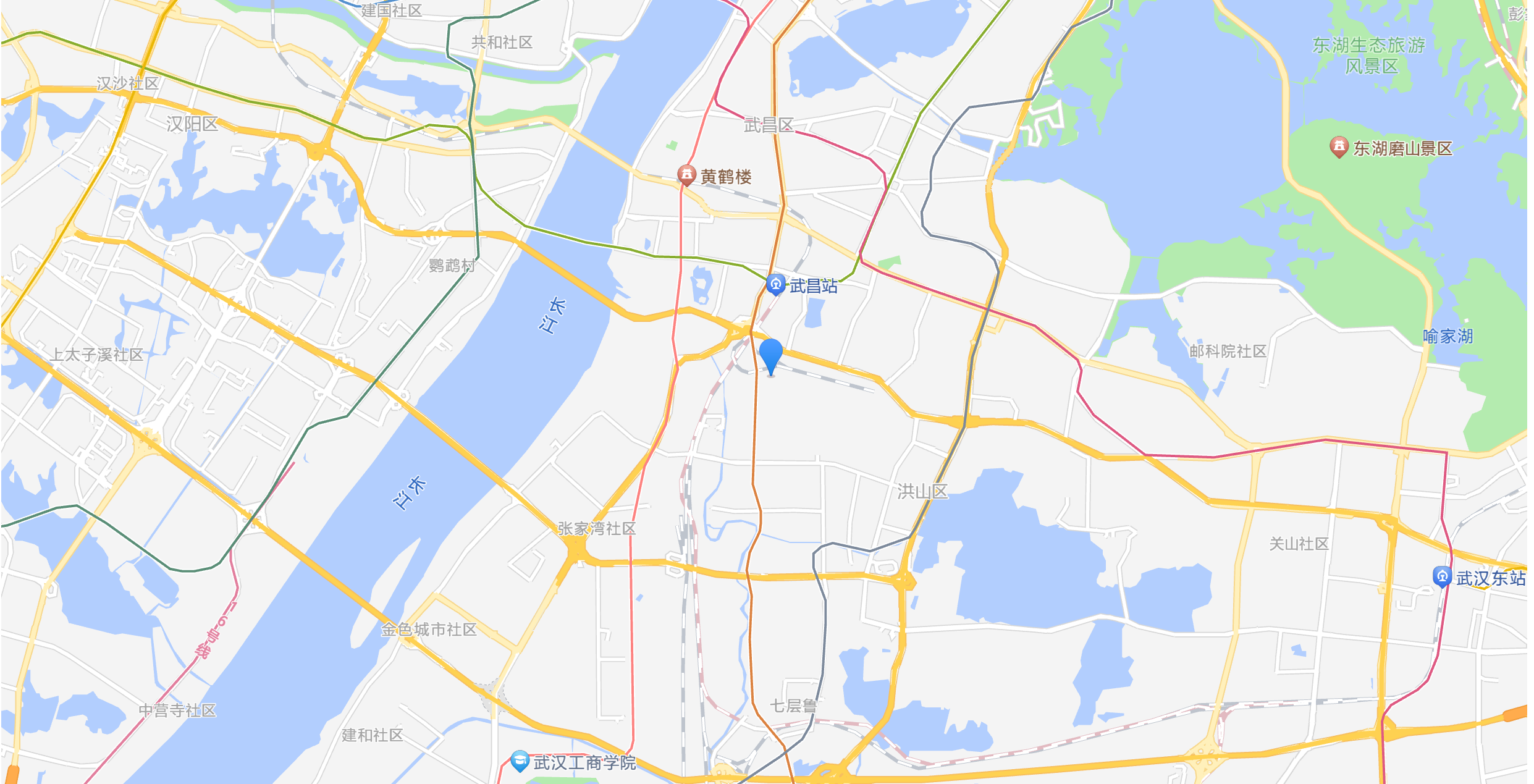
效果如下:
注意:初始化加载地图的时候,调用方法应该写在mounted而不是created中。
隐藏地图左下角的高德地图和版权信息:
找到这个项目的index.html文件,加入如下这段代码
<style type="text/css">
       .amap-logo{
       display: none;
       opacity:0 !important;
       }
       .amap-copyright {
           opacity:0;
       }
   </style>
地图属性设置
(1)、初始设置光标为小手
this.map = new AMap.Map("container", {
          viewMode: "2D", // 是否为3D地图模式
          resizeEnable: true, // 是否监控地图容器尺寸变化
          center: [114.31667, 30.51667], // 初始化地图中心点位置
          defaultCursor:'pointer',
        });
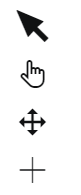
设置为其他样式
this.map.setDefaultCursor("default");
this.map.setDefaultCursor("pointer");
this.map.setDefaultCursor("move");
this.map.setDefaultCursor("crosshair");
(2)、中英文地图
切换成引文地图
this.map = new AMap.Map("container", {
          viewMode: "2D", // 是否为3D地图模式
          resizeEnable: true, // 是否监控地图容器尺寸变化
          lang: "en", //可选值:en,zh_en, zh_cn
          center: [114.31667, 30.51667], // 初始化地图中心点位置
        });
如下所示:
(3)、设置初始地图中心的center和初始缩放级别zoom
zoom级别越大,显示的范围越小。例如,级别19对应的比例尺是20米,而级别1对应的比例尺是10000公里。
this.map = new AMap.Map("container", {
          viewMode: "2D", // 是否为3D地图模式
          resizeEnable: true, // 是否监控地图容器尺寸变化
          zoom: 11, // 初始化地图级别
          center: [114.31667, 30.51667], // 初始化地图中心点位置
        });
获取zoom和center
var zoom = this.map.getZoom(); //获取当前地图级别
var center = this.map.getCenter(); //获取当前地图中心位置
console.log(zoom)
console.log(center)
结果如下:
设置缩放级别
var zoom = Math.floor(Math.random() * 7) + 11; //zoom范围[11,18]
this.map.setZoom(zoom); //设置地图层级
console.info(`当前层级已设为${zoom}级`);
设置地图中心
var lng = 114.31667 + Math.floor(Math.random() * 589828) / 1e6; //经度范围[121.138398, 121.728226]
var lat = 30.51667 + Math.floor(Math.random() * 514923) / 1e6; //纬度范围[30.972688, 31.487611]
this.map.setCenter([lng, lat]); //设置地图中心点
console.info(`当前中心点已设为 ${lng.toFixed(6)},${lat.toFixed(6)}`);
结果:当前中心点已设为 114.737333,30.934945
同时设置zoom和center
var zoom = Math.floor(Math.random() * 7) + 11;
var lng = 121.138398 + Math.floor(Math.random() * 589828) / 1e6;
var lat = 30.972688 + Math.floor(Math.random() * 514923) / 1e6;
this.map.setZoomAndCenter(zoom, [lng, lat]); //同时设置地图层级与中心点
console.info(`当前层级已设为${zoom}级,中心点已设为 ${lng.toFixed(6)},${lat.toFixed(6)}`);
结果:当前层级已设为14级,中心点已设为 121.213062,31.435657
(4)、交互属性
this.map = new AMap.Map("container", {
          viewMode: "2D", // 是否为3D地图模式// lang: "en", //可选值:en,zh_en, zh_cn
          // zoom: 11, // 初始化地图级别
          // zooms: [5, 18], //地图允许缩放的层级
          center: [114.31667, 30.51667], // 初始化地图中心点位置
          // defaultCursor:'pointer',
          showLabel:true,
          showIndoorMap: false, // 是否在有矢量底图的时候自动展示室内地图,PC默认true,移动端默认false
          resizeEnable: true, //是否监控地图容器尺寸变化,默认值为false
          dragEnable: true, // 地图是否可通过鼠标拖拽平移,默认为true
          keyboardEnable: true, //地图是否可通过键盘控制,默认为true
          doubleClickZoom: true, // 地图是否可通过双击鼠标放大地图,默认为true
          zoomEnable: true, //地图是否可缩放,默认值为true
          rotateEnable: false, // 地图是否可旋转,3D视图默认为true,2D视图默认false
        });
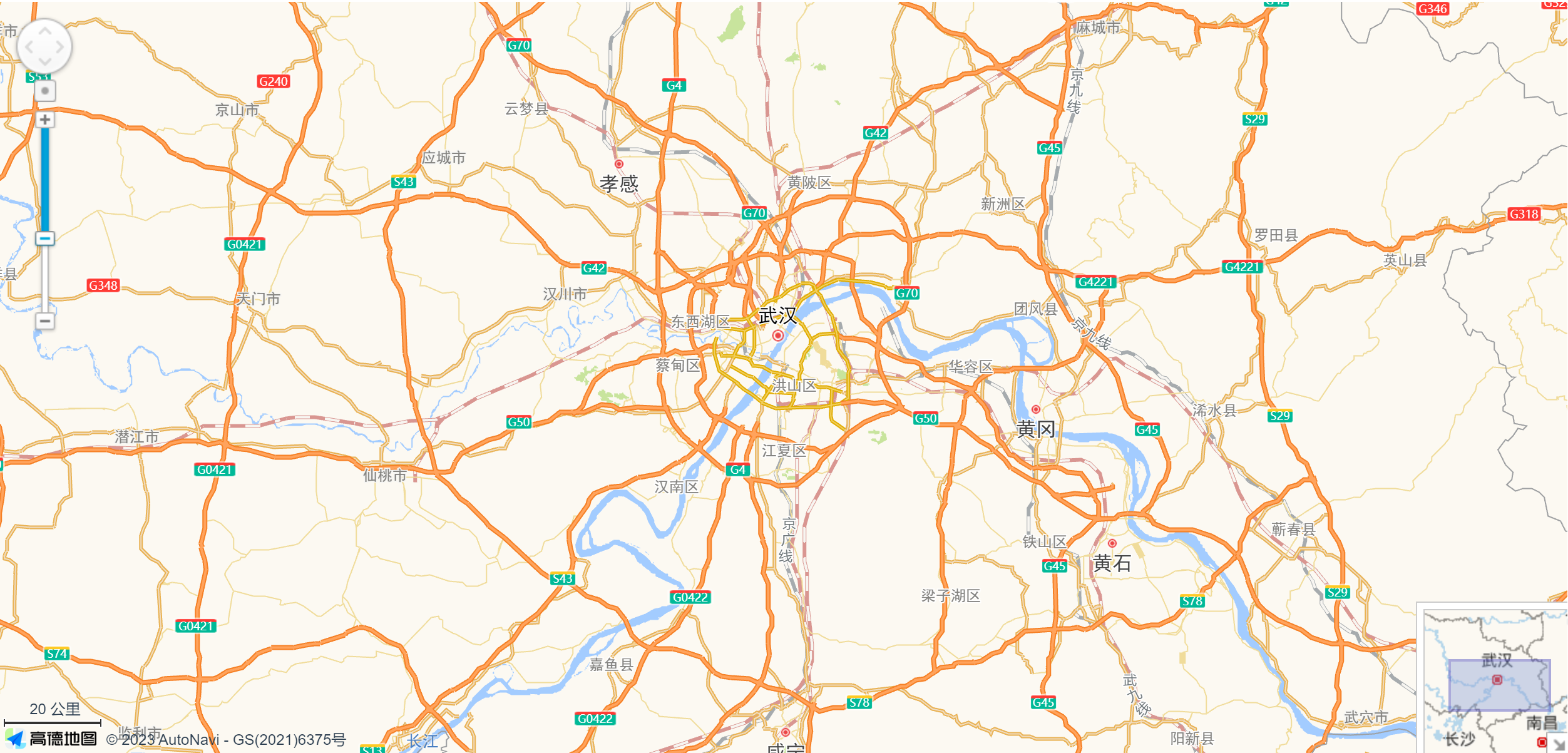
(5)、地图控件比例尺和工具条
this.map.addControl(new AMap.ToolBar()) // 工具条
this.map.addControl(new AMap.Scale()) // 比例尺
this.map.addControl(new AMap.OverView()); // 鹰眼
效果如下:
(6)、获取/设置地图显示范围
获取
var bounds = this.map.getBounds();
console.log(bounds)
结果:
设置
this.map.on("click", function () {
          var mybounds = new AMap.Bounds([114.398137, 30.51537], [114.43788,30.513435]);
          that.map.setBounds(mybounds);
        });
当在地图上单击,就会进入设置的显示范围。
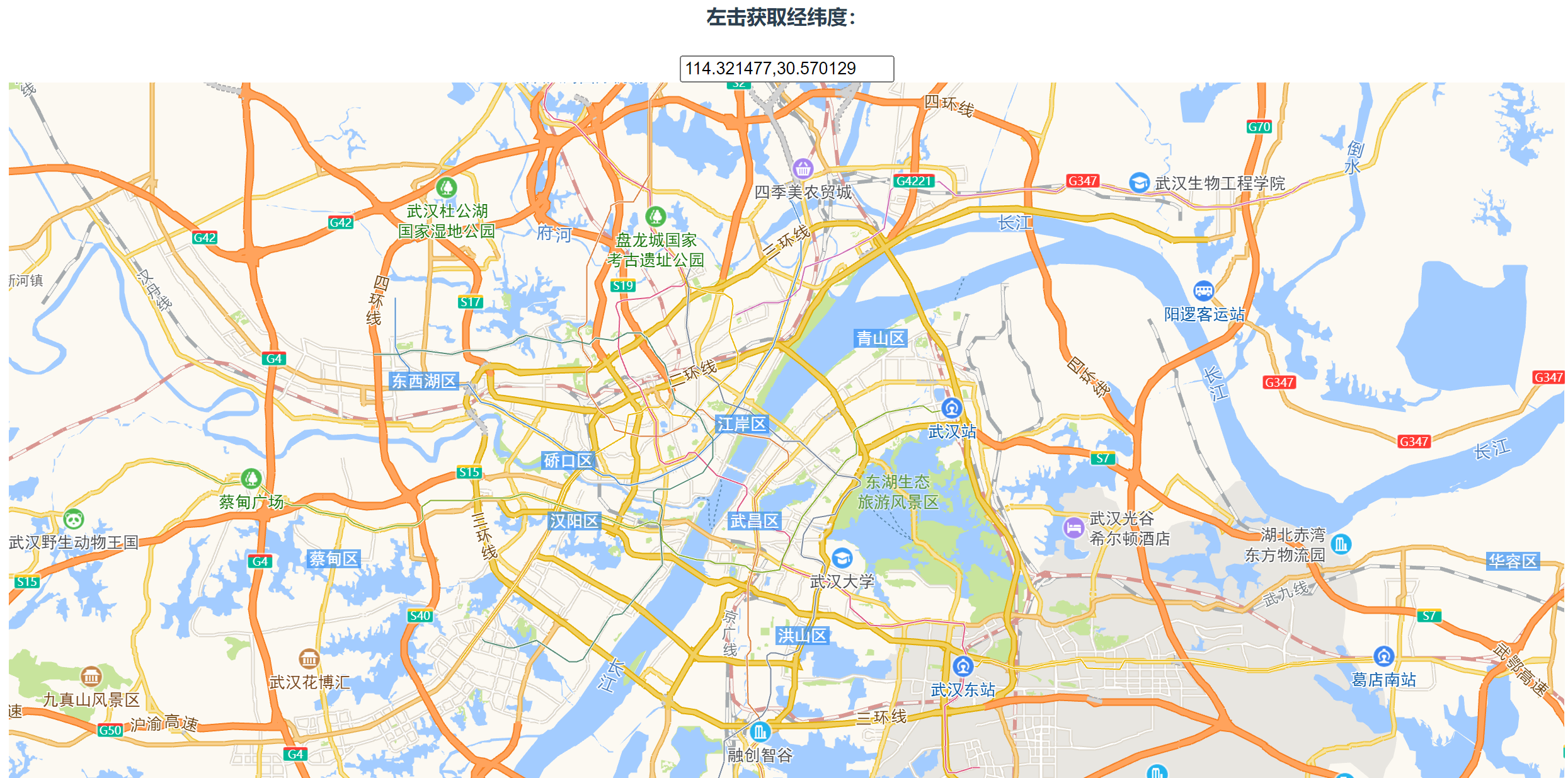
(7)、获取鼠标经纬度
展示经纬度
<template>
  <div>
    <div class="input-card">
      <h4>左击获取经纬度:</h4>
      <div class="input-item">
        <input type="text" readonly="true" id="lnglat">
      </div>
    </div>
    <div id="container"></div>
  </div>
</template>
单击地图获取经纬度
this.map.on('click', function(e) {
          document.getElementById("lnglat").value = e.lnglat.getLng() + ',' + e.lnglat.getLat()
        });
效果如下:
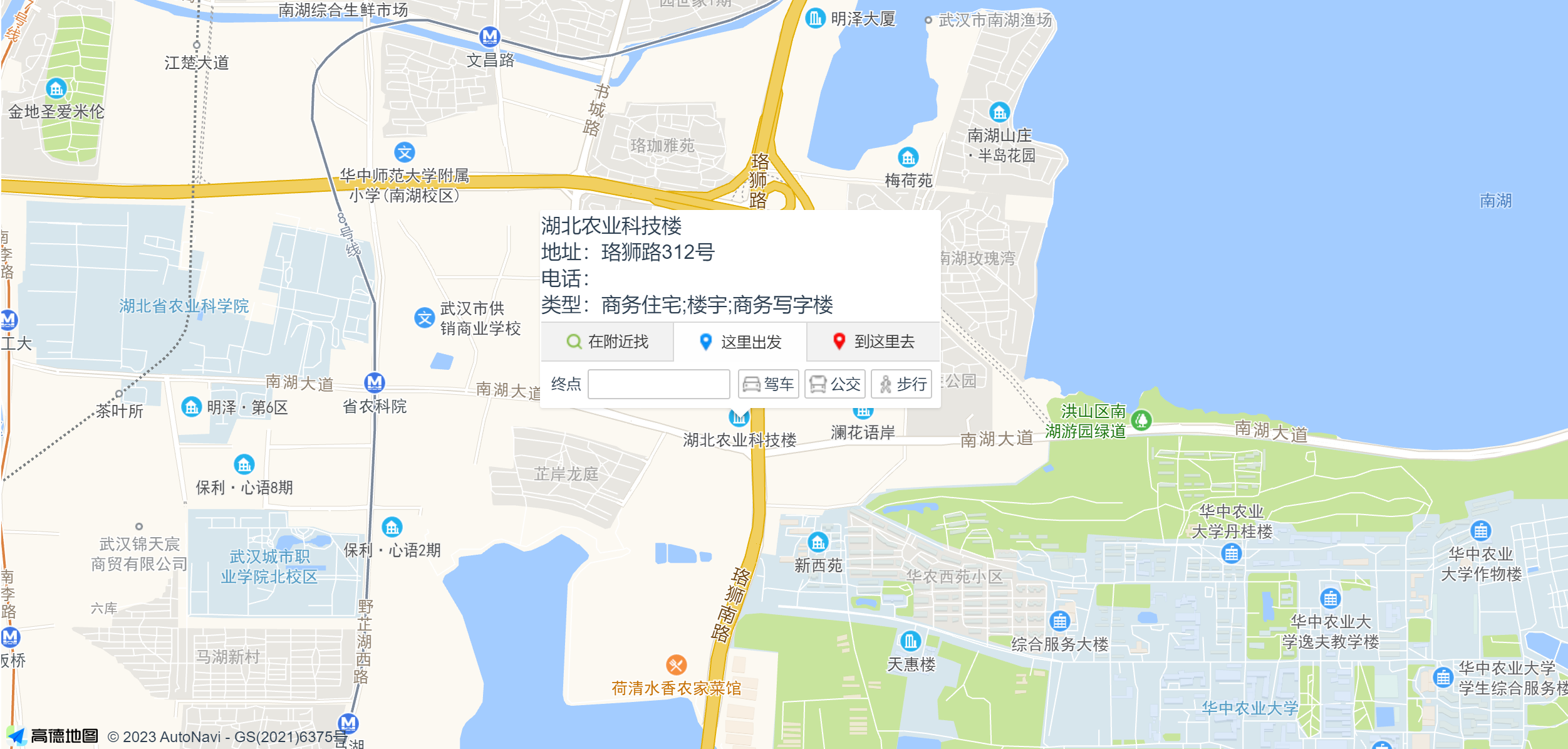
(8)、地图的热点弹框
initAMap() {
      window._AMapSecurityConfig = {
        securityJsCode: '安全密钥'
      }
      AMapLoader.load({
        key: "key", // 申请好的Web端开发者Key,首次调用 load 时必填
        version: "1.4.15", // 指定要加载的 JSAPI 的版本,缺省时默认为 1.4.15
        plugins: ['AMap.AutoComplete',
          'AMap.PlaceSearch',
          'AMap.Scale',
          'AMap.OverView',
          'AMap.ToolBar',
          'AMap.MapType',
          'AMap.PolyEditor',
          'AMap.CircleEditor','AMap.RangingTool','AMap.MouseTool','AMap.Bounds','AMap.AdvancedInfoWindow'], // 需要使用的的插件列表,如比例尺'AMap.Scale'等
      }).then((AMap) => {
        this.map = new AMap.Map("container", {
          viewMode: "2D", // 是否为3D地图模式
          // resizeEnable: true, // 是否监控地图容器尺寸变化
          // lang: "en", //可选值:en,zh_en, zh_cn
          // zoom: 11, // 初始化地图级别
          // zooms: [5, 18], //地图允许缩放的层级
          center: [114.31667, 30.51667], // 初始化地图中心点位置
          // defaultCursor:'pointer',
          showLabel:true,
          showIndoorMap: false, // 是否在有矢量底图的时候自动展示室内地图,PC默认true,移动端默认false
          resizeEnable: true, //是否监控地图容器尺寸变化,默认值为false
          dragEnable: true, // 地图是否可通过鼠标拖拽平移,默认为true
          keyboardEnable: true, //地图是否可通过键盘控制,默认为true
          doubleClickZoom: true, // 地图是否可通过双击鼠标放大地图,默认为true
          zoomEnable: true, //地图是否可缩放,默认值为true
          rotateEnable: false, // 地图是否可旋转,3D视图默认为true,2D视图默认false
        });
        var placeSearch = new AMap.PlaceSearch();  //构造地点查询类
        this.infoWindow=new AMap.AdvancedInfoWindow({});
        this.map.on('hotspotover', function(result) {
          placeSearch.getDetails(result.id, function(status, result) {
            if (status === 'complete' && result.info === 'OK') {
              that.placeSearch_CallBack(result);
            }
          });
        });
      })
      .catch((e) => {
        console.log(e);
      });

    },
    placeSearch_CallBack(data) { //infoWindow.open(map, result.lnglat);
      var poiArr = data.poiList.pois;
      var location = poiArr[0].location;
      this.infoWindow.setContent(this.createContent(poiArr[0]));
      this.infoWindow.open(this.map,location); // 设置弹框的定位
    },
    createContent(poi) {  //信息窗体内容
      var s = [];
      s.push('<div class="info-title">'+poi.name+'</div><div class="info-content">'+"地址:" + poi.address);
      s.push("电话:" + poi.tel);
      s.push("类型:" + poi.type);
      s.push('<div>');
      return s.join("<br>");
    },
样式:
.info-title{
  font-weight: bolder;
  color: #fff;
  font-size: 14px;
  line-height: 26px;
  padding: 0 0 0 6px;
  background: #25A5F7
}
.info-content{
  padding: 4px;
  color: #666666;
  line-height: 23px;
  font: 12px Helvetica, 'Hiragino Sans GB', 'Microsoft Yahei', '微软雅黑', Arial;
}
.info-content img{
  float: left;
  margin: 3px;
}
.amap-info-combo .keyword-input {
  height: auto;
}
效果如下:
四、点标记Marker
1、点标记Marker和Icon
(1)、简单点标记
this.map = new AMap.Map("container", {
          // 设置地图容器id
          viewMode: "2D", // 是否为3D地图模式
          resizeEnable: true, // 是否监控地图容器尺寸变化
          zoom: 11, // 初始化地图级别
          center: [114.31667, 30.51667], // 初始化地图中心点位置
        });
     var marker1 = new AMap.Marker({
          position:  new AMap.LngLat(114.31667, 30.51667),
          title:'武汉市',
        });
        this.map.add([marker1]);
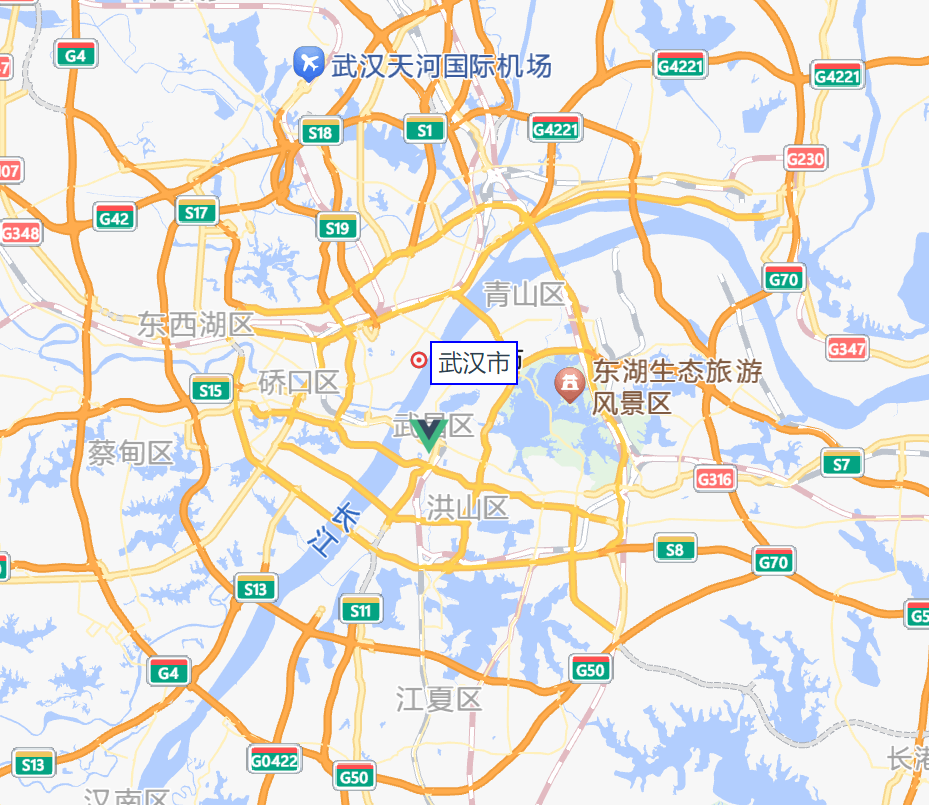
效果如下:
当没有设置Icon时,默认为蓝色图钉图片
删除Marker
this.map.remove(marker1);
隐藏地图点标记
//隐藏点标记的图片
  .map-right ::v-deep .amap-container .amap-marker img{
    display: none;
  }
  .map-right ::v-deep .amap-container .amap-marker .amap-marker-label{
    border: none;
    background-color: transparent;
    font-size: 14px;
    font-weight: bold;
    color: white;
  }
(2)、复杂点标记
this.map = new AMap.Map("container", {
          // 设置地图容器id
          viewMode: "2D", // 是否为3D地图模式
          resizeEnable: true, // 是否监控地图容器尺寸变化
          zoom: 11, // 初始化地图级别
          // zooms: [5, 18], //地图允许缩放的层级
          center: [114.31667, 30.51667], // 初始化地图中心点位置
        });

        let icon = new AMap.Icon({
          size: new AMap.Size(25, 34), // 图标尺寸
          image: require('@/assets/logo.png'), // 图标的取图地址。默认为蓝色图钉图片
          imageSize: new AMap.Size(20, 20), // 取图大小
          imageOffset: new AMap.Pixel(0,0) // 图标或取图偏移量
        });
        var marker1 = new AMap.Marker({
          icon: icon,
          position:  new AMap.LngLat(114.31667, 30.51667),
          title:'武汉市',
          offset: new AMap.Pixel(-13, -30)
        });
        this.map.add([marker1]);
效果如下:
(3)、添加文本标注
this.map = new AMap.Map("container", {
          // 设置地图容器id
          viewMode: "2D", // 是否为3D地图模式
          resizeEnable: true, // 是否监控地图容器尺寸变化
          zoom: 11, // 初始化地图级别
          // zooms: [5, 18], //地图允许缩放的层级
          center: [114.31667, 30.51667], // 初始化地图中心点位置
        });

        let icon = new AMap.Icon({
          size: new AMap.Size(25, 34), // 图标尺寸
          image: require('@/assets/logo.png'), // 图标的取图地址。默认为蓝色图钉图片
          imageSize: new AMap.Size(20, 20), // 取图大小
          imageOffset: new AMap.Pixel(0,0) // 图标或取图偏移量
        });
        var marker1 = new AMap.Marker({
          icon: icon,
          position:  new AMap.LngLat(114.31667, 30.51667),
          title:'武汉市',
          offset: new AMap.Pixel(-13, -30),
          zoom: 13
        });

        const content = `<div style="width:auto">武汉市</div>`
        marker1.setLabel({
          content:content,
          offset:new AMap.Pixel(20,-16),
          direction: 'top'
        })

        this.map.add([marker1]);
        // this.map.remove(marker1);
效果如下:
(4)、监听鼠标单击事件并设置点标记
initAMap() {
      window._AMapSecurityConfig = {
        securityJsCode: '安全密钥'
      }
      AMapLoader.load({
        key: "key", // 申请好的Web端开发者Key,首次调用 load 时必填
        version: "1.4.15", // 指定要加载的 JSAPI 的版本,缺省时默认为 1.4.15
        plugins: ['AMap.Autocomplete',
          'AMap.PlaceSearch',
          'AMap.Scale',
          'AMap.OverView',
          'AMap.ToolBar',
          'AMap.MapType',
          'AMap.PolyEditor',
          'AMap.CircleEditor'], // 需要使用的的插件列表,如比例尺'AMap.Scale'等
      }).then((AMap) => {
        this.map = new AMap.Map("container", {
          viewMode: "2D", // 是否为3D地图模式
          resizeEnable: true, // 是否监控地图容器尺寸变化
          // lang: "en", //可选值:en,zh_en, zh_cn
          // zoom: 11, // 初始化地图级别
          // zooms: [5, 18], //地图允许缩放的层级
          center: [114.31667, 30.51667], // 初始化地图中心点位置
          // defaultCursor:'pointer',
          showLabel:true,
          dragEnable: true, // 地图是否可通过鼠标拖拽平移,默认为true
          keyboardEnable: true, //地图是否可通过键盘控制,默认为true
          doubleClickZoom: true, // 地图是否可通过双击鼠标放大地图,默认为true
          zoomEnable: true, //地图是否可缩放,默认值为true
          rotateEnable: false, // 地图是否可旋转,3D视图默认为true,2D视图默认false
        });
        this.map.addControl(new AMap.ToolBar())
        this.map.addControl(new AMap.Scale())

        // 监听鼠标点击事件
        this.map.on("click", this.clickMapHandler);
      })
      .catch((e) => {
        console.log(e);
      });

    },
    // 点击地图事件获取经纬度,并添加标记
    clickMapHandler(e) {
      let marker = new AMap.Marker({
        position: [e.lnglat.getLng(), e.lnglat.getLat()],
      });
      marker.setMap(this.map);
    },
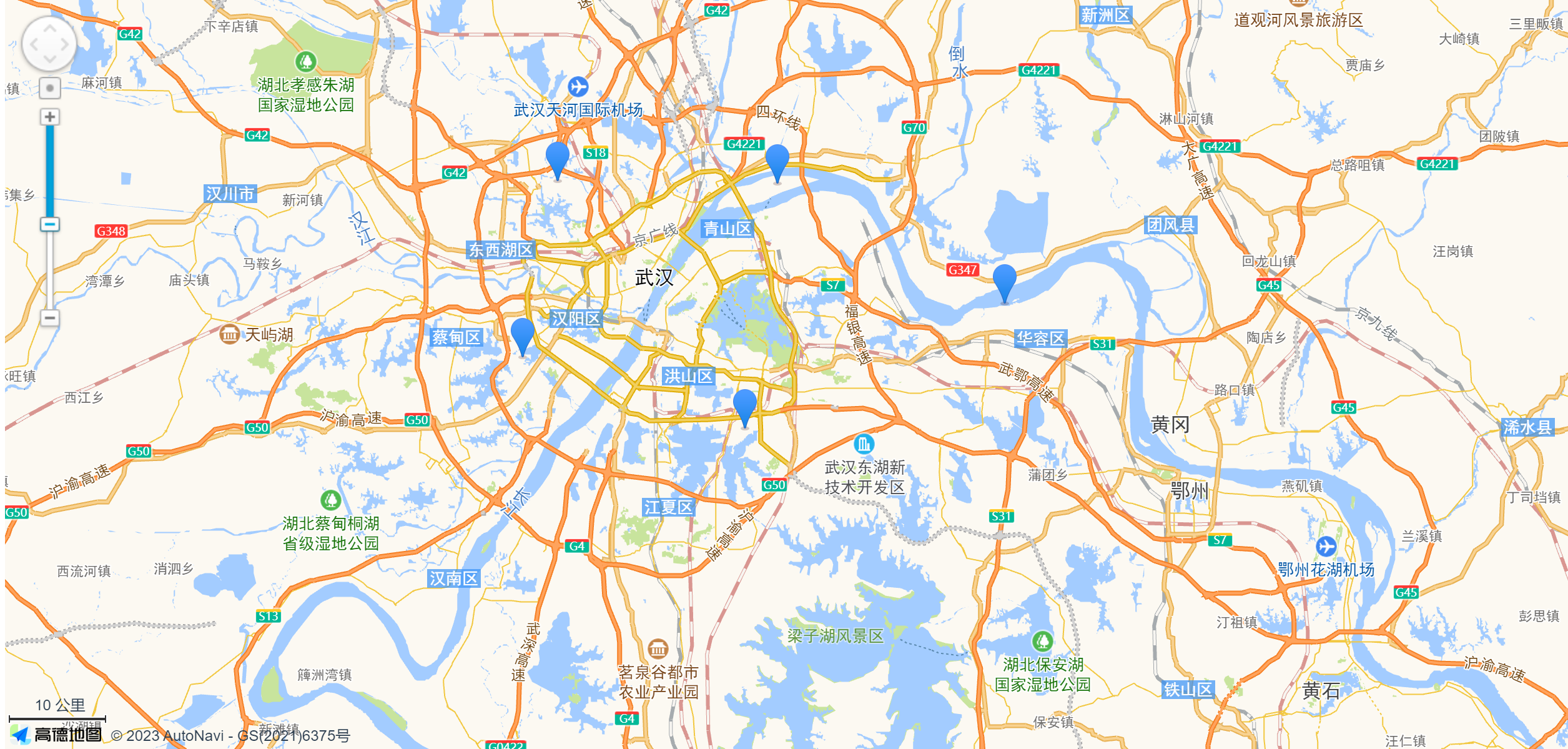
当用鼠标点击地图任意位置时,都会产生标记,效果如下:
(5)、使用工具类MouseTool打点
window._AMapSecurityConfig = {
        securityJsCode: '安全密钥'
      }
      AMapLoader.load({
        key: "key", // 申请好的Web端开发者Key,首次调用 load 时必填
        version: "1.4.15", // 指定要加载的 JSAPI 的版本,缺省时默认为 1.4.15
        plugins: ['AMap.AutoComplete',
          'AMap.PlaceSearch',
          'AMap.Scale',
          'AMap.OverView',
          'AMap.ToolBar',
          'AMap.MapType',
          'AMap.PolyEditor',
          'AMap.CircleEditor','AMap.RangingTool','AMap.MouseTool'], // 需要使用的的插件列表,如比例尺'AMap.Scale'等
      }).then((AMap) => {
        this.map = new AMap.Map("container", {
          viewMode: "2D", // 是否为3D地图模式
          resizeEnable: true, // 是否监控地图容器尺寸变化
          // lang: "en", //可选值:en,zh_en, zh_cn
          // zoom: 11, // 初始化地图级别
          // zooms: [5, 18], //地图允许缩放的层级
          center: [114.31667, 30.51667], // 初始化地图中心点位置
          // defaultCursor:'pointer',
          showLabel:true,
          dragEnable: true, // 地图是否可通过鼠标拖拽平移,默认为true
          keyboardEnable: true, //地图是否可通过键盘控制,默认为true
          doubleClickZoom: true, // 地图是否可通过双击鼠标放大地图,默认为true
          zoomEnable: true, //地图是否可缩放,默认值为true
          rotateEnable: false, // 地图是否可旋转,3D视图默认为true,2D视图默认false
        });
        var mouseTool = new AMap.MouseTool(this.map);
        mouseTool.marker({
          //同Marker的Option设置
        });

      })
      .catch((e) => {
        console.log(e);
      });
四、海量点
1、海量点标记
代码
<template>
  <div id="container"></div>
</template>
<script>
import AMapLoader from "@amap/amap-jsapi-loader";

export default {
  name: "map-view",
  mounted() {
    this.initAMap();
  },
  unmounted() {
    this.map?.destroy();
  },
  methods: {
    initAMap() {
      window._AMapSecurityConfig = {
        securityJsCode: '安全密钥'
      }
      AMapLoader.load({
        key: "key", // 申请好的Web端开发者Key,首次调用 load 时必填
        version: "1.4.15", // 指定要加载的 JSAPI 的版本,缺省时默认为 1.4.15
        plugins: ['AMap.Autocomplete',
          'AMap.PlaceSearch',
          'AMap.Scale',
          'AMap.OverView',
          'AMap.ToolBar',
          'AMap.MapType',
          'AMap.PolyEditor',
          'AMap.CircleEditor'], // 需要使用的的插件列表,如比例尺'AMap.Scale'等
      }).then((AMap) => {
        this.map = new AMap.Map("container", {
          mapStyle: "amap://styles/whitesmoke", //设置地图的显示样式
          viewMode: "2D", // 是否为3D地图模式
          resizeEnable: true, // 是否监控地图容器尺寸变化
          center: [116.397428, 39.90923], // 初始化地图中心点位置
          zoom: 12, //地图级别
        });
        var data = [
          {
            lnglat: [116.397455,39.909187], //经纬度
            name: "天安门",
          },
          {
            lnglat: [116.402394,39.937182],
            name: "南锣鼓巷",
          },
          {
            lnglat: [116.427377,39.902717],
            name: "北京站",
          },
          {
            lnglat: [116.315457,39.959982],
            name: "北京理工大学",
          },
          //, …,{}, …
        ];
        var style = {
          url: "//vdata.amap.com/icons/b18/1/2.png", //图标地址
          size: new AMap.Size(11, 11), //图标大小
          anchor: new AMap.Pixel(5, 5), //图标显示位置偏移量,基准点为图标左上角
        };
        var massMarks = new AMap.MassMarks(data,{
          zIndex: 5, //海量点图层叠加的顺序
          zooms: [3, 19], //在指定地图缩放级别范围内展示海量点图层
          style: style, //设置样式对象
        });
        massMarks.setMap(this.map);

      }).catch((e) => {
        console.log(e);
      });

    },
  },
};
</script>
<style scoped>
#container {
  width: 100%;
  height: 100vh;
}
</style>
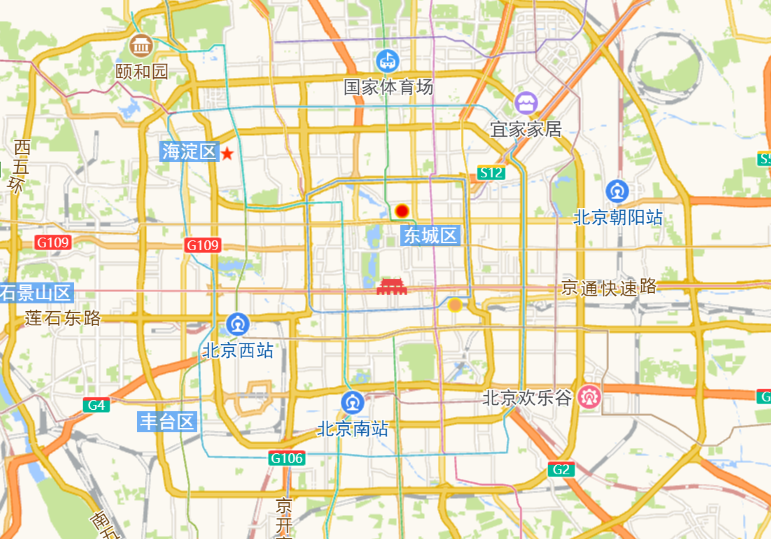
效果:
如果想为海量点添加多种点样式,可以将多个样式对象放在数组Array里。
<template>
  <div id="container"></div>
</template>
<script>
import AMapLoader from "@amap/amap-jsapi-loader";

export default {
  name: "map-view",
  mounted() {
    this.initAMap();
  },
  unmounted() {
    this.map?.destroy();
  },
  methods: {
    initAMap() {
      window._AMapSecurityConfig = {
        securityJsCode: '安全密钥'
      }
      AMapLoader.load({
        key: "key", // 申请好的Web端开发者Key,首次调用 load 时必填
        version: "1.4.15", // 指定要加载的 JSAPI 的版本,缺省时默认为 1.4.15
        plugins: ['AMap.Autocomplete',
          'AMap.PlaceSearch',
          'AMap.Scale',
          'AMap.OverView',
          'AMap.ToolBar',
          'AMap.MapType',
          'AMap.PolyEditor',
          'AMap.CircleEditor'], // 需要使用的的插件列表,如比例尺'AMap.Scale'等
      }).then((AMap) => {
        this.map = new AMap.Map("container", {
          mapStyle: "amap://styles/whitesmoke", //设置地图的显示样式
          viewMode: "2D", // 是否为3D地图模式
          resizeEnable: true, // 是否监控地图容器尺寸变化
          center: [116.397428, 39.90923], // 初始化地图中心点位置
          zoom: 12, //地图级别
        });
        var data = [
          {
            lnglat: [116.402394,39.937182],
            name: "南锣鼓巷",
            style: 0
          },
          {
            lnglat: [116.427377,39.902717],
            name: "北京站",
            style: 1
          },
          {
            lnglat: [116.315457,39.959982],
            name: "北京理工大学",
            style: 2
          },
        ];
        //创建样式对象,JS API 2.0支持显示设置 zIndex, zIndex 越大约靠前,默认按顺序排列
        var style = [
          {
            url: "https://a.amap.com/jsapi_demos/static/images/mass0.png", //图标地址
            anchor: new AMap.Pixel(6, 6), //图标显示位置偏移量,基准点为图标左上角
            size: new AMap.Size(11, 11), //图标的尺寸
            zIndex: 1, //每种样式图标的叠加顺序,数字越大越靠前
          },
          {
            url: "https://a.amap.com/jsapi_demos/static/images/mass1.png",
            anchor: new AMap.Pixel(4, 4),
            size: new AMap.Size(11,11),
            zIndex: 2,
          },
          {
            url: "//vdata.amap.com/icons/b18/1/2.png", //图标地址
            anchor: new AMap.Pixel(4, 4),
            size: new AMap.Size(11,11),
            zIndex: 3,
          },
        ];
        var massMarks = new AMap.MassMarks(data,{
          zIndex: 5, //海量点图层叠加的顺序
          zooms: [3, 19], //在指定地图缩放级别范围内展示海量点图层
          style: style, //设置样式对象
        });
        massMarks.setMap(this.map);

      }).catch((e) => {
        console.log(e);
      });

    },
  },
};
</script>
<style scoped>
#container {
  width: 100%;
  height: 100vh;
}
</style>
效果如下:
单击海量点放大显示
<template>
  <div id="container"></div>
</template>
<script>
import AMapLoader from "@amap/amap-jsapi-loader";
let that
export default {
  name: "map-view",
  mounted() {
    this.initAMap();
  },
  unmounted() {
    this.map?.destroy();
  },
  data() {
    return {
      lightMark:null,
    }
  },
  created() {
    that=this
  },
  methods: {
    initAMap() {
      window._AMapSecurityConfig = {
        securityJsCode: '安全密钥'
      }
      AMapLoader.load({
        key: "key", // 申请好的Web端开发者Key,首次调用 load 时必填
        version: "1.4.15", // 指定要加载的 JSAPI 的版本,缺省时默认为 1.4.15
        plugins: ['AMap.Autocomplete',
          'AMap.PlaceSearch',
          'AMap.Scale',
          'AMap.OverView',
          'AMap.ToolBar',
          'AMap.MapType',
          'AMap.PolyEditor',
          'AMap.CircleEditor'], // 需要使用的的插件列表,如比例尺'AMap.Scale'等
      }).then((AMap) => {
        this.map = new AMap.Map("container", {
          mapStyle: "amap://styles/whitesmoke", //设置地图的显示样式
          viewMode: "2D", // 是否为3D地图模式
          resizeEnable: true, // 是否监控地图容器尺寸变化
          center: [116.397428, 39.90923], // 初始化地图中心点位置
          zoom: 12, //地图级别
        });
        var data = [
          {
            lnglat: [116.402394,39.937182],
            name: "南锣鼓巷",
            style: 0,
            type: "商圈"
          },
          {
            lnglat: [116.427377,39.902717],
            name: "北京站",
            style: 1,
            type: "火车站"
          },
          {
            lnglat: [116.315457,39.959982],
            name: "北京理工大学",
            style: 2,
            type: "大学"
          },
        ];
        //创建样式对象,JS API 2.0支持显示设置 zIndex, zIndex 越大约靠前,默认按顺序排列
        var style = [
          {
            url: "https://a.amap.com/jsapi_demos/static/images/mass0.png", //图标地址
            anchor: new AMap.Pixel(6, 6), //图标显示位置偏移量,基准点为图标左上角
            size: new AMap.Size(11, 11), //图标的尺寸
            zIndex: 1, //每种样式图标的叠加顺序,数字越大越靠前
          },
          {
            url: "https://a.amap.com/jsapi_demos/static/images/mass1.png",
            anchor: new AMap.Pixel(4, 4),
            size: new AMap.Size(11,11),
            zIndex: 2,
          },
          {
            url: "https://vdata.amap.com/icons/b18/1/2.png", //图标地址
            anchor: new AMap.Pixel(4, 4),
            size: new AMap.Size(11,11),
            zIndex: 3,
          },
        ];
        var massMarks = new AMap.MassMarks(data,{
          zIndex: 5, //海量点图层叠加的顺序
          zooms: [3, 19], //在指定地图缩放级别范围内展示海量点图层
          style: style, //设置样式对象
        });
        // 海量点单击事件
        massMarks.on('click', function(event) {
          let data = event.data;
          that.highlight(data);
        });
        massMarks.setMap(this.map);

      }).catch((e) => {
        console.log(e);
      });

    },
    highlight(data){
      AMapLoader.load({
        key: "key", // 申请好的Web端开发者Key,首次调用 load 时必填
        version: "1.4.15", // 指定要加载的 JSAPI 的版本,缺省时默认为 1.4.15
        plugins: [], // 需要使用的的插件列表,如比例尺'AMap.Scale'等
      }).then((AMap) => {
        let image;
        if(data.type == "商圈"){
          image = 'https://a.amap.com/jsapi_demos/static/images/mass0.png';
        }else if(data.type == "火车站"){
          image = 'https://a.amap.com/jsapi_demos/static/images/mass1.png';
        }else if(data.type == "大学"){
          image = 'https://vdata.amap.com/icons/b18/1/2.png';
        }
        let icon = new AMap.Icon({
          image: image,
          imageSize: new AMap.Size(30, 30)
        });
        this.lightMark = new AMap.Marker({
          position: new AMap.LngLat(data.lnglat.lng, data.lnglat.lat),
          offset: new AMap.Pixel(-15, -15),
          icon: icon,
          title: data.name
        });
        this.map.add(this.lightMark);

      }).catch((e) => {
        console.log(e);
      });
    }
  },
};
</script>
<style scoped>
#container {
  width: 100%;
  height: 100vh;
}
</style>
效果如下:
五、圆与椭圆
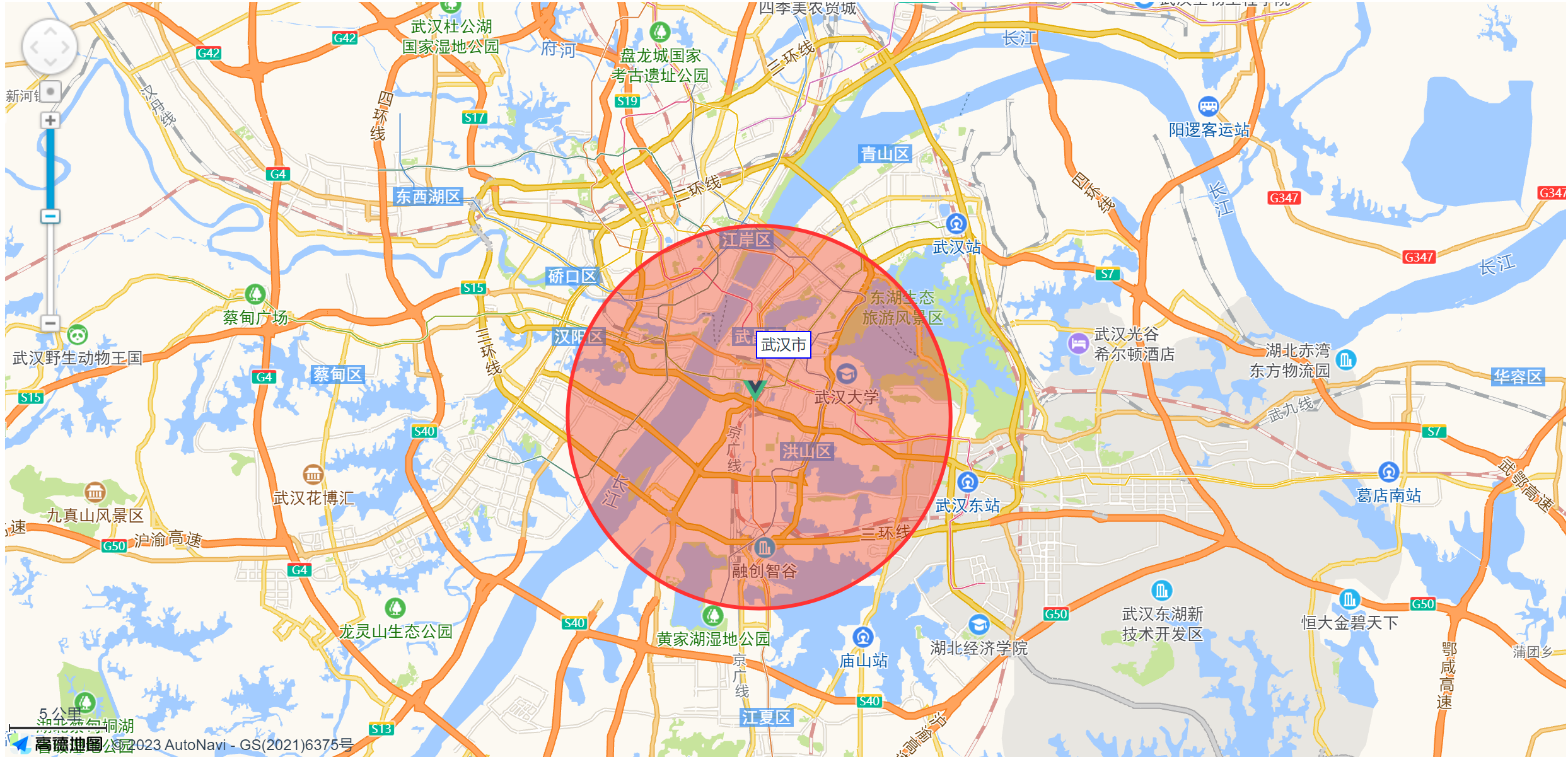
2、画圆
var circle = new AMap.Circle({
          center: new AMap.LngLat("114.31667", "30.51667"), // 圆心位置
          radius: 10000,  //半径
          strokeColor: "#F33",  //线颜色
          strokeOpacity: 1,  //线透明度
          strokeWeight: 3,  //线粗细度
          fillColor: "#ee2200",  //填充颜色
          fillOpacity: 0.35 //填充透明度
        });
        this.map.add([circle]);
效果如下:
删除圆
注意:删除覆盖物时,由于覆盖物是先放到数组中,再加载到地图的,所以再删除上一个覆盖物时,要删除覆盖物所在的数组,而不是删除覆盖物。
例子如下:
比如:画圆如下:
this.lightCircle = new AMap.Circle({
            center: center,
            radius: radiusValue,
            strokeColor: circleStrokeColor,
            strokeOpacity: 1,
            strokeWeight: 1,
            fillColor: circleColor,
            fillOpacity: 0.35
          });
this.circleGraphics1.push(this.lightCircle);
this.map.add(this.circleGraphics1);
那么删除圆时,要删除circleGraphics1数组,而不是删除lightCircle,删除lightCircle会失效。
if (this.circleGraphics1.length > 0) {
            this.map.remove(this.circleGraphics1);
            this.circleGraphics1 = [];
          }
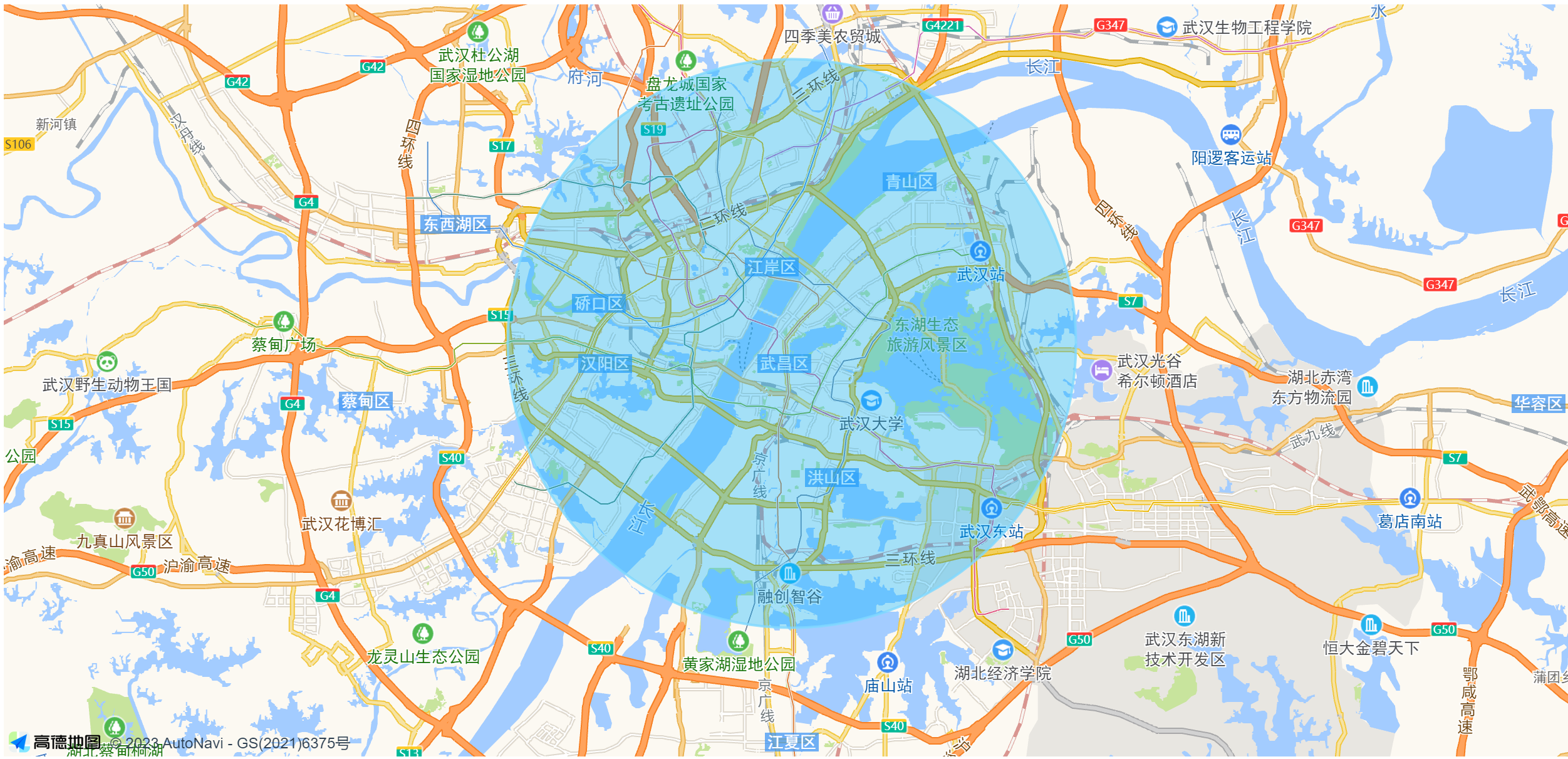
3、使用工具类MouseTool画圆
window._AMapSecurityConfig = {
        securityJsCode: '安全密钥'
      }
      AMapLoader.load({
        key: "key", // 申请好的Web端开发者Key,首次调用 load 时必填
        version: "1.4.15", // 指定要加载的 JSAPI 的版本,缺省时默认为 1.4.15
        plugins: ['AMap.AutoComplete',
          'AMap.PlaceSearch',
          'AMap.Scale',
          'AMap.OverView',
          'AMap.ToolBar',
          'AMap.MapType',
          'AMap.PolyEditor',
          'AMap.CircleEditor','AMap.RangingTool','AMap.MouseTool'], // 需要使用的的插件列表,如比例尺'AMap.Scale'等
      }).then((AMap) => {
        this.map = new AMap.Map("container", {
          viewMode: "2D", // 是否为3D地图模式
          resizeEnable: true, // 是否监控地图容器尺寸变化
          // lang: "en", //可选值:en,zh_en, zh_cn
          // zoom: 11, // 初始化地图级别
          // zooms: [5, 18], //地图允许缩放的层级
          center: [114.31667, 30.51667], // 初始化地图中心点位置
          // defaultCursor:'pointer',
          showLabel:true,
          dragEnable: true, // 地图是否可通过鼠标拖拽平移,默认为true
          keyboardEnable: true, //地图是否可通过键盘控制,默认为true
          doubleClickZoom: true, // 地图是否可通过双击鼠标放大地图,默认为true
          zoomEnable: true, //地图是否可缩放,默认值为true
          rotateEnable: false, // 地图是否可旋转,3D视图默认为true,2D视图默认false
        });
        var mouseTool = new AMap.MouseTool(this.map);
        mouseTool.circle({
          fillColor:'#00b0ff',
          strokeColor:'#80d8ff'
          //同Circle的Option设置
        });
      })
      .catch((e) => {
        console.log(e);
      });
效果如下:
清除圆
this.map.on('click', function(e) {
          mouseTool.close(true)//关闭,并清除覆盖物
        });
4、AMap.Ellipse画椭圆
var ellipse = new AMap.Ellipse({
          center: [114.398967, 30.505958],
          radius: [ 2000, 1000 ], //半径
          borderWeight: 3,
          strokeColor: "#FF33FF",
          strokeWeight: 6,
          strokeOpacity: 0.2,
          fillOpacity: 0.4,
          // 线样式还支持 'dashed'
          strokeStyle: 'dashed',
          strokeDasharray: [10, 10],
          fillColor: '#1791fc',
          zIndex: 50,
        })

        ellipse.setMap(this.map)
        // 缩放地图到合适的视野级别
        this.map.setFitView([ ellipse ])
效果如下:
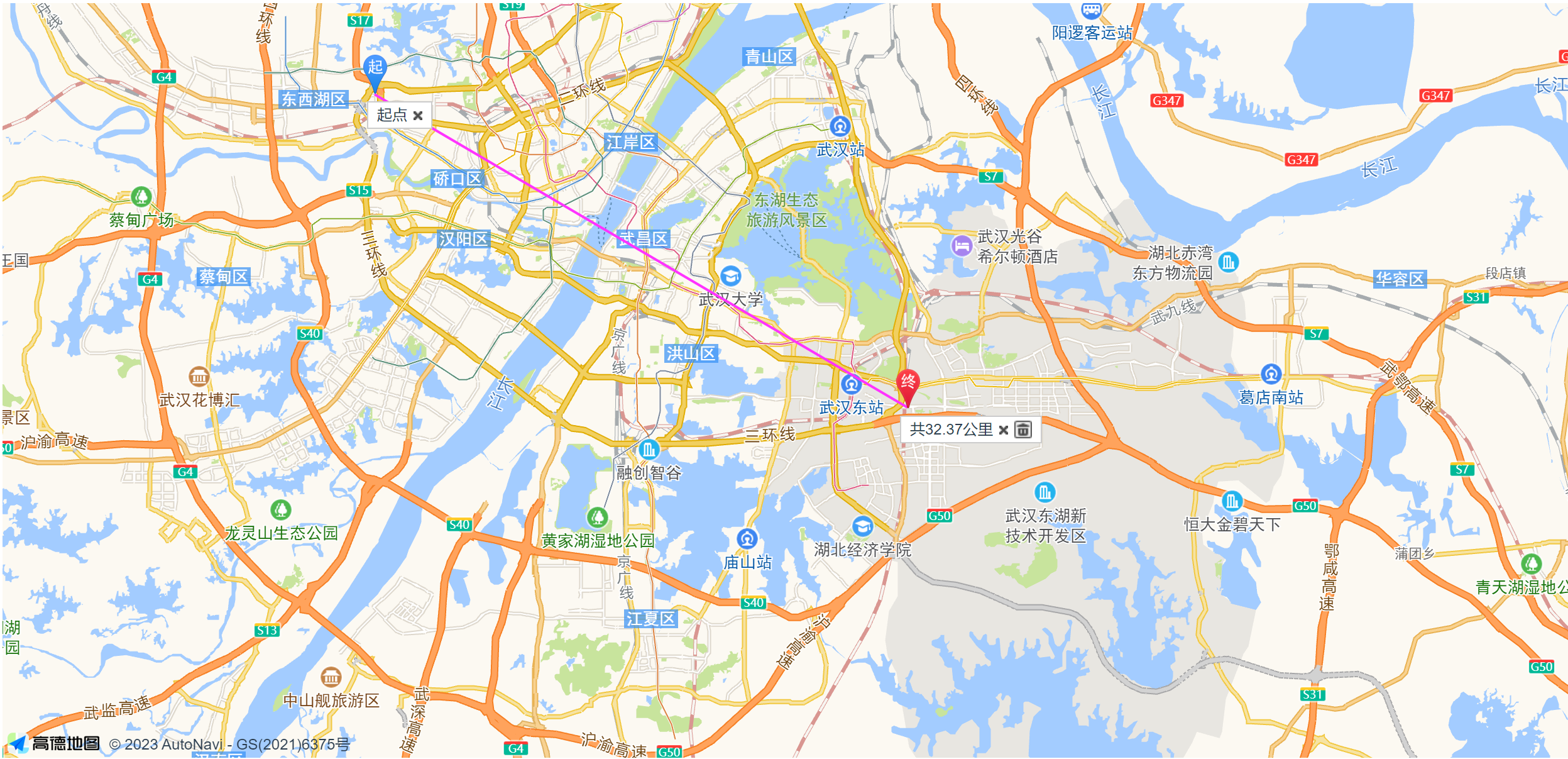
六、使用工具类测距
官方文档:https://developer.amap.com/demo/javascript-api/example/mouse-operate-map/measure-distance
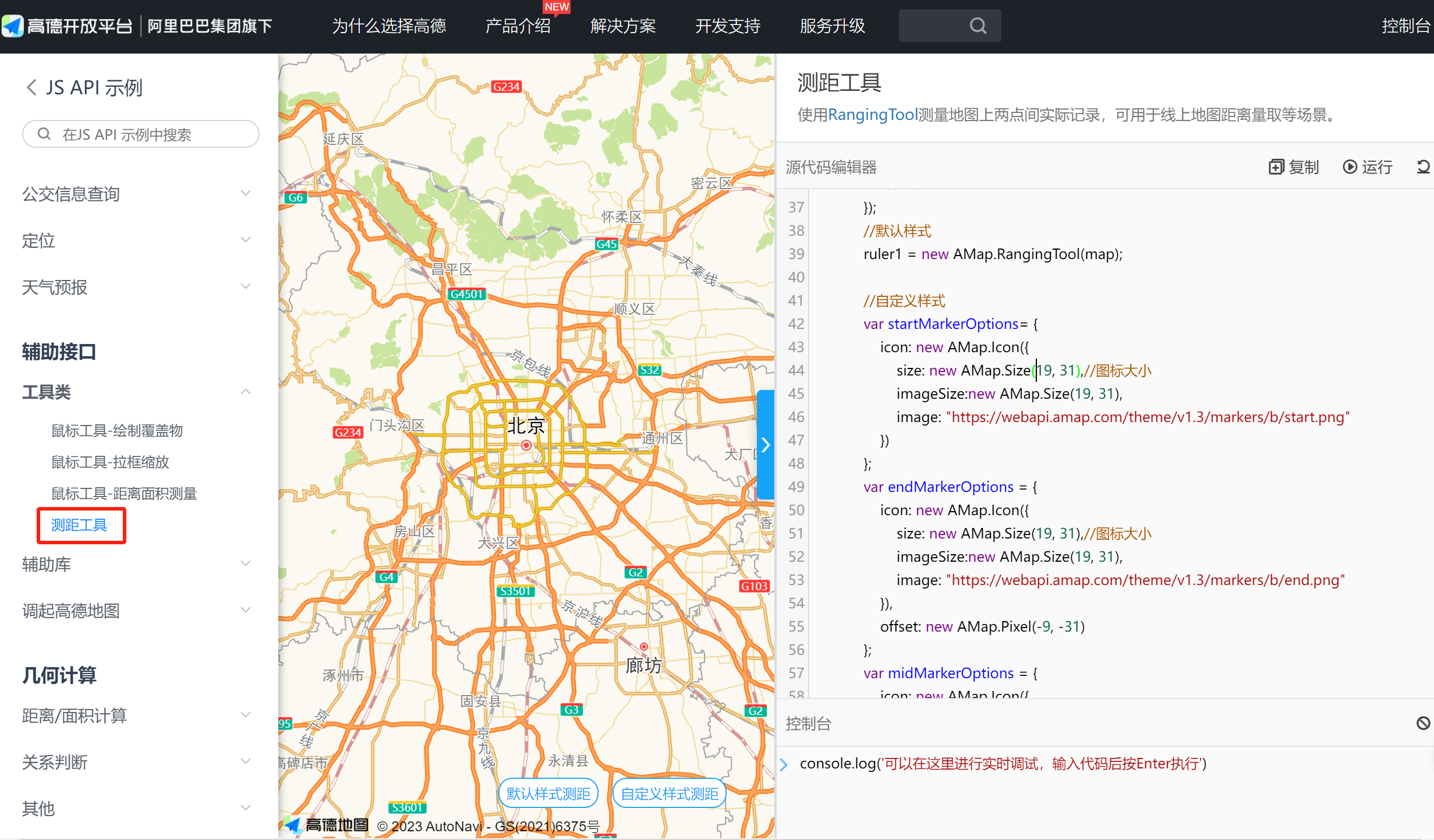
1、使用RangingTool工具类测距-----默认样式测距
window._AMapSecurityConfig = {
        securityJsCode: '安全密钥'
      }
      AMapLoader.load({
        key: "key", // 申请好的Web端开发者Key,首次调用 load 时必填
        version: "1.4.15", // 指定要加载的 JSAPI 的版本,缺省时默认为 1.4.15
        plugins: ['AMap.AutoComplete',
          'AMap.PlaceSearch',
          'AMap.Scale',
          'AMap.OverView',
          'AMap.ToolBar',
          'AMap.MapType',
          'AMap.PolyEditor',
          'AMap.CircleEditor','AMap.RangingTool'], // 需要使用的的插件列表,如比例尺'AMap.Scale'等
      }).then((AMap) => {
        this.map = new AMap.Map("container", {
          viewMode: "2D", // 是否为3D地图模式
          resizeEnable: true, // 是否监控地图容器尺寸变化
          // lang: "en", //可选值:en,zh_en, zh_cn
          // zoom: 11, // 初始化地图级别
          // zooms: [5, 18], //地图允许缩放的层级
          center: [114.31667, 30.51667], // 初始化地图中心点位置
          // defaultCursor:'pointer',
          showLabel:true,
          dragEnable: true, // 地图是否可通过鼠标拖拽平移,默认为true
          keyboardEnable: true, //地图是否可通过键盘控制,默认为true
          doubleClickZoom: true, // 地图是否可通过双击鼠标放大地图,默认为true
          zoomEnable: true, //地图是否可缩放,默认值为true
          rotateEnable: false, // 地图是否可旋转,3D视图默认为true,2D视图默认false
        });//默认样式
        var ruler1 = new AMap.RangingTool(this.map);
        ruler1.turnOn();

      })
      .catch((e) => {
        console.log(e);
      });

    },
效果如下:
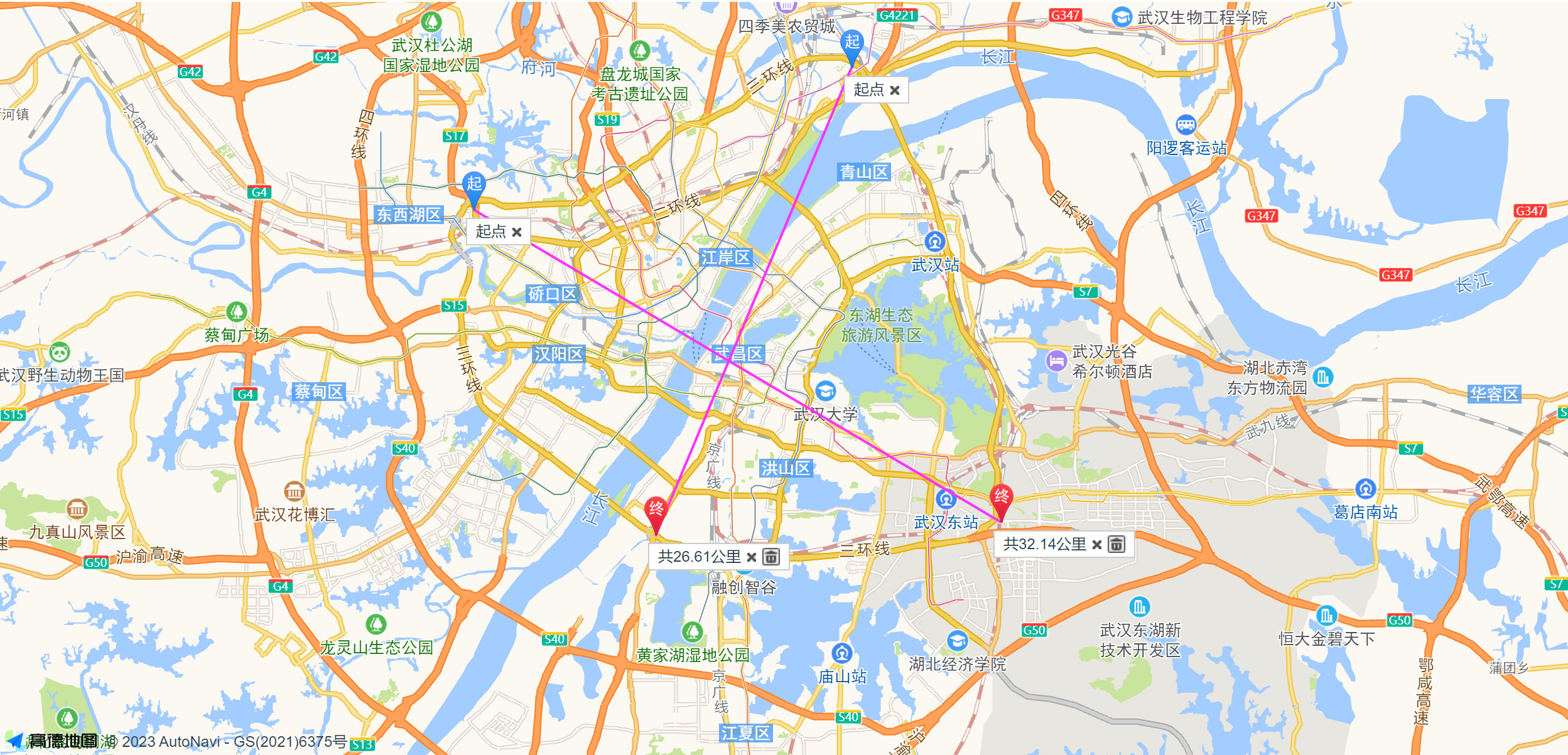
2、使用RangingTool工具类测距-------自定义样式测距
//自定义样式
        var startMarkerOptions= {
          icon: new AMap.Icon({
            size: new AMap.Size(19, 31),//图标大小
            imageSize:new AMap.Size(19, 31),
            image: "https://webapi.amap.com/theme/v1.3/markers/b/start.png"
          })
        };
        var endMarkerOptions = {
          icon: new AMap.Icon({
            size: new AMap.Size(19, 31),//图标大小
            imageSize:new AMap.Size(19, 31),
            image: "https://webapi.amap.com/theme/v1.3/markers/b/end.png"
          }),
          offset: new AMap.Pixel(-9, -31)
        };
        var midMarkerOptions = {
          icon: new AMap.Icon({
            size: new AMap.Size(19, 31),//图标大小
            imageSize:new AMap.Size(19, 31),
            image: "https://webapi.amap.com/theme/v1.3/markers/b/mid.png"
          }),
          offset: new AMap.Pixel(-9, -31)
        };

        var lineOptions = {
          strokeStyle: "solid",
          strokeColor: "#FF33FF",
          strokeOpacity: 1,
          strokeWeight: 2
        };
        var rulerOptions = {
          startMarkerOptions: startMarkerOptions,
          midMarkerOptions:midMarkerOptions,
          endMarkerOptions: endMarkerOptions,
          lineOptions: lineOptions
        };
        var ruler2 = new AMap.RangingTool(this.map, rulerOptions);
        ruler2.turnOn();
效果如下:
3、使用MouseTool工具类测距------MouseTool
var mouseTool = new AMap.MouseTool(this.map);
        mouseTool.rule({
          startMarkerOptions: {//可缺省
            icon: new AMap.Icon({
              size: new AMap.Size(19, 31),//图标大小
              imageSize: new AMap.Size(19, 31),
              image: "https://webapi.amap.com/theme/v1.3/markers/b/start.png"
            })
          },
          endMarkerOptions: {//可缺省
            icon: new AMap.Icon({
              size: new AMap.Size(19, 31),//图标大小
              imageSize: new AMap.Size(19, 31),
              image: "https://webapi.amap.com/theme/v1.3/markers/b/end.png"
            }),
            offset: new AMap.Pixel(-9, -31)
          },
          midMarkerOptions: {//可缺省
            icon: new AMap.Icon({
              size: new AMap.Size(19, 31),//图标大小
              imageSize: new AMap.Size(19, 31),
              image: "https://webapi.amap.com/theme/v1.3/markers/b/mid.png"
            }),
            offset: new AMap.Pixel(-9, -31)
          },
          lineOptions: {//可缺省
            strokeStyle: "solid",
            strokeColor: "#FF33FF",
            strokeOpacity: 1,
            strokeWeight: 2
          }
        })
效果如下:
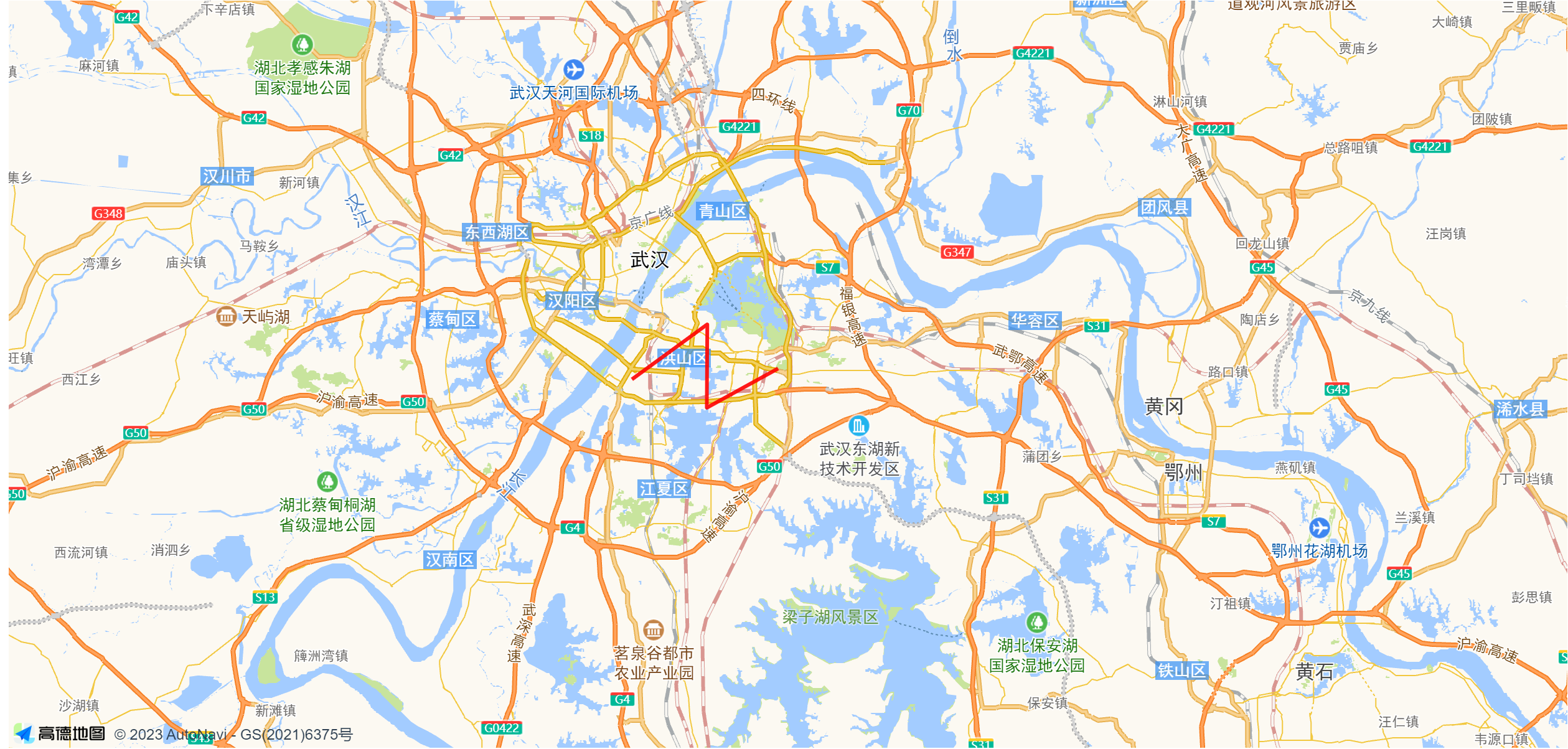
七、画多段线polyline
官方文档位置
var path = [
          new AMap.LngLat(114.284631,30.48042),
          new AMap.LngLat(114.367657,30.532678),
          new AMap.LngLat(114.36716,30.453424),
          new AMap.LngLat(114.445712,30.490703)
        ];

        // 创建折线实例
        var polyline = new AMap.Polyline({
          path: path,
          borderWeight: 2, // 线条宽度,默认为 1
          strokeColor: 'red', // 线条颜色
          lineJoin: 'round' // 折线拐点连接处样式
        });

        // 将折线添加至地图实例
        this.map.add(polyline);
效果如下:
删除多段线
// 移除一条已创建的折线
this.map.remove(polyline);
一次性移除多条已创建的折线
var polylines = [polyline1, polyline2, polyline3];
this.map.remove(polylines);
折线的显示与隐藏
// 显示一条已创建的 polyline
polyline.show();

// 隐藏一条已创建的 polyline
polyline.hide();
2、使用工具类MouseTool画多段线
window._AMapSecurityConfig = {
        securityJsCode: '安全密钥'
      }
      AMapLoader.load({
        key: "key", // 申请好的Web端开发者Key,首次调用 load 时必填
        version: "1.4.15", // 指定要加载的 JSAPI 的版本,缺省时默认为 1.4.15
        plugins: ['AMap.AutoComplete',
          'AMap.PlaceSearch',
          'AMap.Scale',
          'AMap.OverView',
          'AMap.ToolBar',
          'AMap.MapType',
          'AMap.PolyEditor',
          'AMap.CircleEditor','AMap.RangingTool','AMap.MouseTool'], // 需要使用的的插件列表,如比例尺'AMap.Scale'等
      }).then((AMap) => {
        this.map = new AMap.Map("container", {
          viewMode: "2D", // 是否为3D地图模式
          resizeEnable: true, // 是否监控地图容器尺寸变化
          // lang: "en", //可选值:en,zh_en, zh_cn
          // zoom: 11, // 初始化地图级别
          // zooms: [5, 18], //地图允许缩放的层级
          center: [114.31667, 30.51667], // 初始化地图中心点位置
          // defaultCursor:'pointer',
          showLabel:true,
          dragEnable: true, // 地图是否可通过鼠标拖拽平移,默认为true
          keyboardEnable: true, //地图是否可通过键盘控制,默认为true
          doubleClickZoom: true, // 地图是否可通过双击鼠标放大地图,默认为true
          zoomEnable: true, //地图是否可缩放,默认值为true
          rotateEnable: false, // 地图是否可旋转,3D视图默认为true,2D视图默认false
        });
        var mouseTool = new AMap.MouseTool(this.map);
        mouseTool.polyline({
          strokeColor:'#80d8ff'
          //同Polyline的Option设置
        });

      })
      .catch((e) => {
        console.log(e);
      });
效果如下:
3、多段线的编辑
// 折线的节点坐标数组,每个元素为 AMap.LngLat 对象
        var path = [
          new AMap.LngLat(114.284631,30.48042),
          new AMap.LngLat(114.367657,30.532678),
          new AMap.LngLat(114.36716,30.453424),
          new AMap.LngLat(114.445712,30.490703)
        ];

        // 创建折线实例
        var polyline = new AMap.Polyline({
          path: path,
          isOutline: true,
          outlineColor: '#ffeeff',
          borderWeight: 3,
          strokeColor: "#3366FF",
          strokeOpacity: 1,
          strokeWeight: 6,
          // 折线样式还支持 'dashed'
          strokeStyle: "solid",
          // strokeStyle是dashed时有效
          strokeDasharray: [10, 5],
          lineJoin: 'round',
          lineCap: 'round',
          zIndex: 50,
        })

        // 将折线添加至地图实例
        polyline.setMap(this.map)
        // 缩放地图到合适的视野级别
        this.map.setFitView([ polyline ])
        var polyEditor = new AMap.PolyEditor(this.map, polyline)
        polyEditor.open()
        polyEditor.on('addnode', function(event) {
          console.info('触发事件:addnode')
        })

        polyEditor.on('adjust', function(event) {
          console.info('触发事件:adjust')
        })

        polyEditor.on('removenode', function(event) {
          console.info('触发事件:removenode')
        })

        polyEditor.on('end', function(event) {
          console.info('触发事件: end')
          // event.target 即为编辑后的折线对象
        })
效果:
八、画多边形polygon
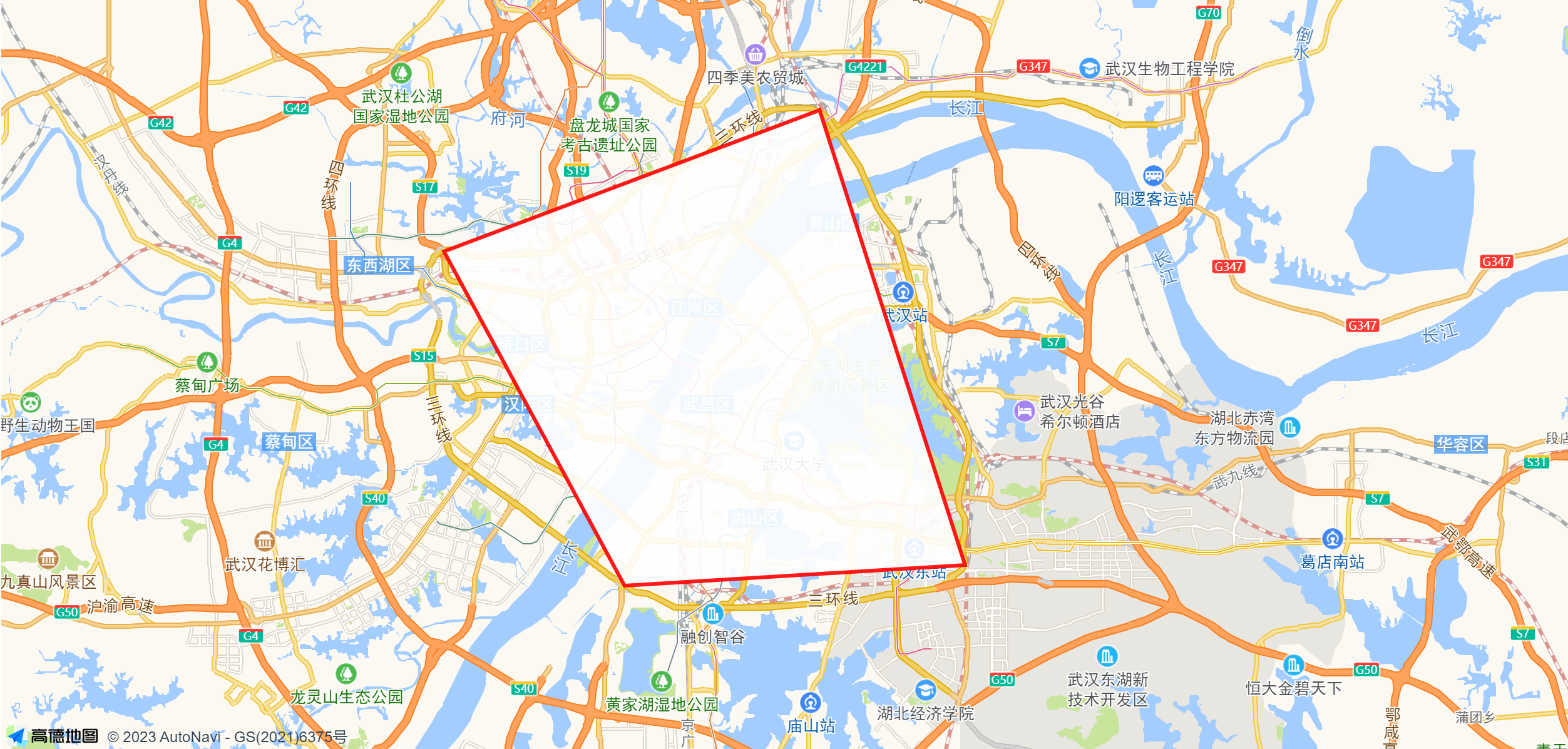
1、AMap.Polygon 对象创建多边形
// 多边形轮廓线的节点坐标数组
        var path = [
          new AMap.LngLat(114.378244,30.693383),
          new AMap.LngLat(114.172219,30.626681),
          new AMap.LngLat(114.27127,30.468749),
          new AMap.LngLat(114.45805,30.478506)
        ];

        var polygon = new AMap.Polygon({
          path: path,
          fillColor: '#fff', // 多边形填充颜色
          borderWeight: 2, // 线条宽度,默认为 1
          strokeColor: 'red', // 线条颜色
        });

        this.map.add(polygon);
效果如下:
2、使用工具类MouseTool画多边形
window._AMapSecurityConfig = {
        securityJsCode: '安全密钥'
      }
      AMapLoader.load({
        key: "key", // 申请好的Web端开发者Key,首次调用 load 时必填
        version: "1.4.15", // 指定要加载的 JSAPI 的版本,缺省时默认为 1.4.15
        plugins: ['AMap.AutoComplete',
          'AMap.PlaceSearch',
          'AMap.Scale',
          'AMap.OverView',
          'AMap.ToolBar',
          'AMap.MapType',
          'AMap.PolyEditor',
          'AMap.CircleEditor','AMap.RangingTool','AMap.MouseTool'], // 需要使用的的插件列表,如比例尺'AMap.Scale'等
      }).then((AMap) => {
        this.map = new AMap.Map("container", {
          viewMode: "2D", // 是否为3D地图模式
          resizeEnable: true, // 是否监控地图容器尺寸变化
          // lang: "en", //可选值:en,zh_en, zh_cn
          // zoom: 11, // 初始化地图级别
          // zooms: [5, 18], //地图允许缩放的层级
          center: [114.31667, 30.51667], // 初始化地图中心点位置
          // defaultCursor:'pointer',
          showLabel:true,
          dragEnable: true, // 地图是否可通过鼠标拖拽平移,默认为true
          keyboardEnable: true, //地图是否可通过键盘控制,默认为true
          doubleClickZoom: true, // 地图是否可通过双击鼠标放大地图,默认为true
          zoomEnable: true, //地图是否可缩放,默认值为true
          rotateEnable: false, // 地图是否可旋转,3D视图默认为true,2D视图默认false
        });
        var mouseTool = new AMap.MouseTool(this.map);
        mouseTool.polygon({
          fillColor:'#00b0ff',
          strokeColor:'#80d8ff'
          //同Polygon的Option设置
        });
      })
      .catch((e) => {
        console.log(e);
      });
效果如下:
2、使用工具类MouseTool画矩形
var mouseTool = new AMap.MouseTool(this.map);
        //监听draw事件可获取画好的覆盖物
        var overlays = [];
        mouseTool.on('draw',function(e){
          overlays.push(e.obj);
        })
        mouseTool.rectangle({
          fillColor:'#00b0ff',
          strokeColor:'#80d8ff'
          //同Polygon的Option设置
        });
效果如下:
3、AMap.Rectangle画矩形
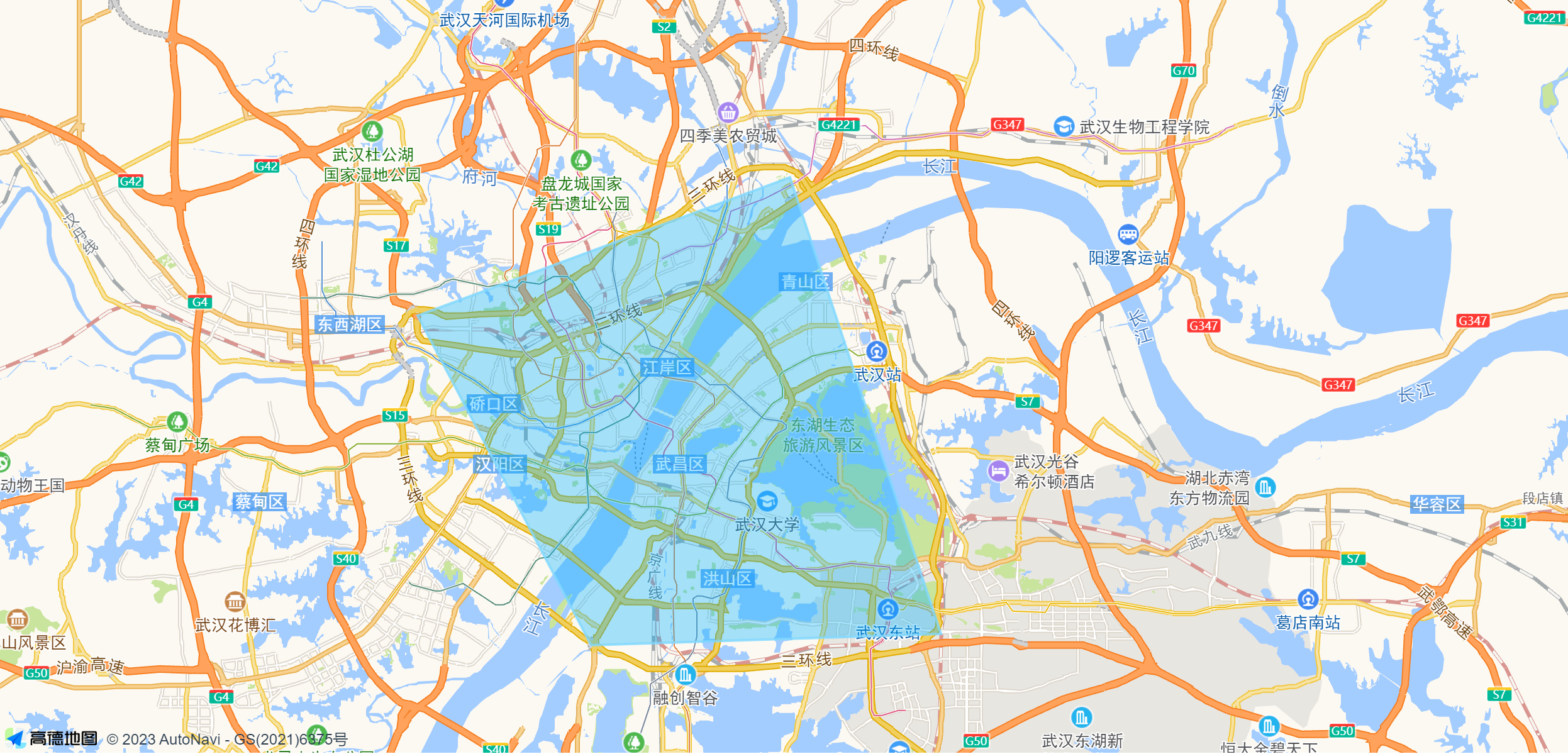
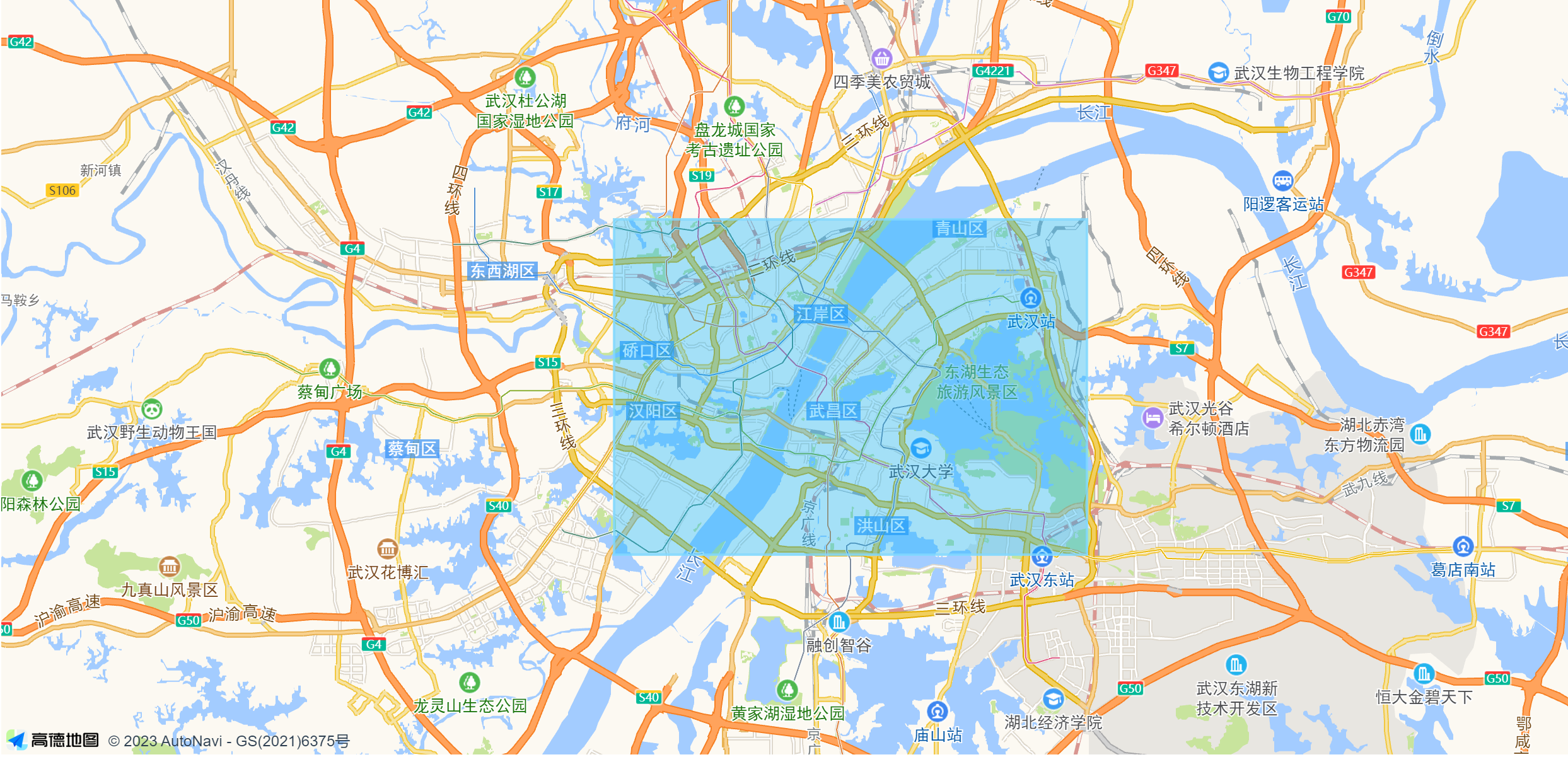
var southWest = new AMap.LngLat(114.402449, 30.520478)
        var northEast = new AMap.LngLat(114.435461, 30.506198)

        var bounds = new AMap.Bounds(southWest, northEast)

        var rectangle = new AMap.Rectangle({
          bounds: bounds,
          strokeColor:'red',
          strokeWeight: 6,
          strokeOpacity:0.5,
          strokeDasharray: [30,10],
          // strokeStyle还支持 solid
          strokeStyle: 'dashed',
          fillColor:'blue',
          fillOpacity:0.5,
          cursor:'pointer',
          zIndex:50,
        })

        rectangle.setMap(this.map)
        // 缩放地图到合适的视野级别
        this.map.setFitView([ rectangle ])
效果如下:
九、使用工具类MouseTool拉框放大与拉框缩小
我们一般使用滚轮对地图进行缩放,我们也可以通过拉矩形框的方式对地图进行缩放。
1、拉框放大
this.map = new AMap.Map("container", {
          viewMode: "2D", // 是否为3D地图模式
          resizeEnable: true, // 是否监控地图容器尺寸变化
          // lang: "en", //可选值:en,zh_en, zh_cn
          // zoom: 11, // 初始化地图级别
          // zooms: [5, 18], //地图允许缩放的层级
          center: [114.31667, 30.51667], // 初始化地图中心点位置
          // defaultCursor:'pointer',
          showLabel:true,
          dragEnable: true, // 地图是否可通过鼠标拖拽平移,默认为true
          keyboardEnable: true, //地图是否可通过键盘控制,默认为true
          doubleClickZoom: true, // 地图是否可通过双击鼠标放大地图,默认为true
          zoomEnable: true, //地图是否可缩放,默认值为true
          rotateEnable: false, // 地图是否可旋转,3D视图默认为true,2D视图默认false
        });
        var mouseTool = new AMap.MouseTool(this.map);
        mouseTool.rectZoomIn({
          strokeColor:'#80d8ff',
          fillColor:'#80d8ff',
          fillOpacity:0.3
          //同 Polygon 的 Option 设置

        });
2、拉框缩小
this.map = new AMap.Map("container", {
          viewMode: "2D", // 是否为3D地图模式
          resizeEnable: true, // 是否监控地图容器尺寸变化
          // lang: "en", //可选值:en,zh_en, zh_cn
          // zoom: 11, // 初始化地图级别
          // zooms: [5, 18], //地图允许缩放的层级
          center: [114.31667, 30.51667], // 初始化地图中心点位置
          // defaultCursor:'pointer',
          showLabel:true,
          dragEnable: true, // 地图是否可通过鼠标拖拽平移,默认为true
          keyboardEnable: true, //地图是否可通过键盘控制,默认为true
          doubleClickZoom: true, // 地图是否可通过双击鼠标放大地图,默认为true
          zoomEnable: true, //地图是否可缩放,默认值为true
          rotateEnable: false, // 地图是否可旋转,3D视图默认为true,2D视图默认false
        });
        var mouseTool = new AMap.MouseTool(this.map);
        mouseTool.rectZoomOut({
          strokeColor:'#80d8ff',
          fillColor:'#80d8ff',
          fillOpacity:0.3
          //同 Polygon 的 Option 设置
        });
十、使用MouseTool工具类测面积
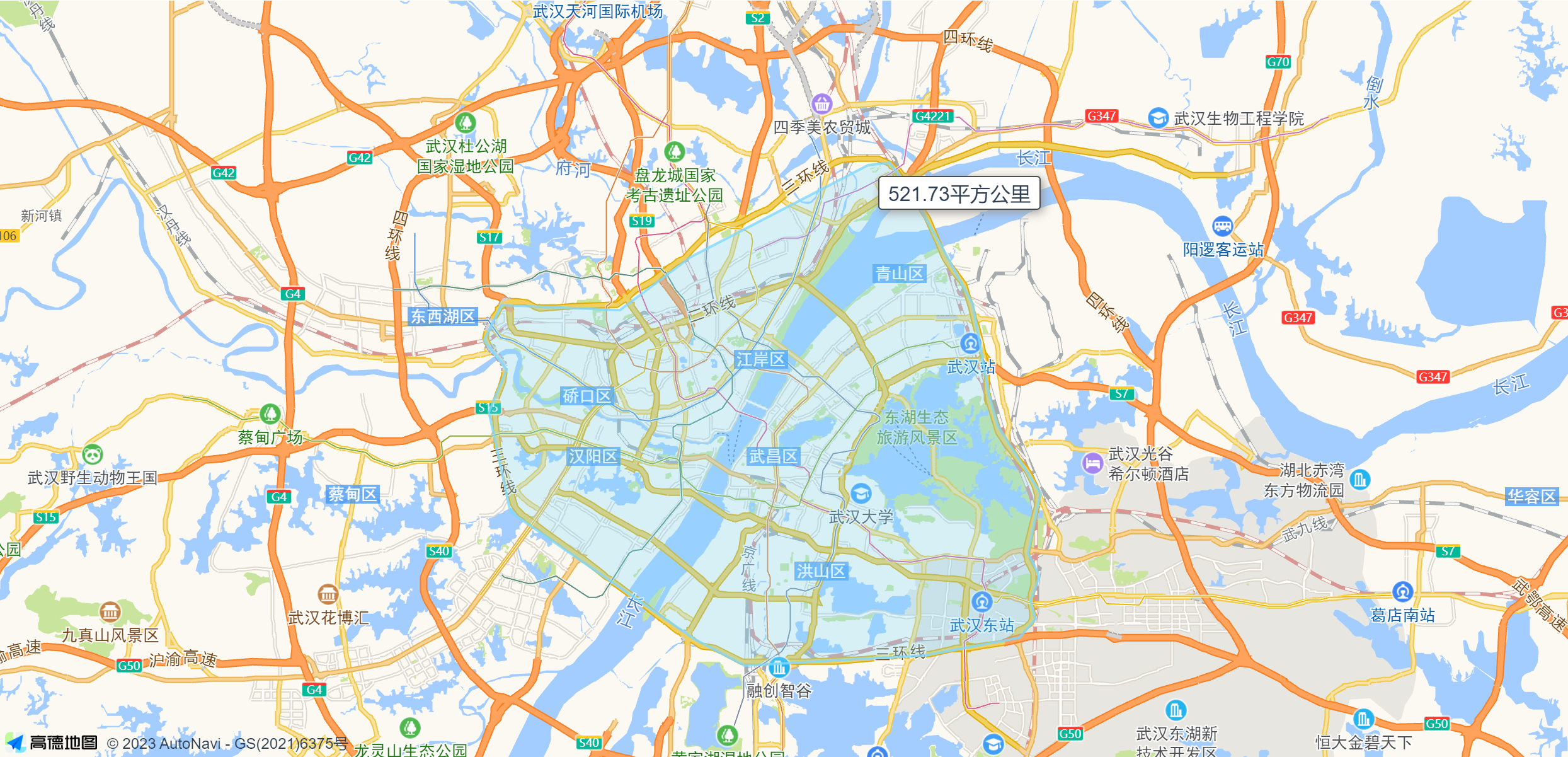
var mouseTool = new AMap.MouseTool(this.map);
        mouseTool.measureArea({
          strokeColor:'#80d8ff',
          fillColor:'#80d8ff',
          fillOpacity:0.3
          //同 Polygon 的 Option 设置
        });
效果如下:
十一、添加图层
1、添加卫星图层
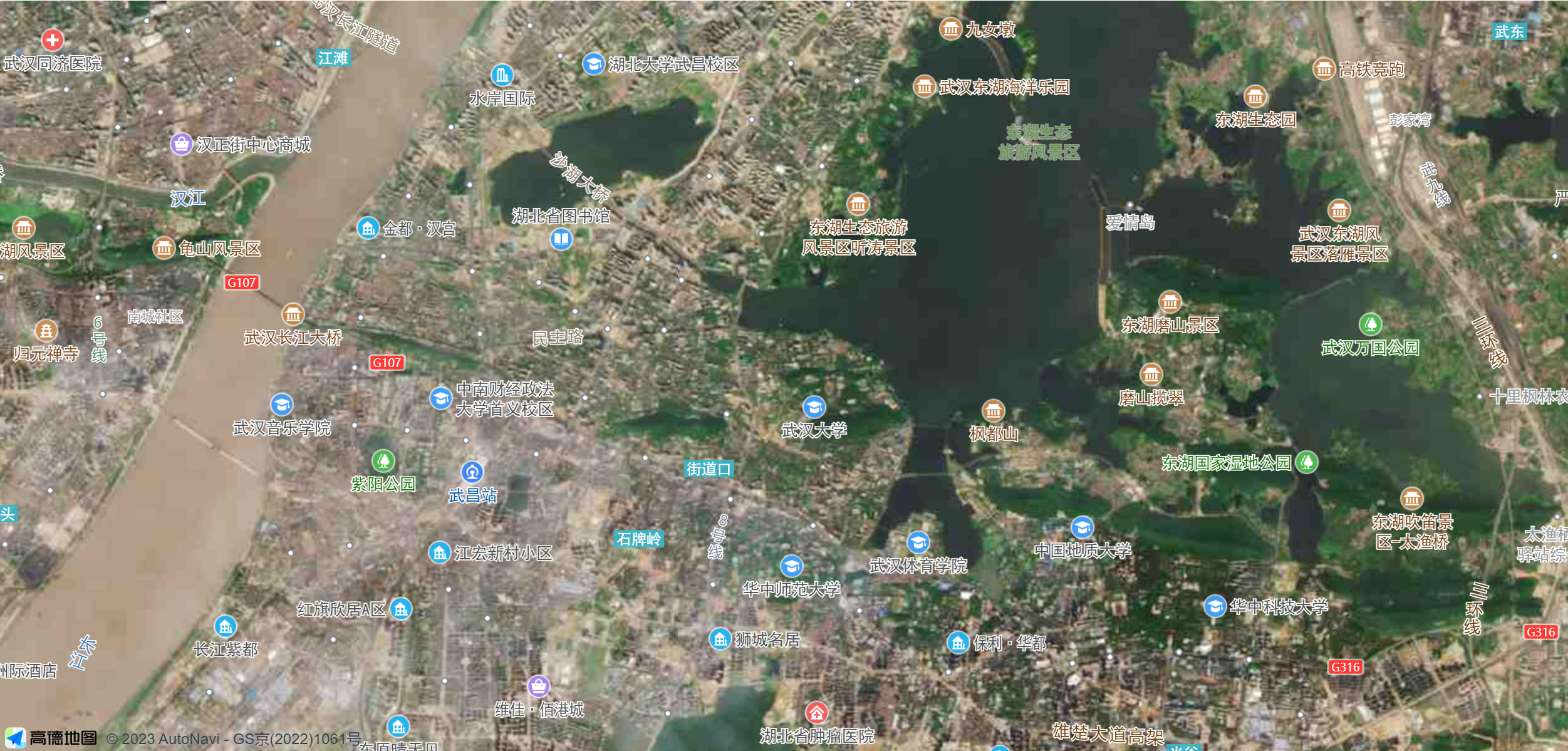
var satelliteLayer = new AMap.TileLayer.Satellite();
this.map.add(satelliteLayer);
效果如下:
删除卫星图层
this.map.remove(satelliteLayer);
2、添加路网图层
var roadNetLayer =  new AMap.TileLayer.RoadNet();
this.map.add(roadNetLayer);
删除路网图层
this.map.remove(roadNetLayer);
十二、坐标系转换
1、经纬度转成容器像素坐标
this.map = new AMap.Map("container", {
          viewMode: "2D", // 是否为3D地图模式
          // resizeEnable: true, // 是否监控地图容器尺寸变化
          // lang: "en", //可选值:en,zh_en, zh_cn
          // zoom: 11, // 初始化地图级别
          // zooms: [5, 18], //地图允许缩放的层级
          center: [114.31667, 30.51667], // 初始化地图中心点位置
          // defaultCursor:'pointer',
          showLabel: true,
          showIndoorMap: false, // 是否在有矢量底图的时候自动展示室内地图,PC默认true,移动端默认false
          resizeEnable: true, //是否监控地图容器尺寸变化,默认值为false
          dragEnable: true, // 地图是否可通过鼠标拖拽平移,默认为true
          keyboardEnable: true, //地图是否可通过键盘控制,默认为true
          doubleClickZoom: true, // 地图是否可通过双击鼠标放大地图,默认为true
          zoomEnable: true, //地图是否可缩放,默认值为true
          rotateEnable: false, // 地图是否可旋转,3D视图默认为true,2D视图默认false
        });
        this.map.on('click', function(e) {
          var lnglat = new AMap.LngLat(e.lnglat.getLng(), e.lnglat.getLat());
          var pixel = that.map.lngLatToContainer(lnglat);
          console.log(pixel)
        });
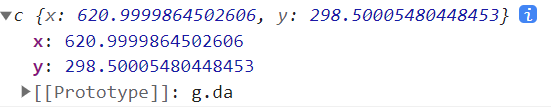
结果如下:
注意引入插件AMapLngLat,且回调函数内不能用this,可改用that。
2、容器像素坐标转成经纬度
this.map.on('click', function(e) {
          var lnglat = new AMap.LngLat(e.lnglat.getLng(), e.lnglat.getLat());
          var pixel = that.map.lngLatToContainer(lnglat);
          console.log(pixel)
          var pixel1 = new AMap.Pixel(pixel.x,pixel.y);
          var lnglat = that.map.containerToLngLat(pixel1);
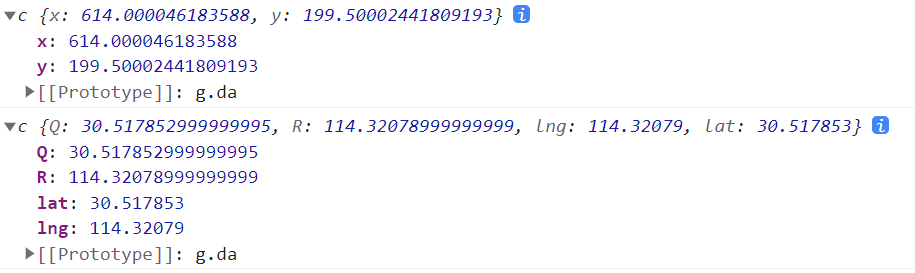
          console.log(lnglat)
        });
结果如下:
十三、驾车路线规划
驾车路线规划需要使用AMap.Driving插件,获取驾车路线规划一般有两种方式:经纬度 和 搜索关键字。
1、经纬度
通过传入起点和终点的经纬度信息,获取对应的驾车路线规划。
(1)、准备一个panel div容器,放置导航数据,绑定一个唯一的ID
(2)、构造导航类,输入起点和终点
//构造路线导航类
        var driving = new AMap.Driving({
          map: this.map,
          panel: "panel" // 绑定容器 id
        });
        // 根据起终点经纬度规划驾车导航路线
        driving.search(new AMap.LngLat(114.418656, 30.479686), new AMap.LngLat(114.446108, 30.517827), function(status, result) {
          // result 即是对应的驾车导航信息,相关数据结构文档请参考  https://lbs.amap.com/api/javascript-api/reference/route-search#m_DrivingResult
          if (status === 'complete') {
            console.log('绘制驾车路线完成')
          } else {
            console.log('获取驾车数据失败:' + result)
          }
        });
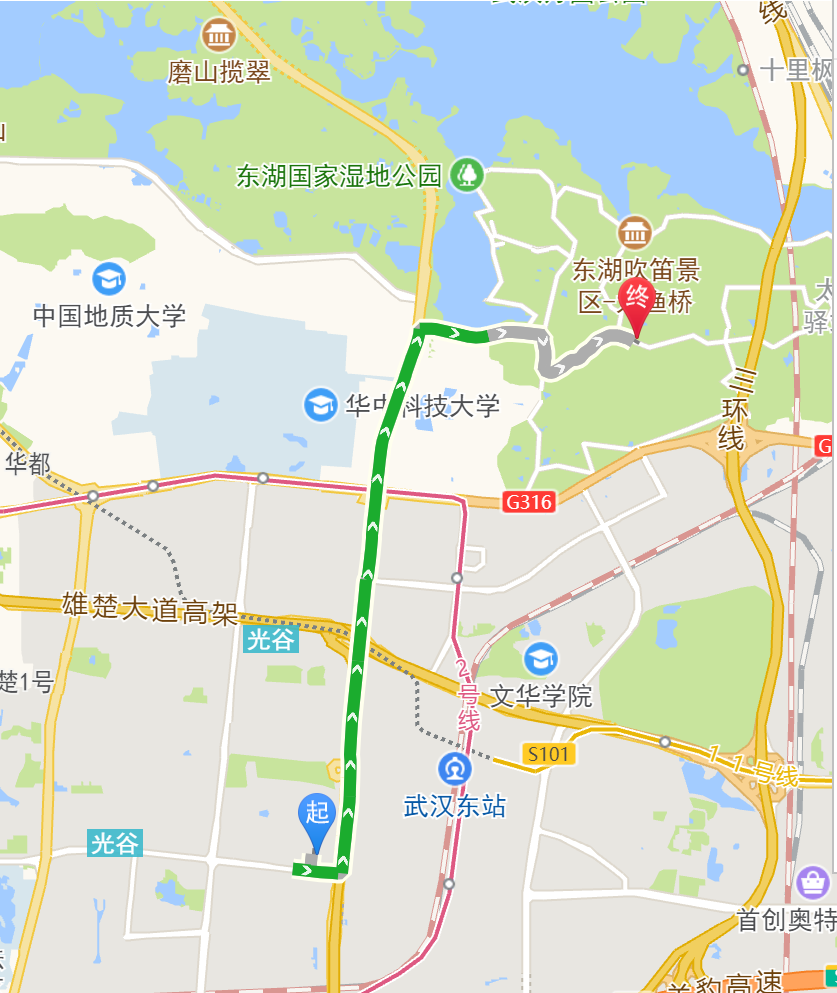
结果如下:
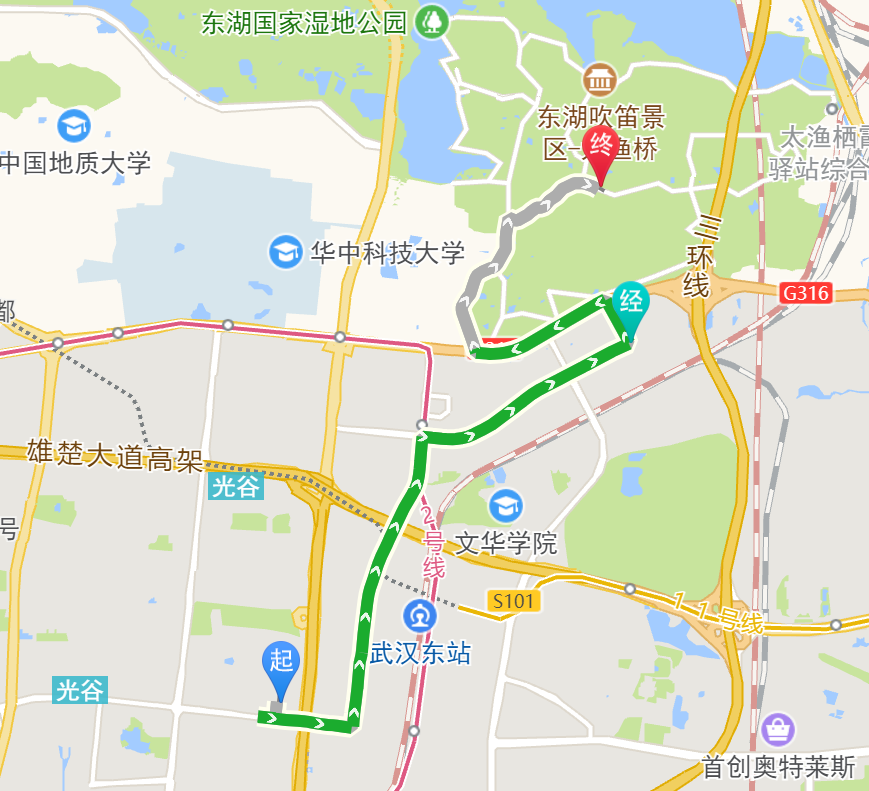
添加途经点
var driving = new AMap.Driving({
          map: this.map,
          panel: "panel",
        });
        // 根据起终点经纬度规划驾车导航路线
        driving.search(
            new AMap.LngLat(114.418656, 30.479686),
            new AMap.LngLat(114.446108, 30.517827),
            {
              waypoints: [new AMap.LngLat(114.448668,30.506216)],
            },
            function (status, result) {
              // result 即是对应的驾车导航信息,相关数据结构文档请参考  https://lbs.amap.com/api/javascript-api/reference/route-search#m_DrivingResult
              if (status === "complete") {
                console.log("绘制驾车路线完成");
              } else {
                console.log("获取驾车数据失败:" + result);
              }
            });
结果:
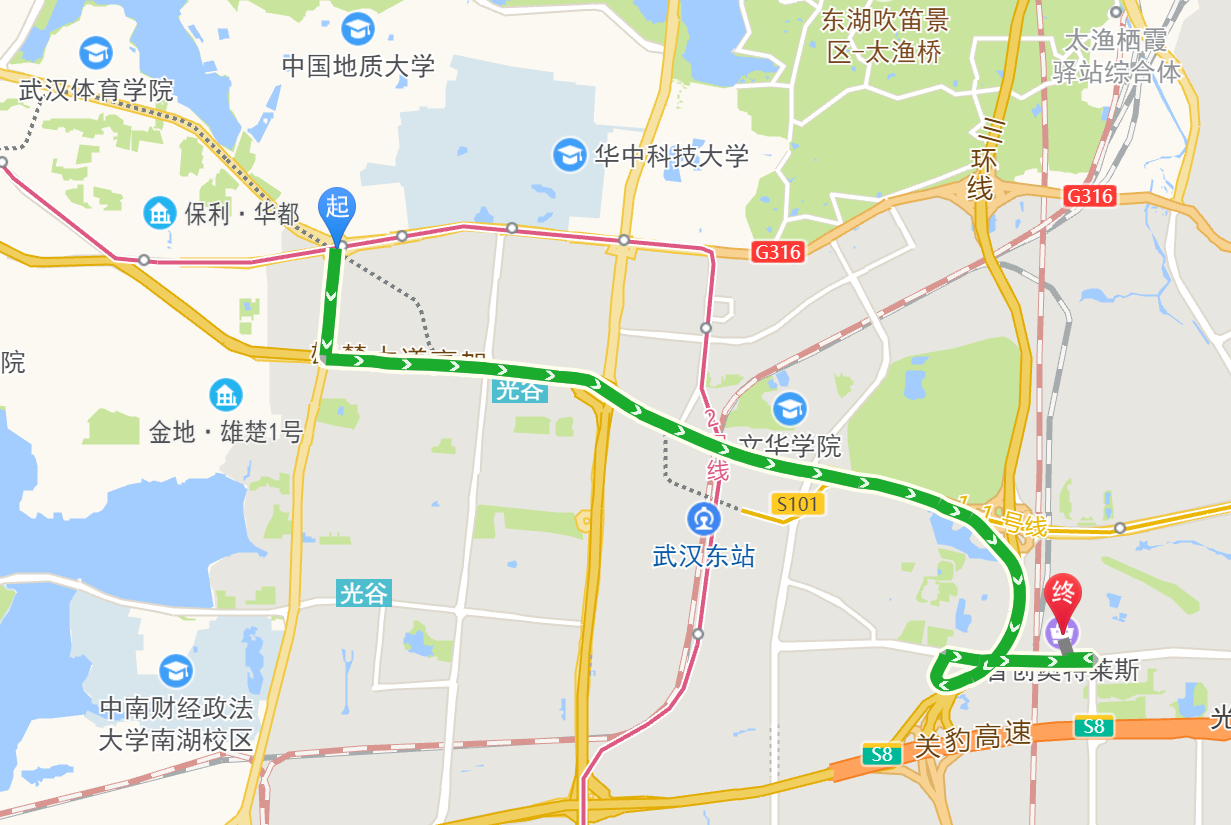
2、地点关键字
//构造路线导航类
        var driving = new AMap.Driving({
          map: this.map,
          panel: "panel"
        });
        // 根据起终点名称规划驾车导航路线
        driving.search([
          {keyword: '光谷广场',city:'武汉'},
          {keyword: '首创奥特莱斯',city:'武汉'}
        ], function(status, result) {
          // result 即是对应的驾车导航信息,相关数据结构文档请参考  https://lbs.amap.com/api/javascript-api/reference/route-search#m_DrivingResult
          if (status === 'complete') {
            console.log('绘制驾车路线完成')
          } else {
            console.log('获取驾车数据失败:' + result)
          }
        });
结果如下:
十四、web服务 API-路径规划
官方文档:https://lbs.amap.com/api/webservice/guide/api/direction/
路径规划API是一套以HTTP形式提供的步行、公交、驾车查询及行驶距离计算接口,返回JSON 或 XML格式的查询数据,用于实现路径规划功能的开发。
由于道路/数据/算法的变更,很可能存在间隔一段时间后请求相同起终点的经纬度返回不同结果。
使用说明:
第一步,申请”Web服务API”密钥(Key);
注意:如果无法返回正常的数据,看是否是因为设置IP白名单。
第二步,拼接HTTP请求URL,第一步申请的Key需作为必填参数一同发送;
第三步,接收HTTP请求返回的数据(JSON或XML格式),解析数据。
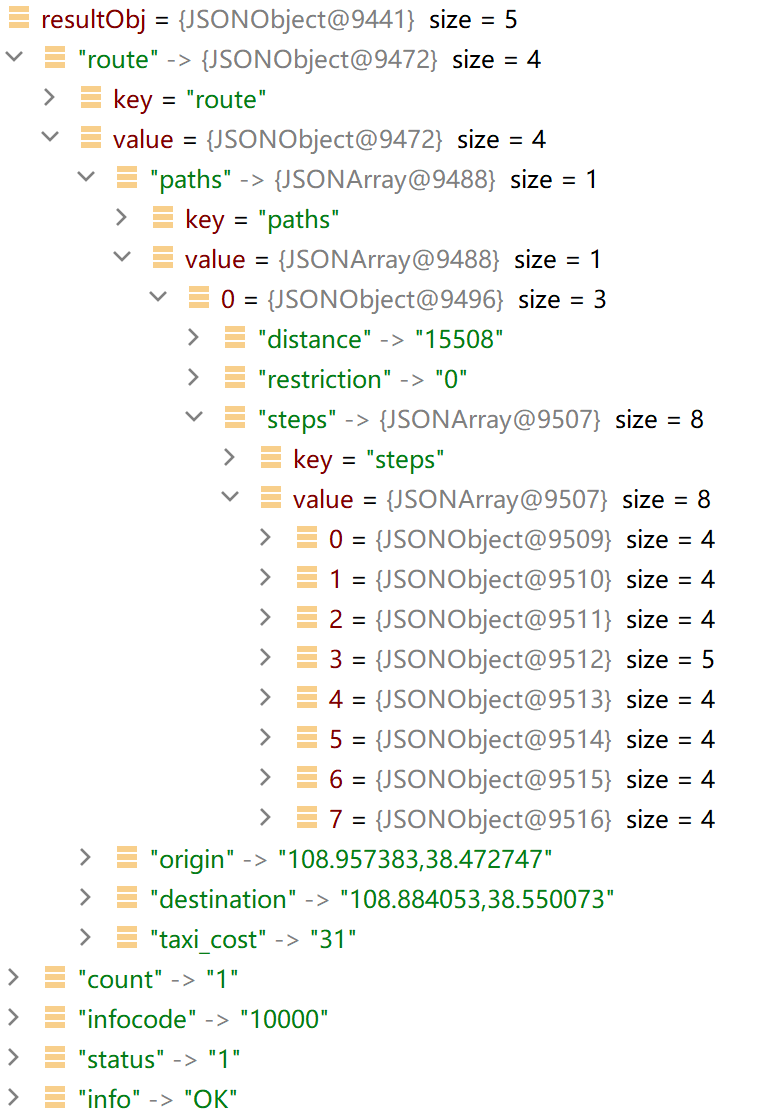
@RunWith(SpringRunner.class)
@SpringBootTest(classes = ServerApplication.class)
public class gaodeDemo {
    @Test
    public void test() {
        String mapWebUrl = "https://restapi.amap.com/v5/direction/driving?origin=start&destination=end&show_fields=polyline&key=你的key";
        double startJd = 108.957383;
        double startWd = 38.472747;
        double endJd = 108.884053;
        double endWd = 38.550073;
        String url = mapWebUrl.replace("start",startJd+","+startWd).replace("end",endJd+","+endWd);
        String resultStr = ApiUtils.getRequest(url);
        JSONObject resultObj = JSONObject.parseObject(resultStr);
        System.out.println(resultObj);
    }
}
结果如下:
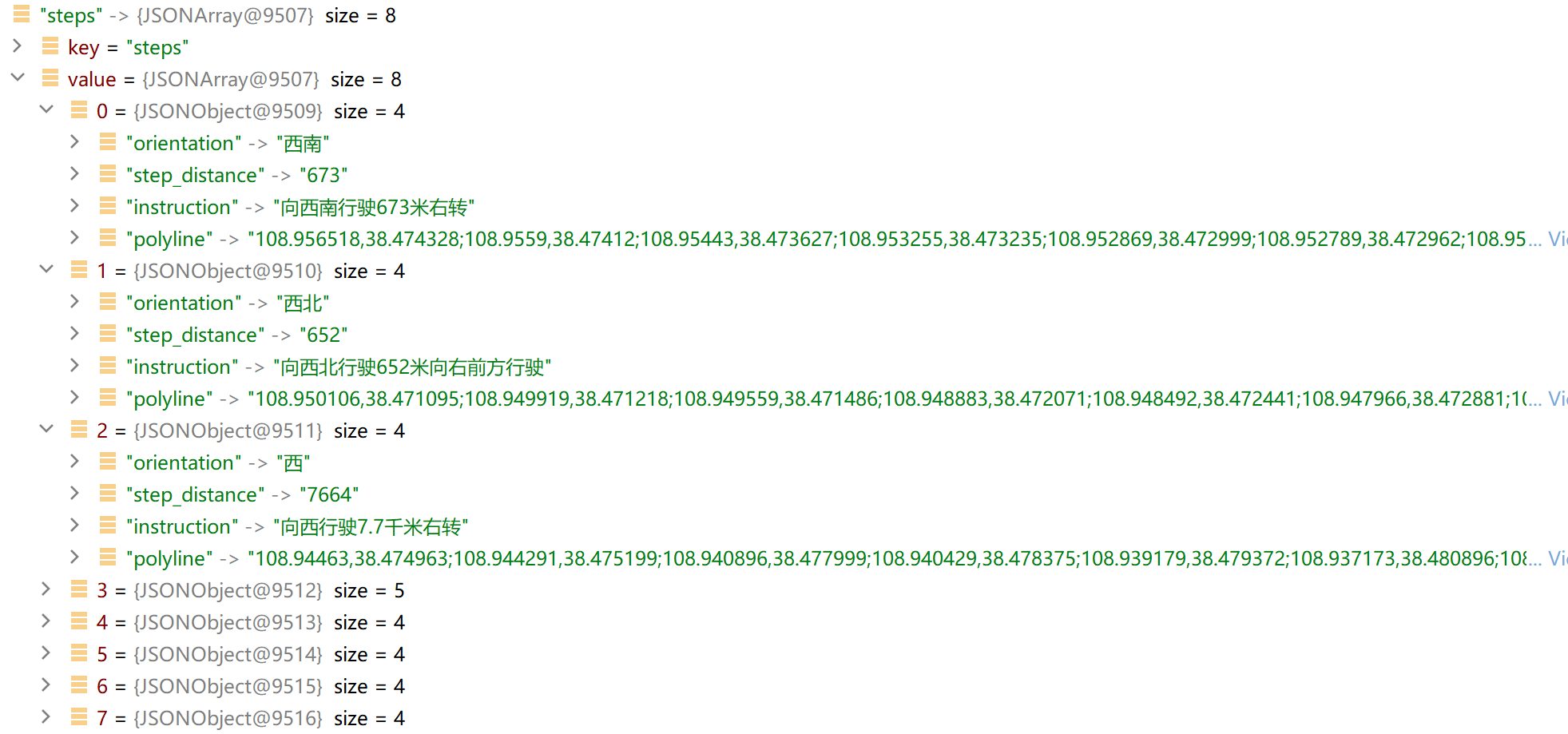
其中step数组如下:
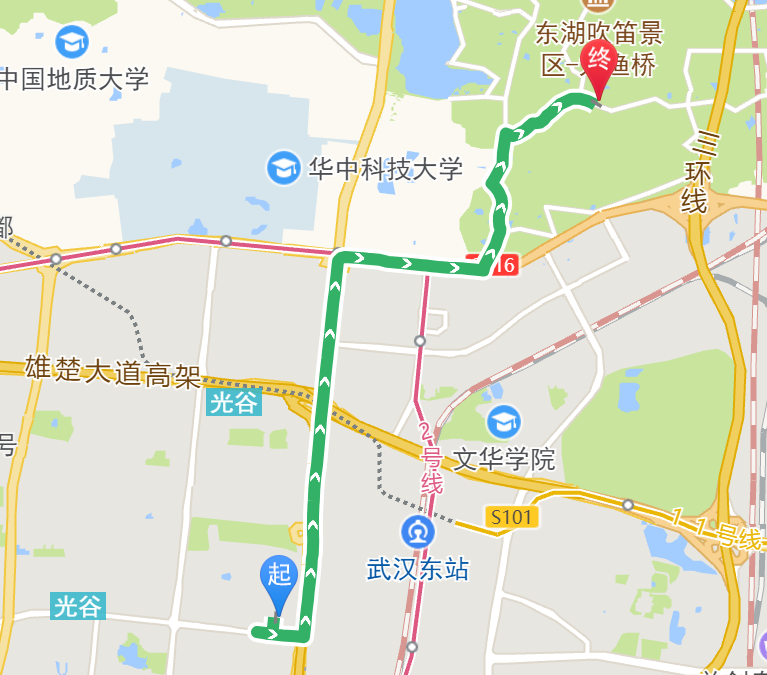
骑行路径规划
//骑行导航
        var riding = new AMap.Riding({
          map: this.map,
          panel: "panel"
        });
        //根据起终点坐标规划骑行路线
        riding.search([114.418656, 30.479686],[114.446108, 30.517827], function(status, result) {
          // result即是对应的骑行路线数据信息,相关数据结构文档请参考  https://lbs.amap.com/api/javascript-api/reference/route-search#m_RidingResult
          if (status === 'complete') {
            console.log('绘制骑行路线完成')
          } else {
            console.log('骑行路线数据查询失败' + result)
          }
        });
结果如下:
十五、高德地图POI搜索
直接上代码
<!doctype html>
<html>
<head>
    <meta charset="utf-8">
    <meta http-equiv="X-UA-Compatible" content="IE=edge">
    <meta name="viewport" content="initial-scale=1.0, user-scalable=no, width=device-width">
    <title>输入提示后查询</title>
    <link rel="stylesheet" href="https://cache.amap.com/lbs/static/main1119.css"/>
</head>
<body>
<div id="container"></div>
<div id="myPageTop">
    <table>
        <tr>
            <td>
                <label>请输入关键字:</label>
            </td>
        </tr>
        <tr>
            <td>
                <input id="tipinput"/>
            </td>
        </tr>
    </table>
</div>
<script type="text/javascript">
    window._AMapSecurityConfig = {
        securityJsCode:'你的安全密钥',
    }
</script>
<script type="text/javascript" src="https://webapi.amap.com/maps?v=1.4.15&key=你的key"></script>
<script type="text/javascript">
    //地图加载
    var map = new AMap.Map("container", {
        resizeEnable: true
    });
    //输入提示
    var autoOptions = {
        input: "tipinput"
    };

    AMap.plugin(['AMap.PlaceSearch','AMap.Autocomplete'], function(){
        var auto = new AMap.Autocomplete(autoOptions);
        var placeSearch = new AMap.PlaceSearch({
            map: map
        });  //构造地点查询类
        auto.on("select", select);//注册监听,当选中某条记录时会触发
        function select(e) {
            // placeSearch.setCity(e.poi.adcode);
            // placeSearch.search(e.poi.name);  //关键字查询查询
            if(e.poi.location){
                let jd = e.poi.location.lng;
                let wd = e.poi.location.lat;
                let name = e.poi.name;

                //创建起点
                let icon = new AMap.Icon({
                    // image: '/homePage/location.svg',
                    image: '../assets/location.svg',
                    imageSize: new AMap.Size(40, 40)
                });
                let marker = new AMap.Marker({
                    position: new AMap.LngLat(jd, wd),
                    offset: new AMap.Pixel(-20, -20),
                    icon: icon,
                    title: name
                });
                let marksArr = [];
                //放入点图形数组
                marksArr.push(marker);
                //选中后在地图上画点
                map.add(marksArr);
                map.setZoomAndCenter(13, [jd, wd]);
            }
        }
    });
</script>
</body>
</html>
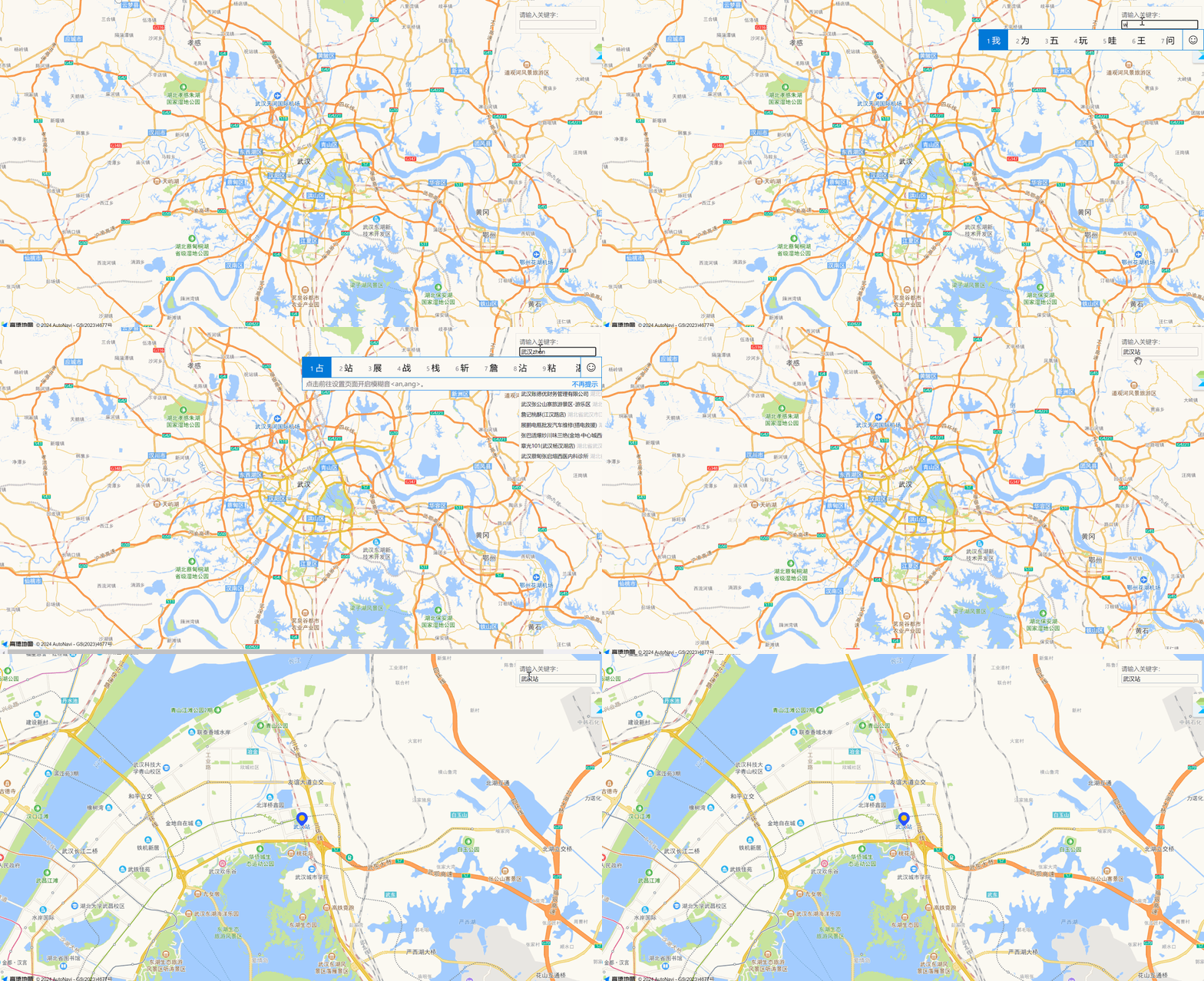
效果如下:
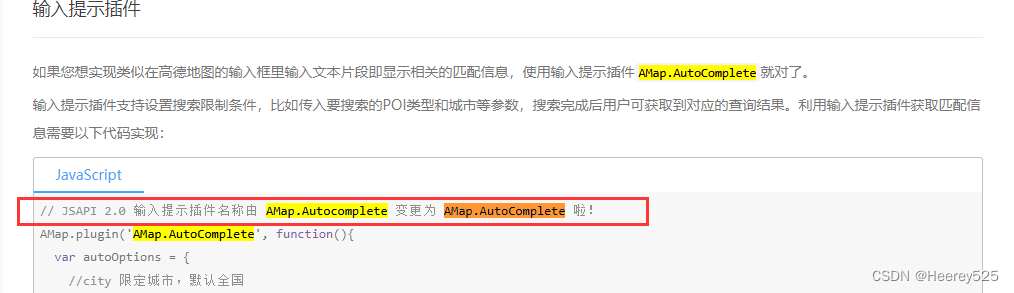
注意:2.0版本的话,用AMap.AutoComplete,这里用的是1.4.15,故只能用AMap.Autocomplete。
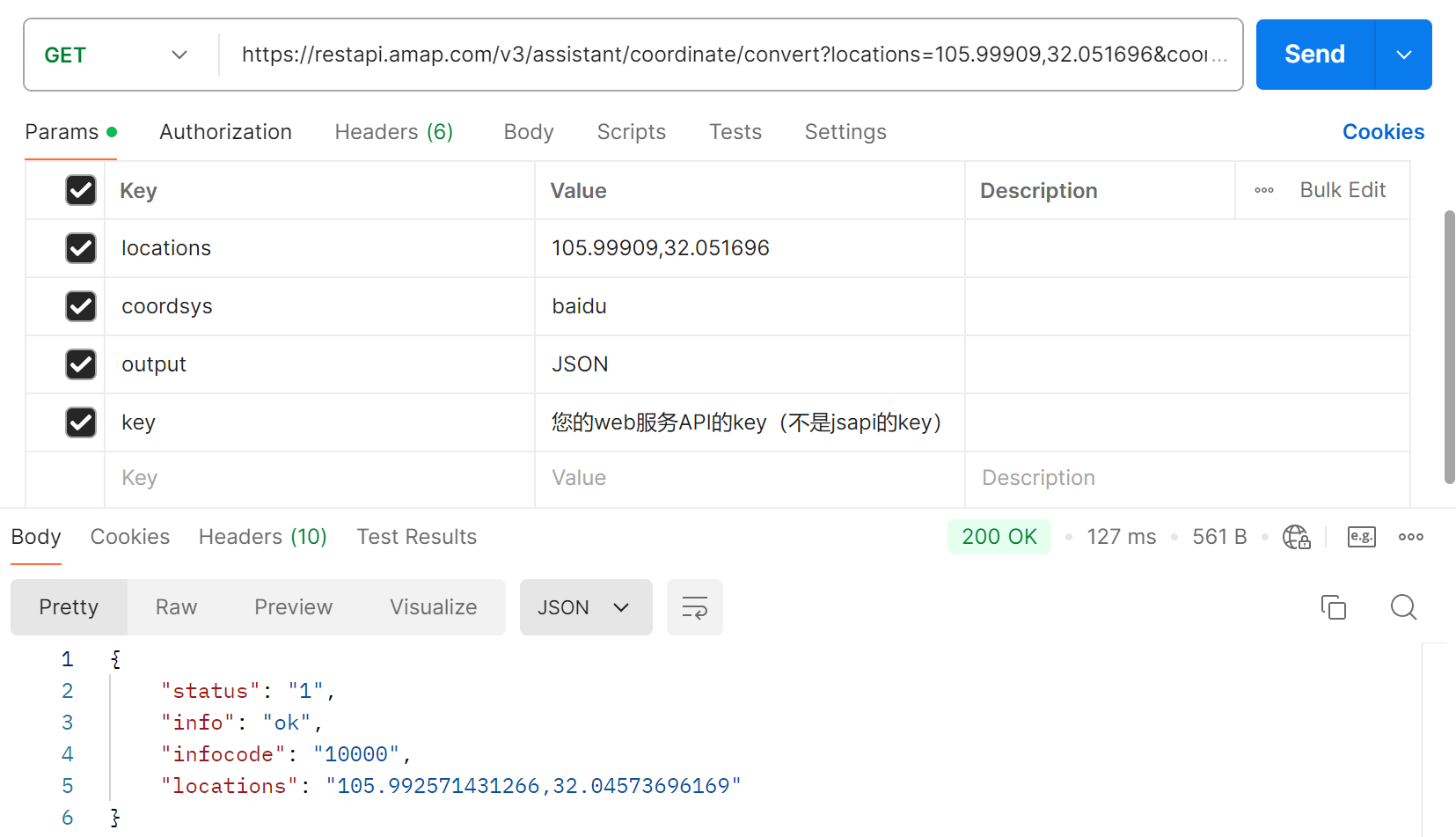
十六、高德地图坐标转换
文档:https://lbs.amap.com/api/webservice/guide/api/convert
坐标转换在线工具:https://tool.lu/coordinate/
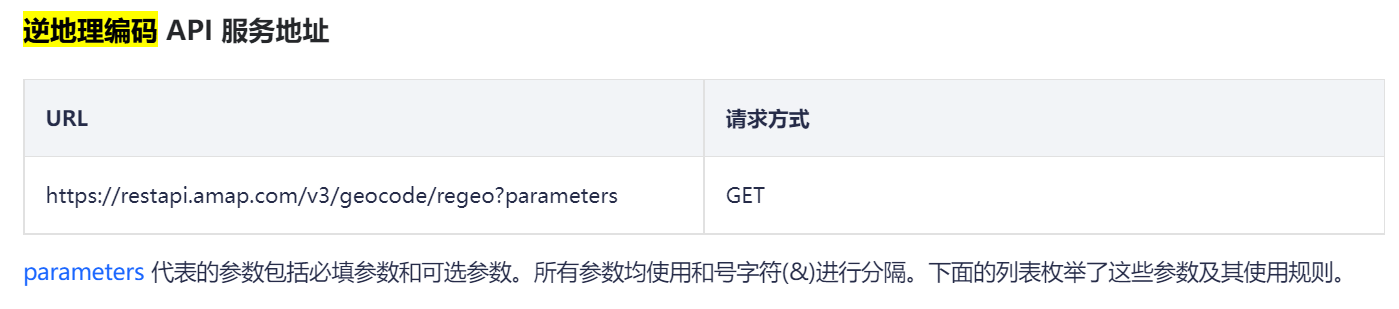
十七、高德地图逆地理编码
将经纬度信息转换为省市区信息。API地址:https://lbs.amap.com/api/webservice/guide/api/georegeo
https://restapi.amap.com/v3/geocode/regeo?location=116.310003,39.991957&key=<用户的key>
来源:https://www.cnblogs.com/zwh0910/p/17829315.html |



 發表於 2023-11-20 16:49:00