PyCharm配置Gitee
第一步:下载安装Git(安装一路Next就行)
https://git-scm.com/download/win
第二步:打开PyCharm,配置Git
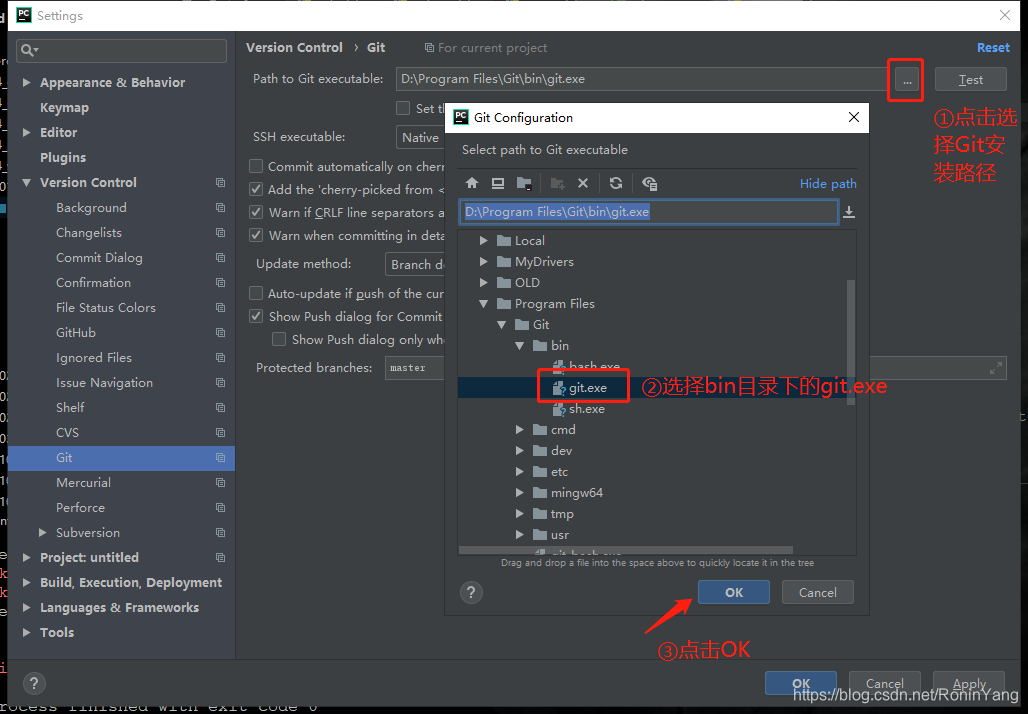
- File->Setting->搜索Git
- 点击选择Git安装路径
- 选择bin目录下的git.exe
- 点击OK,git配置成功
第三步:下载安装gitee
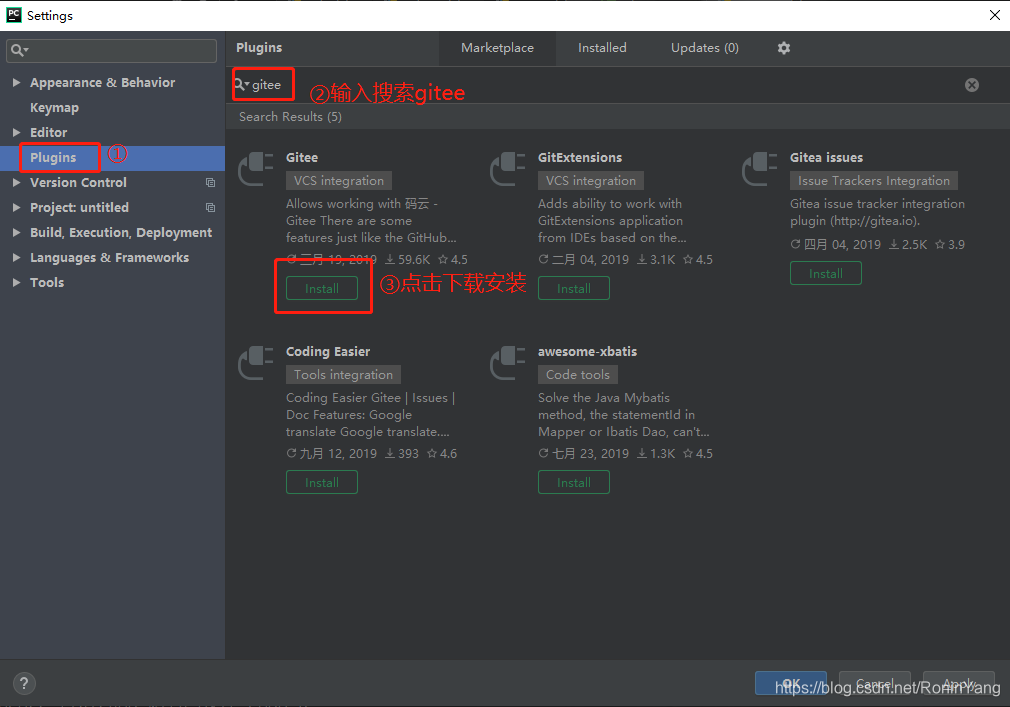
- 在Setting中选择Plugins
- 在Marketplace下搜索框中搜索gitee
- 点击Install进行下载安装
- 安装完后点击Restart IDE
第四步:登陆码云
- File->Setting->搜索gitee
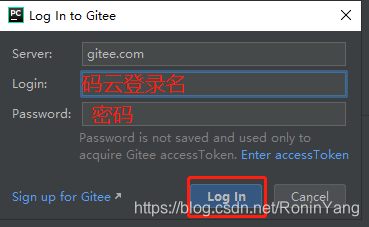
- 点击Add account
- 输入账号密码进行登陆
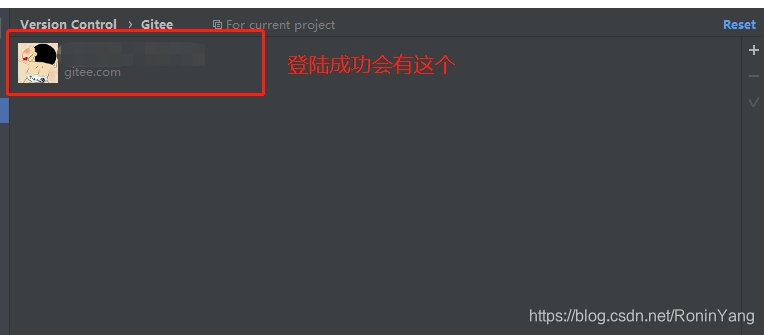
- 登陆成功后,会有登陆信息
第四步:将本地新项目上传到Gitee上
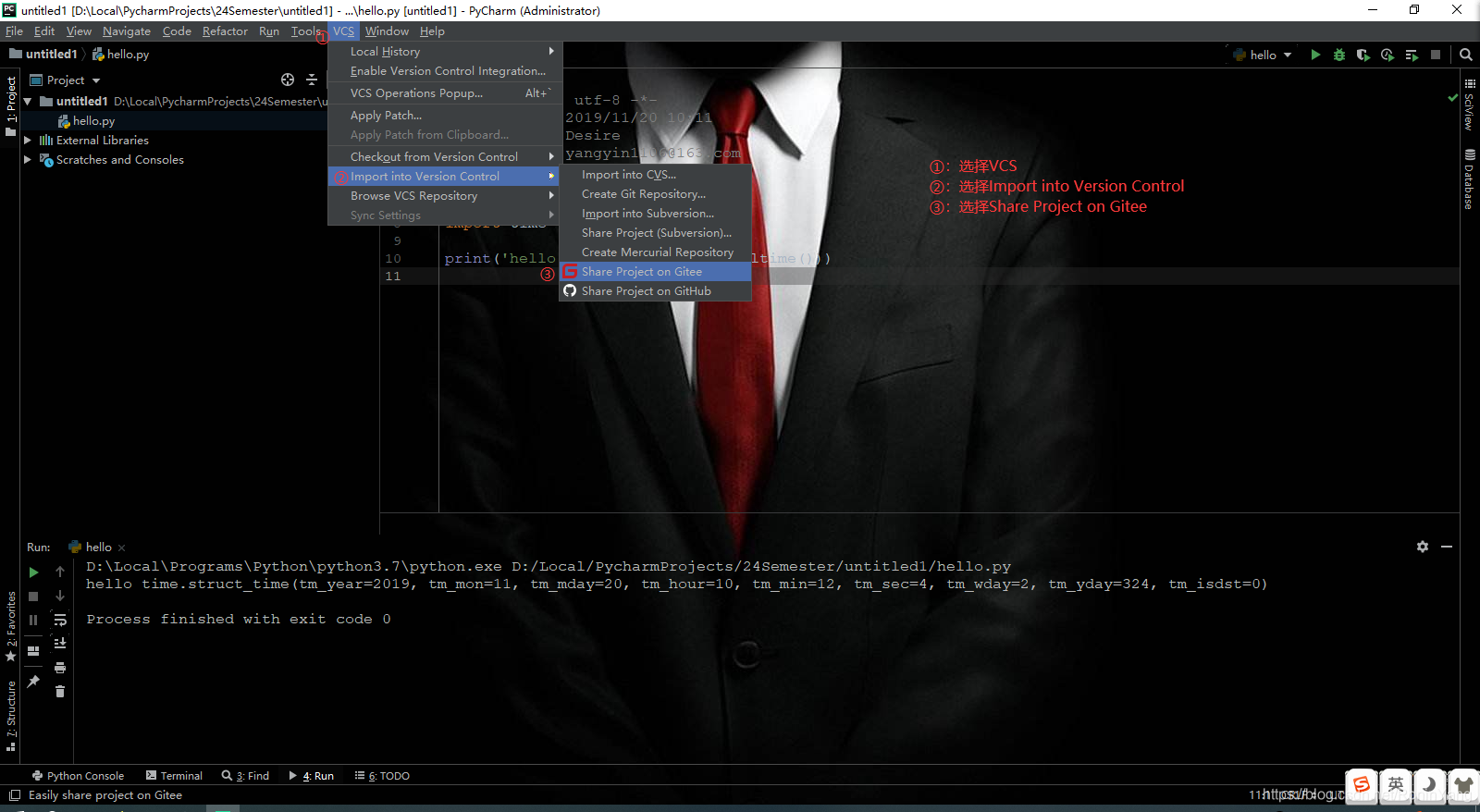
- 选择VCS
- 选择Import inti Version Cintrol
- 选择Share Project on Gitee
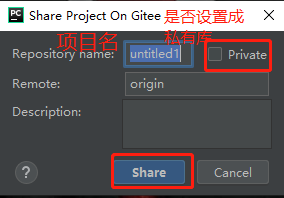
- Repository name上传的项目名(也就是在Gitee上创建的库的名称)
- Private,选中的话就是私有库,别人不能访问
- 点击Share
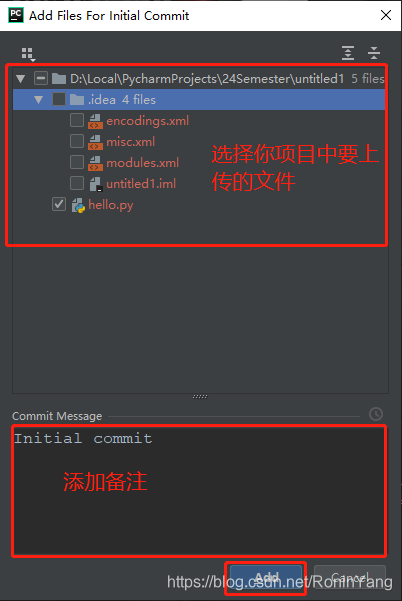
- 选择你项目中要上传的文件
- 添加备注
- 点击Add进行添加
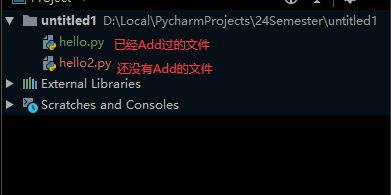
- Add后项目中文件会出现绿色
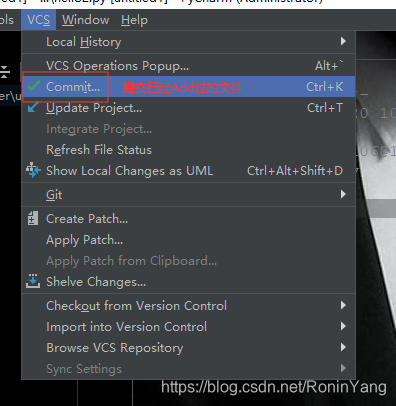
- 提交已经Add过的文件
- 选择提交已经Add过的文件
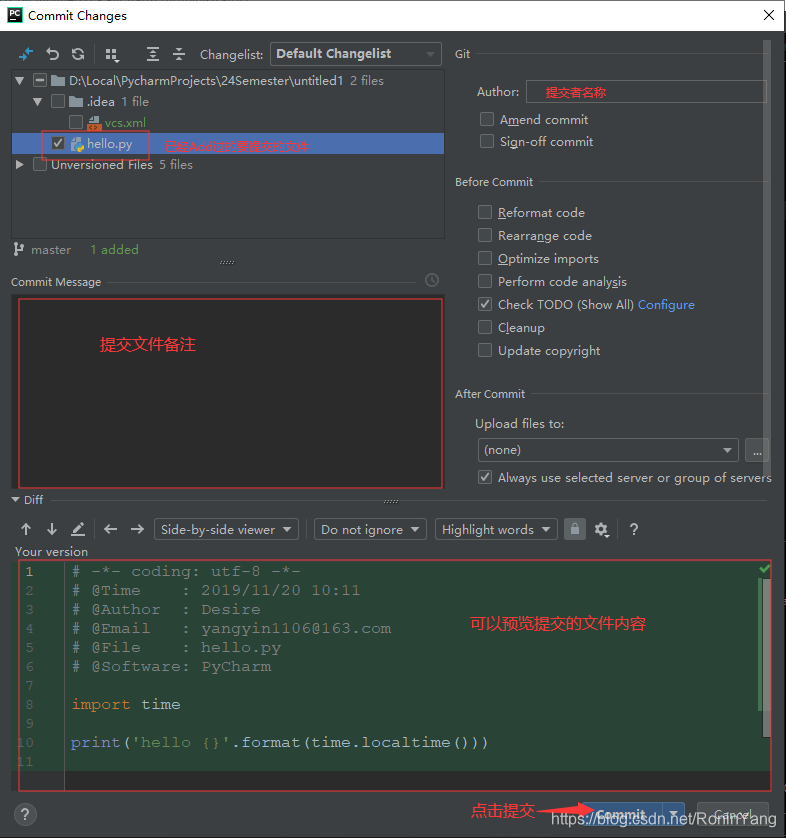
- Author提交者名称(可以不填)
- 添加提交文件备注(必填的)
- 可以预览提交的文件内容
- 点击提交Commit
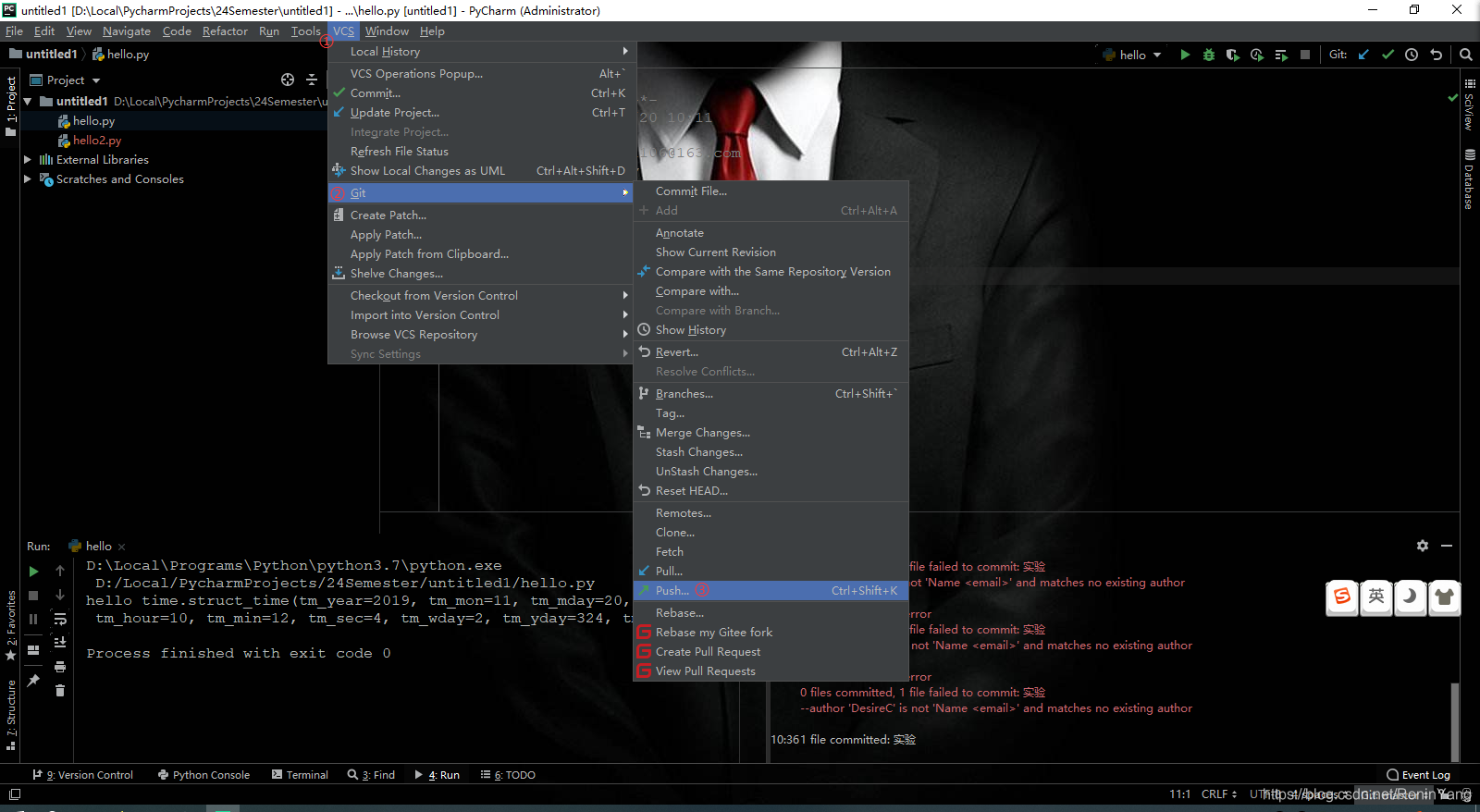
- commit后要push一下
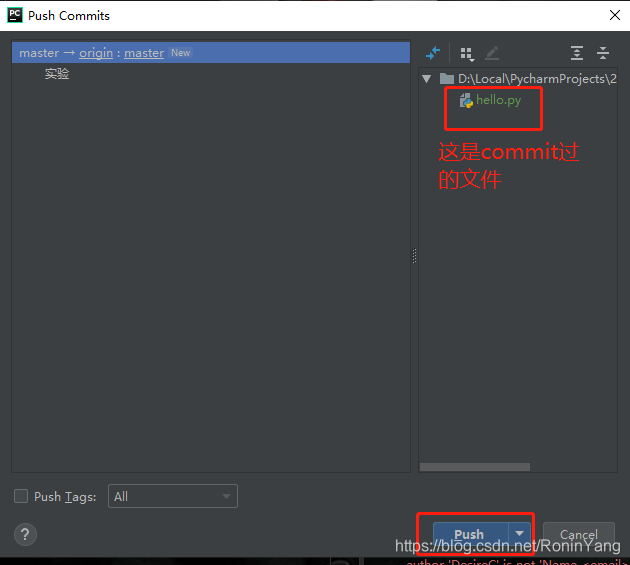
- 可以看到commit过的文件
- 点击Push
- 成功后
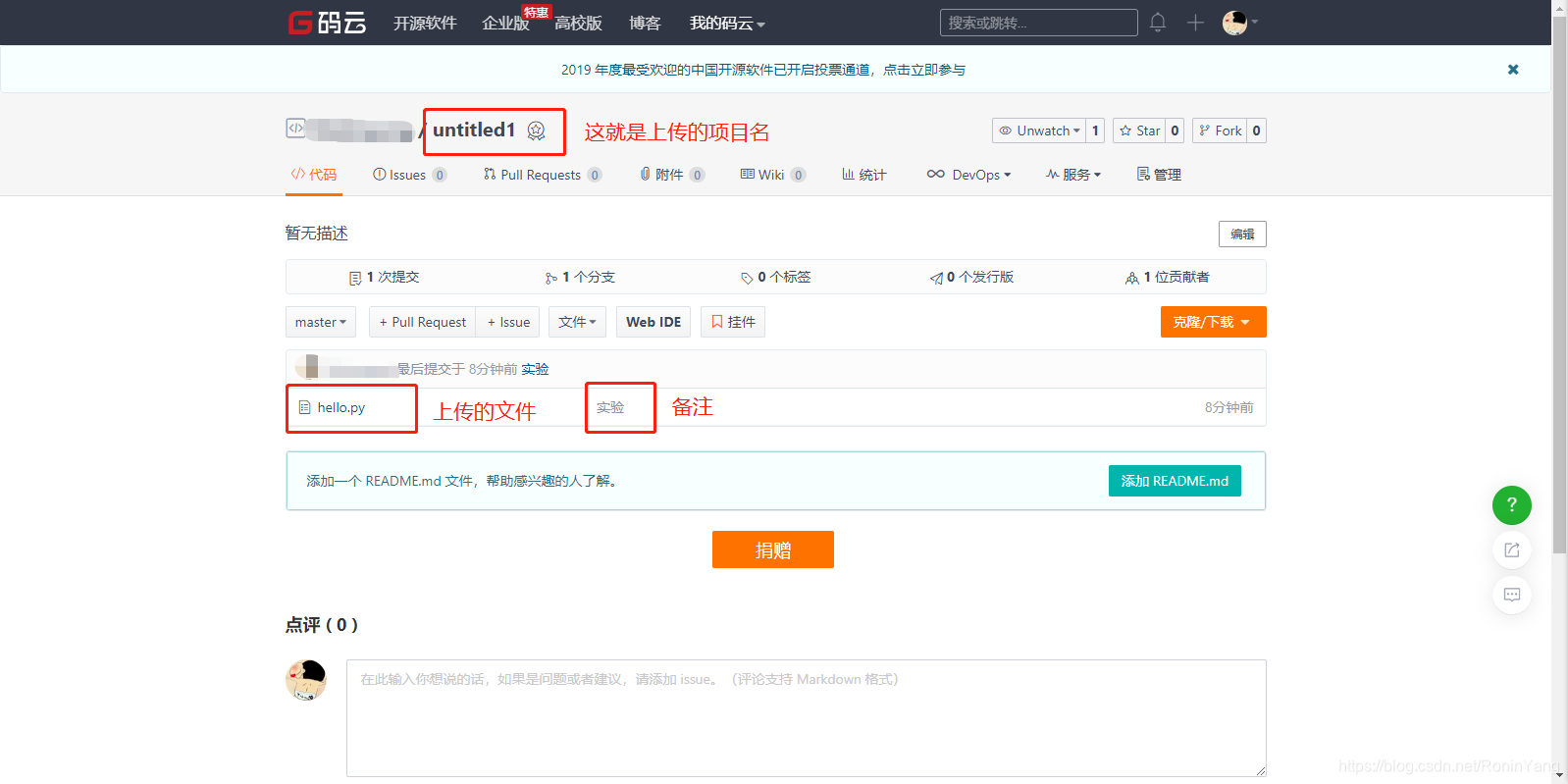
第五步:登陆Gitee账号查看是否成功
Explicit is better than implicit(明了胜于晦涩)
希望对您有所帮助!感谢观看!
如要转载,请注明出处:
转载自:https://www.cnblogs.com/desireyang/,谢谢!
来源:https://www.cnblogs.com/desireyang/p/13416705.html |



 發表於 2019-11-20 11:55:00