gitee准备
注册好gitee
git安装与配置
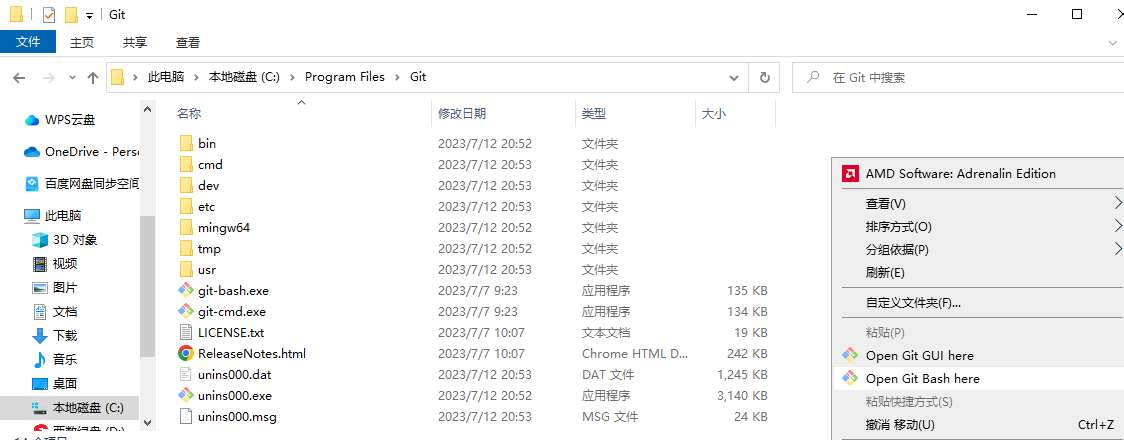
下载git默认安装,配置
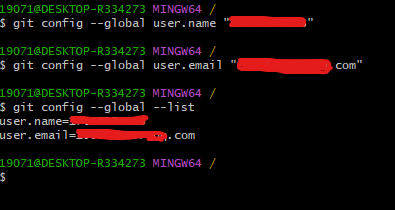
配置用户
git config -- global user. name "username"
git config -- global user. email "username@email.com" / / ( "username@email.com" 绑定的邮箱)
执行以上命令 行后 , 使用git config --global --list 命令查看配置是 否 成功,如 图所示:如果成功,会显示所配置的用户名和邮箱
生成SSH
继续输入:
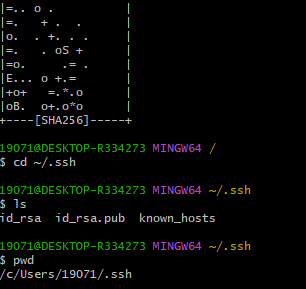
ssh-keygen - t rsa
连敲三次回车查看是否有.ssh 文件夹产生有以下两个文件:
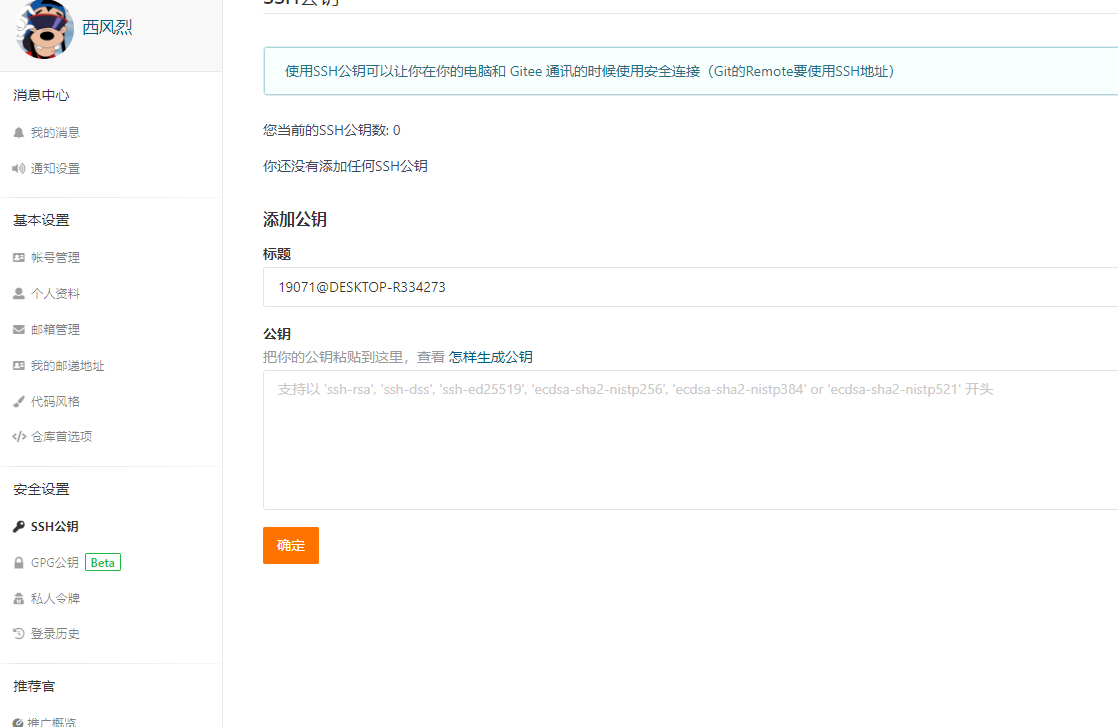
将 ssh 件夹 的 公钥( id_rsa.pub)复制 到 Gitee 管理平台 ,在 Gitee 的 人 户的设置找到如下 ,如 所示:
clip < ~ / . ssh/ id_rsa. put
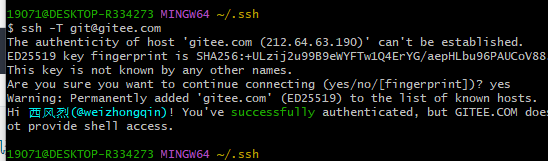
ssh - T git@gitee. com
配置远程仓库
在gitee中新建仓库
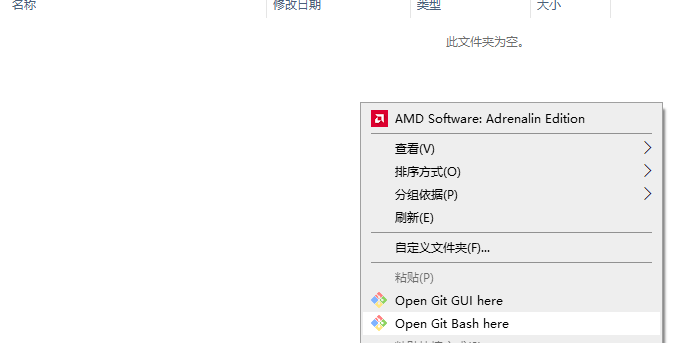
在电脑 中新建一 空白 件夹, 使用以下命令进行初始化:
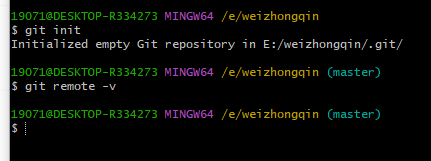
初始化
git init .
使用命名查看本地仓库 git 是否配置过远程仓库
git remote - v
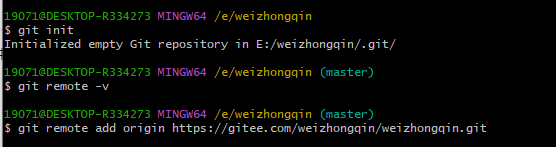
若没有绑定,绑定远程仓库,使用以下命名:
git remote add origin 你的仓库地址. git
git push - u origin "master"
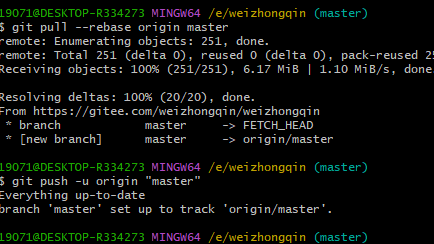
如果远程仓库不是空白的,会报这个错要使用命令 git pull --rebase origin master 将远程仓库同步到本地再连接
Git 命令总结
1、新建代码库
# 在当前目录新建一个Git代码库
$ git init
# 新建一个目录,将其初始化为Git代码库
$ git init [ project- name]
# 下载一个项目和它的整个代码历史
$ git clone [ url]
2、配置
# 显示当前的Git配置
$ git config -- list
# 编辑Git配置文件
$ git config - e [ -- global]
# 设置提交代码时的用户信息
$ git config [ -- global] user. name "[name]"
$ git config [ -- global] user. email "[email address]"
3、增加/删除文件
# 删除文件
$ git rm - r -- cached 文件/ 文件夹名称
# 删除之后直接提交到远程仓库
$ git commit - m "提交信息"
$ git push
# 定位到 C盘
$ cd C:
# 显示当前目录
$ pwd
# 添加指定文件到暂存区
$ git add [ file1] [ file2] . . .
# 添加指定目录到暂存区,包括子目录
$ git add [ dir]
# 添加当前目录的所有文件到暂存区
$ git add .
# 添加每个变化前,都会要求确认
# 对于同一个文件的多处变化,可以实现分次提交
$ git add - p
# 删除工作区文件,并且将这次删除放入暂存区
$ git rm [ file1] [ file2] . . .
# 停止追踪指定文件,但该文件会保留在工作区
$ git rm -- cached [ file]
# 删除缓存
$ git rm - r - f cached . /
# 改名文件,并且将这个改名放入暂存区
$ git mv [ file- original] [ file- renamed]
4、代码提交
# 提交暂存区到仓库区
$ git commit - m [ message]
# 提交暂存区的指定文件到仓库区
$ git commit [ file1] [ file2] . . . - m [ message]
# 提交工作区自上次commit之后的变化,直接到仓库区
$ git commit - a
# 提交时显示所有diff信息
$ git commit - v
# 使用一次新的commit,替代上一次提交
# 如果代码没有任何新变化,则用来改写上一次commit的提交信息
$ git commit -- amend - m [ message]
# 重做上一次commit,并包括指定文件的新变化
$ git commit -- amend [ file1] [ file2] . . .
5、分支
# 列出所有本地分支
$ git branch
# 列出所有远程分支
$ git branch - r
# 列出所有本地分支和远程分支
$ git branch - a
# 新建一个分支,但依然停留在当前分支
$ git branch [ branch- name]
# 新建一个分支,并切换到该分支
$ git checkout - b [ branch]
# 新建一个分支,指向指定commit
$ git branch [ branch] [ commit]
# 新建一个分支,与指定的远程分支建立追踪关系
$ git branch -- track [ branch] [ remote- branch]
# 切换到指定分支,并更新工作区
$ git checkout [ branch- name]
# 切换到上一个分支
$ git checkout -
# 建立追踪关系,在现有分支与指定的远程分支之间
$ git branch -- set- upstream [ branch] [ remote- branch]
# 合并指定分支到当前分支
$ git merge [ branch]
# 选择一个commit,合并进当前分支
$ git cherry- pick [ commit]
# 删除分支
$ git branch - d [ branch- name]
# 删除远程分支
$ git push origin -- delete [ branch- name]
$ git branch - dr [ remote/ branch]
6、标签
# 列出所有tag
$ git tag
# 新建一个tag在当前commit
$ git tag [ tag]
# 新建一个tag在指定commit
$ git tag [ tag] [ commit]
# 删除本地tag
$ git tag - d [ tag]
# 删除远程tag
$ git push origin : refs/ tags/ [ tagName]
# 查看tag信息
$ git show [ tag]
# 提交指定tag
$ git push [ remote] [ tag]
# 提交所有tag
$ git push [ remote] -- tags
# 新建一个分支,指向某个tag
$ git checkout - b [ branch] [ tag]
7、查看信息
# 显示有变更的文件
$ git status
# 显示当前分支的版本历史,其中commit后黄色字体显示的是每次提交的版本号,git log 命令显示从最近到最远的显示日志
$ git log
# 显示commit历史,以及每次commit发生变更的文件
$ git log -- stat
# 搜索提交历史,根据关键词
$ git log - S [ keyword]
# 显示某个commit之后的所有变动,每个commit占据一行
$ git log [ tag] HEAD -- pretty= format: % s
# 显示某个commit之后的所有变动,其"提交说明" 必须符合搜索条件
$ git log [ tag] HEAD -- grep feature
# 显示某个文件的版本历史,包括文件改名
$ git log -- follow [ file]
$ git whatchanged [ file]
# 显示指定文件相关的每一次diff
$ git log - p [ file]
# 显示过去5 次提交
$ git log - 5 -- pretty -- oneline
# 显示所有提交过的用户,按提交次数排序
$ git shortlog - sn
# 显示指定文件是什么人在什么时间修改过
$ git blame [ file]
# 显示暂存区和工作区的差异
$ git diff
# 显示暂存区和上一个commit的差异
$ git diff -- cached [ file]
# 显示工作区与当前分支最新commit之间的差异
$ git diff HEAD
# 显示两次提交之间的差异
$ git diff [ first- branch] . . . [ second- branch]
# 显示今天你写了多少行代码
$ git diff -- shortstat "@{0 day ago}"
# 显示某次提交的元数据和内容变化
$ git show [ commit]
# 显示某次提交发生变化的文件
$ git show -- name- only [ commit]
# 显示某次提交时,某个文件的内容
$ git show [ commit] : [ filename]
# 显示当前分支的最近几次提交
$ git reflog
8、远程同步
# 下载远程仓库的所有变动
$ git fetch [ remote]
# 显示所有远程仓库
$ git remote - v
# 显示某个远程仓库的信息
$ git remote show [ remote]
# 增加一个新的远程仓库,并命名
$ git remote add [ shortname] [ url]
# 取回远程仓库的变化,并与本地分支合并
$ git pull [ remote] [ branch]
# 上传本地指定分支到远程仓库
$ git push [ remote] [ branch]
# 强行推送当前分支到远程仓库,即使有冲突
$ git push [ remote] -- force
# 推送所有分支到远程仓库
$ git push [ remote] -- all
9、撤销
# 恢复暂存区的指定文件到工作区
$ git checkout [ file]
# 恢复某个commit的指定文件到暂存区和工作区
$ git checkout [ commit] [ file]
# 恢复暂存区的所有文件到工作区
$ git checkout .
# 重置暂存区的指定文件,与上一次commit保持一致,但工作区不变
$ git reset [ file]
# 重置暂存区与工作区,与上一次commit保持一致
$ git reset -- hard
# 重置当前分支的指针为指定commit,同时重置暂存区,但工作区不变
$ git reset [ commit]
# 重置当前分支的HEAD为指定commit,同时重置暂存区和工作区,与指定commit版本一致
$ git reset -- hard [ commit]
# 重置当前HEAD为指定commit,但保持暂存区和工作区不变
$ git reset -- keep [ commit]
# 新建一个commit,用来撤销指定commit
# 后者的所有变化都将被前者抵消,并且应用到当前分支
$ git revert [ commit]
# 暂时将未提交的变化移除,稍后再移入
$ git stash
$ git stash pop
10、其他
# 生成一个可供发布的压缩包
$ git archive
# 添加或指定远程仓库地址
$ git remote set- url origin "https://..."
$ git config remote. origin. url "https://..."
# 删除
$ git remote rm origin
Hexo准备
node.js安装及配置
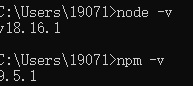
node.js官网下载默认安装之后
(可选)修改全局依赖包下载路径
默认情况下,我们在执行npm install -g XXXX下载全局包时,这个包的默认存放路径位C:\Users\用户名\AppData\Roaming\npm\node_modules下,可以通过CMD指令npm root -g查看
C:\Users\liaijie\AppData\Roaming\npm\node_modules
npm config set prefix “C:\node\node_global”
prefix =C:\node\node_global
以上操作表示,修改全局包下载目录为C:\node\node_global,缓存目录为C:\node\node_cache,并会自动创建node_global目录,而node_cache目录是缓存目录,会在你下载全局包时自动创建
在这里插入图片描述
我全局安装一个vue-cli脚手架
npm install @vue/cli -g
在这里插入图片描述
在这里插入图片描述
我使用CMD命令vue create myproject指令创建一个项目,显示如下
在这里插入图片描述
再次测试:
C:\Users\liaijie>vue create myproject
hexo安装及配置
Hexo官网
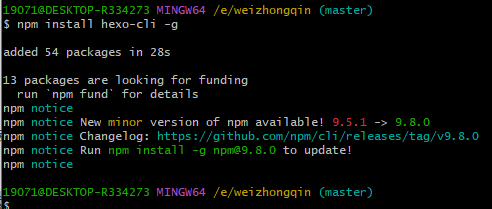
2、初始化 Hexo一、自己创建文件夹
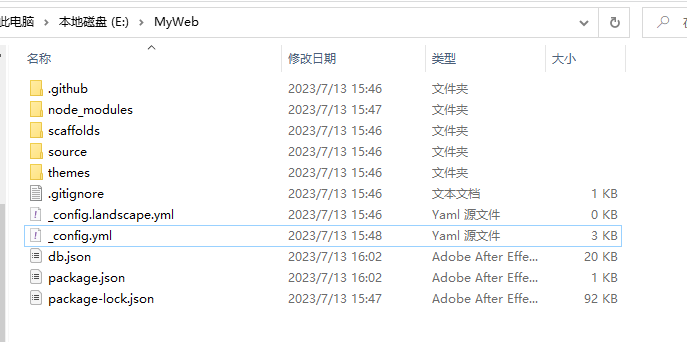
在电脑中创建一个文件夹用来存放博客,如:E:\MyWeb之后的命令行操作都在这个文件夹的目录下进行。
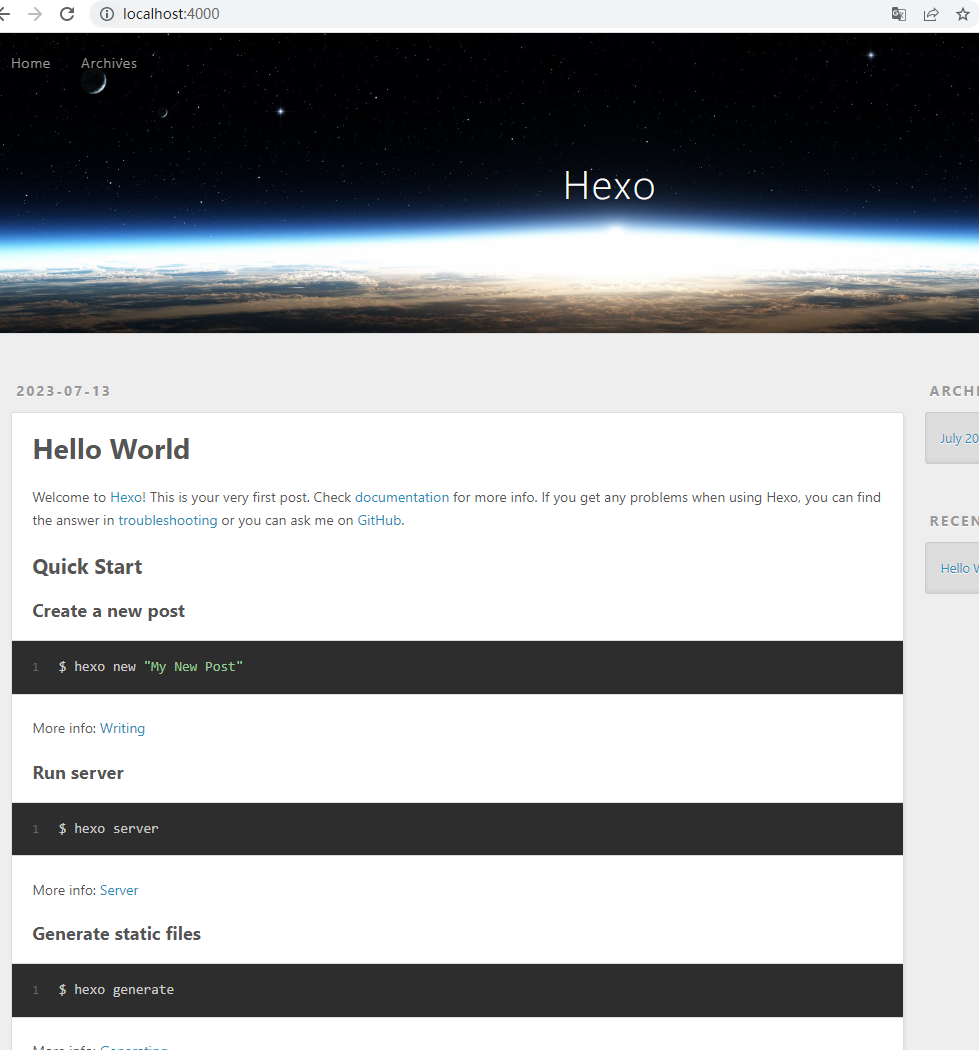
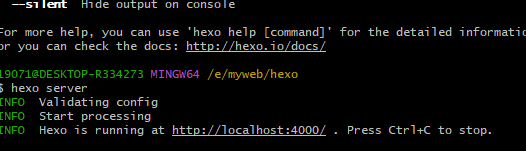
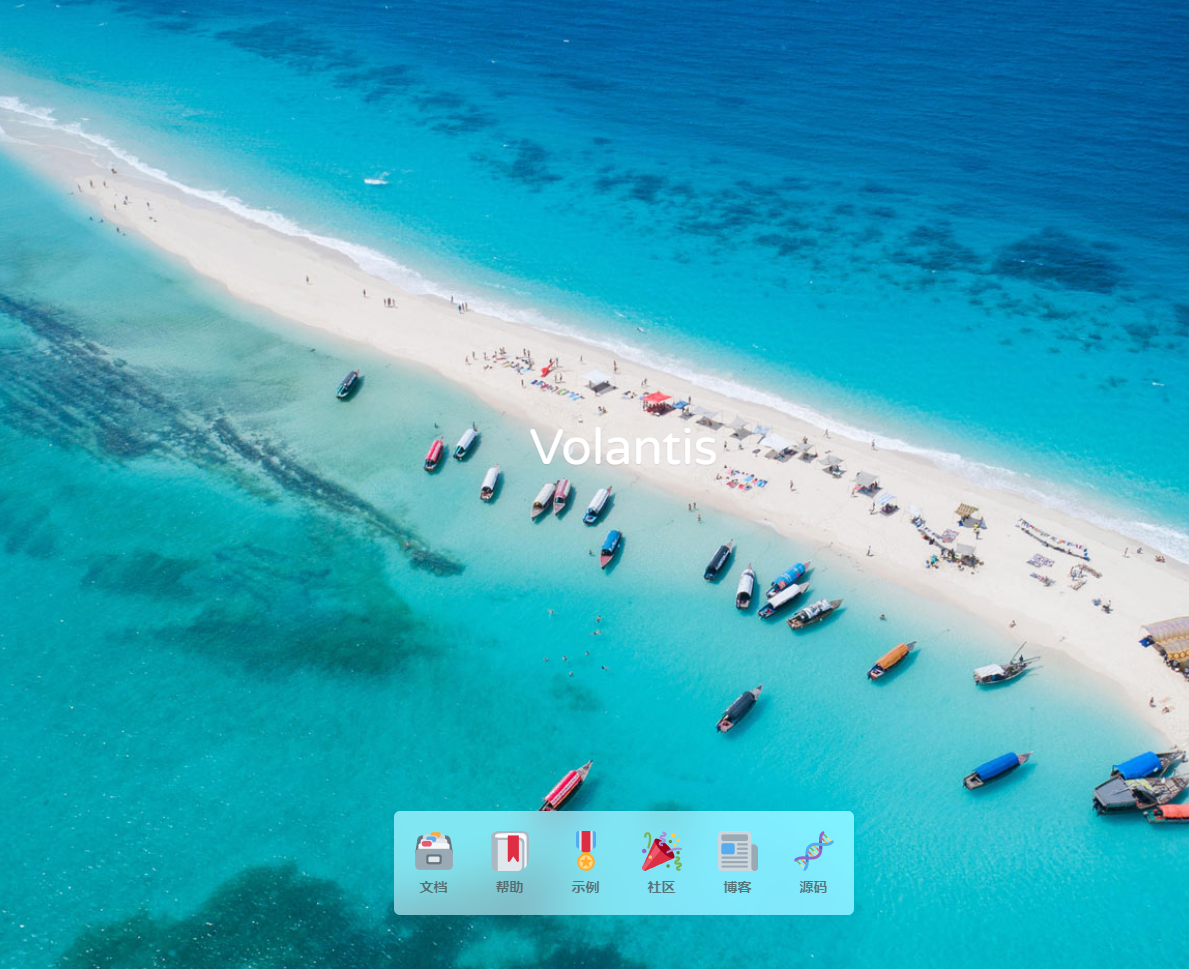
打开浏览器输入:http://localhost:4000,看到如下画面说明建站成功:
提交到Gitee上
打开E:\MyWeb下的_config.yml文件
修改以下代码:
deploy:
type: git
repo: https:
branch: master
安装部署插件:
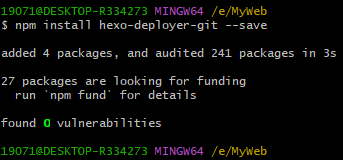
npm install hexo-deployer-git --save
清理缓存:
hexo cleanhexo g
推送到Gitee:
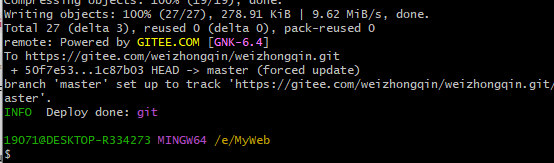
hexo d Gitee的用户名/邮箱 密码
F: \blog> hexo d * * * * * * * * * * * * * * * * * * * * * *
INFO Validating config
INFO Deploying: git
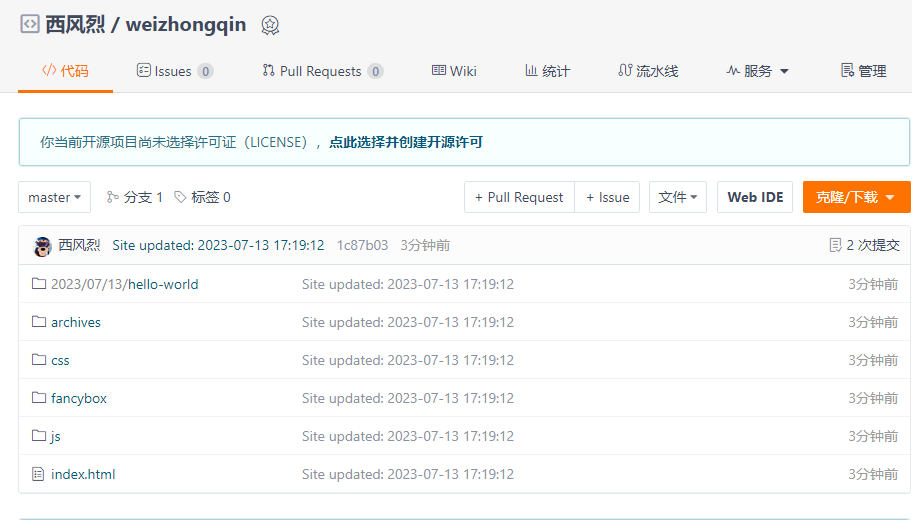
打开Gitee仓库,可以看到我们推送成功的静态文件的目录结构:
再次修改根目录下的_config.yml文件:
# URL . For example, if you use GitHub Page, set url as 'https:
url: http:
permalink: : year/ : month/ : day/ : title/
permalink_defaults:
pretty_urls:
trailing_index: true # Set to false to remove trailing 'index.html' from permalinks
trailing_html: true # Set to false to remove trailing '.html' from permalinks
更新Gitee Pages
每次修改博客内容后都需要做以下操作:
hexo clean
hexo g/ hexo d - g/ hexo deploy - g
hexo d
更新Gitee Pages服务
(可用)命令创建文件夹
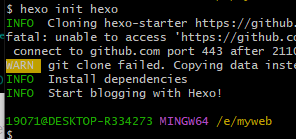
$ hexo init [ folder]
新建一个网站。如果没有设置 folder ,Hexo 默认在目前的文件夹建立网站。
然后就可以使用Hexo三连了,即我们最常用的三个主要命令(依旧在上述Git Bash命令端口中)cd到新的网站文件夹里:
hexo clean # 清空已有hexo网站文件
hexo generate# 依据网页文本与新的CSS样式生成新网站文件
hexo server# 启动本地服务器,可以在localhost: 4000 查看
网站修改效果,一般默认的是一个landscape主题,后期当提交新文章或者新的样式修改时,往往都是先从本地查看结果无误后再部署到Gitee Page
三、主题下载与安装
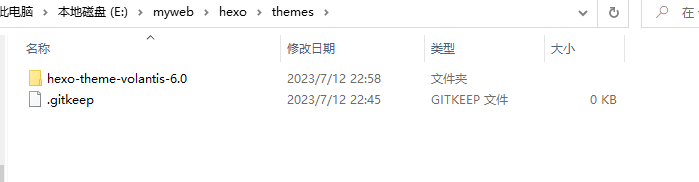
Hexo官网上提供了丰富的主题可选,你只需要打开对应的界面选择喜欢的,然后点击名称跳转到GitHub仓库选择下载或者克隆对应的zip文件到本地,并且解压到网站目录下的themes目录即可。
然后接下来,你需要修改两个配置文件:你的网站根目录下的_config.yml文件,即网站配置文件; 你选择的主题的自带配置文件_config.yml,即主题配置文件;
四、网站配置文件修改
制定网站采用的主题样式,这里也需要注意:主题文件解压缩后不要重命名,直接将主题文件名称复制后设置为网站主题,即
# Extensions : https:
## Themes: https:
## theme: landscape
theme: hexo- theme- volantis- 6.0 #填写自己的样式文件夹的名字
配置里还有个选项比较好玩
# Site : Wei Zhongqin的博客
subtitle: ''
description: '' # description主要用于SEO,告诉搜索引擎一个关于您站点的简单描述,通常建议在其中包含您网站的关键词。
keywords:
author: Wei Zhongqin
language: zh- Hans
timezone: ''
主题文件下的README.md文件以根据主题特点实现自定制网站。
在此之前,你还需要在网站的Git Bash中运行一次安装所有主题依赖插件包的命令:
npm install
npm install -- save hexo- deployer- git #为之后做准备,不装会报错:ERROR Deployer not found: git
完成之后可以执行三行命令将本地静态资源push到码云
hexo clean    #清理
hexo g        #生成静态资源
hexo d        #将本地资源提高到码云
然后去gitee上更新一下pages,然后原神–启动,就可以看到了:
五、Volantis主题个性化
1、"Hello World"特效(通用)
修改主题配置文件里的标题
############################### Cover ############################### > start
cover:
. . .
title: '< font> < span> Hello< / span> < span> World< / span> < / font> '
. . .
引入以下css样式,推荐添加到hexo/source/css/style.styl 里
. top . title span{
transition: 0.5 s;
}
. top . title: hover span: nth- child ( 1 ) {
margin- right: 10 px;
}
. top . title: hover span: nth- child ( 2 ) {
margin- left: 10 px;
}
. top . title: hover span{
color: #fff;
text- shadow: 0 0 10 px #fff,
0 0 20 px #fff,
0 0 40 px #fff,
0 0 80 px #fff,
0 0 120 px #fff,
0 0 160 px #fff;
}
2、自定义导航栏
在_config.yml中放入导航栏,这里就以我的为例
############################### Cover ############################### > start
cover:
height_scheme: full # full, half
layout_scheme: dock # blank ( 留白) , search ( 搜索) , dock ( 坞) , featured ( 精选) , focus ( 焦点)
display:
home: true
archive: true
others: false # can be written in front- matter 'cover: true'
background: https:
# background : https: : # https:
# title : 'Wei Zhongqin的博客' # "Hello World" 特效( 通用) : '< font> < span> Wei Zhongqin< / span> < span> 的博客< / span> < / font> '
subtitle: '好记性不如烂笔头'
search: 搜一下 # search bar placeholder
features:
- name: 主页
icon: #
url: /
- name: 标签
icon: #
url: tags/
- name: 关于
icon: #
url: about/
############################### Cover ############################### > end
对应好各个页面的url名字即可
3、自定义页脚
site_footer:
# layout of footer: [ aplayer, social, license, info, copyright] : [ aplayer, social, license, info, copyright]
social:
- icon: fas fa- rss
url: atom. xml
- icon: fas fa- envelope
url: mailto: #你的邮箱
- icon: fab fa- github
url: #你的github地址
copyright: '[Copyright © 2017-2022 #版权](/)'
# You can add your own property here. ( Support markdown, for example: br: '<br>' ) : '<br>'
4、添加评论系统
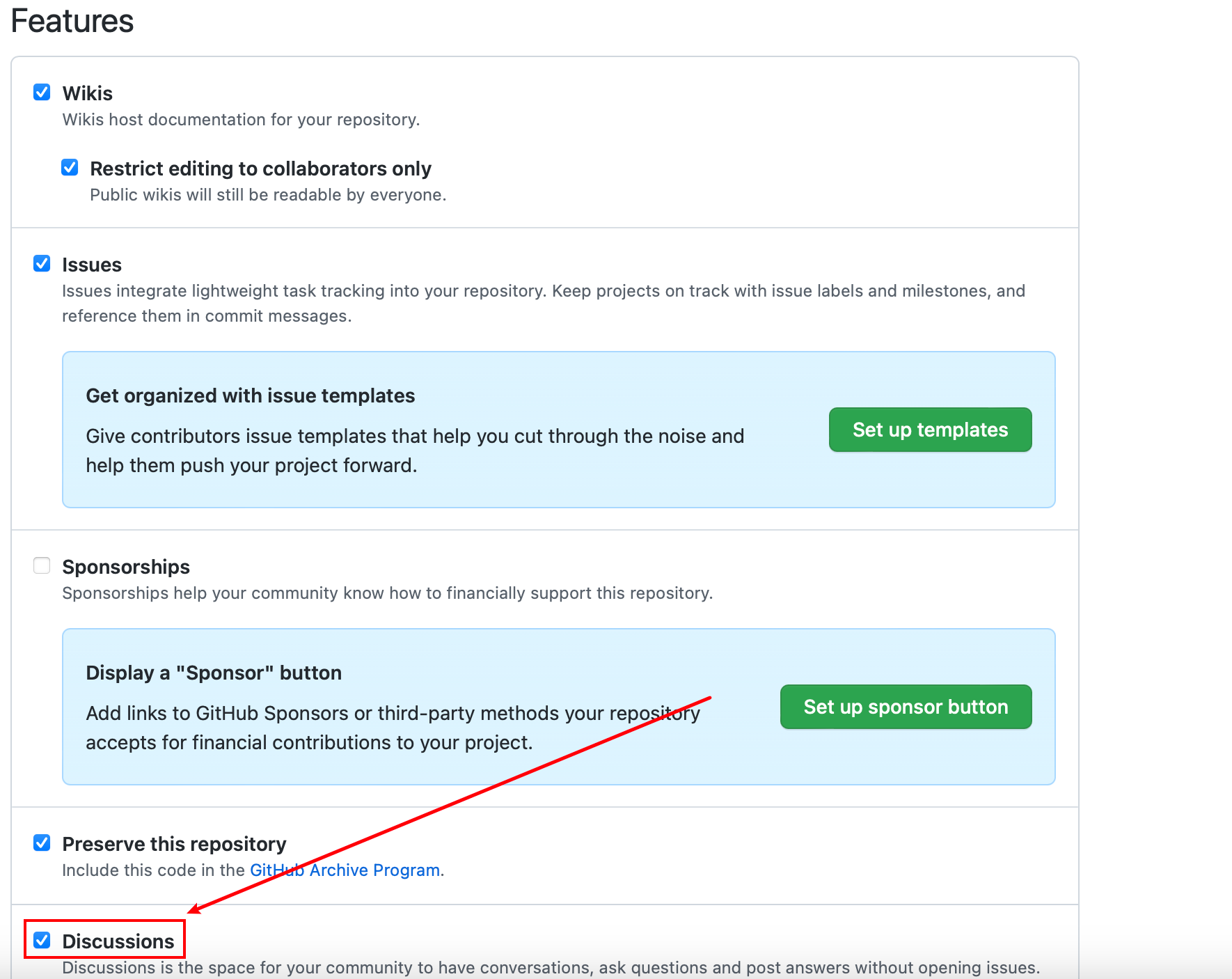
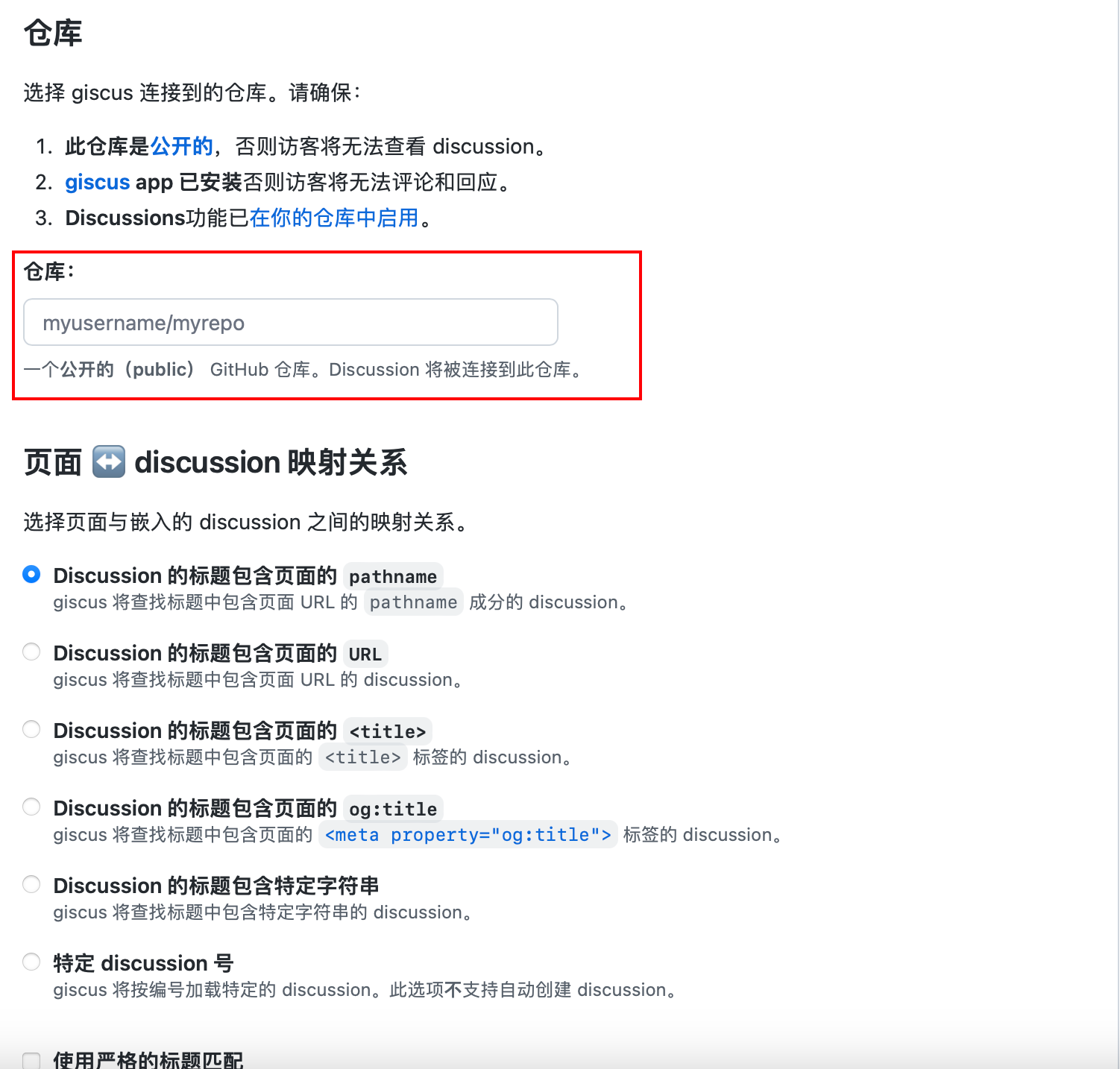
首先要去github创建一个公共仓库,我们就叫他comments 然后打开comments的discussion功能(在仓库的setting中,找到Features)勾选
############################### Comments ############################### > start
comments:
service: giscus
# giscus # https : # https : :
# 以下配置按照 yml 格式增删填写即可
repo: #库的名字
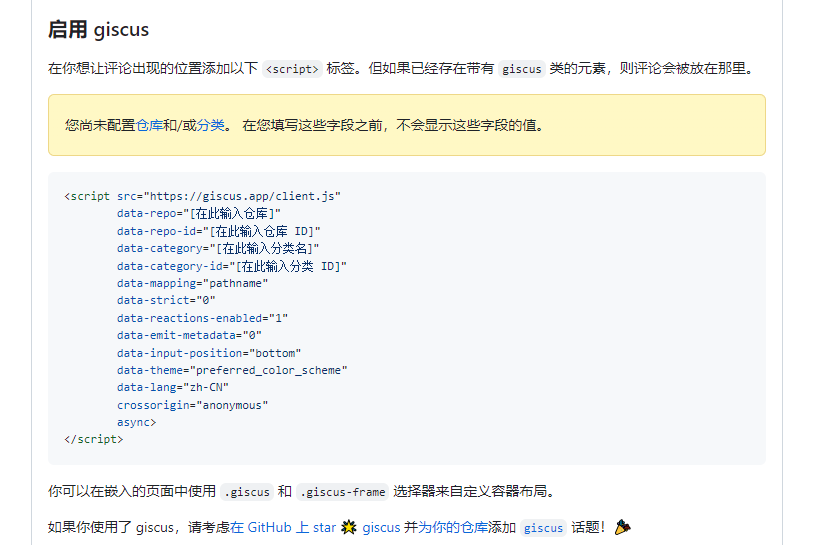
repo- id: #库id,标红框的第一个
category: Announcements
category- id: #目录id,标红框的第二个
mapping: "pathname"
reactions- enabled: "1"
emit- metadata: "0"
lang: "zh-CN"
theme:
light: "light" # https:
dark: "dark" # https:
############################### Comments ############################### > end
其他配置可以参考Volantis官网文档
参考
hexo建站官方文档



 發表於 2023-7-14 17:22:00