目录
简介
1.gitee介绍
2.Gitee 账号注册与配置
3. Git 下载安装
Git 全局配置
4.下载tortoise git
5.SSH 密钥配置
生成 SSH 密钥
添加 SSH 密钥到 Gitee
6:仓库操作详解
本地项目推送到 Gitee
7.常见问题解决(ai辅助生成注意辨别)
1. 推送被拒绝
2.忘记提交某些文件
3. 撤回提交
简介
本文关于哔哩哔哩【gitee(码云)的注册和代码提交【手把手】】
对于gitee的使用进行笔记总结,希望对大家有所帮助。
1.gitee介绍
Gitee(中文名:码云)是开源中国推出的基于 Git 的代码托管和协作开发平台。它是中国最大的代码托管平台,被誉为"中国的 GitHub"。
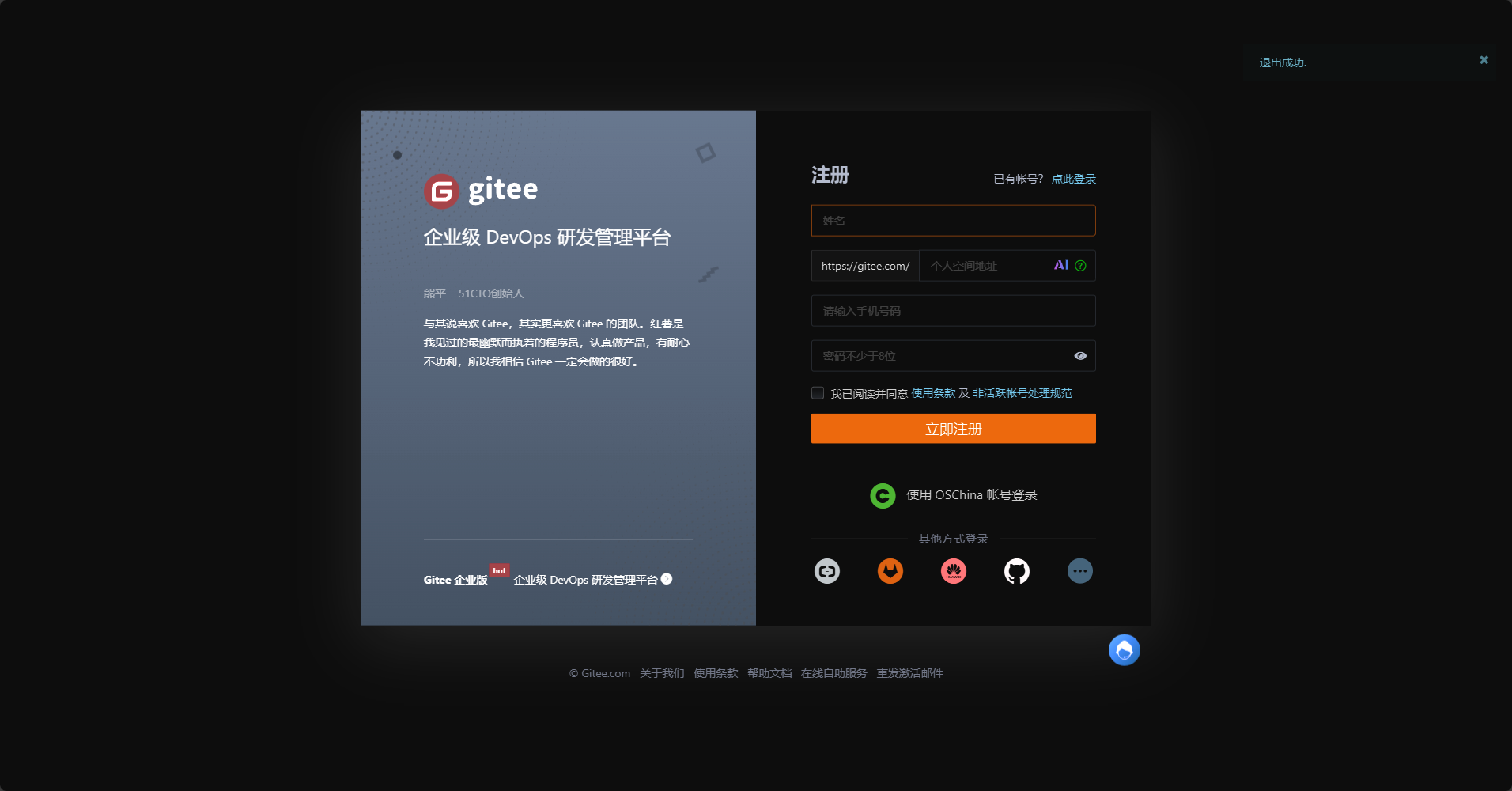
2.Gitee 账号注册与配置
访问官网
打开 https://gitee.com选择注册方式
方式一:手机注册
输入+86开头的中国大陆手机号
设置密码(需包含字母和数字,8位以上)
获取并输入短信验证码
方式二:邮箱注册
输入常用邮箱(推荐QQ、163、126等)
设置安全密码
到邮箱查收验证邮件并点击激活链接
方式三:第三方授权
支持微信、GitHub、微博等
点击相应图标授权登录
首次需要绑定手机或邮箱
完善信息
3. Git 下载安装
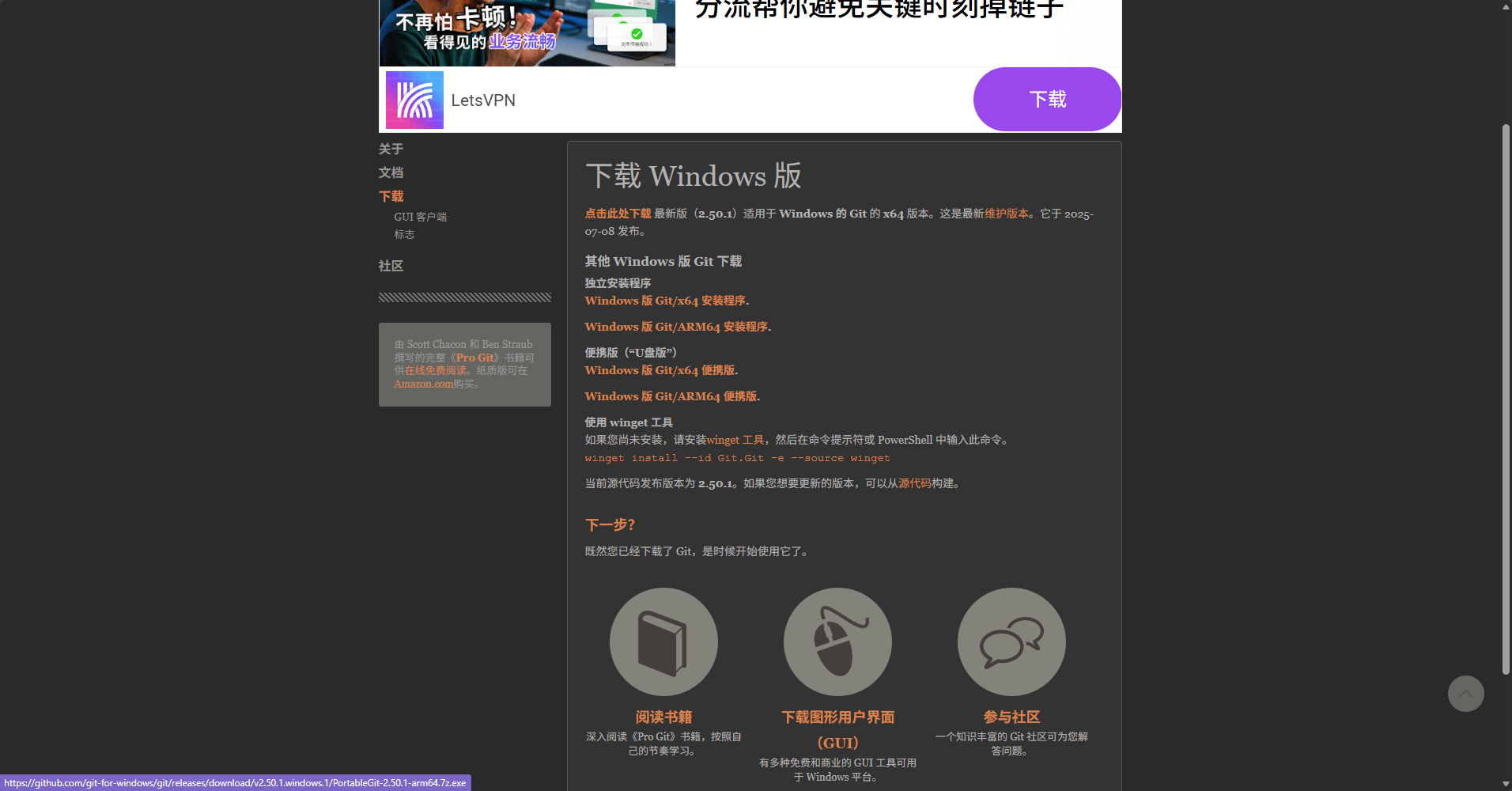
Windows 系统:
访问 https://git-scm.com/downloads
下载 Windows 版本(约 50MB)
安装步骤:
验证安装:
git --version
# 应该显示类似:git version 2.39.0
Git 全局配置
配置的用户信息:
# 设置用户名
git config --global user.name "用户名"
# 设置邮箱(必须与Gitee绑定邮箱一致)
git config --global user.email "邮箱@xxx.com"
# 其他实用配置
git config --global core.autocrlf false          # 避免行尾符问题
git config --global core.quotepath false         # 正确显示中文路径
git config --global credential.helper store      # 记住密码(可选)
检查配置:
git config --list
4.下载tortoise git
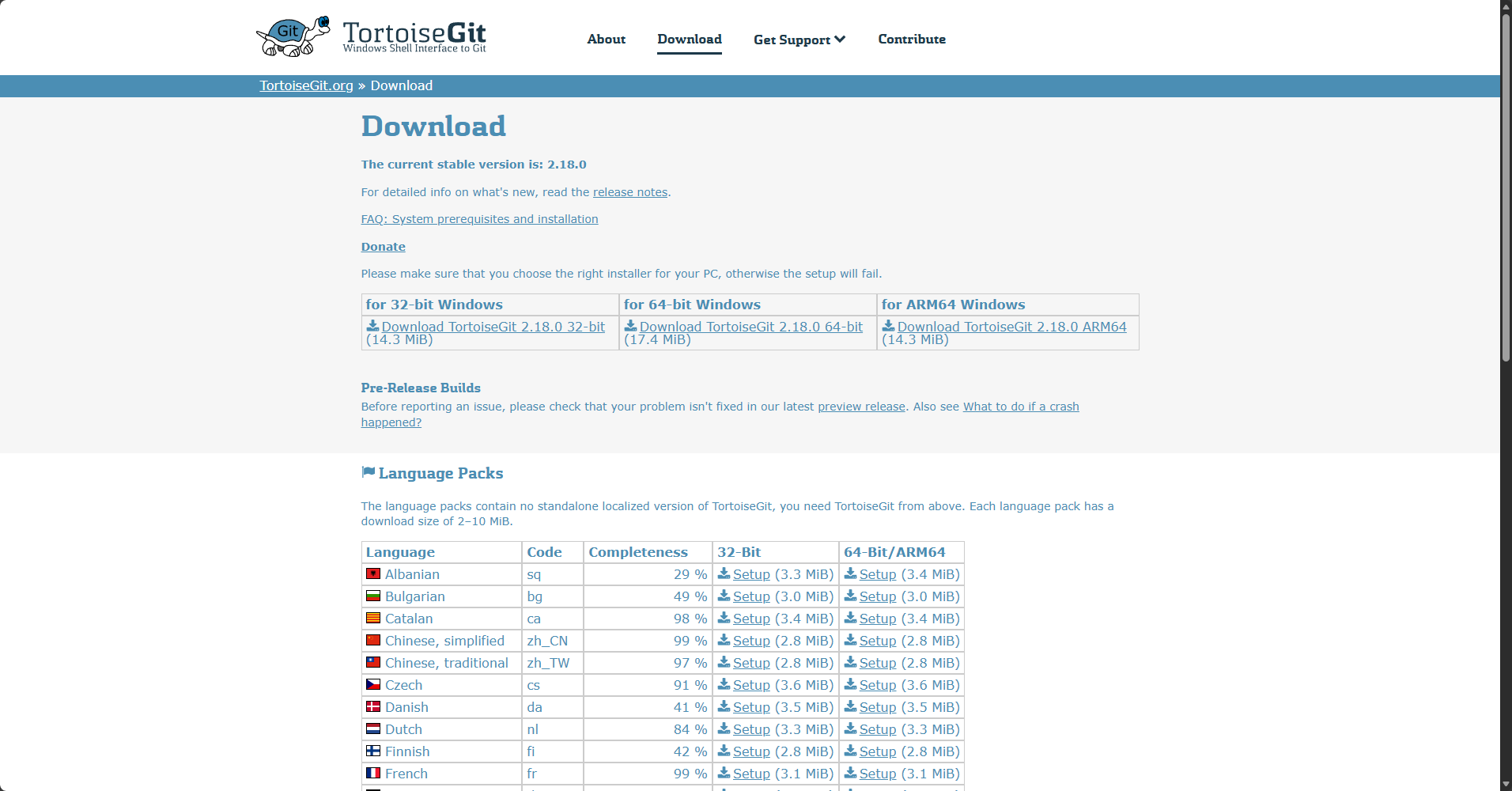
访问 Download – TortoiseGit – Windows Shell Interface to Git
选择操作系统
选择中文语言包
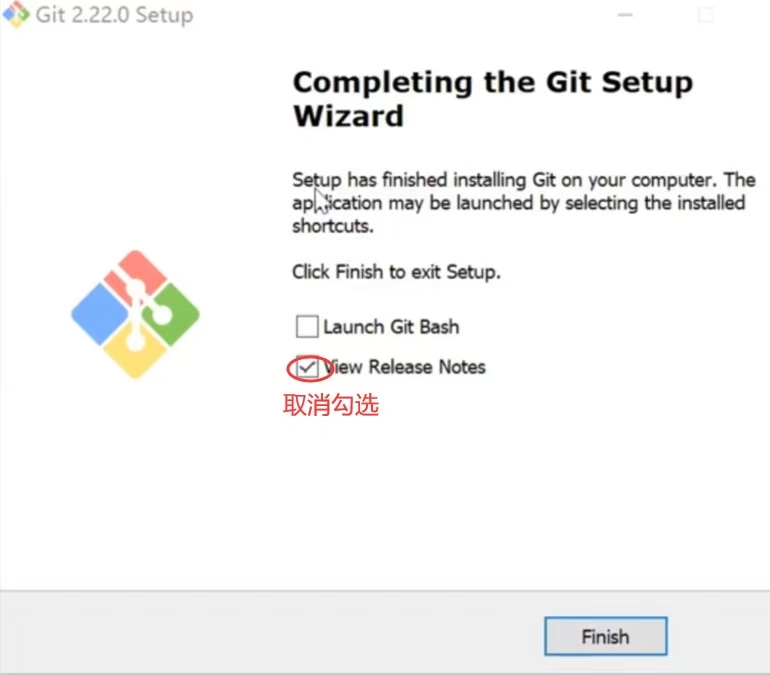
4.出现如下界面,不需要view Release Notes,取消勾选
5.完成安装
5.SSH 密钥配置
生成 SSH 密钥
# 生成密钥对
ssh-keygen -t rsa -b 4096 -C "邮箱@xxx.com"
# 执行后会出现以下提示,直接按回车即可:
# Enter file in which to save the key (/c/Users/用户名/.ssh/id_rsa):
# Enter passphrase (empty for no passphrase): [回车]
# Enter same passphrase again: [回车]
添加 SSH 密钥到 Gitee
查看公钥内容:
cat ~/.ssh/id_rsa.pub
# 复制显示的全部内容,以 ssh-rsa 开头,以邮箱结尾
在 Gitee 添加公钥:
测试连接:
ssh -T git@gitee.com
# 出现 "Hi 你的用户名! You've successfully authenticated" 表示成功
6:仓库操作详解
本地项目推送到 Gitee
步骤详解:
在 Gitee 创建空仓库
# 仓库设置建议:
- 仓库名称:英文,小写,用连字符分隔(如 my-first-project)
- 仓库介绍:中文描述项目功能
- 公开/私有:学习阶段选公开,商业项目选私有
- 不勾选"使用README初始化"
- 选择.gitignore模板
- 选择开源许可证(推荐 MIT License)
本地项目初始化
# 进入项目目录
cd /d/your-project-folder
# 初始化Git仓库
git init
# 查看当前状态(红色文件表示未跟踪)
git status
创建基础文件
# 如果项目没有README,建议创建
echo "# 项目名称" > README.md
echo "## 项目描述" >> README.md
# 创建.gitignore文件
# 可以从 https://github.com/github/gitignore 获取模板
第一次提交
# 添加所有文件到暂存区
git add .
# 或者选择性添加
git add README.md src/ package.json
# 提交到本地仓库
git commit -m "feat: 初始提交
- 初始化项目结构
- 添加README文档
- 配置基础依赖"
关联远程仓库
# 添加远程仓库地址
git remote add origin git@gitee.com:用户名/仓库名.git
# 验证远程仓库设置
git remote -v
# 应该显示:
# origin  git@gitee.com:用户名/仓库名.git (fetch)
# origin  git@gitee.com:用户名/仓库名.git (push)
7.常见问题解决(ai辅助生成注意辨别)
1. 推送被拒绝
问题:
! [rejected] master -> master (non-fast-forward)
解决方案:
# 先拉取远程变更
git pull origin master
# 如果有冲突,解决冲突后
git add .
git commit -m "fix: 解决合并冲突"
# 再次推送
git push origin master
2.忘记提交某些文件
# 补充提交
git add 忘记的文件
git commit --amend --no-edit  # 不修改提交信息
git push --force-with-lease   # 谨慎使用强制推送
3. 撤回提交
# 撤回上次提交,但保留更改
git reset --soft HEAD~1
# 完全撤回上次提交
git reset --hard HEAD~1



 發表於 2025-12-14 08:45:00