Canvas类是什么
- Android中Canvas类常用于自定义View等操作中,Canvas则如同一张画布可以在上面绘制内容,然后这张画布也可以叠加其他的图层或者平移旋转等操作。Canvas对象的获取方式有两种:一种我们通过重写onDraw方法,View中重写
onDraw(Canvas canvas)Canvas对象会被当做参数传递过来,我们操作这个Canvas,效果会直接反应在View中(我们也可以在ViewGroup中对Canvas做操作,然后将这个Canvas通过diapatchDraw(Canvas canvas)的方式传递给子View,子View将会按照Canvas的规则去绘制);另一种就是new的方式去创建。Canvas类持有“draw”调用。要绘制内容需要4个基本组件:一个用于持有像素的Bitmap,一个用于承载绘制调用的Canvas(写入位图),一个绘制图元(例如矩形(Rect),路径(Path),文本(text),位图(Bitmap))和一个画笔(Paint)( 描述图纸的颜色和样式)
绘制需要什么
paint(画笔)
- 画笔提供了最基础的绘画功能,颜色、画笔大小、样式等。我们只需要简单的设计几个参数就可以使用:
setColor();:设置画笔的颜色setAntiAlias();:设置画笔的锯齿效果setARGB();:设置画笔的A、R、G、B颜色值setAlpha();:设置画笔的Alpha值setTextSize();:设置字体的尺寸setStyle();:设置画笔的风格(空心或实心)setStrokeWidth();:设置空心边框的宽度(线宽)
canvas(画布)
canvas 常用的API
绘制画笔:drawPaint
绘画圆弧:drawArc
canvas:drawArc(RectF oval, float startAngle, float sweepAngle, boolean useCenter, Paint paint)
- 参数解析:
- RectF:画布的大小
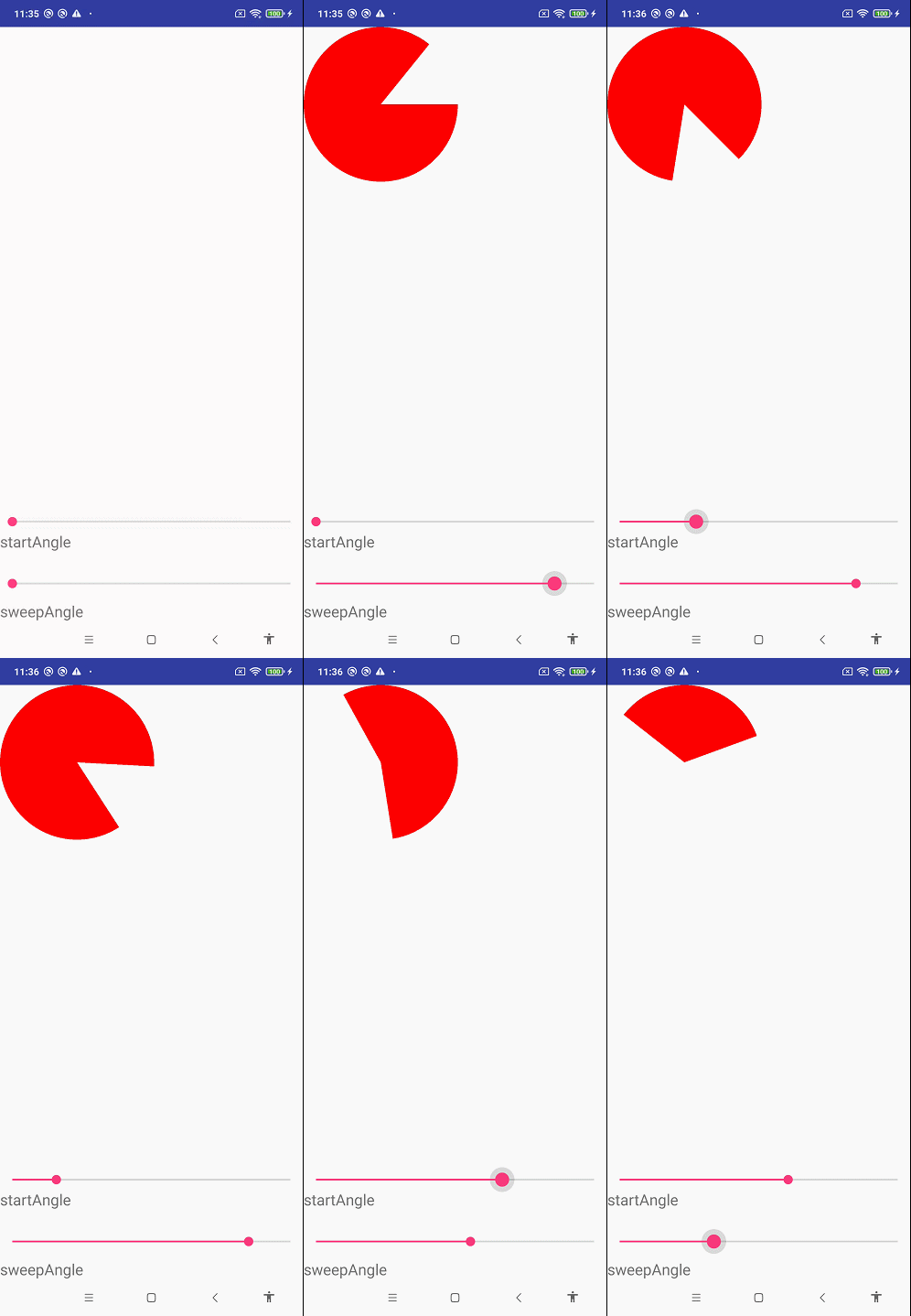
- startAngle: 开始角度,这个值只能决定图形的开始角度,不能改变图的开角角度。
- sweepAngle:扫描的角度,正常就是图形的角度
- useCenter:是否以中心旋转,如果是,画中的扇形中心在圆中心,否则就是一个普通的扇形
- paint:画笔
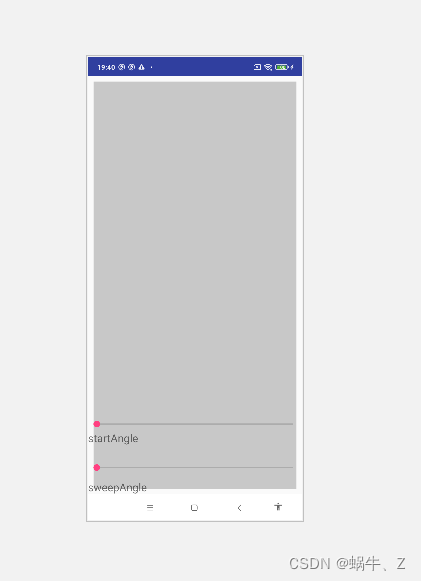
拼色扇形实例
-
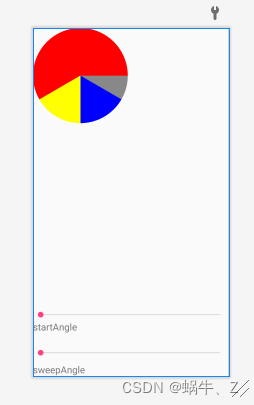
像一些统计图其实是通过绘制圆弧完成的,但是绘制的时候需要注意图层问题:Canvas是一层一层绘制的,如果处理多图形拼图,最大层应该在最下方
代码实例
RectF rectF = new RectF(0, 0, getMeasuredWidth(), getMeasuredHeight());


if (paint == null) {
    paint = new Paint();
}

paint.setColor(Color.RED);
paint.setStrokeWidth(2);
paint.setStyle(Paint.Style.FILL);

canvas.drawArc(rectF, 0, 360, true, paint);
canvas.save();
paint.setColor(Color.YELLOW);
canvas.drawArc(rectF, 0, 150, true, paint);
paint.setColor(Color.BLUE);
canvas.drawArc(rectF, 0, 90, true, paint);

paint.setColor(Color.GRAY);
canvas.drawArc(rectF, 0, 30, true, paint);
-
这里面有四种扇形,红色、黄色、绿色、灰色:
-
灰色开角:30
-
绿色开角:90
-
黄色开角:150
-
红色开角:360(圆形)
-
视觉上:
技巧
- 先算出各个角度,再计算出各个扇形的开角。注意先绘制大图形,再绘制小的,否则360°先绘制会导致图形的遮挡问题
绘制路径:drawPath
-
canvas.drawPath(Path path, Paint paint)
-
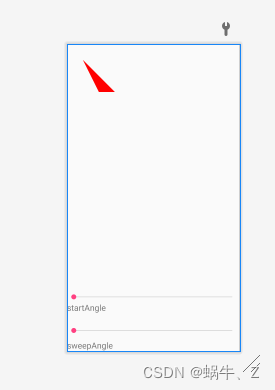
正常path绘制很多东西,如果一个画面由三个点组成
代码实例
private void drawPath(Canvas canvas) {
    Path path = new Path();
    path.moveTo(100, 100);
    path.lineTo(300, 300);
    path.lineTo(200,300);
    path.close();

    canvas.drawPath(path, paint);
}
组合绘图:drawPicture
canvas.drawPicture(Picture picture):绘制复杂的图形或者需要耗时较长,可以通过该方法
绘制色块:drawARGB
绘制bitmap资源:drawBitmap
-
canvas.drawBitmap(Bitmap bitmap, float left, float top, Paint paint)
- 参数解析:
- bitmap:bitmap资源
- left:从布局左边的坐标点(类似View的X轴)开始绘制
- top:从布局的顶部的坐标点(类似View的Y轴)开始绘制
- paint:画笔
代码实例
private void drawBitmap(Canvas canvas)
{
    canvas.drawBitmap(getBitmap(),0,0,paint);
    canvas.save();
}
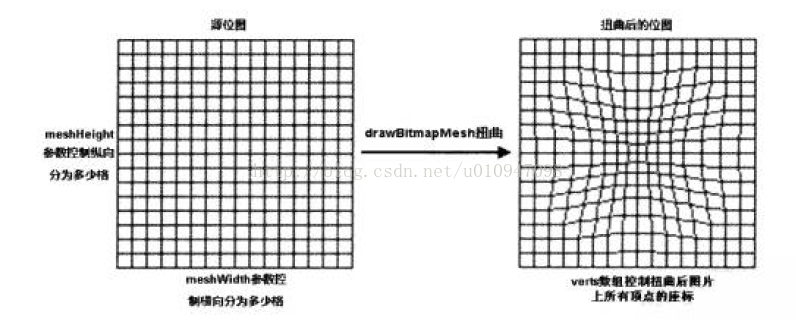
图片扭曲特效:drawBitmapMesh
-
canvas.drawBitmapMesh(Bitmap bitmap, int meshWidth, int meshHeight, float[] verts, int vertOffset, colors, int colorOffset, Paint paint)
代码实例
画圆:drawCircle
-
canvas.drawCircle(float cx, float cy, float radius, Paint paint)
- 参数解析
- cx:圆心x轴坐标
- cy:圆心y轴坐标
- radius:半径
- paint:画笔
代码实例
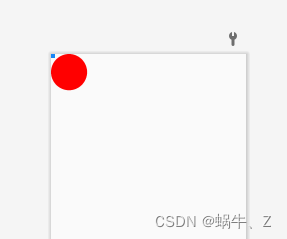
canvas.drawCircle(100, 100, 100, paint);
划线:drawLine
-
canvas.drawLine(float startX, float startY, float stopX, float stopY, Paint paint)
-
参数解析:
-
startX:起点x坐标
-
startY:起点y坐标
-
stopX:终点x坐标
-
stopY:终点y坐标
-
paint:画笔
代码实例
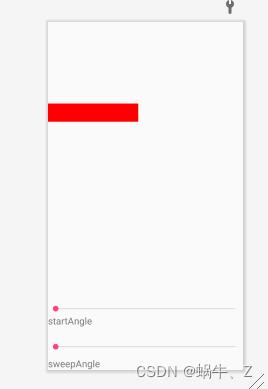
private void drawLine(Canvas canvas) {
    paint.setStrokeWidth(100);
    canvas.drawLine(0, 500, 500, 500, paint);
}
- 由于线段是两点确定,所以(startX,startY)是起点,(stopX,stopY)是终点
- 如果想这条线很宽。通过设置画笔的宽度
paint.setStrokeWidth(100);
画椭圆:drawOval
-
canvas.drawOval(RectF oval, Paint paint)
- 参数解析:
- oval:设置一个矩形区域,扫描测量
- paint:画笔
-
canvas.drawOval(float left, float top, float right, float bottom, Paint paint)
-
参数解析:
-
left:左边坐标;在绘制中常表示为起点的Y轴坐标
-
top:上边左边;在绘制中常表示为起点的X轴坐标
-
right:右边坐标;在绘制中常表示为终点的Y轴坐标
-
bottom:下边坐标;在绘制中常表示为终点的Y轴坐标
-
paint:画笔
-
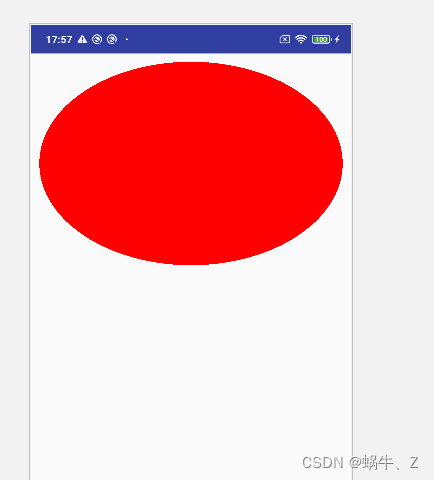
第二种方法的前4个参数实际上就是RectF类的参数,同样是创建一个矩形扫描测量区域进行放置一个椭圆
代码实例
private void drawOval(Canvas canvas) {
    int width=getMeasuredWidth();
    int height=getMeasuredHeight()/3;

    canvas.drawOval(0,0,width,height,paint);
}
绘制补丁:drawPatch
-
canvas.drawPatch(NinePatch patch, Rect dst, Paint paint)
- 参数详解:
- patch:点九资源(.9.png),
- dst:绘制区域
- paint:画笔
-
此方法资料很少,估计是不太常用,简单了解一下即可:[点九资源](android draw9 patch介绍_android studio canvas drawpatch-CSDN博客)
代码实例
Bitmap bitmap = getBitmap();
NinePatch patch = new NinePatch(bitmap,bitmap.getNinePatchChunk());
canvas.drawPatch(patch, dst, paint)
绘制点:drawPoint
-
canvas.drawPoint(float x, float y, Paint paint)
- 参数解析:
- x:点的x轴坐标位置
- y:点的y轴坐标位置
- paint:画笔
-
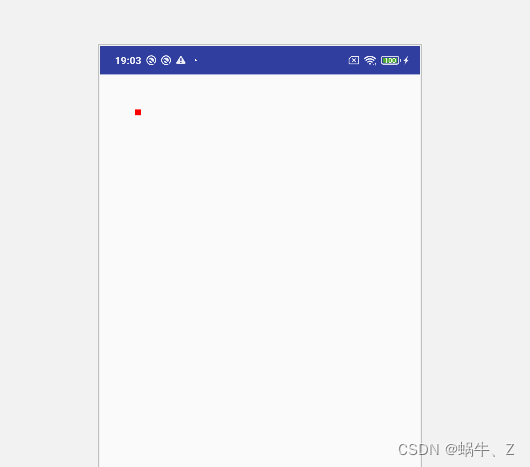
点的大小取决于paint的画笔大小
代码实例
private void drawPoint(Canvas canvas) {
    paint.setStrokeWidth(20);
    canvas.drawPoint(100, 100, paint);
}
绘制文字从点pos出发:drawPosText
-
canvas.drawPosText(String text, @Size(multiple = 2) float[] pos, Paint paint)
- 参数解析:
- text:文本
- pos:pos坐标(x,y)
- paint:画笔
代码实例
    private void drawPosText(Canvas canvas) {

        float[] pos = new float[]{100, 100};
        canvas.drawPosText("Hellow", pos, paint);

    }
绘制矩形区域:drawRect
-
canvas.drawRect(RectF rect, Paint paint)
代码实例
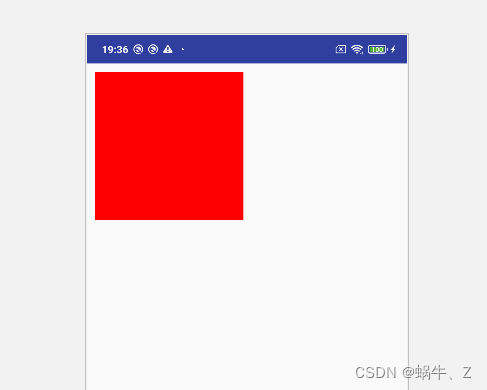
private void drawRect(Canvas canvas) {
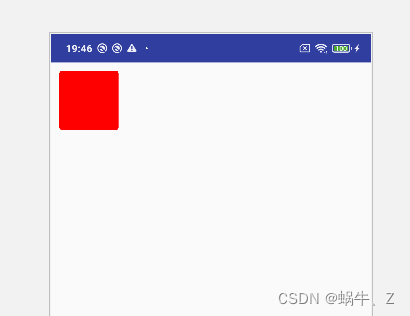
    RectF rectF=new RectF(0,0,500,500);
    canvas.drawRect(rectF,paint);

}
绘制色域:drawRGB、drawColor
-
canvas.drawRGB(int r, int g, int b)
- 参数解析:
- r:rgb颜色值的r值
- g:rgb颜色值的g值
- b:rgb颜色值的b值
-
canvas.drawColor(int color)
-
以下只举例其一
代码实例
public void drawRGB(Canvas canvas) {
    canvas.drawRGB(200, 200, 200);
}
在矩形内绘制圆角:drawRoundRect
-
canvas.drawRoundRect(RectF rect, float rx, float ry, Paint paint)
-
参数解析:
-
RectF :绘制区域
-
rx:圆角角度在矩形内的坐标x轴
-
ry:圆角角度在矩形内的坐标y轴
-
paint:画笔
注意事项
- 如果rx和ry为0,那么绘制出来的view就是矩形,如果rx,ry在矩形正中心,那么绘制出来的圆角就是圆形
- 如果x和y都小于矩形的宽和高,那么显示就是矩形四个角被裁剪
- 如果x和y都大于矩形的宽和高,那么显示就是圆
- 如果x和y其中一个小于宽和高,那么显示可能是一个不规则图形
代码实例
public void drawRoundRect(Canvas canvas)
{
    RectF rectF=new RectF(0,0,200,200);
    canvas.drawRoundRect(rectF,10,10,paint);
}
绘制字符:drawText
-
canvas.drawText(String text, float x, float y, Paint paint)
- 参数解析:
- text:文本
- x:位置的x轴坐标
- y:位置的y轴坐标
- paint:画笔
注意事项
- 绘制的时候paint style(画笔风格)必须设置成
paint.setStyle(Paint.Style.FILL);否则会出现一团
- 文字的样式和大小,都是通过paint(画笔)来设置,关于paint可以自行查看
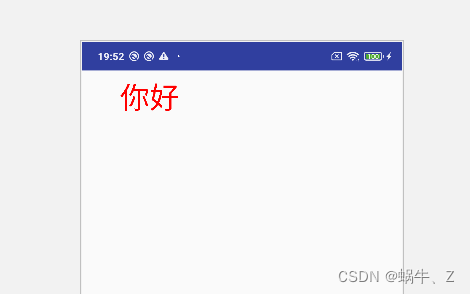
代码实例
private void drawText(Canvas canvas)
{
    paint.setTextSize(100);
    canvas.drawText("你好",100,100,paint);
}
绘制文本按路径显示:drawTextOnPath
-
canvas.drawTextOnPath(String text, Path path, float hOffset, float vOffset, Paint paint)
代码实例
private void drawTextOnPath(Canvas canvas) {
    paint.setTextSize(100);
    Path path=new Path();
    path.moveTo(0,500);
    path.lineTo(500,500);
    path.lineTo(500,0);
    path.close();
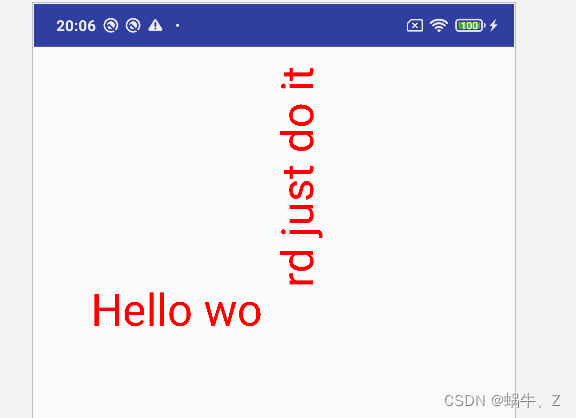
    canvas.drawTextOnPath("Hello word just do it",path,100,100,paint);
}
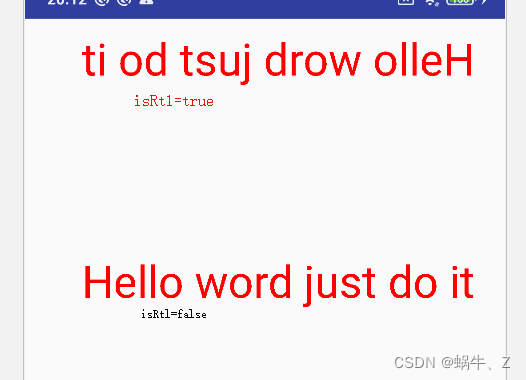
绘制运行中的文本:drawTextRun
-
canvas.drawTextRun(CharSequence text, int start, int end, int contextStart, int contextEnd, float x, float y, boolean isRtl, Paint paint)
代码实例
private void drawTextRun(Canvas canvas)
{
    paint.setTextSize(100);
    CharSequence text="Hello word just do it";
    canvas.drawTextRun(text,0,text.length(),0,text.length(),100,100,true,paint);

    canvas.drawTextRun(text,0,text.length(),0,text.length(),100,600,false,paint);

}
绘制多边形:drawVertices
canvas.drawVertices(VertexMode mode, int vertexCount, float[] verts, int vertOffset, float[] texs, int texOffset, @Nullable int[] colors, int colorOffset, short[] indices, int indexOffset, int indexCount, Paint paint)
- 参数解析:
- mode:如何解释顶点数组
- vertexCount:顶点数组中的值数(如果非空,则为相应的texs和颜色数组)。每个逻辑顶点都是两个值(x,y),vertexCount必须是2的倍数
- verts:网格的顶点数组
- vertOffset:绘制前要跳过的顶点中的值数
- texs:可能为空。如果不为空,则指定要采样到当前着色器中的坐标(例如位图平铺或渐变)
- texOffset:绘制前要跳过的texs中的值数
- colors:可为空。如果不为空,则为每个顶点指定一种颜色,以便在三角形上进行插值。
- colorOffset:绘制前要跳过的颜色值的数目
- indices:如果不为null,则引用到顶点(texs,colors)数组的索引数组
- indexCount:如果不为空,索引数组中的条目数
- paint:画笔
- 由于资料很少,做一下简单的了解,在Android开发程序中应该是不常用的
来源:https://www.cnblogs.com/ajunjava/p/18324242 |



 發表於 2024-7-25 22:05:00