版权声明
本文来自博客园,作者:观心静 ,转载请注明原文链接:https://www.cnblogs.com/guanxinjing/p/11061514.html
本文版权归作者和博客园共有,欢迎转载,但必须给出原文链接,并保留此段声明,否则保留追究法律责任的权利。
前言
此篇博客是记录一些TextView开发上一些少用的开发功能项.目前开发记录如下:
- 添加图片
- 文字滚动
- 添加省略号
- 实现长文的收起和展开功能
- 改变一个字符串里自定字符的颜色或者大小
效果字体(粗体/斜体/下划线)
增加效果字体的方法有很多既可以在xml属性里设置,又可以在代码里设置.(这里我们除了不演示使用SpannableString实现方式,都会演示一下)
xml里设置粗体
android:textStyle="bold"
 <TextView
        android:id="@+id/html5_test"
        android:gravity="start"
        android:text="测试文本"
        android:textSize="17sp"
        android:textStyle="bold"
        android:layout_width="200dp"
        android:layout_height="50dp" />
xml里设置斜体
android:textStyle="italic"
<TextView
        android:id="@+id/html5_test"
        android:gravity="start"
        android:text="测试文本"
        android:textSize="17sp"
        android:textStyle="italic"
        android:layout_width="200dp"
        android:layout_height="50dp" />
代码里实现粗体/斜体/下划线/中划线
这是实现方式其实就是获取TextView绘制文字的paint,通过改变paint的配置.达到改变文字效果
粗体
   TextView textView = findViewById(R.id.text_view);
   TextPaint paint = textView.getPaint();
   paint.setFakeBoldText(true);
下划线/中划线
textView1.getPaint().setFlags(Paint.STRIKE_THRU_TEXT_FLAG);//中划线
textView1.getPaint().setAntiAlias(true); //去掉锯齿
textView2.getPaint().setFlags(Paint.UNDERLINE_TEXT_FLAG); //下划线
添加图片
 <!--TextView 放入图片例子-->
        <!--android:drawableTop="@drawable/icon1"  在文字上面放入图片-->
        <!--android:drawablePadding="20dp"  设置图片与文字之间的间隔-->
        <TextView
            android:layout_width="wrap_content"
            android:layout_height="wrap_content"
            android:text="努力学习"
            android:textColor="#0000ff"
            android:textSize="50sp"
            android:drawableTop="@drawable/icon1"
            android:drawablePadding="20dp"/>
代码里添加图片
            Drawable drawable = context.getDrawable(R.drawable.ic_selection);
            drawable.setBounds(0,0,drawable.getMinimumWidth(),drawable.getMinimumHeight());
            itemName.setCompoundDrawables(null, null, drawable, null);
这里说明一下getDrawable的Drawable是没有大小尺寸的需要自己重新设定。如果不明白参考:https://www.cnblogs.com/guanxinjing/p/11249427.html
文字滚动播放
  <!--设置有滚动播放效果的文字显示-->
        <!--android:singleLine="true"  设置单行-->
        <!--android:marqueeRepeatLimit="marquee_forever"  设置滚动次数,这里为永久滚动-->
        <!--android:ellipsize="marquee"  ellipsize意思省略位置,marquee的意思是滚动模式-->
        <!--android:focusable="true"  意思可聚焦,被选中。只有聚焦的文字才会滚动-->
        <!--android:focusableInTouchMode="true"   可调焦的触摸模式-->
        <!--注意此方法设置文字滚动,一个页面只有一段文字可以被预设聚焦并且滚动-->
        <TextView
            android:layout_width="wrap_content"
            android:layout_height="wrap_content"
            android:text="@string/main4Text1"
            android:layout_marginTop="30dp"
            android:singleLine="true"
            android:ellipsize="marquee"
            android:marqueeRepeatLimit="marquee_forever"
            android:focusable="true"
            android:focusableInTouchMode="true"/>
添加省略号
android:maxLines="2"
android:ellipsize="end"
获取光标框选文本的位置
int start = mTextView.getSelectionStart();
int end = mTextView.getSelectionEnd();
实现长文的收起和展开功能
关键一 在TextView里面的getLayout方法
/**
     * Gets the {@link android.text.Layout} that is currently being used to display the text.
     * This value can be null if the text or width has recently changed.
     * @return The Layout that is currently being used to display the text.
     */
    public final Layout getLayout() {
        return mLayout;
    }
关键二 在Layout里的getEllipsisCount方法
 /**
     * Returns the number of characters to be ellipsized away, or 0 if
     * no ellipsis is to take place.
     */
    public abstract int getEllipsisCount(int line);
使用方式
//获取省略的字符数,0表示没省略
int ellipsisCountholder = textView.getLayout().getEllipsisCount(holder.content.getLineCount()-1);
注意,TextView还在初始化的时候getLayout()可能会返回null,所以需要在TextView初始化测绘完成后获取.如下:
holder.content.post(new Runnable() {
                @Override
                public void run() {
                    //获取省略的字符数,0表示没和省略
                    int ellipsisCountholder = holder.content.getLayout().getEllipsisCount(holder.content.getLineCount()-1);
                    if (ellipsisCountholder != 0){
                        holder.telescopicContent.setText("全文");
                        holder.telescopicContent.setVisibility(View.VISIBLE);
                    }

                }
            });
去上面的代码配合,实现TextView的收起与展开
viewHolder.telescopicContent.setOnClickListener(new View.OnClickListener() {
                @Override
                public void onClick(View v) {
                    if (viewHolder.telescopicContent.getText().equals("全文")){
                        viewHolder.telescopicContent.setText("收起");
                        viewHolder.content.setMaxLines(50);

                    }else {
                        viewHolder.telescopicContent.setText("全文");
                        viewHolder.content.setMaxLines(4);

                    }

                }
            });
改变一个字符串里自定字符的颜色或者大小
   SpannableString spannableString = new SpannableString("今天天气不错");
    spannableString.setSpan(new ForegroundColorSpan(Color.parseColor("#FF0000")), 2, spannableString.length(), Spanned.SPAN_EXCLUSIVE_EXCLUSIVE);
    tv5.setText(spannableString);
setSpan方法有四个参数,
第一个参数:ForegroundColorSpan是为文本设置前景色,也就是文字颜色。如果要为文字添加背景颜色,可替换为BackgroundColorSpan。
第二个参数:文本颜色改变的起始位置
第三个参数:文本颜色改变的结束位置。
最后一个参数为布尔型,可以传入以下四种:
- Spanned.SPAN_INCLUSIVE_EXCLUSIVE 从起始下标到终止下标,包括起始下标
- Spanned.SPAN_INCLUSIVE_INCLUSIVE 从起始下标到终止下标,同时包括起始下标和终止下标
- Spanned.SPAN_EXCLUSIVE_EXCLUSIVE 从起始下标到终止下标,但都不包括起始下标和终止下标
- Spanned.SPAN_EXCLUSIVE_INCLUSIVE 从起始下标到终止下标,包括终止下标
文字间距
设置文字之间的间距
android:letterSpacing="0.5"
设置行间距
android:lineSpacingExtra="10dp"
设置行间距倍数
android:lineSpacingMultiplier="0.5"
字体阴影效果
水平阴影偏移量
垂直阴影偏移量
阴影颜色
android:shadowColor="#8c8c8c"
阴影范围
文字颜色点击/选中后改变
在res创建color目录,在目录下面创建如下文件:
selected_text_color.xml
<selector xmlns:android="http://schemas.android.com/apk/res/android">
    <item android:state_focused="true" android:color="@color/color_text_yellow"/>
    <item android:state_checked="true" android:color="@color/color_text_yellow"/>
    <item android:state_pressed="true" android:color="@color/color_text_yellow"/>
    <item android:state_selected="true" android:color="@color/color_text_yellow"/>
    <item android:color="@color/color_55"/>
</selector>
在TextView里使用它
    <TextView
        android:id="@+id/name"
        android:text="name"
        android:layout_width="wrap_content"
        android:layout_height="wrap_content"
        android:textColor="@color/selected_text_color"/>
设置TextView可以上下滑动内容
在设置一些文字内容超出,但是又需要固定高度的时候。我们可以让TextView实现滑动功能起来。
在xml里添加一下2个属性:
android:scrollbars="vertical"
android:fadeScrollbars="false"
在代码里设置:
mTextView.setMovementMethod(ScrollingMovementMethod.getInstance());
如果想自定义滚动条,接着在xml里面加入属性:
android:scrollbarThumbVertical="@drawable/ic_launcher"   //滑块的图片
android:scrollbarTrackVertical="@drawable/ic_launcher"   //滑道的图片
根据TextView尺寸改变文字的大小
注意,以下属性是Android8.0支持的,低于8.0使用app:兼容属性比如: app:autoSizeTextType="uniform"。
另外,下面这些属性在Button上也支持的。
开关自动改变字体大小
有2个属性 none 与 uniform, uniform为开启,开启后文字会尽可能的填充满TextView所有空白的空间。
android:autoSizeTextType="uniform"
设置自动改变字体大小的最大值与最小值
当TextView尺寸改变后,文字也会自动改变大小。但是只能在这两个限制属性之间
        android:autoSizeMaxTextSize="60sp"
        android:autoSizeMinTextSize="10sp"
设置每次自动改变字体大小的步值
当TextView尺寸改变后,文字也会自动改变大小。但是,每次改变增大或者减小会不规则,你可以使用下面这个属性限定每次增大与减小的值。如下属性每次变化只会以5sp
android:autoSizeStepGranularity="5sp"
预设尺寸范围
设置了 Autosizeing 的粒度,就可以在这个范围内,根据我们设置的粒度进行缩放。通常,使用粒度来控制基本上可以达到我们的要求,但是如果对缩放有更精准的要求,例如:[10.15,40,60,100] 这样的缩放,使用粒度就达不到我们的要求了。
预设尺寸可以接受一个尺寸数组,Autosizeing 就会从我们设定的尺寸数组中,取一个尺寸进行设置。同时你可以为这些尺寸设置一个统一的尺寸单位。
如果想要在 layout-xml 使用属性的形式使用预设尺寸,你首先需要一个 array 的资源,然后通过 autoSizePresetSizes 属性进行设置即可。
array 资源的格式:
<resources>
  <array name="autosize_text_sizes">
    <item>10sp</item>
    <item>12sp</item>
    <item>20sp</item>
    <item>40sp</item>
    <item>100sp</item>
  </array>
</resources>
定义好 array 的尺寸资源之后,就可以在 layout-xml 中使用它。
<?xml version="1.0" encoding="utf-8"?>
<LinearLayout
    xmlns:android="http://schemas.android.com/apk/res/android"
    xmlns:app="http://schemas.android.com/apk/res-auto"
    android:layout_width="match_parent"
    android:layout_height="match_parent">

  <TextView
      android:layout_width="match_parent"
      android:layout_height="200dp"
      app:autoSizeTextType="uniform"
      app:autoSizePresetSizes="@array/autosize_text_sizes" />
</LinearLayout>
设置TextView的文字颜色为渐变色
    fun initView() {
        val linearGradient = LinearGradient(400f, 100f, 0f, 100f, resources.getColor(R.color.know_color_1DBBFF), resources.getColor(R.color.know_color_48F3D0), Shader.TileMode.CLAMP)
        textView.paint.shader = linearGradient
    }
修改字体
Android自带的字体
android:fontFamily="sans-serif-medium"
自定义字体
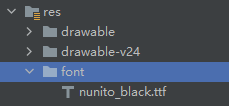
方式一 导入res中的font文件夹(需要Android8.0 api 26 支持)
此方法也支持TextClock 时间显示View的字体修改 (TextClock 下面的方式二无法修改字体)
方式二 从assets导入字体
导入字体
代码
    private fun initFonts(){
        val tf = Typeface.createFromAsset(assets, "mainfonts/Nunito_Black.ttf")
        mBinding.time.typeface = tf
    }
全局字体修改
代码
    private void initFont(){
        Typeface typeface = Typeface.createFromAsset(getAssets(), "fonts/PingFang_Regular.ttf");
        try {
            Field field = Typeface.class.getDeclaredField("MONOSPACE");
            field.setAccessible(true);
            field.set(null, typeface);
        } catch (NoSuchFieldException | IllegalAccessException e) {
            e.printStackTrace();
        }
    }
全局主题 添加 <item name="android:typeface">monospace</item>
    <style name="Theme.DevApp" parent="Theme.AppCompat.NoActionBar">
        <item name="windowNoTitle">true</item>
        <item name="colorOnPrimary">@color/white</item>
        <item name="colorOnSecondary">@color/black</item>
        <item name="android:windowBackground">@android:color/white</item>
        <item name="android:windowFullscreen">true</item>
        <item name="android:windowContentOverlay">@null</item>
        <item name="colorControlNormal">@android:color/white</item>
        <item name="colorControlActivated">@android:color/white</item>
        <item name="android:typeface">monospace</item>
    </style>
去掉上下自带内边距
android:includeFontPadding="false"
END
本文来自博客园,作者:观心静 ,转载请注明原文链接:https://www.cnblogs.com/guanxinjing/p/11061514.html
本文版权归作者和博客园共有,欢迎转载,但必须给出原文链接,并保留此段声明,否则保留追究法律责任的权利。
来源:https://www.cnblogs.com/guanxinjing/p/11061514.html |



 發表於 2019-6-20 21:30:00