本人使用的是 idea 开发go项目 也是一个初学者 将自己遇到的问题记录分享
在晚上查找了很多资料 没有什么可以直接使用 本人再次整理一下
我使用的idea 时 2017.2.6 版本的 查看idea版本 Help -> About 之后在弹框中可以看到
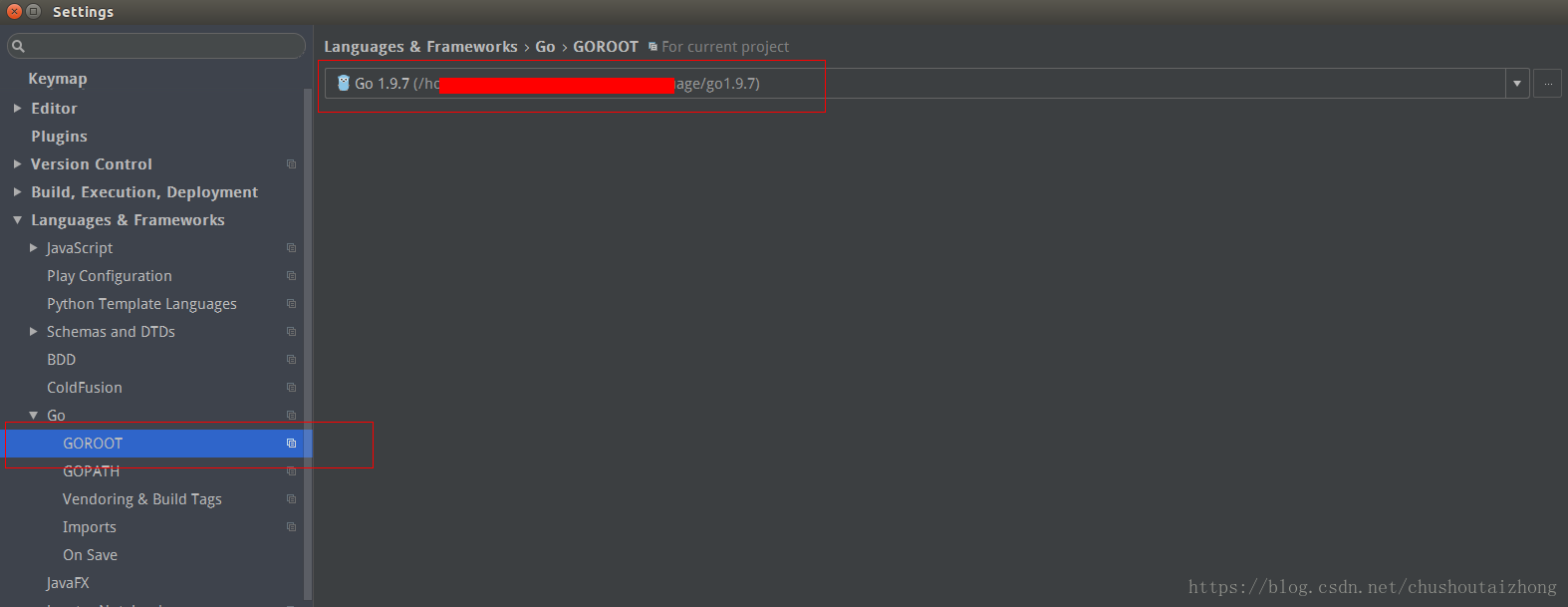
使用的go版本 1.9.7(因为使用最新版本 不能使用debug)
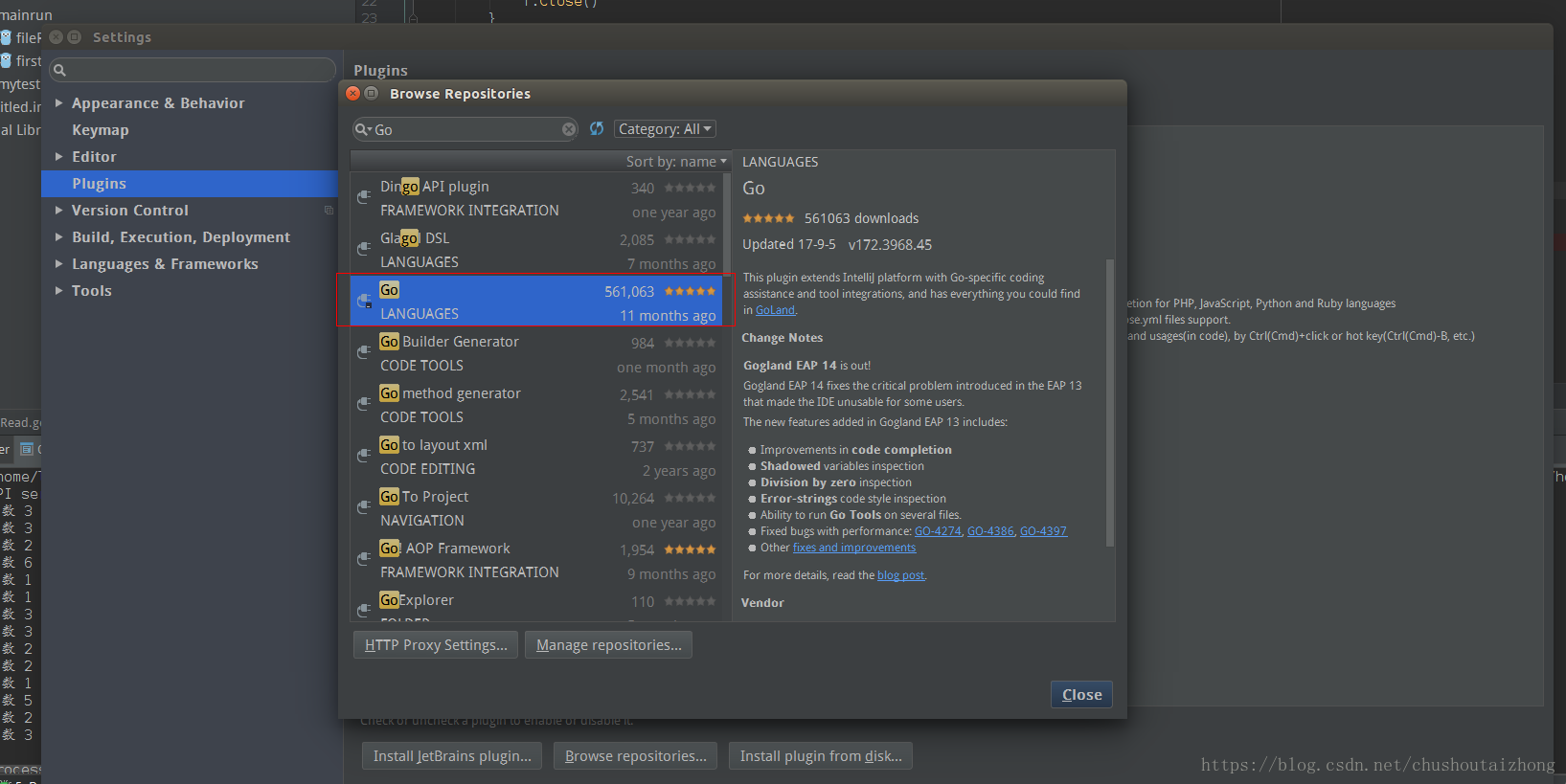
需要idea安装go插件 安装方法
在idea中点击 File->Settings->Plugins->Browse repositories 在搜索框中输入Go 选择Go插件然后安装 之后重启idea
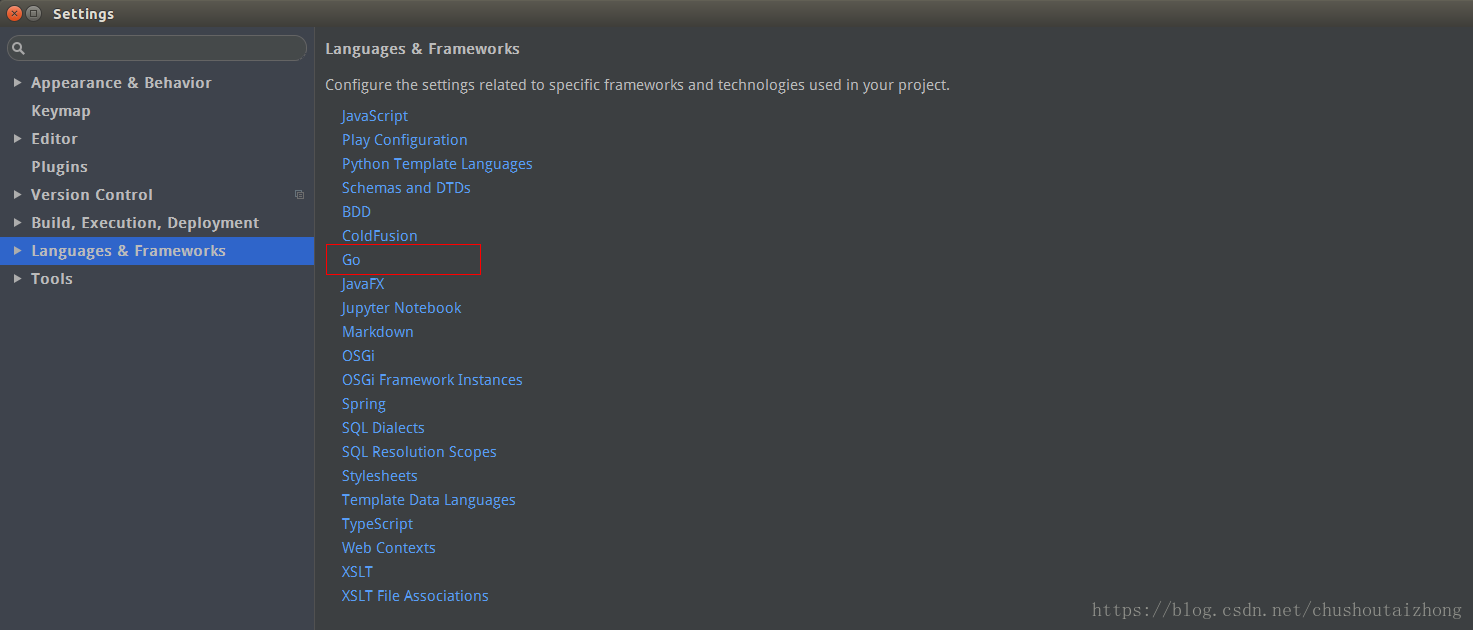
安装完成之后 就不允许再次安装了
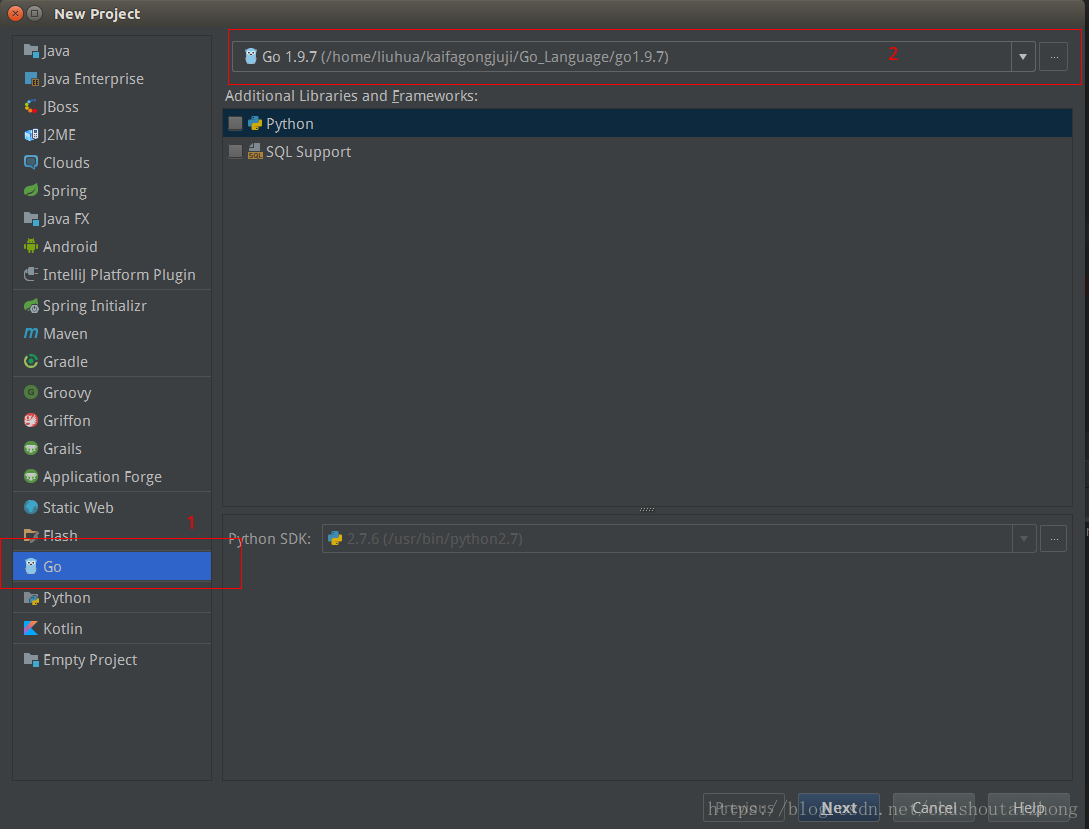
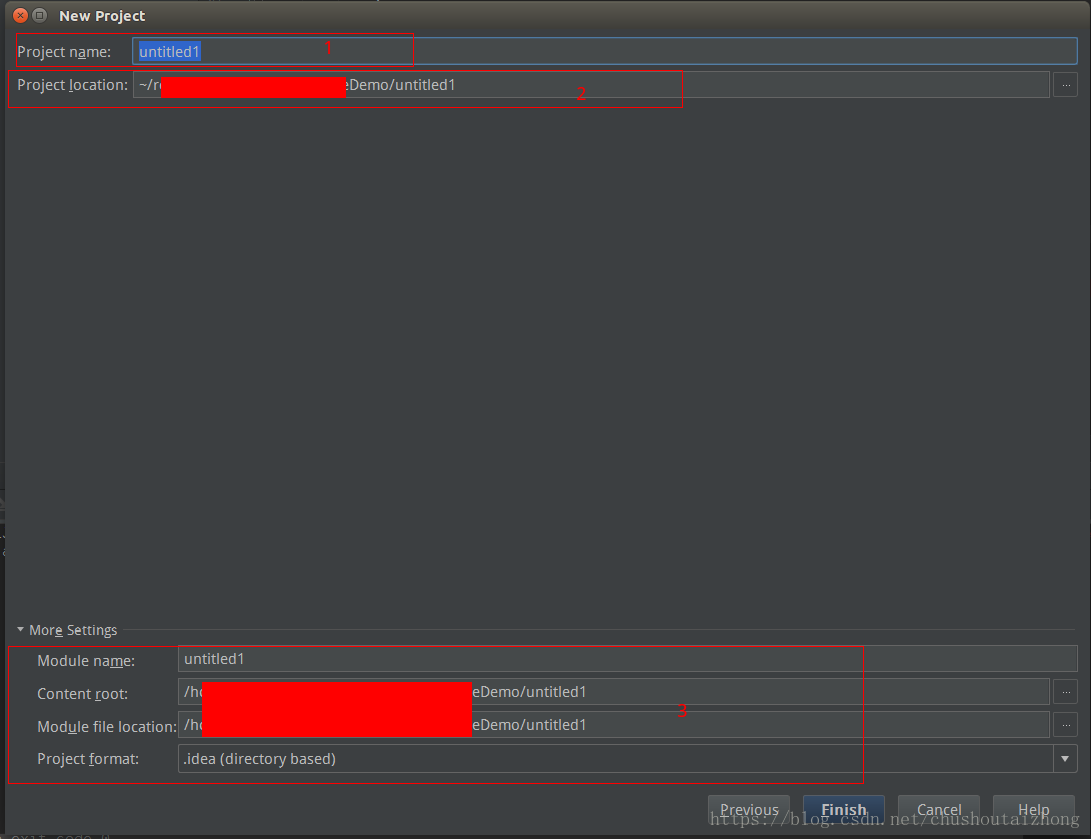
然后新建工程
直接上图
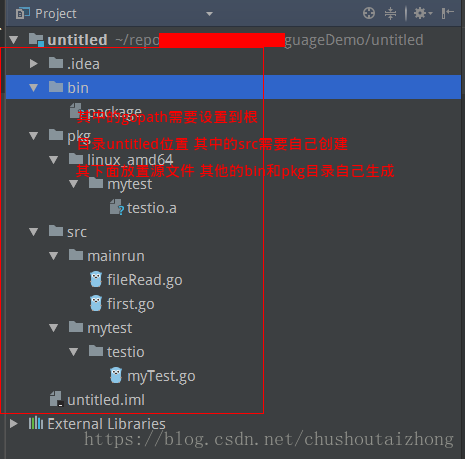
目录结构说明
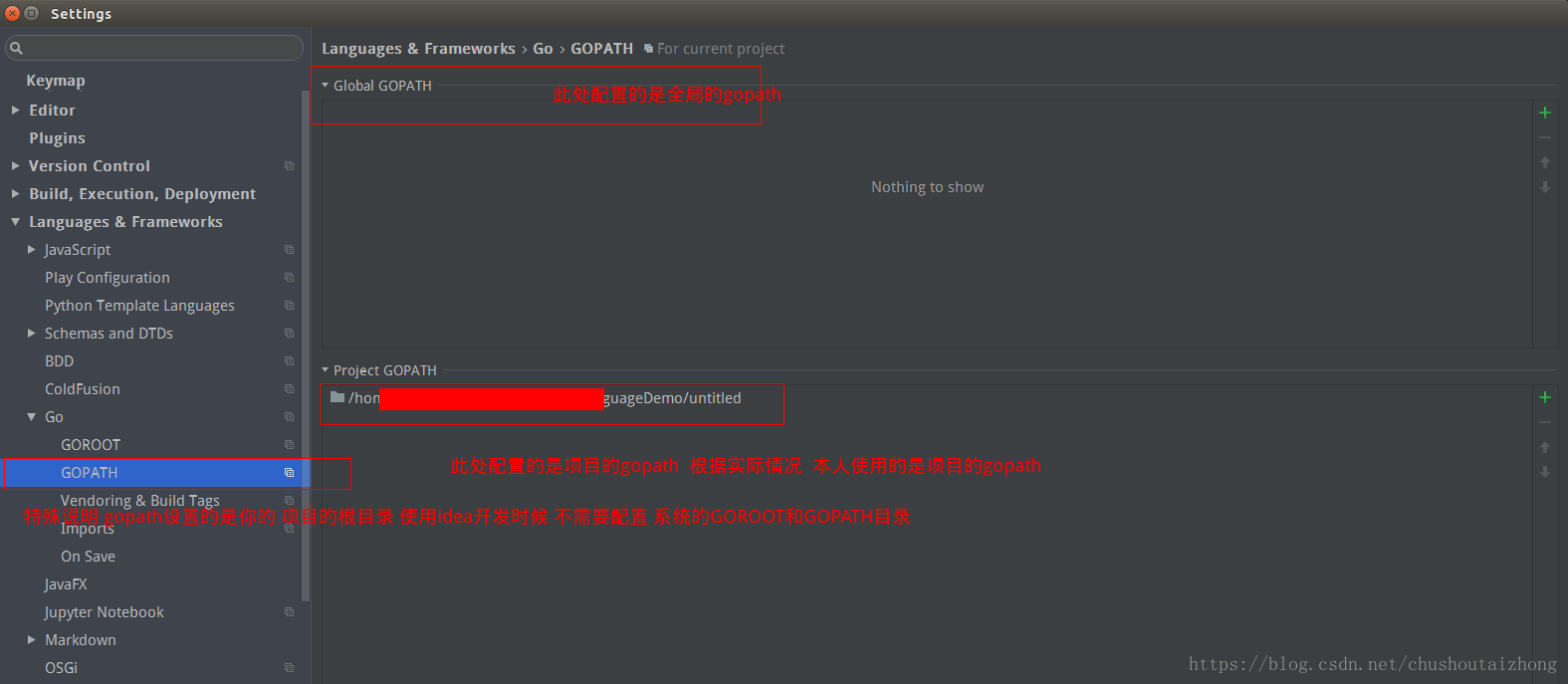
Go语言提供两个关键路径,GOROOT 指向系统安装路径,GOPATH指向工作路径,这样的好处是,我们的工作可以和系统文件分离。例如:
其中,go语言源代码和编译的中间文件、目标文件存放位置如下:
--pkg <<--- 编译的中间文件放在此文件夹
--bin <<--- 编译的目标文件放在此文件夹
D:\MyWorks <<--- GOPATH 指向的位置
--src <<--- 项目源代码放置在此文件夹。!!!警告:一个常犯的错误是把 GOPATH 指向此处!!!
--HelloWorld <<--- 我们项目源代码所在的文件夹。!!!警告:一个常犯的错误是把 GOPATH 指向此处!!!
--vendor <<--- 第三方开源代码文件夹
--pkg <<--- 编译的中间文件放在此文件夹,Go编译器自动生成此文件夹
--bin <<--- 编译的目标文件放在此文件夹,Go编译器自动生成此文件夹
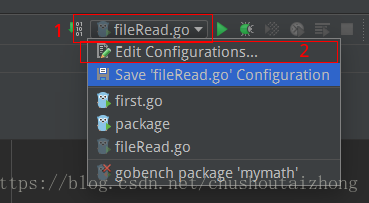
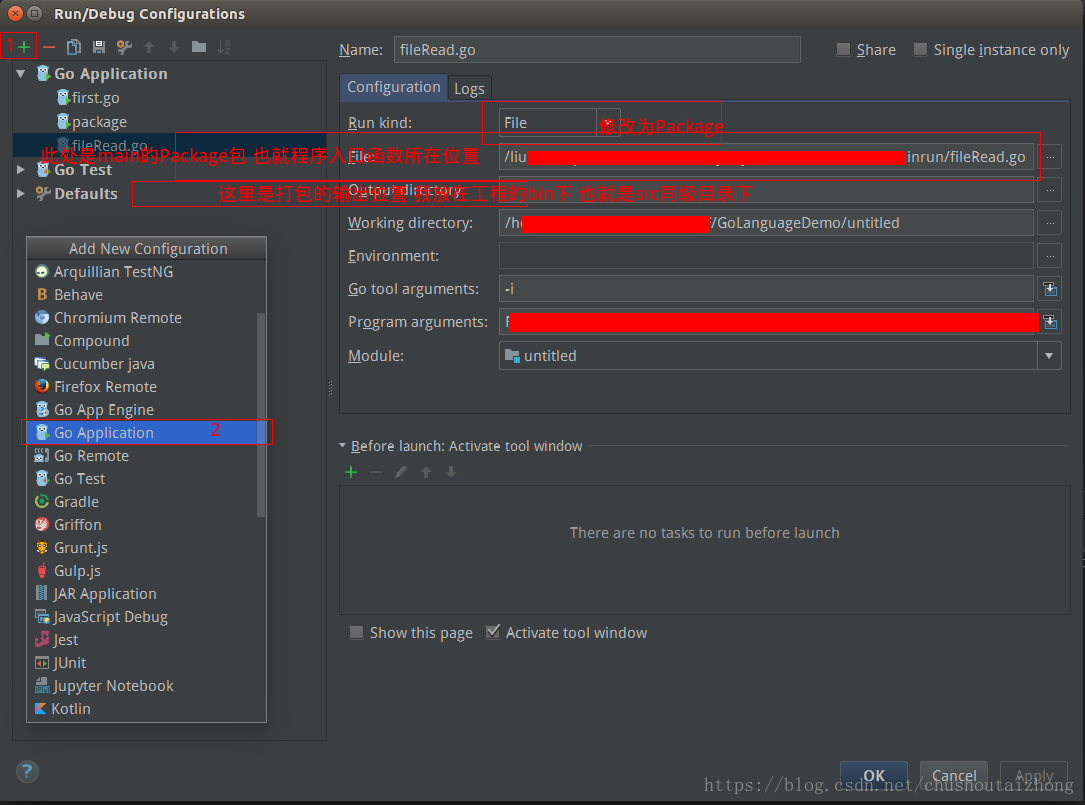
打包步骤
保存后运行一下 当前的配置 就可以将工程打成可以运行的可执行文件 go会根据系统自动打包 win打包为exe ,linux打包为可执行文件 打包的名字为其中Name属性
原文地址:https://blog.csdn.net/chushoutaizhong/article/details/82220419



 發表於 2019-10-29 17:12:00