一、简介
Kubernetes 容器编排已越来越被大家关注,然而使用 Kubernetes 的门槛却依然很高,主要体现在这几个方面:
Kuboard,是一款免费的 Kubernetes 图形化管理工具,Kuboard 力图帮助用户快速在 Kubernetes 上落地微服务。
二、安装Kuboard
环境说明
| 操作系统 |
ip |
主机名 |
配置 |
备注 |
| centos 7.6 |
192.168.31.150 |
k8s-master |
2核4G |
Kubernetes1.16.3 |
| centos 7.6 |
192.168.31.183 |
k8s-node01 |
2核8G |
Kubernetes1.16.3 |
安装
如果您参考 https://kuboard.cn 网站上提供的 Kubernetes 安装文档,可在 master 节点上执行以下命令。
kubectl apply -f https://kuboard.cn/install-script/kuboard.yaml
查看 Kuboard 运行状态:
# kubectl get pods -l k8s.eip.work/name=kuboard -n kube-system
NAME                       READY   STATUS    RESTARTS   AGE
kuboard-756d46c4d4-qh6cm   1/1     Running   0          101m
确保kuboard 处于 Running 状态
获取Token
您可以获得管理员用户、只读用户的Token。
Kuboard 有计划开发权限设置的功能,在这之前,如果您需要更细粒度的权限控制,请参考 RBAC Example
管理员用户
此Token拥有 ClusterAdmin 的权限,可以执行所有操作
# kubectl -n kube-system get secret $(kubectl -n kube-system get secret | grep kuboard-user | awk '{print $1}') -o go-template='{{.data.token}}' | base64 -d
访问Kuboard
您可以通过NodePort、port-forward 两种方式当中的任意一种访问 Kuboard
通过NodePort访问
Kuboard Service 使用了 NodePort 的方式暴露服务,NodePort 为 32567;您可以按如下方式访问 Kuboard。
http://任意一个Worker节点的IP地址:32567/
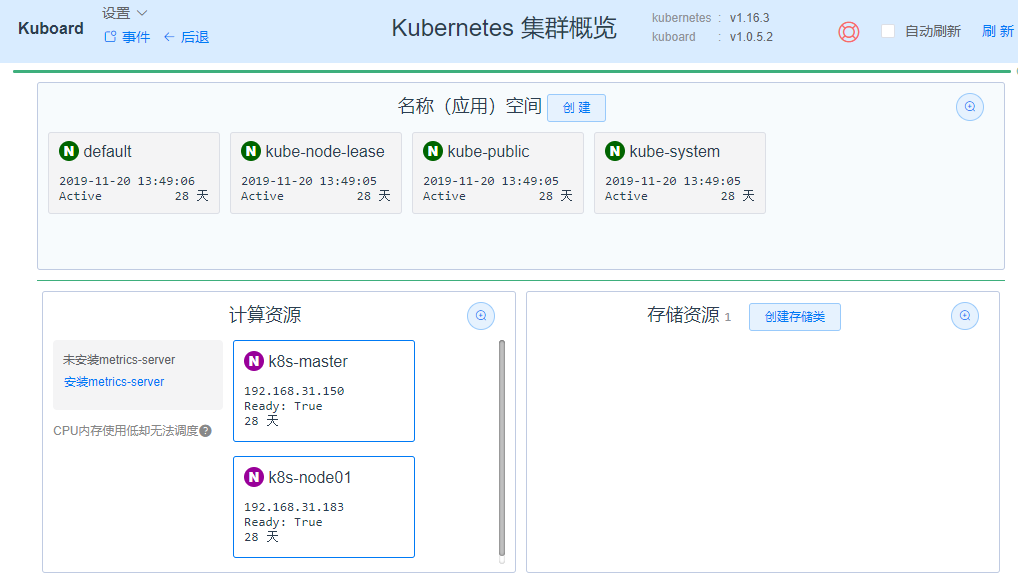
输入前一步骤中获得的 token,可进入 Kuboard 集群概览页
http://192.168.31.150:32567/
登录之后,效果如下:
三、部署应用
flaskapp
以flaskapp为列子,用它来展示如何将一个 docker image 通过 Kuboard 部署到 kubernetes 集群中。
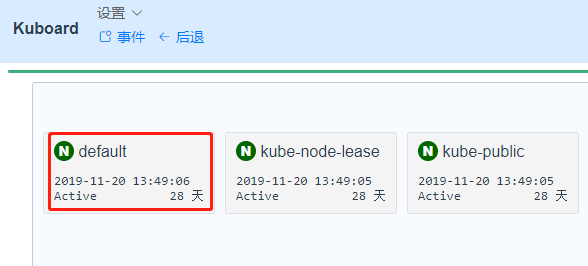
点击default命名空间
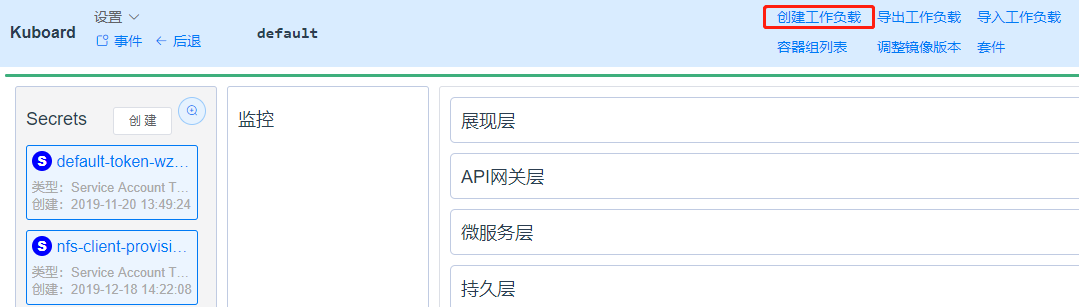
创建工作负载
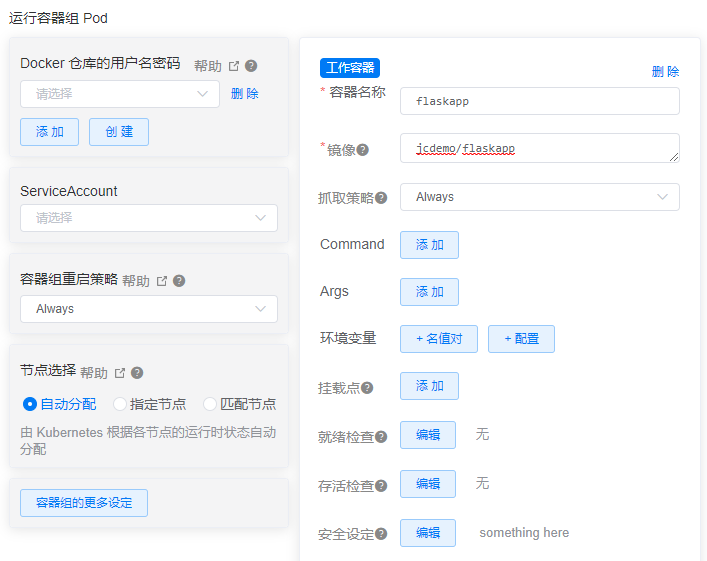
填写表单如下:
| 字段名称 |
填写内容 |
说明 |
| 服务类型 |
Deployment |
Kubernetes 的 Deployment 类型 |
| 服务分层 |
中间件 |
生成的Kuberenetes对象以 cloud- 作为前缀,
并显示在中间件分层中
|
| 服务名称 |
flaskapp |
显示在 Kuboard 中的名称 |
| 副本数量 |
1 |
replicas |
| 容器名称 |
flaskapp |
|
| 镜像 |
jcdemo/flaskapp |
|
点击保存,应用一下
点击sh
执行指令 ifconfig
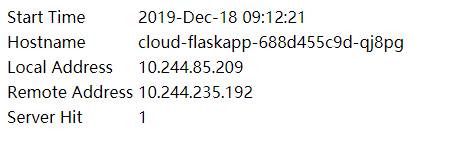
访问flaskapp页面
http://192.168.31.150:30005/
效果如下:
本文参考链接:
https://kuboard.cn/overview
https://www.kuboard.cn/install/install-dashboard.html
https://kuboard.cn/guide/example/busybox.html
来源:https://www.cnblogs.com/xiao987334176/p/12060855.html |



 發表於 2019-12-14 17:15:00